

Альтернативы WordPress: простые конструкторы для бизнеса
Альтернативы WordPress для владельцев без технавыков: конструкторы и простые CMS. Сравнение по цене, запуску, SEO, блогу, магазину и поддержке.
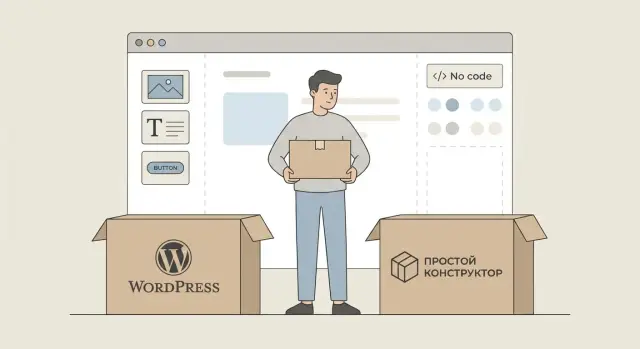
Почему владельцы без технавыков ищут замену WordPress
WordPress часто рекомендуют «на все случаи жизни», но для владельца бизнеса без техподготовки он нередко превращается в отдельный проект, которым нужно управлять. Сайт работает, пока всё настроено и вовремя обновляется, а любая мелочь — новый блок на странице, форма, баннер, правка меню — может внезапно упереться в тему, плагины или «конфликт после обновления».
Кому WordPress подходит, а кому мешает
WordPress хорош, если у вас есть разработчик/админ на подхвате, нужны сложные интеграции, кастомные требования или вы готовы разбираться в настройках.
Он начинает мешать, когда:
- сайт нужен как рабочий инструмент, а не как «вечная доработка»;
- правки делает сам владелец или менеджер, и важно «нажал — готово»;
- страшно обновляться (потому что уже было, что всё ломалось);
- вы устали от десятков плагинов, подписок и уведомлений.
Какие задачи чаще всего нужны владельцу
На практике большинству нужен не «универсальный движок», а понятная платформа под один из сценариев: сайт‑визитка для услуг, лендинг под рекламу, небольшой блог с кейсами и новостями, или магазин с оплатой и доставкой. И чем проще сценарий, тем меньше смысла держать систему, рассчитанную на широкий спектр кастомизации.
Почему «проще» иногда лучше
Конструкторы и простые CMS обычно выигрывают в скорости запуска и в количестве точек отказа. Меньше компонентов — меньше шансов, что что-то перестанет работать после обновления. Плюс проще поддерживать единый стиль, быстрее вносить изменения и легче делегировать задачи сотрудникам без риска «сломать сайт».
Что будет дальше в статье
Дальше разберём критерии выбора платформы под ваши задачи: удобство редактирования, SEO и блог, магазин и платежи, скорость и резервные копии, безопасность и доступы, а также честное сравнение стоимости владения. В конце — пошаговый план переезда с WordPress без потери позиций и трафика.
С какими сложностями WordPress сталкиваются чаще всего
WordPress кажется простым, пока сайт небольшой и «ничего не трогать». Но в реальности он работает как система из множества деталей: ядро, тема, плагины, хостинг, кеши, формы, SEO‑надстройки. И владельцу бизнеса часто приходится быть менеджером всей этой конструкции.
Скрытые обязанности: обновления ядра/плагинов/тем
Даже если вы не меняете контент, WordPress регулярно просит обновиться. Обновлять нужно не только «сам WordPress», но и тему и плагины.
Проблема в том, что обновления нельзя просто откладывать бесконечно: чем дольше тянуть, тем выше риск, что очередной апдейт будет болезненным (или потребует платной помощи).
Конфликты плагинов и «сломалось после обновления»
Многие функции в WordPress добавляются плагинами — от форм до магазина. Плагины пишут разные команды, и они не всегда «дружат» между собой и с вашей темой.
Отсюда типичная история: после обновления пропала верстка, не отправляются формы, сломалась корзина или появились ошибки на страницах. Разобраться, кто виноват, без опыта сложно: нужно тестировать, отключать по одному, смотреть логи.
Скорость и оптимизация: почему без опыта легко сделать медленно
Скорость сайта зависит от хостинга, качества темы, количества и «тяжести» плагинов, изображений, кеширования. Легко получить медленную загрузку просто потому, что добавили несколько визуальных блоков, виджеты и пару маркетинговых скриптов.
Медленный сайт — это не только дискомфорт, но и потери: меньше заявок и хуже поведенческие метрики.
Безопасность: ответственность на владельце и подрядчиках
WordPress популярен — и поэтому часто становится целью атак. Слабые пароли, лишние администраторы, устаревшие плагины, «нулёные» темы — и риск взлома резко растёт.
Важно, что безопасность редко «включена по умолчанию»: её нужно настраивать и регулярно поддерживать.
Стоимость: хостинг, платные плагины, работа специалиста
На старте WordPress может быть недорогим, но затем появляются регулярные траты: хостинг помощнее, платные плагины (SEO, формы, кеш, магазин), лицензии на тему, а ещё время или услуги специалиста на обновления и исправления.
В итоге стоимость владения часто оказывается выше ожидаемой — особенно если нужен стабильный сайт без постоянного контроля.
Критерии выбора простой платформы под ваши задачи
Выбирая альтернативы WordPress, важно сначала описать задачу «по‑человечески»: что сайт должен делать, кто будет им управлять и какие ограничения по времени и деньгам. Тогда сравнение простых конструкторов сайтов и CMS для малого бизнеса станет не гаданием, а понятным чек‑листом.
1) Приоритеты: скорость, простота, бюджет
Если вам нужен сайт без программиста и запуск «на этой неделе», конструктор почти всегда выигрывает: готовые блоки, хостинг и обновления уже включены.
Если бюджет фиксирован, смотрите не только тариф, но и то, что входит: домен, почта, формы, SSL, базовая аналитика. Иногда «дешевле в месяц» выходит дороже из‑за платных дополнений.
2) Функции: что обязательно, а что «когда‑нибудь»
Составьте список must‑have:
- блог и категории (важно для SEO в конструкторах);
- формы заявок, квизы, запись на услуги;
- онлайн‑оплата, каталог, доставка (если планируется магазин);
- интеграции: CRM, рассылки, мессенджеры.
Хороший признак — когда нужные функции доступны без сторонних плагинов и сложной настройки.
3) Дизайн: шаблон или уникальная верстка
Шаблон подходит, если важнее скорость и предсказуемость. Уникальная верстка нужна, когда бренд‑гайд строгий, много нестандартных блоков или требуется особая структура страниц.
Тогда заранее проверьте, насколько гибок редактор: сетки, отступы, адаптив, шрифты, переиспользуемые секции.
4) Команда и доступы
Один владелец может жить в одном аккаунте, но если редакторов несколько, критичны роли, история изменений и согласование публикаций.
5) Риски: зависимость и переносимость данных
Оцените, что будет при смене подрядчика или платформы: можно ли выгрузить контент, редиректы, медиа и тексты. Для тех, кто планирует перенос сайта с WordPress или обратно, переносимость данных — не «опция», а страховка.
6) Ещё один класс альтернатив: «виб‑кодинг» через чат (TakProsto.AI)
Если вам нужен не просто сайт из блоков, а веб‑приложение (личный кабинет, нестандартные формы, интеграции, автоматизация процессов) — при этом вы не хотите собирать команду разработки, стоит рассмотреть формат vibe‑coding.
TakProsto.AI — платформа, где веб/серверные и мобильные приложения создаются в диалоге: вы описываете задачу словами, а дальше система помогает спланировать, собрать и развернуть решение. Практично это выглядит так:
- делаете «как в ТЗ», но без долгого цикла разработки: через chat‑интерфейс и режим планирования;
- получаете деплой и хостинг, снапшоты и откат;
- при необходимости — экспортируете исходники (React для веба, Go + PostgreSQL для бэкенда, Flutter для мобильного).
Для российского рынка также важны инфраструктурные моменты: сервис работает на серверах в России и использует локализованные/opensource LLM‑модели.
Конструкторы сайтов: когда это лучший вариант
Конструктор сайтов — это платформа, где вы собираете страницы из готовых блоков в визуальном редакторе: как презентацию. Обычно вам дают библиотеку шаблонов под разные задачи (лендинг, сайт услуг, портфолио), набор секций (обложка, преимущества, отзывы, контакты) и базовые настройки дизайна без кода.
Где конструкторы выигрывают
Главное преимущество — скорость и предсказуемость. Если цель — «запуститься быстро и не сломать», конструктор часто сильнее WordPress.
- Запуск за день: выбрали шаблон, заменили тексты/фото, подключили домен — и сайт уже работает.
- Минимум настроек: хостинг, обновления и совместимость модулей обычно спрятаны внутри платформы.
- Единый интерфейс: не нужно собирать сайт из десятка плагинов и разбираться, кто конфликтует с кем.
Типичные ограничения (их важно принять заранее)
Конструкторы — отличный компромисс, пока вы укладываетесь в их правила.
- Меньше гибкости: «хочу ровно вот такую логику страницы/фильтров/личного кабинета» может упереться в ограничения блоков.
- Переносимость: переезд на другую платформу часто означает ручную пересборку дизайна (контент экспортируется не всегда идеально).
- Сложные интеграции: нестандартные CRM‑сценарии, многоступенчатые формы, сложные калькуляторы и автоматизации могут потребовать внешних сервисов или платных расширений.
Кому конструкторы подходят лучше всего
Конструктор — лучший вариант, если вам нужен сайт без программиста и вы хотите управлять им самостоятельно.
Хорошие сценарии:
- Услуги и локальный бизнес: стоматология, студия, ремонт, салон, кафе — когда важны понятные страницы «о нас», «услуги», «цены», «контакты», форма заявки.
- Эксперты и небольшие команды: консультации, обучение, коучинг, портфолио, лид‑магниты.
- Мероприятия: конференции, вебинары, мастер‑классы — лендинг, программа, регистрация, оплата.
Если ваш текущий WordPress держится на нескольких «критичных» плагинах и сложной логике, конструктор может стать не альтернативой, а другим продуктом. Зато когда задача — быстрый понятный сайт и контроль без технического хаоса, простые конструкторы сайтов часто оказываются самым рациональным выбором.
Популярные конструкторы: краткое сравнение и сценарии
Если цель — «сайт без программиста» и минимум возни с хостингом и обновлениями, конструкторы часто выигрывают у WordPress по простоте. Но они разные по логике работы: где-то сильнее шаблоны и магазин, где-то — маркетинговые страницы, а где-то — свобода верстки.
Wix: сильные стороны и кому подходит
Wix обычно выбирают, когда нужен универсальный «комбайн»: страницы, блог, формы, запись на услуги, базовый интернет‑магазин. Подходит малому бизнесу, которому важны интеграции (чат, рассылки, CRM‑виджеты) и возможность быстро собрать сайт из готовых блоков.
Сценарий: салон/студия/частный специалист — сайт + лид‑форма + онлайн‑запись.
Squarespace: дизайн и контент-страницы
Squarespace силен в визуальной подаче и аккуратных шаблонах. Его часто выбирают бренды, портфолио, студии и проекты, где контент‑страницы и эстетика важнее сложных интеграций.
Сценарий: портфолио, сайт бренда, небольшой каталог услуг с красивыми кейсами.
Tilda: лендинги и маркетинговые страницы
Tilda — популярный выбор для лендингов, спецпроектов, презентаций услуг и быстрых MVP. Удобна, если вы активно тестируете офферы, собираете заявки и делаете много посадочных страниц.
Сценарий: «создание лендинга» под рекламу + отдельные страницы под разные сегменты.
Webflow: больше контроля, но выше порог входа
Webflow дает больше свободы в структуре и адаптивности, ближе к «профессиональному дизайну без кода», но требует времени на освоение. Хороший вариант, если важны точная верстка и нестандартные макеты.
Сценарий: сайт агентства/стартапа с уникальным дизайном и сложной сеткой блоков.
На что смотреть в тарифах: домен, SSL, формы, лимиты, роли
При «сравнении Wix Tilda Squarespace» смотрите не только цену, но и то, что включено:
- домен и SSL: включены ли и на каких условиях, есть ли автоматическое продление;
- формы и уведомления: сколько форм/лидов, есть ли интеграции с почтой и мессенджерами;
- лимиты: страницы, трафик/хранилище, товары, комиссии, количество коллекций (для CMS‑разделов);
- роли и доступы: можно ли дать маркетологу доступ только к контенту, а не ко всему сайту.
Так вы честнее оцените «стоимость сайта» и поймете, какая из альтернатив WordPress подойдет под ваши задачи, а не под чужой шаблон.
Простые CMS как альтернатива: больше контроля без хаоса
Если у вас сайт с регулярным контентом — корпоративный блог, онлайн‑журнал, база знаний, каталог статей или FAQ — конструктор не всегда удобен. Для таких задач часто лучше подходят простые CMS: у них меньше «магии» и меньше настроек ради настроек, зато понятнее логика контента.
Для кого это вариант
Простая CMS выигрывает, когда важны не эффекты и «красивые блоки», а стабильная публикация:
- команды, где пишут несколько авторов и нужен редакторский процесс;
- проекты, где контент — это структура (рубрики, теги, серии материалов);
- компании, которым нужна предсказуемость и контроль, но без разработки с нуля.
Примеры направлений
Есть два распространённых пути:
-
Лёгкие CMS, заточенные под контент (например, Ghost для блогов/медиа или похожие решения с минимальной админкой).
-
Хостинг с админ‑панелью, где многое делается «как в кабинете»: домены, SSL, резервные копии, обновления и база данных — через интерфейс хостинга, а CMS выбирается простая и понятная под ваш тип сайта.
Плюсы: структура и роли
Главное преимущество — контент живёт отдельно от оформления. Проще поддерживать единый стиль, а редакторам — не ломать страницы случайными правками. Обычно доступны роли (админ, редактор, автор), черновики, расписание публикаций, базовые проверки.
Минусы: меньше шаблонов и вау‑дизайна
Обратная сторона — меньше готовых блоков, анимаций и «собрал за вечер» шаблонов, чем в конструкторах. Иногда придётся выбрать тему внимательнее или один раз привлечь специалиста, чтобы аккуратно настроить внешний вид — зато дальше сайт работает ровно и предсказуемо.
SEO и блог: что проверять в первую очередь
Переход на конструктор или простую CMS часто «ломает» SEO не из‑за контента, а из‑за мелочей: адресов страниц, редиректов и технических настроек. Перед выбором платформы проверьте, сможете ли вы закрыть базовые задачи без программиста.
База SEO: индексация, мета‑теги, заголовки, скорость, мобильность
Минимальный набор, который должен быть доступен в интерфейсе:
- включение/выключение индексации для всего сайта и отдельных страниц;
- редактирование Title и Description, а также настройка Open Graph (чтобы ссылки красиво выглядели в соцсетях);
- управление заголовками H1–H3 и понятный редактор текста (без «ломающейся» верстки);
- адаптивность на мобильных: проверьте, как выглядит не только главная, но и статьи блога;
- скорость: наличие оптимизации изображений, ленивой загрузки, адекватного шаблона.
URL и редиректы: критично при переносе
Самая частая причина просадки — смена адресов. Убедитесь, что платформа позволяет:
- задавать человекопонятные URL (например, /blog/nazvanie-stati), а не случайные ID;
- делать 301‑редиректы со старых URL WordPress на новые;
- не менять URL автоматически при правке заголовка.
Если редиректов нет или они ограничены тарифом, переезд почти всегда оборачивается потерей трафика.
Sitemap, robots.txt, микроразметка — что действительно нужно
Большинству сайтов достаточно:
- автоматической XML‑карты сайта и возможности отправить ее в Search Console;
- базового управления robots.txt (хотя бы запретить техстраницы);
- микроразметки для статей и организации (часто встроена).
Если нужно больше — проверьте, можно ли вставить JSON‑LD в шапку/страницу.
Блог: удобство публикации и навигация
Для блога проверьте категории/теги, поиск по сайту, ЧПУ для рубрик, предпросмотр, планирование публикаций и нормальную работу с черновиками. Важно, чтобы шаблон статьи поддерживал оглавление, блоки «похожие статьи» и комментарии (или интеграцию).
Типичные ограничения конструкторов и как обойти без кода
Часто ограничивают: тонкую настройку robots.txt, массовые редиректы, кастомные типы записей. Обходные пути без разработки: использовать встроенные поля SEO, аккуратно перенести структуру URL «как было», вести таблицу редиректов в панели и добавлять микроразметку через вставку блока/скрипта, если это разрешено настройками.
Интернет‑магазин и платежи: где конструкторы справляются, а где нет
Конструкторы хорошо подходят для «простого магазина», где важны скорость запуска и понятное управление без разработчика. Но как только появляются сложные правила цен, логистики и учета, ограничения становятся заметнее.
Что обычно умеют конструкторы «из коробки»
Для базового e‑commerce сценария часто достаточно стандартных модулей:
- каталог товаров (варианты: размер/цвет), остатки, промокоды;
- корзина и оформление заказа;
- онлайн‑оплата (карты — и другие методы, в зависимости от страны и провайдера);
- доставка: самовывоз/курьер/ПВЗ, расчет по зонам или фиксированной цене;
- налоги/НДС — иногда есть, но настройка может быть упрощенной.
Если у вас до 50–200 товаров, без сложных комплектов и «умных» скидок, конструктор обычно справится.
Когда лучше отдельная платформа магазина
Отдельное решение (Shopify, Ecwid, inSales и др.) часто выигрывает, если нужны: мультивалютность и разные склады, сложные правила доставки, частичные отгрузки, B2B‑цены по группам, интеграция с учетной системой, продвинутые возвраты/обмены, marketplace‑синхронизация.
Логика простая: магазин — это процессы. Когда их много, «прикрученный» модуль в конструкторе начинает тормозить развитие.
Интеграции и компромиссы
Проверьте заранее, есть ли нужные подключения: платежный провайдер, CRM, рассылки, мессенджеры, веб‑аналитика. Часто компромисс выглядит так: красивый дизайн и быстрый запуск — в обмен на менее удобное массовое редактирование товаров, импорт/экспорт и ограниченные сценарии скидок.
Мини‑чеклист перед запуском
-
Сделайте тестовый заказ до оплаты и после оплаты.
-
Проверьте письма покупателю и админу (тема, язык, попадание в спам).
-
Убедитесь, что статусы заказа меняются корректно и сохраняются контакты.
-
Протестируйте возврат/отмену и как это отражается в оплате и складе.
Скорость, надежность и резервные копии без техподдержки 24/7
Когда вы выбираете альтернативы WordPress и хотите «сайт без программиста», скорость и стабильность становятся не технической прихотью, а фактором денег и репутации.
На что влияют скорость и стабильность
Быстрая загрузка напрямую отражается на рекламе и продажах: чем дольше открывается страница, тем выше доля отказов, тем дороже лид из рекламы и ниже конверсия. Стабильность важна не меньше: если сайт периодически «падает» в часы пик, люди теряют доверие и уходят к конкурентам — особенно когда речь про запись, заявки или оплату.
У конструкторов и простых CMS это часто решено «по умолчанию»: вы меньше думаете о сервере, но должны понимать, что именно включено в тариф.
Что обычно уже включено в конструкторах
Во многих простых конструкторах сайтов уже есть базовые вещи, которые в WordPress приходится настраивать отдельно:
- SSL-сертификат (HTTPS) — обычно включен автоматически.
- CDN — раздача статических файлов из ближайших точек, чтобы страницы открывались быстрее в разных городах.
- Кэширование — платформа сама ускоряет отдачу страниц без ручной настройки плагинов.
Перед оплатой проверьте, есть ли эти пункты в вашем тарифе, или они доступны только на более дорогих планах.
Что должен уметь владелец без технавыков
Даже на «быстрых» платформах скорость легко испортить контентом. Минимум, который стоит взять под контроль:
- загружать изображения в адекватном размере (не 6000px «как с телефона»);
- не вставлять на страницу десятки виджетов и тяжелых видео;
- периодически проверять самые важные страницы после правок.
Бэкапы и восстановление: что уточнить
Резервные копии — это страховка от ошибок редактора, неудачного редизайна и случайного удаления страниц. Уточните заранее:
- делаются ли бэкапы автоматически и как часто;
- сколько хранятся копии (7/30/90 дней);
- можно ли восстановить сайт самостоятельно в пару кликов;
- входит ли восстановление в тариф или требует обращения в поддержку.
Если платформа не дает понятного механизма восстановления, риск «потерять неделю работы» становится слишком высоким для малого бизнеса.
Безопасность и доступы: как уменьшить риск ошибок
Безопасность часто ломается не из‑за «хакеров», а из‑за человеческих ошибок: устаревших паролей, лишних прав у подрядчика, забытых плагинов. Хорошая новость: часть рисков можно снять простыми правилами и правильным выбором платформы.
Кто отвечает за обновления и безопасность
В WordPress ответственность разделена: вы (или ваш специалист) обновляете ядро, тему и плагины, следите за совместимостью, делаете бэкапы и реагируете на уязвимости. На конструкторах (Wix, Tilda, Squarespace и др.) многие вещи закрывает сама платформа: обновления и базовая защита — на стороне сервиса, вам остается управление доступами и содержимым.
Практичный вывод: если у вас нет регулярного техсопровождения, платформа, где меньше «поддерживаемых вручную» деталей, обычно снижает риск.
Доступы: роли, 2FA и права редакторов
Минимальное правило — выдавать доступ «по задаче». Не давайте всем админов.
- Используйте роли: редактору — правка страниц, бухгалтеру — доступ к заказам, подрядчику — временный доступ.
- Включайте 2FA (двухфакторную аутентификацию) в панели платформы и в почте, к которой привязаны аккаунты.
- Заводите отдельные аккаунты для каждого человека, не общий логин.
- После завершения работ удаляйте/отключайте доступы и меняйте пароли.
Хранение данных и юридические моменты
Проверьте, где сохраняются данные из форм: заявки, записи на услуги, подписки. В WordPress это может быть база сайта + сторонние сервисы (почта, CRM, рассылки). В конструкторах часть данных хранится внутри платформы, часть — в подключенных интеграциях.
Обязательно зафиксируйте это для себя: какие поля собираете, куда они уходят, кто имеет к ним доступ.
На сайте добавьте политику конфиденциальности и понятное согласие на обработку данных в формах (чекбокс/текст). Формулировки и требования зависят от вашей юрисдикции и процессов — при необходимости уточняйте у юриста.
Стоимость владения: как сравнить WordPress и альтернативы честно
Когда выбирают альтернативы WordPress, чаще всего смотрят на цену «на старте»: сколько стоит подключить тариф и выбрать шаблон. Но для бизнеса важнее стоимость владения — сколько вы потратите за год с учетом времени, доработок и риска простоев.
Из чего складывается цена
У конструктора обычно все лежит на поверхности: подписка (ежемесячно/ежегодно), домен, иногда — платные шаблоны, комиссии платежных систем, интеграции (CRM, рассылки), а также уровень поддержки.
У WordPress «база» может быть дешевой, но счет собирается из мелочей: хостинг, премиум‑тема, платные плагины (SEO, кеш, формы, безопасность, резервные копии), настройка аналитики, услуги разработчика и регулярное обслуживание (обновления, исправления конфликтов).
«Дешево начать» vs «дешево владеть»
Конструктор часто дороже в месяц, зато предсказуем: вы понимаете, что входит в тариф, и меньше зависите от подрядчиков. WordPress нередко дешевле запустить «как‑нибудь», но дороже владеть, когда появляются задачи: доработать страницу, ускорить сайт, обновить плагины, закрыть уязвимость.
Скрытые расходы WordPress, о которых забывают
Главная статья — не деньги, а неопределенность. Конфликт плагинов после обновления, внезапная поломка формы заявки, проблемы со скоростью и поиском причины — это время владельца или оплата специалиста. Если вы хотите «сайт без программиста», такие расходы обычно становятся неприятным сюрпризом.
Как оценить окупаемость
Сравните не только сумму платежей, но и эффект: насколько быстро вы запускаете новые страницы, тестируете офферы, меняете контент, и как это влияет на конверсию. Иногда более дорогой тариф конструктора окупается тем, что вы за неделю запускаете лендинг, а не согласовываете правки месяц.
Вопросы к провайдеру перед оплатой
Перед покупкой тарифа уточните: что входит в бэкапы и можно ли восстановиться самостоятельно; есть ли экспорт контента; как устроены редиректы и мета‑теги для SEO; какие комиссии у магазина/оплат; сколько стоят нужные интеграции; что происходит при неуплате; какая поддержка доступна и в какие сроки отвечают.
Как переехать с WordPress: пошаговый план без потери SEO
Переезд с WordPress пугает не дизайном, а риском потерять трафик и заявки. Ниже — практичный план, который помогает сохранить позиции и не «сломать» лидогенерацию.
1) Аудит текущего сайта (что именно переносим)
Сначала зафиксируйте, что у вас есть сейчас — это станет чек‑листом приемки после переезда.
- Страницы и структура: список всех URL (главная, услуги, кейсы, контакты, блог, категории/теги).
- Трафик и топ‑страницы: какие страницы дают больше всего визитов и заявок.
- Формы и сценарии заявок: куда уходят заявки (почта, CRM), какие поля обязательны, есть ли автоответ.
- Файлы и загрузки: прайсы, PDF, презентации, медиа — что нужно сохранить по ссылкам.
- Редиректы: какие 301 уже настроены, какие «кривые» ссылки встречаются в выдаче/рекламе.
2) План переноса: контент, изображения, URL и аналитика
Дальше решите: переносите сайт «как есть» или используете переезд как повод упростить структуру.
Критично для SEO — сохранить URL там, где это возможно. Если новый конструктор/простая CMS меняет адреса, заранее составьте таблицу соответствий «старый URL → новый URL» для 301‑редиректов.
Контент лучше переносить не копипастом вслепую, а с проверкой:
- заголовки (H1), мета‑теги (title/description), текстовые блоки;
- изображения (имена файлов, alt, сжатие);
- внутренние ссылки (чтобы не осталось ссылок на старые адреса).
3) Минимальные настройки сразу после запуска
В день запуска проверьте базовый набор:
- Яндекс Метрика/Google Analytics: установлен ли код, настроены ли цели;
- пиксели рекламы (если используете);
- Google Search Console/Яндекс Вебмастер: добавлен ли новый сайт, отправлена ли sitemap.
4) Как не потерять заявки: параллельный запуск
Если проект важный, делайте параллельный запуск: новый сайт в закрытом доступе (пароль/черновик), затем короткое «окно переключения».
Перед открытием:
- протестируйте все формы (несколько заявок, разные устройства);
- проверьте телефоны/мессенджеры, кликабельность кнопок;
- убедитесь, что письма не попадают в спам, а заявки доходят до ответственного.
5) Контроль после переезда
В первые 7–14 дней ежедневно смотрите ошибки 404, корректность редиректов и динамику трафика. Небольшая просадка возможна, но она не должна превращаться в «обвал».
Дальше переходите к плановой оптимизации: зафиксируйте стоимость владения на дистанции, сравните подходящие тарифы на /pricing и выберите следующий шаг по развитию сайта по материалам в /blog.