

Анкеты для приема клиентов с записью в БД без кода
Как настроить client intake form без кода, чтобы ответы сохранялись в базу данных: выбор инструментов, поля, валидация, интеграции, безопасность и запуск.
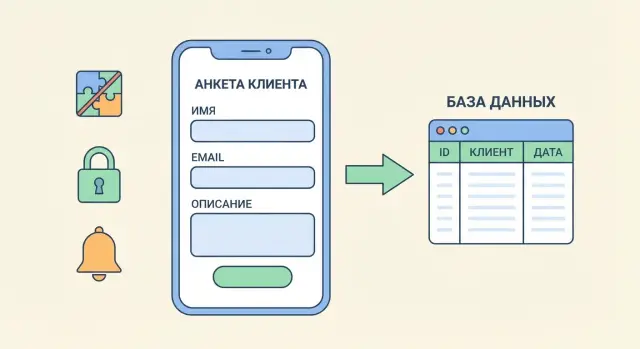
Зачем intake-форма с записью в базу данных
Intake-анкета (client intake form) — это короткая форма, с которой начинается работа с новым клиентом: он оставляет контактные данные, описывает задачу, прикладывает материалы и отвечает на ключевые вопросы. Главная идея — сохранять ответы не в цепочке писем, а в базе данных, где у каждого обращения есть своя «карточка».
Почта и мессенджеры плохо подходят для приема заявок: сообщения теряются, пересылаются без контекста, вложения живут отдельно, а поиск по истории занимает время. База данных (например, таблица или простая CRM) дает структуру: поля всегда на месте, статусы обновляются одним кликом, а вся команда видит одинаковую версию информации.
Какие задачи решает такая анкета
Сбор требований. Вместо «опишите, что нужно» вы направляете клиента понятными вопросами и получаете сопоставимые ответы.
Квалификация. По бюджету, срокам, типу услуги и готовности материалов легко определить приоритет и понять, подходит ли запрос.
Подготовка к звонку. Менеджер или специалист открывает карточку и сразу видит: кто клиент, какая цель, что уже сделано, какие ограничения. Это сокращает вводную часть созвона и уменьшает количество уточняющих сообщений.
Кому это особенно полезно
- Фрилансеру — чтобы не вести «зоопарк» заявок в мессенджерах и не переписывать данные вручную.
- Агентству — чтобы стандартизировать входящий поток и передавать заявки между аккаунтом, проджектом и исполнителями без потерь.
- Консультанту — чтобы заранее собрать контекст (ниша, цель, ожидания) и фокусироваться на решении.
- Клинике/салону — чтобы фиксировать запросы клиентов, услуги, предпочтения и историю обращений в одном месте.
Какие результаты ожидать
Эффект обычно заметен быстро: меньше ручного ввода и копирования, меньше ошибок в контактах, единая карточка клиента и понятный путь заявки от «новая» до «в работе» и «закрыта».
Форма, база и CRM: простая схема данных
Чтобы анкета действительно экономила время, важно заранее договориться о терминах: где «живет» информация, куда она попадает после отправки и как вы будете с ней работать.
Что считать «базой»
Под «базой» в no-code обычно понимают место, где ответы хранятся и редактируются командой:
- Airtable — таблица с полями, статусами, связями и удобными представлениями (канбан, календарь).
- Notion — база-страницы с гибким описанием и шаблонами; удобно для кейсов и заметок.
- Google Sheets — самый простой вариант: быстро стартовать, но сложнее поддерживать порядок при росте потока.
- Таблица в CRM — записи создаются сразу как лид/контакт/сделка в системе, без промежуточных шагов.
Форма как сервис vs форма на сайте
Форма может быть:
- Отдельным сервисом (ссылка на анкету). Плюсы: запуск за час, меньше зависимости от сайта. Минусы: меньше контроля над брендингом.
- На сайте (лендинг/виджет). Плюсы: единый путь клиента, выше доверие. Минусы: нужна настройка и иногда помощь разработчика/конструктора сайта.
Простая схема данных: 4 сущности
Даже маленькой команде полезно разделять данные на связанные сущности:
- Клиенты (контакты, согласия, предпочтения)
- Проекты (договоренности, сроки, бюджет)
- Запросы (каждая новая заявка/бриф как отдельная запись)
- Источники (откуда пришел клиент: сайт, рекомендация, реклама)
Так вы избегаете дублей и видите историю обращений.
Запись vs синхронизация
- Односторонняя запись (append): форма просто добавляет новую строку/запись. Это надежно и достаточно в 80% случаев.
- Двусторонняя синхронизация: данные обновляются в обе стороны (например, клиент меняет ответ, а статус меняется в базе). Это сложнее: нужны правила обновления и контроль конфликтов.
Когда достаточно таблицы, а когда лучше CRM
Таблицы подходят, если у вас небольшой поток и минимум статусов. CRM лучше, когда нужны этапы продаж, задачи менеджерам, напоминания, история коммуникаций и контроль воронки.
Какие вопросы включить в client intake form
Хорошая client intake form помогает быстро понять задачу и сразу создать аккуратную запись в базе. Секрет — не «спросить всё», а собрать ровно те данные, которые нужны для первого решения: брать/не брать заявку, кому назначить, какие следующие шаги.
Минимальный набор полей (чтобы заявка была полезной)
Если сомневаетесь — начните с базового ядра:
- Имя и фамилия (или название компании)
- Контакты: email + телефон/мессенджер (лучше дать выбор канала связи)
- Цель обращения: «что хотите получить в итоге» (короткое поле или список)
- Бюджет: диапазонами (например, “до 50k”, “50–150k”, “150k+”) — так проще анализировать
- Сроки: “когда нужно стартовать” и/или “к какому сроку результат” (поле дата)
Этих полей достаточно, чтобы связаться, квалифицировать запрос и завести задачу.
Скрытые поля: то, что важно для команды, но не для клиента
Скрытые поля экономят время и улучшают аналитику, не перегружая анкету:
- Источник заявки (реклама, рекомендация, сайт, партнер)
- UTM-метки (utm_source/utm_campaign и т. д.)
- Страница отправки (какая услуга заинтересовала)
- Назначенный менеджер (если распределяете по очереди или по направлению)
Обычно это заполняется автоматически формой/скриптом/автоматизацией и сразу сохраняется в БД.
Логика вопросов и типы полей
Чтобы ответы были качественными:
- делайте обязательными только критичные поля (контакты, цель, согласие);
- используйте условные ветки (выбрали «Консультация» — спрашиваем удобное время; выбрали «Проект» — уточняем масштаб);
- добавляйте подсказки и примеры в описании полей.
По типам полей чаще всего нужны: короткий текст, выпадающий список, мультивыбор, дата, файл (бриф/ТЗ), чекбокс согласия на обработку данных.
Частые ошибки в структуре
Самые вредные вещи для конверсии и базы:
- слишком много вопросов на первом шаге;
- открытые вопросы там, где нужны варианты (потом сложно фильтровать и считать);
- нет границ для ответа (например, бюджет без диапазонов или сроки без календаря).
Правило: если вопрос не влияет на решение или следующий шаг — перенесите его в уточнение после отправки.
Выбор базы данных без кода: варианты и критерии
База данных — это место, куда «приземляются» ответы из client intake form и где команда потом ищет, фильтрует, назначает статусы и ведёт клиента. В no-code чаще всего выбирают Airtable, Notion или Google Sheets. Иногда добавляют отдельный интерфейс поверх базы (например, Softr/Glide), чтобы работать было удобнее.
Airtable: база + формы + представления для команды
Airtable ближе всего к «лёгкой CRM»: таблицы, связи между ними (клиенты → заявки → услуги), представления (канбан, календарь), быстрый поиск и фильтры.
Можно начать с простых Airtable-форм, а позже подключить внешний конструктор форм или автоматизации. Хорошо подходит, если заявок много и важно стандартизировать статусы, ответственных и дедлайны.
Notion: база-страницы для небольших процессов
Notion удобен, когда каждому клиенту нужна «карточка-страница» с заметками, документами, чеклистом и историей взаимодействий.
Ограничения: сложнее с жесткой структурой данных, правами на уровне полей и автоматизациями (часто потребуется интегратор вроде Make/Zapier).
Google Sheets: быстро, но сложнее с правами и структурой
Google Sheets — самый быстрый старт и почти всегда «уже есть» в компании. Но по мере роста возникают типичные проблемы: случайные правки, дубли, отсутствие связей между сущностями и тонкой настройки доступа.
Используйте Sheets, если данных мало, процесс простой, а ответственность за порядок закреплена за конкретным человеком.
Кодлес-хабы (Softr/Glide) как интерфейс к базе
Если вы хотите, чтобы команда работала не в таблицах, а в аккуратном «мини-приложении» (списки заявок, карточки, кнопки действий), Softr/Glide могут стать фронтендом к Airtable/Sheets. Это особенно полезно для ролей «продажи/аккаунтинг/поддержка», которым важен понятный интерфейс.
Критерии выбора: на что смотреть
Выбирайте базу по практичным критериям: права доступа (кто что видит и редактирует), поиск и фильтры, связи между таблицами, удобство представлений (канбан/календарь), наличие API и интеграций, история изменений, стоимость при росте команды и объёма данных.
Ориентир: Sheets — для старта, Notion — для «карточек и контекста», Airtable — для управляемого потока заявок и структуры.
Выбор конструктора форм: удобство для клиента и команды
Конструктор формы влияет не только на «красоту», но и на конверсию (дойдут ли до кнопки «Отправить») и на то, насколько удобно команде разбирать ответы. Перед выбором проверьте два слоя: UX для клиента и функциональность для процессов.
Typeform / Tally / Jotform / Google Forms: логика и UX
Typeform хорош для «диалога» — по одному вопросу на экран, высокая вовлеченность, но это иногда дольше для клиента и дороже по тарифам.
Tally проще и быстрее: выглядит как страница с блоками, легко делать длинные анкеты, часто выигрывает по скорости заполнения.
Jotform силён в корпоративных сценариях: много виджетов, логики, шаблонов, но интерфейс конструктора может показаться перегруженным.
Google Forms — самый быстрый старт и минимум обучения, однако меньше возможностей по брендированию, гибкой логике и «премиальному» впечатлению.
Форма на сайте (Webflow/WordPress): плюсы и ограничения
Встроенная форма на сайте даёт единый дизайн и меньше «прыжков» между сервисами. Минусы: сложнее быстро менять логику и поля, чаще нужны плагины/интеграции, а поддержка файлов и антиспам зависят от конкретной сборки.
Файлы и большие вложения
Если клиент будет прикреплять брифы, сканы, референсы — уточните лимиты: максимальный размер файла, типы, количество вложений, а также куда они сохраняются (встроенное хранилище или ссылка на Drive/Dropbox).
Мультиязычность и брендирование
Проверьте: можно ли сделать версии на разных языках, настроить шрифты/цвета/логотип, собственный домен или хотя бы «чистую» ссылку.
UTM и скрытые поля
Для маркетинга и аналитики важно, чтобы форма умела принимать UTM-метки и скрытые поля (например, источник, страница, менеджер). Проверьте наличие hidden fields, передачу параметров из URL и сохранение их в ответах без ручной работы.
Настройка записи ответов в БД: 2 подхода
Когда форма готова, важно, чтобы ответы превращались в аккуратные записи в базе (Airtable, Notion, Google Sheets и т. п.) и не требовали ручного копирования.
Подход 1: прямая интеграция «форма → база»
Некоторые конструкторы умеют писать данные сразу в выбранную таблицу/базу. Это лучший вариант, если:
- у вас простая структура данных (одна таблица «Заявки»);
- важно минимальное число точек отказа;
- не нужны сложные условия (ветвления, поиск дублей, создание задач в разных системах).
Настройка обычно сводится к выбору базы, сопоставлению полей (например, «Email» формы → столбец Email) и проверке прав доступа. Плюс — меньше поломок. Минус — ограниченная логика обработки.
Подход 2: через Zapier/Make (больше контроля)
Цепочка выглядит так: триггер → маппинг → создание/обновление записи.
- Триггер: “New Form Submission” (новая отправка формы).
- Маппинг полей: вы явно указываете, какое поле куда записывать, и при необходимости добавляете преобразования (например, склеить имя и фамилию, нормализовать телефон).
- Создание записи: действие “Create Record/Row” в вашей базе.
Подход удобен, когда помимо записи в БД нужны уведомления, распределение по менеджерам или дополнительные проверки.
Дедупликация: как не плодить записи
Частая проблема — один клиент отправил форму дважды, и база заполнилась дублями.
Практика: перед созданием записи сделайте шаг поиска по ключевому полю (обычно email, иногда телефон). Если запись найдена — обновляйте её (Update) или создавайте связанную запись в таблице «Обращения», а не новую карточку клиента.
Присвоение статуса на входе
Чтобы заявки не терялись, задавайте статус сразу при записи. Базовый набор:
- Новый — только пришло;
- На проверке — нужно уточнение/модерация;
- Назначен звонок — согласовано время.
Статус можно ставить автоматически по условиям (например, если выбрана услуга “консультация”, то сразу “Назначен звонок”).
Логирование ошибок и повторная отправка (replay)
В Zapier/Make включайте журналирование: сохраняйте идентификатор отправки формы, время, результат шага и текст ошибки.
Хорошая привычка — добавить путь «ошибка»:
- записать событие в таблицу “Ошибки интеграций”;
- отправить уведомление ответственному;
- использовать replay/повторное выполнение сценария после исправления (например, когда поле в базе переименовали).
Валидация, антиспам и качество данных
Плохие данные — главная причина, почему intake-форма «не работает»: менеджер не может связаться, в базе появляются дубли, а заявки тонут в мусоре. Ниже — практичный набор настроек, который повышает качество ответов без лишней бюрократии.
Валидация: чтобы контакт был настоящим
Начните с базовой проверки форматов прямо в форме:
- Email: проверка на корректный формат (например,
name@domain.com) и запрет пробелов. - Телефон: маска ввода под ваш рынок (+7…, +1…) и минимальная длина. Если клиенты международные — разрешите «+» и разные длины.
- Ограничения длины: имя (например, до 80 символов), комментарий (до 1 000–2 000), чтобы избежать случайных «простыней» и спама.
- Форматы: для даты/времени используйте встроенные поля (date/time), а не свободный текст.
Обязательные поля без перегруза
Сделайте обязательными только то, без чего нельзя продолжать процесс:
- 1 способ связи (email или телефон)
- имя
- выбранная услуга/запрос
- согласие на обработку данных (если нужно)
Остальное — опционально или через условные вопросы.
Антиспам: фильтруем ботов, не мешая людям
Комбинируйте 2–3 слоя защиты:
- reCAPTCHA или Cloudflare Turnstile (обычно Turnstile меньше раздражает пользователей).
- Honeypot-поле (скрытое поле, которое заполняют боты).
- Лимиты: ограничения по частоте (например, 3 отправки за 10 минут с одного IP) и блокировка повторов.
Автозаполнение и подсказки
Упростите жизнь клиенту и уменьшите ошибки:
- выпадающий список услуг вместо ручного ввода;
- поле «Как вы о нас узнали» (варианты: рекомендации, соцсети, реклама);
- автоподстановка часового пояса (если планируется запись на звонок).
Тестовые отправки и краевые случаи
Перед запуском прогоните 10–15 тестов: пустые обязательные поля, «странный» телефон, длинный комментарий, повторная отправка, отправка с мобильного. Проверьте, что в базе нет обрезанных значений и что валидация срабатывает до записи в БД.
Автоматизации после отправки: уведомления и задачи
Когда ответы уже попали в базу, следующий шаг — сделать так, чтобы ни одна заявка не «потерялась», а клиент сразу понял, что запрос принят. Простые автоматизации решают это без ручной рутины.
1) Уведомления команде: email / Slack / Telegram
Настройте мгновенное уведомление о новой анкете в тот канал, где команда действительно реагирует. В сообщении удобно передавать: имя клиента, тип запроса, приоритет (если есть), ссылку на запись в базе и следующий шаг.
Если заявок много, добавьте правило: «срочные» отправлять в отдельный канал/чат, остальные — в общий.
2) Автоответ клиенту: подтверждение и ожидания
Клиенту важно получить подтверждение сразу. В автоответе:
- подтвердите, что заявка получена;
- кратко опишите, что будет дальше;
- укажите реалистичное окно ответа, только если вы действительно его выдерживаете.
Шаблон (без жестких обещаний):
Спасибо! Мы получили вашу заявку и вернемся с ответом после просмотра данных. Если понадобится уточнение, мы напишем вам в этом же канале.
3) Автосоздание задач/сделок: Trello / Asana / ClickUp / CRM
Автоматически создавайте карточку/задачу или лид в CRM с заполненными полями (контакты, услуга, источник, комментарии). Назначайте ответственного по правилам: по услуге, региону или загрузке.
4) Календарь: слот после квалификации
Не стоит отправлять ссылку на календарь всем подряд. Лучше: сначала отфильтровать анкеты по критериям (бюджет/сроки/тип запроса), и только затем автоматизацией отправлять предложение выбрать слот тем, кто подходит.
Если хотите держать процесс простым, используйте схему: «форма → база → уведомление → задача/сделка → (опционально) календарь».
Где здесь может помочь TakProsto.AI
Если вы хотите не просто «склеить» форму и таблицу, а быстро собрать внутреннее мини‑приложение под процесс (карточка заявки, статусы, ответственные, комментарии, поиск, роли), это можно сделать на TakProsto.AI.
Платформа подходит для сценария «intake‑форма → база → рабочий кабинет команды»: вы описываете логику в чате, а TakProsto.AI собирает веб‑приложение (React), бэкенд (Go) и базу (PostgreSQL). Из практичных функций особенно полезны planning mode (спланировать поля и статусы до сборки), снапшоты и откат, экспорт исходников, а также деплой/хостинг и кастомные домены. Для проектов с требованиями к хранению данных важно, что сервис работает на серверах в России и использует локализованные/opensource‑модели.
Безопасность и приватность клиентских данных
Client intake form — это не только удобство, но и ответственность: вы собираете персональные данные, а значит, должны ограничить сбор, доступ и срок хранения.
Минимизация данных
Спрашивайте только то, что действительно нужно для оказания услуги. Если поле «телефон» не используется в работе, не добавляйте его «на всякий случай». Чем меньше данных вы храните, тем меньше рисков при утечке.
Согласие и политика
Добавьте чекбокс «Согласен(а) на обработку персональных данных» и короткое пояснение, зачем вы их собираете. Рядом дайте ссылку на политику: /privacy.
Важно: чекбокс должен быть не предзаполненным, а согласие — фиксироваться вместе с датой/временем отправки.
Разграничение доступа
Настройте роли: кто может только просматривать заявки, кто — редактировать, а кто — экспортировать таблицу. Экспорт в CSV/Excel часто утекает «вне системы», поэтому выдавайте это право точечно и пересматривайте доступ при смене сотрудников.
Вложения и файлы
Если форма принимает документы, заранее решите, где они хранятся (диск, облачное хранилище, вложения в базе) и кто имеет к ним доступ. Ограничьте скачивание, включите двухфакторную аутентификацию и не храните лишние копии.
Запрос на удаление/исправление
Сделайте простой план: куда клиент пишет, как вы находите запись (по email/ID), что удаляете, а что обязаны сохранить (например, по бухгалтерии). Зафиксируйте сроки и ответственного.
Аналитика и управление заявками в базе
Когда ответы из intake-формы попадают в базу, это быстро превращается из «склада анкет» в рабочий инструмент: видно загрузку команды, качество лидов и реальные источники заявок.
Источник лида: UTM-метки и “откуда пришел”
Добавьте поля для utm_source / utm_medium / utm_campaign и отдельное поле Источник (читаемое). Даже если часть клиентов приходит без UTM, вы сможете сравнивать каналы: реклама, рекомендации, органика, партнеры.
Практика: храните UTM как отдельные поля (не одной строкой) — так проще строить фильтры и отчеты.
Теги и категории запросов — для фильтрации и отчетов
Сразу предусмотрите 1–2 поля для классификации:
- Тип услуги (категория из фиксированного списка)
- Теги (мультивыбор: «срочно», «только консультация», «есть ТЗ», «повторный клиент»)
Важно, чтобы значения выбирались из списка, а не вводились вручную — иначе получите «SMM», «смм», «Smm» как три разные категории.
“Воронка” прямо в таблице: статусы и контроль следующего шага
Минимальный набор для управления заявками:
- Статус (Новая → В работе → Ожидает клиента → Выставлен счет → Выиграно/Проиграно)
- Ответственный
- Дата следующего шага (и кратко: «что делаем дальше»)
Так база становится очередью задач, а не историей переписки.
Отчеты, которые реально помогают
Пара простых срезов дает много пользы:
- Конверсия по источникам: сколько заявок дошло до «Выиграно» из каждого канала
- Средний бюджет/чек по типам услуг
- Структура спроса: какие услуги запрашивают чаще и в какие периоды
Единые правила именования — чтобы не было хаоса
Договоритесь о стандартах: названия полей (одинаковые во всех таблицах), формат дат, валюта, список статусов и категорий. Любое «чуть-чуть по‑своему» со временем ломает аналитику.
Проверка, запуск и типичные ошибки
Перед тем как отправлять ссылку клиентам, проведите короткую «предполетную» проверку. Это экономит часы разборов, почему заявки не попадают в базу или почему менеджер ничего не получил.
Чек-лист перед запуском
- Поля и типы данных: обязательные поля отмечены как required, форматы настроены (email, телефон, дата), варианты в выпадающих списках актуальны.
- Права доступа: форма открывается только тем, кому нужно; в базе у команды корректные роли (просмотр/редактирование), нет лишних «публичных» ссылок.
- Уведомления: кто получает сообщение после отправки; есть ли уведомление клиенту (если обещали подтверждение).
- Дедупликация: выбран ключ для поиска дублей (обычно email или телефон) и правило — «обновляем запись» или «создаем новую».
- Согласия и политика: добавлено поле согласия на обработку данных (если требуется), ссылка на /privacy или /terms.
Тестирование на мобильных и в разных браузерах
Сделайте минимум 5 тестовых отправок: с телефона и компьютера, в двух браузерах (например, Chrome и Safari). Проверьте:
- не «уезжают» ли поля на маленьком экране;
- удобно ли выбирать дату/время;
- как выглядит сообщение об ошибке при неверном формате;
- как быстро открывается форма при слабом интернете.
План B, если интеграция сломалась
Даже в no-code бывают сбои лимитов и авторизации. Заложите резервный путь:
- параллельная отправка копии в email ответственного;
- резервная запись в простую таблицу (например, Google Sheets) как «черный ящик»;
- отдельная папка/лейбл в почте для таких заявок.
Типовые проблемы и как их быстро найти
Чаще всего ломается не «вся система», а одна мелочь:
- Не совпали названия полей (переименовали вопрос в форме — сценарий больше не находит поле).
- Лимиты сервиса (закончилось место, квота сценариев, лимит записей/автоматизаций).
- Антиспам блокирует реальных клиентов (слишком агрессивная капча или фильтр по доменам).
Как обновлять форму, не ломая сценарии
Правило: не удаляйте и не переименовывайте поля «вживую», если они участвуют в интеграциях. Лучше:
- добавлять новые поля, а старые помечать как «не используется»;
- версионировать форму (v1, v2) и переключать трафик постепенно;
- после правок делать 2–3 тестовые заявки и сверять, что запись попала в базу и уведомления дошли.
Пошаговый план внедрения (от простого к продвинутому)
Ниже — маршрут, который позволяет запуститься быстро, а затем постепенно повышать качество данных и скорость обработки заявок.
Шаг 1. Минимальный старт (1–2 часа)
Соберите связку: форма → простая таблица/база → уведомление. Цель — перестать терять заявки и иметь единое место, где они лежат.
Минимальный набор полей:
- Имя
- Email/телефон (одно обязательное)
- Что нужно / запрос (кратко)
- Предпочтительный канал связи
- Согласие на обработку данных (чекбокс)
Уведомление после отправки: письмо/сообщение ответственному с ключевыми полями и ссылкой на запись в базе.
Шаг 2. Управляемый процесс (1–2 дня)
Добавьте слой «операционки», чтобы команда обрабатывала заявки одинаково.
Статусы (готовый набор):
- Новая
- Нужно уточнение
- В работе
- Запланирован звонок/встреча
- Ожидаем клиента
- Закрыто: успешно
- Закрыто: не подходит
Что улучшить на этом шаге:
- Ответственные: поле «Owner/Менеджер» + правило автоназначения (например, по услуге/источнику).
- Дедупликация: ключ по email/телефону; при совпадении — помечать как «Повторное обращение» и связывать записи.
- Автоответ клиенту: мгновенно подтвердить получение и задать ожидания по срокам.
Шаблон автоответа (можно копировать):
Тема: Мы получили вашу заявку
Спасибо! Мы получили вашу анкету и вернёмся с ответом в течение 1 рабочего дня.
Если нужно добавить детали — ответьте на это письмо, и мы прикрепим информацию к вашей заявке.
С уважением, команда [название]
Шаг 3. Продвинутый уровень (3–7 дней)
Подключите интеграции и аналитику там, где это реально экономит время:
- Календарь: предложение слотов/ссылка на запись после квалификации.
- CRM: синхронизация контактов и сделок; передача статуса и источника.
- Отчёты и сегментация: разметка по услуге, бюджету, срочности, источнику; сводки по конверсиям.
Если вместо набора разрозненных сервисов вы хотите собрать единое приложение под процесс (и при необходимости развивать его дальше: роли, кабинеты, статусы, интеграции, отчеты), рассмотрите TakProsto.AI: это часто дешевле и устойчивее, чем поддерживать длинную цепочку форм/таблиц/сценариев по мере роста.
Что измерять через 2–4 недели
Выберите 5–7 метрик и улучшайте форму по фактам:
- Доля полностью заполненных анкет
- Время до первого ответа клиенту
- Конверсия «Новая → Встреча/звонок»
- Частые причины статуса «Нужно уточнение» (каких полей не хватает)
- Доля дублей
- Доля спама/мусора
- Самый эффективный источник заявок
Если видите много уточнений — добавляйте 1–2 вопроса (не пять). Если падает завершение формы — упрощайте и переносите часть вопросов на следующий шаг.
FAQ
Что такое client intake form с записью в базу данных?
Это стартовая анкета для нового клиента, которая автоматически сохраняет ответы в базе (Airtable/Notion/Sheets/CRM) как отдельную запись. Вместо переписки по почте вы получаете структурированную «карточку» заявки со статусом, ответственным и историей действий.
Почему лучше хранить заявки в базе, а не в почте или мессенджерах?
Почта не дает структуры: письма теряются, вложения живут отдельно, поиск занимает время, а команда видит разные версии. База решает это:
- фиксированные поля и единый формат данных;
- статусы и очередь обработки;
- быстрые фильтры/поиск;
- понятная передача заявки между ролями.
Какие поля добавить в intake-форму в первую очередь?
Минимальный набор, чтобы заявка была «рабочей»:
- имя/компания;
- один обязательный канал связи (email или телефон/мессенджер);
- цель/тип запроса;
- бюджет (лучше диапазонами);
- сроки (дата старта и/или дедлайн).
Остальные детали лучше собирать условными вопросами или после первичной квалификации.
Зачем нужны скрытые поля и что туда обычно кладут?
Скрытые поля помогают аналитике и распределению заявок без лишних вопросов клиенту:
- источник (сайт/реклама/рекомендация);
- UTM-метки (utm_source, utm_campaign и т. д.);
- страница отправки/услуга;
- назначенный менеджер.
Их обычно заполняют автоматически из URL или сценария автоматизации.
Когда достаточно таблицы, а когда лучше сразу идти в CRM?
Если у вас небольшой поток и 2–3 статуса — часто достаточно таблицы (Sheets/простая база). CRM лучше, когда нужны:
- этапы воронки и контроль конверсий;
- задачи, напоминания и SLA по ответам;
- история коммуникаций в одном месте;
- роли и ограничения доступа на уровне объектов/пользователей.
Как выбрать базу: Airtable, Notion или Google Sheets?
Быстрый ориентир:
- Airtable — структурные данные, связи (клиенты → заявки), представления (канбан/календарь), много заявок.
- Notion — удобно, если важны «страницы-карточки» с контекстом, заметками и документами.
- Google Sheets — самый быстрый старт, но сложнее с правами, дублями и ростом процесса.
Выбирайте по правам доступа, связям между сущностями, интеграциям и удобству работы команды.
Какой способ записи в базу надежнее: напрямую или через Zapier/Make?
Оба варианта рабочие:
- Прямая интеграция «форма → база»: меньше точек отказа, быстрее запуск, но меньше логики (поиск дублей, маршрутизация).
- Через Zapier/Make: больше контроля (маппинг, проверки, уведомления, создание задач), но больше настроек и зависимостей.
Если сомневаетесь — стартуйте с прямой записью, а сложную логику добавляйте по мере роста.
Как избежать дублей, если клиент отправил форму дважды?
Практика — искать перед созданием:
- выберите ключ (чаще всего email, иногда телефон);
- в сценарии сделайте шаг Search/Find;
- если нашли — Update клиента или создайте связанную запись в «Обращениях», а не новую карточку.
Так вы сохраняете историю, но не плодите одинаковые контакты.
Какие настройки валидации и антиспама дают лучший эффект без потери конверсии?
Минимальный набор, который почти не мешает людям:
- валидация email/телефона (маска, длина);
- ограничение длины комментариев;
- date/time поля вместо свободного текста;
- антиспам слой: Turnstile/reCAPTCHA + honeypot + лимиты по частоте.
Перед запуском сделайте тесты: пустые обязательные поля, «странный» телефон, повторная отправка, мобильный браузер.
Как обеспечить приватность и безопасное хранение данных из intake-формы?
Соблюдайте базовую гигиену данных:
- собирайте только то, что нужно для услуги (минимизация);
- чекбокс согласия без предустановки + фиксация даты/времени;
- ссылка на политику: /privacy;
- разграничение прав (просмотр/редактирование/экспорт), пересмотр доступов при смене сотрудников;
- продуманный процесс удаления/исправления по запросу клиента.
Это снижает риски и упрощает работу с обращениями.