

Чек-лист хорошей формы ввода: поля, подсказки и ошибки
Чек-лист хорошей формы ввода: как оформить поля, подсказки и обязательность, чтобы меньше людей сталкивались с «не отправилось» и бросали заявку.
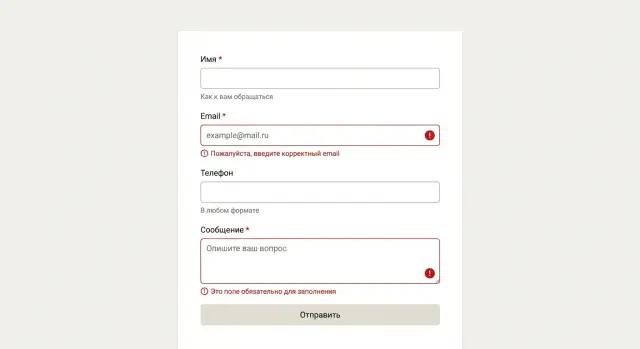
Почему люди видят «не отправилось» и бросают форму
Сообщение «не отправилось» для пользователя звучит так: «я потратил время, а вы не приняли мою заявку». Человек не понимает, что именно сломалось, и чаще всего не хочет разбираться. Особенно в сценариях, где ожидание простое: записаться, заказать, оставить заявку на звонок. Ввел данные - готово.
Из-за этого форма легко становится узким местом. Трафик может быть отличным, реклама - работать, страница - грузиться быстро, но конверсия упирается в несколько полей и одно неудачное сообщение. Люди не спорят с формой. Они закрывают вкладку и идут к конкуренту.
Обычно «не отправилось» появляется не из-за одной большой ошибки, а из-за набора мелких: непонятный формат телефона, скрытая обязательность, сброс введенных данных, валидация только после отправки, случайный таймаут или сообщение без подсказки, что исправить. В итоге пользователь чувствует, что его «наказали» за то, что он не угадал правила.
Есть сигналы, что проблема именно в форме, а не в цене или оффере. Например: много попыток отправки при малом числе успешных, рост отказов именно на шаге с формой, частые обращения в поддержку «почему не проходит», всплески ошибок на мобильных, а в аналитике видно, что люди долго застревают на одном поле.
Под «хорошей формой» дальше будем понимать форму, которая:
- объясняет правила до ошибки,
- не заставляет вводить лишнее,
- сохраняет введенное,
- показывает понятные подсказки,
- дает исправить проблему сразу.
Так выглядит практичный чек-лист хорошей формы ввода: меньше угадываний, больше ясности, и заметно меньше случаев «не отправилось».
Структура формы: меньше лишнего, больше ясности
Хорошая форма выигрывает не «красотой», а структурой. Если человек с первого взгляда понимает, что от него хотят, ошибок меньше, а шанс увидеть «не отправилось» заметно падает.
Рабочий принцип: одно поле - одна идея. Не смешивайте разные форматы в одной строке. Поле вроде «ФИО и паспорт» заставляет гадать: где пробелы, в каком порядке писать, что именно нужно. Лучше разделить на понятные части или попросить только то, что реально нужно прямо сейчас.
Группировка и порядок
Люди заполняют форму как короткую историю: сначала контакты, потом детали, потом подтверждение. Поля стоит собирать блоками по смыслу и вести сверху вниз так, как думает человек.
Типовой порядок:
- Контакты: имя, телефон, почта.
- Детали: адрес, комментарий, параметры.
- Подтверждение: согласие, способ связи, итог.
Внутри блока ставьте поля в естественном порядке. Для адреса - сначала город, потом улица и дом. Для оплаты - сначала способ, потом данные. Чем меньше человеку приходится «скакать глазами», тем меньше случайных пропусков.
Одна страница или шаги
Разбивать на шаги стоит, если форма длинная и есть логичные этапы, после которых меняются следующие вопросы. Пример: оформление доставки (контакты -> адрес -> оплата). Один экран лучше, если шаги будут выглядеть искусственными и только замедлят: короткая заявка на звонок или простая подписка.
По количеству полей можно ориентироваться так:
- заявка на консультацию: 3-6 полей;
- регистрация: 2-5 полей (остальное можно собрать позже);
- оплата: 6-12 полей, но там спасают автозаполнение и четкие блоки.
Быстрая проверка структуры из чек-листа хорошей формы ввода: можно ли выкинуть хотя бы одно поле без потери смысла, и понятна ли логика блоков без чтения инструкций.
Поля ввода: типы, форматы и удобство набора
Поля решают половину успеха. Если человеку неудобно вводить данные, он ошибается, видит красные сообщения и уходит. Поэтому чек-лист хорошей формы ввода начинается не с визуала, а с правильных типов полей и понятных форматов.
Выбирайте тип поля под данные, а не «на всякий случай» обычным текстом. Тогда на телефоне включится подходящая клавиатура, а браузер поможет с базовой проверкой.
Коротко по самым частым полям:
- Email - делайте именно email, чтобы сразу ловить пробелы и явные опечатки.
- Телефон - телефонный тип, чтобы открывалась цифровая клавиатура.
- Дата - календарь или понятные поля день-месяц-год, а не свободный текст.
- Выбор из вариантов - список; если вариантов 2-4, чаще удобнее переключатели.
- Короткие ответы (город, компания) - обычный текст, но с примером формата.
Маски ввода полезны, когда формат строгий и знакомый (телефон, ИНН, индекс). Они вредят, если «прыгает» курсор, нельзя вставить значение целиком или маска заставляет вводить лишние символы. Если используете маску, дайте человеку вставить номер одним куском, а лишнее очистите сами.
Критичный пункт: сохранение введенного после ошибки. Если форма подсветила одну проблему, все остальное должно остаться как было, включая выбор в списках и переключателях. Автозаполнение тоже помогает, но не ломайте его нестандартными названиями полей и не запрещайте вставку - это почти всегда увеличивает число ошибок.
На мобильных решают мелочи: размер шрифта, отступы, контраст и зона нажатия. Проверяйте руками на реальном телефоне. Важно, чтобы подпись поля была видна всегда (а не только плейсхолдером), а поле и сообщение об ошибке помещались на экране рядом.
Подсказки: коротко, по делу, в нужный момент
Подсказка работает, когда снимает сомнение прямо сейчас: что вводить, в каком формате и зачем это поле нужно. Если подсказка превращается в инструкцию на полэкрана, ее не читают.
Где показывать:
- чаще всего - под полем небольшим текстом;
- placeholder годится только как пример (он исчезает при наборе);
- рядом с полем уместно только очень короткое слово, например «необязательно».
Важнее формулировка. Хорошая подсказка написана простыми словами и говорит одну мысль. Плохая - пугает терминами или не объясняет формат. В чек-лист хорошей формы ввода стоит добавить правило: одна подсказка - одна задача.
Примеры, которые обычно помогают:
- Телефон: "+7 999 123-45-67" (и лучше сразу пояснить, что код страны уже выбран).
- Email: "name@example.ru" (и уточнить, что пробелы недопустимы).
- ИНН: "10 или 12 цифр" (и если поле только для юрлиц, так и написать).
- Адрес: "Город, улица, дом, квартира" (или "как в паспорте", если это правда необходимо).
- Комментарий: "Напишите детали, если есть" вместо "Поле для ввода дополнительной информации".
Подсказки должны меняться по состоянию поля. Пока поле пустое - показывайте пример и требования. Когда значение введено - оставьте только то, что может пригодиться, или скрывайте подсказку, чтобы не создавать шум. При ошибке подсказку лучше заменить на точное объяснение, что исправить: «Нужно 10 цифр, сейчас 9».
Обязательность полей: что требовать, а что нет
Главное правило: обязательным должно быть только то, без чего вы реально не можете выполнить запрос. Все остальное лучше собрать позже, когда человек уже получил первый результат и доверия больше.
С обозначением обязательности часто путаются. Выберите один понятный вариант и держитесь его везде: либо помечайте только обязательные поля, либо только необязательные. Чаще проще помечать обязательные знаком * и добавлять короткую строку под заголовком формы: «* - обязательные поля». Не заставляйте угадывать обязательность по ошибкам.
Если поле «желательно», делайте его необязательным. Так вы не теряете качество данных, но не блокируете отправку из-за формальности. Поля вроде «Компания», «Должность», «Комментарий», «Промокод» почти никогда не должны останавливать пользователя. Эти данные можно уточнить письмом или в разговоре.
Помогают и умные дефолты. Они снижают число пустых полей и ошибок, но не давят:
- страна и код телефона по языку интерфейса (с быстрой сменой);
- город по последнему выбору или по подсказке после индекса;
- способ связи по умолчанию тот, который уже известен (например, email у авторизованного пользователя);
- формат и маска, которые меняются в зависимости от выбранной страны.
Если поле выглядит лишним, объясните зачем оно нужно прямо рядом, одной фразой. Не «для статистики», а польза для человека: «Телефон нужен, чтобы уточнить время доставки» или «ИНН нужен для счета без ошибок». Это снимает внутренний спор за секунду.
Ошибки и валидация: чтобы можно было исправить
Ошибки в форме полезны только тогда, когда человек сразу понимает две вещи: что именно не так и где это исправить. Сообщение «Некорректные данные» без указания поля почти всегда заканчивается закрытой вкладкой.
Как проверять: не рано и не поздно
Есть три удачных момента для проверки:
- мягко по ходу ввода (например, подсветить, что в телефоне не хватает цифр);
- после ухода из поля, когда ввод закончен (удобно для email и дат);
- финально при отправке, чтобы поймать пропуски.
Не показывайте красные ошибки до действия пользователя. Пустое обязательное поле не «ошибка», пока человек не попытался уйти из него или отправить форму.
Текст ошибки: человеческий и конкретный
Хорошее сообщение об ошибке отвечает одним предложением: «Введите X в формате Y». Плохое - обвиняет («Вы ввели неверно»), пугает («Ошибка 400») или говорит канцеляритом («Поле заполнено некорректно»).
Пример: вместо «Неверный формат» напишите «Телефон: 10-11 цифр, можно с +7». И показывайте сообщение рядом с полем, чтобы человеку не приходилось искать, где проблема.
Если ошибок несколько, помогите их найти: перенесите фокус на первое проблемное поле и покажите сообщение рядом. Для длинных форм полезна короткая плашка сверху «Исправьте 2 поля», но без дублирования текста на полстраницы.
Кнопка отправки и блокировки
Кнопка «Отправить» не должна превращаться в ловушку. Если вы блокируете ее из-за ошибок, покажите причину: подсветите поля и объясните, что нужно исправить. Во время отправки меняйте состояние кнопки на загрузку и не давайте нажимать повторно.
Если запрос не прошел, верните кнопку и сохраните введенные данные. Это базовый пункт чек-листа хорошей формы ввода: при неудачной отправке форма не должна обнуляться.
Сбой отправки: как убрать самый болезненный сценарий
Когда человек нажимает «Отправить» и видит «не отправилось», он чувствует, что время потрачено зря. Если при этом поля очистились или непонятно, что делать дальше, форму часто закрывают. Этот сценарий стоит проверять отдельно.
Сделайте статус отправки заметным и честным. Между нажатием кнопки и ответом сервера должно быть понятно, что происходит: «Отправляем...», затем «Готово» или «Не получилось». Кнопку на время отправки логично блокировать, но важно оставить понятный путь к повтору.
Если сеть пропала или сервер не ответил, покажите конкретное сообщение и сохраните введенные данные. Пользователь должен продолжить с того же места.
Фразы, которые работают лучше всего:
- «Похоже, нет связи. Данные сохранены, попробуйте еще раз».
- «Сервер не ответил. Мы не уверены, ушла ли заявка».
И несколько полезных действий рядом:
- «Повторить».
- «Скопировать текст заявки».
- «Сохранить черновик».
Повторная отправка должна быть безопасной. Технически это решается просто: у каждой попытки есть уникальный идентификатор (например, requestId), и сервер узнает повтор и не создает дубль.
Команде нужны логи, но без лишних персональных деталей. Собирайте только то, что помогает найти причину сбоя:
- время, код ответа, тип ошибки (таймаут, 500, обрыв сети);
- requestId и версия формы/приложения;
- шаг, на котором произошел сбой (валидация, отправка, сохранение);
- обезличенные техданные: браузер/устройство, размер запроса;
- текст сообщения об ошибке от сервера (без ФИО, телефонов и комментариев).
Так вы уменьшите «не отправилось» и сможете чинить реальные причины, а не гадать.
Простой пример: заявка, которая отправляется с первого раза
Представим форму заявки на услугу: пользователь хочет оставить контакты и коротко описать задачу. Цель простая: заполнить и отправить с первого раза, без сюрпризов. Это хороший мини-тест для любого чек-листа хорошей формы ввода.
Ниже пример из 6 полей (плюс комментарий). Смысл: заранее показать формат и не заставлять угадывать.
| Поле | Обяз. | Формат | Подсказка (когда показывать) |
|---|---|---|---|
| Имя | да | текст | "Как к вам обращаться" (под полем) |
| Телефон | да | +7 (999) 123-45-67 | Маска ввода и пример (сразу) |
| нет | name@example.com | "Пришлем копию заявки" (под полем) | |
| Город | нет | выпадающий список или автодополнение | "Начните вводить" (внутри поля) |
| Услуга | да | список (2-6 вариантов) | Короткие названия без жаргона |
| Дата и время для звонка | нет | сегодня/завтра + интервал | "Если неудобно, оставьте пустым" |
Комментарий лучше делать необязательным, но понятным: «Опишите задачу в 1-2 фразах». Если есть ограничения (например, минимум 20 символов), напишите их рядом до ввода, а не после ошибки.
Чтобы вести пользователя к успеху, достаточно нескольких правил:
- проверяйте поля по ходу ввода, но не «ругайтесь», пока человек не закончил;
- ошибку показывайте рядом с полем простым языком: «Телефон слишком короткий, нужно 11 цифр»;
- при нажатии «Отправить» подсвечивайте проблемные поля и прокручивайте к первому.
После отправки покажите явный результат: «Заявка принята» + что будет дальше (например, «перезвоним в течение 15 минут») и что делать пользователю: «Сохранить номер заявки» или «Отправить еще одну». Это снижает тревогу и убирает ощущение, что «не отправилось».
Частые ошибки, из-за которых форма «ломается»
Форма может выглядеть аккуратно, но «ломаться» в самом важном месте: человек жмет «Отправить», получает непонятный отказ и уходит. Обычно проблема не в пользователе, а в мелочах.
Самые частые причины:
- Слишком строгие форматы. Телефон принимается только как "+7 (999) 999-99-99", а человек вводит "8 999 1234567" или вставляет номер с пробелами. Поле краснеет, хотя смысл понятен.
- Ошибки появляются только после отправки. Пользователь заполнил 10 полей, нажал кнопку и увидел список проблем наверху. Нужно искать, где ошибка, и мотивация падает.
- Сброс данных при любой ошибке, обновлении страницы или потере сети. Самый болезненный сценарий: все заполнил - и все исчезло.
- Сообщения без конкретики. «Введите корректные данные» не помогает, если непонятно, что не так: длина, формат, запрещенные символы или пустое поле.
- Несоответствие подсказок и проверки. Подсказка говорит «Можно без пробелов», а валидатор принимает только с пробелами. Это выглядит как баг.
Простой пример: поле «ИНН» часто проверяют слишком жестко. Пользователь ввел 10 цифр, но при вставке случайно добавил пробел в конце. Если форма не умеет сама убрать пробел и показать понятную подсказку вроде «ИНН должен состоять из 10 цифр без букв», вы теряете отправку на ровном месте.
Хорошее правило: если система может сама привести ввод к нормальному виду (убрать лишние пробелы, принять разные варианты телефона), пусть делает это молча. А если без исправления нельзя, ошибка должна говорить, что именно нужно поменять, и сохранять уже введенное.
Быстрый чек-лист перед запуском
Перед релизом полезно сделать короткую проверку, которая ловит 80% причин «не отправилось». Этот чек-лист хорошей формы ввода реально пройти за 20-30 минут, но лучше делать его каждый раз, когда меняете поля или правила.
Сначала прогоните форму как обычный пользователь, без «знания, как должно быть». Заполняйте медленно, отвлекайтесь, возвращайтесь назад. Если в каком-то месте вы начинаете думать, а не действовать, оно уже просит правки.
Проверьте:
- На телефоне одной рукой: удобно ли попасть в поле, не прыгает ли экран, видно ли кнопку отправки.
- На слабом интернете: есть ли понятный статус отправки, можно ли безопасно повторить.
- С автозаполнением и без него: корректно ли подставляются имя, email, телефон, не ломаются ли маски.
- Пять намеренных ошибок: каждую можно исправить сразу, а сообщение говорит, что именно не так.
- Потеря сети во время заполнения: вернулись на страницу, а данные остались на месте.
Пример «пяти ошибок», которые стоит сделать специально: оставьте обязательное поле пустым, введите телефон короче нужного, добавьте пробелы в email, поставьте букву вместо цифры в индексе, загрузите файл неподходящего формата. После каждой ошибки проверьте, что подсказка рядом с полем, текст короткий, а фокус не «улетает» в начало формы.
И отдельно проверьте самый неприятный сценарий: отправка уже шла, но сеть пропала. В идеале пользователь видит, что данные сохранены, и может отправить еще раз без повторного ввода.
Следующие шаги: как улучшать форму итерациями
Хорошая форма редко получается с первого раза. Даже если вы прошлись по чек-листу хорошей формы ввода, после запуска всплывают реальные сценарии: люди вводят данные не так, как вы ожидали, путаются в подсказках, сталкиваются со сбоями. Поэтому лучше улучшать форму маленькими шагами и проверять эффект.
Смотрите на цифры, а не на ощущения
Начните с простых показателей и фиксируйте их «до» и «после» каждого изменения. Важно менять по одному заметному элементу за раз (например, формат телефона или текст ошибки), иначе вы не поймете, что именно помогло.
Что полезно отслеживать:
- доля отправок с ошибками валидации (и по каким полям);
- доля брошенных форм (начали, но не отправили);
- среднее время заполнения;
- повторные попытки отправки (сколько раз нажимают «Отправить»);
- сколько обращений в поддержку связано с формой.
Если видите всплеск ошибок по одному полю, не спешите «усиливать» проверку. Часто лучше упростить формат, добавить пример или перенести проверку на момент ввода.
Как собирать обратную связь без долгих исследований
Поддержка и чат с пользователями дают быстрые подсказки. Спрашивайте не «вам удобно?», а про конкретный момент, где человек застрял:
- На каком шаге вы остановились и что ожидали увидеть?
- Какое поле было непонятно и почему?
- Что вы ввели и какую ошибку получили?
- Что помешало отправить форму (текст, формат, скорость, сбой)?
- Если бы можно было убрать одно поле, какое?
Плюс помогает мини-тест на 3-5 людях: дайте задачу («оставьте заявку на консультацию») и молча наблюдайте, где они тормозят. Записывайте время, вопросы вслух и места, где человек перечитывает текст.
Куда двигаться дальше: быстрые итерации
Удобный ритм такой: гипотеза -> правка -> проверка -> откат, если стало хуже. Если вы часто собираете и меняете формы, полезно иметь среду, где можно быстро сделать несколько вариантов, протестировать и вернуться назад без боли.
Например, в TakProsto (takprosto.ai) можно собирать прототипы веб-форм и проверять сценарии ошибок и отправки на тестовой версии, а затем откатываться к предыдущему состоянию через snapshots и rollback, если правка неожиданно ухудшила конверсию.
FAQ
Почему сообщение «не отправилось» так сильно убивает конверсию?
Потому что это звучит как «вас не приняли» и не дает следующего шага. Пользователь не понимает, что исправить и где, а разбираться не хочет, особенно когда задача простая: оставить контакт и уйти.
Если ошибка еще и очищает поля, доверие падает мгновенно — человек ощущает, что время потрачено зря.
Сколько полей должно быть в «нормальной» форме заявки?
Оставьте только то, без чего вы реально не сможете выполнить запрос. Для заявки на звонок чаще всего достаточно имени и телефона, а детали можно уточнить позже.
Каждое дополнительное обязательное поле увеличивает шанс ошибки и бросания формы, даже если поле кажется «полезным для отдела продаж».
Когда лучше делать форму в один экран, а когда — по шагам?
Если форма короткая и все поля понятны, лучше один экран: меньше ощущения бюрократии и меньше шансов потеряться. Шаги оправданы, когда есть естественные этапы и от ранних ответов зависят следующие вопросы.
Если вы делаете шаги «просто потому что так модно», заполнение обычно замедляется и люди чаще сходят с дистанции.
Когда показывать ошибки: сразу, после ввода или только при отправке?
Делайте валидацию по ходу ввода или после ухода из поля: так человек исправляет ошибку сразу и не теряет ритм. Финальная проверка при отправке тоже нужна, но она должна только ловить пропуски, а не впервые сообщать о правилах.
Не показывайте красные ошибки «на пустом месте», пока пользователь еще не взаимодействовал с полем.
Как написать текст ошибки, чтобы его реально исправляли?
Сообщение должно одним предложением говорить, что именно не так и какой формат нужен. Лучше всего работает шаблон «Поле: что нужно, что сейчас».
Избегайте «Некорректные данные» и кодов вроде 400/500 в интерфейсе — они не помогают исправить ввод.
Нужна ли маска ввода для телефона и других полей?
Маска полезна, когда формат строгий и знакомый, но она не должна мешать вставке целого значения и не должна «ломать» курсор. Хорошее правило — принимать разные варианты ввода, а к единому виду приводить автоматически.
Если маска делает ввод раздражающим, лучше заменить ее на мягкую проверку и пример рядом с полем.
Что делать, чтобы данные не пропадали после ошибки или сбоя?
Это один из самых болезненных сценариев, поэтому значение полей нужно сохранять всегда: при ошибке, при сбое сети и при повторной попытке отправки. Даже если есть перезагрузка страницы, пользователь должен вернуться к введенному.
Минимум — не очищать форму при ошибке; лучше — хранить черновик локально до успешной отправки.
Как правильно показывать статус отправки, чтобы не было паники?
Сделайте статус понятным: сначала «Отправляем…», затем явное «Успешно» или «Не получилось», без загадочных формулировок. При неудаче сохраните введенное и дайте простой вариант продолжить: повторить отправку.
Если вы не уверены, дошла ли заявка, так и напишите — это честнее и снижает тревогу.
Как избежать дублей заявок при повторной отправке?
Сделайте повтор безопасным: у каждой попытки должен быть уникальный идентификатор, по которому сервер узнает повтор и не создает дубль. Тогда кнопку «Повторить» можно показывать смело.
На стороне интерфейса важно блокировать кнопку во время отправки, чтобы не было случайных двойных кликов.
Как понять, что проблема в форме, а не в цене или оффере?
Смотрите на конкретные места, где люди застревают: попытки отправки без успеха, ошибки по одному полю, долгие паузы на конкретном поле, всплески проблем на мобильных. Это почти всегда указывает на формат, подсказку или слишком строгую проверку.
Если вы часто меняете форму, удобно работать итерациями и иметь возможность быстро откатывать изменения. Например, в TakProsto можно быстро собрать вариант формы, проверить сценарии ошибок и при необходимости вернуть предыдущую версию через snapshots и rollback.