

Как добавить онлайн-запись на сайт в стиле Calendly
Как добавить онлайн-запись на любой сайт: настройка доступности, типы встреч, встраивание виджета, уведомления, часовые пояса и советы по повышению конверсии.
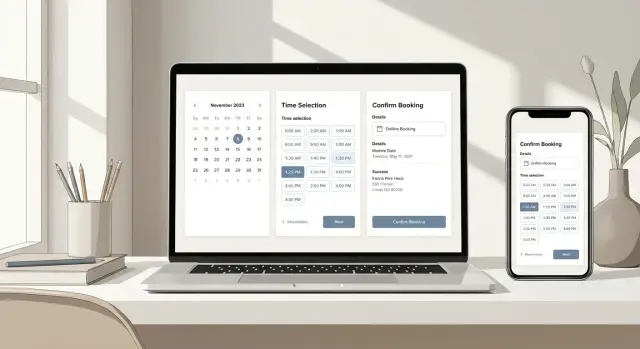
Что такое онлайн-запись и когда она выгодна
Онлайн-запись — это форма бронирования на сайте, где клиент сам выбирает удобный день и свободный слот, подтверждает запись и получает уведомления. По сути, вы превращаете «переписку ради времени» в понятный мини‑сервис: человек видит актуальную доступность и делает выбор за минуту.
Кому особенно нужна онлайн-запись
Лучше всего она работает там, где запись повторяется изо дня в день и важна пунктуальность:
- услуги (салоны, мастера, сервисные центры);
- консультации (юристы, психологи, финансовые специалисты, врачи частной практики);
- обучение (репетиторы, языковые школы, наставничество);
- аренда (оборудование, студии, переговорные, коворкинги).
Если клиентам приходится звонить, ждать ответа в мессенджере или согласовывать «а можно в среду после 18», онлайн‑запись почти всегда окупается временем.
Что значит «Calendly-стиль»
Под «Calendly‑стилем» обычно понимают простой и предсказуемый сценарий:
-
клиент выбирает тип встречи (например, 30 или 60 минут);
-
видит только свободные слоты;
-
заполняет короткую форму (имя, контакты, комментарий);
-
получает подтверждение и автоматические напоминания;
-
при необходимости переносит или отменяет запись по правилам.
Это удобно клиенту — и дисциплинирует процесс у вас.
Какие задачи решает
Онлайн‑запись снижает количество переписок и «потерянных» обращений: меньше ручного согласования — больше завершённых записей. Автоматические напоминания сокращают неявки, а единые правила переносов снимают напряжение в коммуникации.
Отдельный плюс — скорость: клиент записывается сразу, пока у него есть мотивация, а не «позже напишу». Для бизнеса это напрямую влияет на конверсию из посетителя сайта в реального клиента.
Что подготовить заранее
Перед запуском полезно определить базовые настройки:
- какой календарь будет «источником правды» (рабочий/личный);
- стандартную длительность встреч и нужны ли «буферы» между ними;
- правила отмены и переносов (например, не позднее чем за 24 часа).
С этой основой дальше проще настроить виджет бронирования и встроить его на сайт без лишних итераций.
Какой формат бронирования выбрать: от простого до многокомандного
Правильный формат онлайн‑записи зависит не от «моды на виджеты», а от того, сколько вариантов выбора нужно клиенту и сколько ручной работы вы хотите убрать из процесса. Начните с минимальной модели и усложняйте её только при необходимости.
Минимальный сценарий: один тип встречи и один календарь
Подходит, если у вас одна услуга (например, «консультация 30 минут») и запись ведёт один человек.
Клиент выбирает слот в календаре, получает подтверждение — и на этом всё. Такой формат быстрее внедрить, легче объяснить и проще поддерживать. Часто именно он даёт максимальный эффект в первые недели, потому что сразу убирает переписку «какое время вам удобно?».
Расширенный сценарий: несколько услуг, сотрудников и локаций
Имеет смысл, когда:
- услуг несколько и у них разная длительность/подготовка;
- клиентов принимает команда (нужно распределение по сотрудникам);
- есть выбор филиала/кабинета/формата (онлайн/офлайн).
Здесь лучше делать «витрину» из нескольких типов встреч: клиент сначала выбирает услугу, затем — сотрудника или вариант «любой свободный», а при необходимости — локацию. Это снижает нагрузку на администратора и уменьшает ошибки при передаче деталей.
Онлайн vs. ручная запись: время, ошибки, загрузка менеджера
Ручная запись съедает время на уточнения, переносы и напоминания, а также повышает риск двойных бронирований и «потерянных» заявок. Онлайн‑запись превращает процесс в один понятный шаг: выбрал — подтвердил — пришёл.
Как понять, что внедрение окупится: метрики до/после
До запуска зафиксируйте базу: сколько заявок в неделю, сколько времени уходит на запись, доля неявок, среднее время от обращения до визита. После — сравните: рост завершённых записей, снижение переписки/звонков, сокращение времени администратора, изменение конверсии со страницы с виджетом.
Настройка типов встреч: длительность, буферы и правила
Чтобы онлайн‑запись на сайт работала предсказуемо, начните не с дизайна виджета бронирования, а с «продукта»: какие именно встречи клиент может забронировать и по каким правилам. Правильно настроенные типы встреч уменьшают путаницу и помогают избежать накладок в расписании.
1) Определите типы встреч (и назовите их по‑человечески)
Разделите запись на 2–4 понятных варианта. Например:
- Первичная консультация (онлайн) — для новых клиентов
- Короткий созвон 15 минут — для уточнений перед покупкой
- Офлайн‑визит — если важен адрес и время на дорогу
Совет: в названии лучше сразу указать формат и длительность — это снижает количество вопросов до бронирования.
2) Задайте длительность, буферы и «окно записи»
Длительность выбирайте по фактическому времени работы, а не «как принято». Затем добавьте буферы:
- Буфер до/после слота (например, 10 минут) — чтобы успеть подготовиться, заполнить заметки или переключиться между задачами.
- Минимальное время до записи (например, не ранее чем за 2–4 часа) — спасает от внезапных встреч «прямо сейчас».
Если вы делаете встраивание Calendly‑подобного планировщика встреч, эти правила обычно задаются для каждого типа встречи отдельно — так проще держать порядок.
3) Ограничьте количество встреч, чтобы не выгорать
Даже если календарь показывает много свободных слотов, это не значит, что вы готовы принять всех.
Настройте лимиты: в день (например, максимум 4 консультации) и/или в неделю. Это защищает от перегруза и оставляет время на основную работу.
4) Добавьте вопросы в форму записи
Форма — часть сервиса. Минимальный набор:
- телефон (или удобный мессенджер)
- цель обращения (выпадающий список или короткий ответ)
- комментарий (необязательно)
Так запись через сайт без звонков становится осмысленной: вы заранее понимаете контекст и готовитесь, а клиент видит внимание к деталям.
Доступность и синхронизация календаря без накладок
Онлайн‑запись выглядит «магией» только до первого сбоя: когда клиент выбрал слот, а вы в это время уже заняты. Чтобы этого не случалось, сначала настройте доступность и синхронизацию — это фундамент всей системы.
Подключите календарь и решите, что считать занятостью
Подключите основной календарь (Google Calendar/Outlook/Apple через интеграцию) и сразу определите, какие события должны блокировать слоты. Обычно это:
- встречи с пометкой «занят»;
- брони из других каналов (офлайн‑запись, CRM, администратор);
- время на дорогу/подготовку (лучше отдельными событиями или буферами).
Если у вас несколько календарей, выберите один «для записи» (куда будут падать новые брони) и один или несколько «для проверки занятости» (чтобы система видела реальные конфликты).
Рабочие часы, выходные, праздники и исключения
Задайте рабочие часы не «в среднем», а так, как вы реально работаете: например, понедельник–четверг 10:00–18:00, пятница 10:00–15:00. Отдельно добавьте:
- выходные дни;
- праздники;
- разовые исключения (отпуск, мероприятие, короткий день).
Чем точнее расписание, тем меньше ручных переносов и объяснений с клиентами.
Разведите личные и рабочие события
Личное может блокировать время, но не должно раскрывать детали. Проверьте, чтобы личные записи помечались как «занят», а их названия не показывались клиенту. Рабочие события тоже полезно маркировать единообразно — так проще понимать, что именно мешает слоту.
Протестируйте конфликты до запуска
Перед публикацией виджета сделайте тест: создайте в календаре событие «занят» на 30–60 минут и убедитесь, что этот интервал исчез из доступных. Затем попробуйте забронировать слот рядом с границей рабочего времени и в день с исключением. Если появляются двойные брони — значит, где‑то не тот календарь учитывается или занятость настроена «как свободен» вместо «занят».
Часовые пояса и локализация: чтобы клиент выбрал верное время
Если к вам записываются из других городов и стран, ошибка в часовых поясах быстро превращается в «я думал, что это по моему времени». Хорошая онлайн‑запись должна либо сама понимать, где находится посетитель, либо давать ему простой способ выбрать правильный пояс.
Часовой пояс посетителя: автоопределение и ручной выбор
Оптимальная схема — автоопределение по браузеру плюс возможность вручную переключить часовой пояс в один клик. Так вы закрываете два сценария: человек путешествует или бронирует не со своего устройства.
Проверьте, чтобы в интерфейсе было ясно, в каком поясе показано время: короткая подпись рядом со слотами (например, «MSK (UTC+3)») заметно снижает путаницу.
Слоты для удалённых клиентов: как избежать путаницы
Для удалённых встреч важно фиксировать «истину» в одном месте: ваш рабочий календарь хранит события в вашем часовом поясе, а клиенту показывается его локальное время. Если сервис умеет, включите отображение двух времен в письмах: «10:00 по вашему времени / 12:00 по времени специалиста».
Также заранее решите, как вы считаете границы рабочего дня. Например, если вы работаете до 19:00 по Москве, клиент из Владивостока должен видеть утренние слоты, а не ночные — доступность задаётся в вашем поясе, отображение — в его.
Форматы времени и даты для русскоязычной аудитории
Для русскоязычных клиентов привычнее 24‑часовой формат и дата «дд.мм.гггг». Если в виджете есть выбор локали, включите русский язык и привычные форматы, иначе часть пользователей будет перепроверять дату/время вручную.
Письма и напоминания: время отправки с учётом пояса
Напоминания должны отправляться по местному времени получателя: «за 24 часа» и «за 2 часа» должны означать именно его 24 и 2 часа, а не ваши. В тексте письма повторите: дата, время, часовой пояс и кнопка «Добавить в календарь», чтобы событие корректно сохранилось в Google/Apple/Outlook.
Как встроить запись на любой сайт: способы и примеры размещения
Онлайн‑запись можно встроить так, чтобы клиент выбрал время за пару кликов и не «потерялся» по дороге. Главное — подобрать формат под ваш сценарий: человек уже готов записаться или ему нужно сначала прочитать детали.
Варианты встраивания: что выбрать
1) Встроенный блок (inline‑виджет). Календарь отображается прямо на странице. Хорош для услуг с коротким циклом решения: «увидел — выбрал время — записался».
2) Всплывающее окно (popup). Открывается по клику на кнопку или ссылку, не уводя со страницы. Удобно, если вы не хотите «перегружать» контент календарём.
3) Ссылка‑кнопка. Ведёт на отдельную страницу записи (внутреннюю или страницу сервиса). Самый простой и быстрый вариант, особенно если сайт сложный или редактируется редко.
Где размещать: чтобы кнопку находили
Рабочие точки размещения:
- Страница услуги — рядом с ценой/описанием и после блока «как проходит консультация».
- Контакты — вместо призыва «позвоните», чтобы записывались без звонков.
- Шапка сайта — заметная кнопка «Записаться» на всех страницах.
- Попап после заявки — если человек уже оставил заявку, предложите сразу выбрать время (не заставляя ждать).
Технические нюансы, о которых забывают
Проверьте мобильную адаптацию (календарь должен удобно скроллиться и не «вылезать» за края). Следите за скоростью загрузки: лучше подключать виджет там, где он реально нужен, и не блокировать основной контент. И обязательно HTTPS — иначе браузер может предупреждать пользователя, а формы работают нестабильно.
Если нужен не «виджет», а свой мини‑сервис записи
Иногда готового календаря недостаточно: нужны свои правила (ресурсы/кабинеты), нестандартная логика цен, интеграция с CRM, свои шаблоны уведомлений, личный кабинет клиента или админ‑панель.
В таких случаях удобен подход «собрать запись как приложение». Например, в TakProsto.AI можно в формате чата спроектировать и собрать веб‑сервис онлайн‑записи под ваш сценарий (витрина услуг, расписание встреч, роли команды, уведомления, оплаты), с современным стеком (React на фронтенде, Go + PostgreSQL на бэкенде) и возможностью выгрузки исходников, деплоя/хостинга, подключения своего домена, а также снапшотов и отката версий. Это особенно полезно, если вы ориентируетесь на российский рынок и хотите держать данные и инфраструктуру в России.
Быстрая проверка перед запуском
Пройдите путь клиента: клик по кнопке → выбор даты/времени → отправка формы → получение подтверждения. Дополнительно проверьте, что событие появляется в календаре, а письмо/уведомление приходит без задержек. Для контроля можно пометить кнопку UTM‑метками и смотреть клики в аналитике, а затем сравнить с числом подтверждённых броней.
Подтверждения, напоминания и переносы: меньше неявок
Даже идеальная форма онлайн‑записи не спасёт, если клиент забыл о встрече или не понимает, как перенести время. Хорошо настроенные подтверждения и напоминания снижают число неявок и снимают часть нагрузки с администратора.
Подтверждение: письмо клиенту и уведомление вам/команде
Сразу после бронирования отправляйте клиенту подтверждение с понятным заголовком (например, «Запись подтверждена: консультация 30 минут»). Параллельно настройте уведомление себе или всей команде: на почту, в календарь и (если используете) в рабочий чат.
Клиенту важно увидеть, что запись точно состоялась, а вам — быстро понять, кто записался и на что.
Напоминания: за 24 часа и за 1–2 часа
Практичная схема — два напоминания: первое за сутки, второе ближе к старту (за 1–2 часа). Тон сообщений лучше держать нейтральным и заботливым: «Напоминаем о встрече, при необходимости можно перенести по ссылке».
Если встреча онлайн — добавьте ссылку на звонок. Если офлайн — краткую инструкцию, как вас найти.
Отмена и перенос: понятная кнопка и ограничения
В письмах обязательно должна быть заметная кнопка «Перенести» и «Отменить». При этом задайте ограничения: например, перенос/отмена не позднее чем за 6–12 часов. Это защищает ваше расписание и задаёт понятные правила для клиента.
Шаблоны сообщений: что обязательно указать
Минимальный набор, который должен быть в каждом письме/уведомлении:
- дата и время (желательно с указанием часового пояса)
- длительность встречи
- формат: онлайн/офлайн
- ссылка на встречу или адрес + комментарий (этаж, кабинет, домофон)
- контакты для срочной связи
- кнопки для переноса и отмены
Хорошие шаблоны экономят время и делают сервис предсказуемым — клиент понимает, что делать дальше, без звонков и уточнений.
Оплата и предоплата: когда подключать и как объяснить клиенту
Оплата в онлайн‑записи нужна не всем. Её стоит подключать, когда у вас есть ощутимые потери от неявок или когда встреча требует подготовки: бронирование кабинета, выезд, закупка материалов, выделение специалиста на конкретное время. Если запись — это первичная консультация или вы продаёте услуги с последующим согласованием, часто достаточно брони без платежа.
Предоплата или полная оплата — что выбрать
Предоплата хорошо работает для услуг с ценой «от…», когда итог зависит от деталей. Клиент фиксирует намерение (например, 10–30%), а вы — время.
Полная оплата уместна, если услуга стандартизирована: занятие, диагностика, разовая консультация, мероприятие с ограниченными местами. Клиенту проще: оплатил — получил подтверждение.
Если платежи не нужны
Можно оставить бронь без оплаты и включить подтверждение вручную: заявка падает вам, вы уточняете детали и только потом утверждаете слот. Это снижает риск «пустых» записей и подходит там, где нужно предварительное согласование.
Правила отмен и возвратов без двусмысленностей
Сформулируйте коротко и конкретно: за сколько часов можно перенести, когда предоплата возвращается, а когда удерживается (например, «при отмене менее чем за 24 часа предоплата не возвращается»). Важно, чтобы правила совпадали с тем, как вы реально действуете.
Что показать клиенту до оплаты
Перед кнопкой оплаты клиент должен увидеть: стоимость, длительность, что входит, условия отмены/переноса, и что произойдёт дальше (подтверждение на почту, ссылка на встречу, чек). Чем прозрачнее экран бронирования, тем выше доверие — и меньше вопросов после записи.
Команда, ресурсы и данные клиента: порядок в расписании
Когда онлайн‑запись используют несколько сотрудников, важно заранее «разложить по полочкам» три вещи: кто принимает встречи, где они проходят и какие данные нужно получить от клиента. Тогда запись через сайт не превращается в хаос, а становится понятным процессом для всех.
Командная запись: распределение по сотрудникам
Частый сценарий — клиенту всё равно, кто именно окажет услугу (например, первичная консультация). В этом случае удобен общий тип встречи с автоназначением: система предлагает ближайшее окно и распределяет записи по правилам.
Чётко задайте логику:
- по очереди (round‑robin), чтобы нагрузка была равномерной;
- по приоритету (например, сначала старшие специалисты);
- по навыкам/услугам (часть команды принимает только определённые запросы).
Если клиент выбирает конкретного специалиста, сделайте отдельные страницы или варианты выбора внутри формы — так меньше ошибок и уточняющих звонков.
Локации и кабинеты: управление ресурсами
Даже при свободных сотрудниках запись может «сломаться» из‑за ограничений ресурсов: один кабинет, один тренажёр, одна переговорка. Подключайте ресурсы как отдельные сущности и ограничивайте их доступность.
Практическое правило: встреча подтверждается только если свободны и сотрудник, и ресурс. Это исключает пересечения, когда два человека «забронировали один и тот же кабинет».
Сбор данных: что спросить у клиента заранее
Форма записи должна экономить время, а не превращаться в анкету. Соберите минимум, который реально нужен до встречи:
- цель обращения/услуга;
- комментарий или требования (например, «нужен детский стул», «онлайн/офлайн»);
- контакт для связи;
- согласие на обработку персональных данных.
Если нужен файл (ТЗ, снимки, бриф), лучше добавить ссылку на загрузку после подтверждения или отправить её в письме — так меньше «брошенных» записей.
Доступы: кто видит данные и меняет расписание
Разделите роли: администратор управляет типами встреч и правилами, сотрудники — только своим расписанием и назначенными клиентами, а доступ к отчётам и данным клиентов — по необходимости. Чем меньше лишних прав, тем ниже риск случайных изменений и утечек.
Конфиденциальность и безопасность: что продумать до запуска
Онлайн‑запись на сайт — это не только удобный виджет бронирования, но и точка, где вы начинаете собирать персональные данные. Чем аккуратнее вы настроите правила до запуска, тем меньше рисков и вопросов от клиентов.
Минимизация данных: спрашивайте только то, что нужно
Главное правило: не превращайте форму записи в анкету. Для оказания услуги обычно достаточно имени и контакта (email или телефон) и, при необходимости, короткого комментария. Лишние поля снижают конверсию и создают дополнительную ответственность за хранение данных.
Если хочется «на всякий случай» добавить дату рождения, адрес или соцсети — лучше сделать это отдельным шагом после подтверждения или запрашивать только для конкретных услуг.
Понятная политика обработки
Клиент должен понимать, кто и зачем обрабатывает данные. Добавьте короткую фразу рядом с кнопкой отправки формы и ссылку на политику обработки персональных данных — и в форме, и на странице услуги.
Пример формулировки: «Нажимая “Записаться”, вы соглашаетесь с обработкой персональных данных согласно /privacy». Если у вас есть условия записи и отмен, разместите их рядом: /terms.
Защита от спама и подмен
Бронирование услуг онлайн часто атакуют боты: массовые записи «пустых» встреч, попытки подобрать почты, нагрузка на календарь.
Что стоит включить:
- капчу или «умную» проверку (особенно если запись открыта всем);
- ограничение частоты (например, не больше N попыток с одного IP за 10 минут);
- подтверждение контакта: верификация email, а для дорогих услуг — подтверждение телефона.
Логи и контроль изменений
Если планировщик встреч используется командой, важно понимать, кто менял правила доступности, длительность или буферы. Проверьте, есть ли журнал изменений и роли доступа: администратор, менеджер, исполнитель.
Минимальный набор: история изменений настроек и уведомления о критичных правках (например, смена часового пояса, отключение напоминаний, изменение правил доступности). Это помогает быстро разбирать спорные ситуации и предотвращать ошибки в расписании.
Дополнительно оцените требования к локализации и хранению данных. Для проектов, где принципиально, чтобы инфраструктура и данные оставались в России, имеет смысл выбирать решения с российским контуром (серверы в РФ, понятные политики хранения, доступы и аудит). В TakProsto.AI этот подход изначально заложен в платформу: приложения разворачиваются на российских серверах и могут использовать локализованные модели, без передачи данных за рубеж.
Типовые ошибки и быстрые способы исправления
Онлайн‑запись обычно ломается не «в целом», а в паре конкретных мест: виджет не загружается, письма не доходят или клиент видит «не то время». Ниже — быстрые проверки, которые можно сделать за 10–15 минут, прежде чем подключать разработчика.
1) Не открывается виджет или форма бронирования
Чаще всего причина в вставке кода, блокировщиках или политике cookies.
- Проверьте, что вставили именно тот фрагмент (iframe/скрипт) и в нужный блок страницы.
- Откройте страницу в режиме инкогнито и с отключённым AdBlock.
- Если виджет встроен через iframe, убедитесь, что на сайте нет строгих настроек безопасности (CSP), которые режут сторонние скрипты.
Быстрый обходной вариант на время диагностики: заменить встраивание на обычную кнопку «Записаться» со ссылкой на страницу бронирования.
2) Не приходят письма (подтверждения/напоминания)
Проблема может быть как у вас, так и у клиента.
- Сделайте тестовую запись на адресах в доменах Gmail/Yandex/Mail.ru и проверьте папки «Спам» и «Промоакции».
- Уточните, с какого адреса отправляются письма, и добавьте его в «Контакты».
- Если вы используете корпоративную почту, попросите администратора разрешить домен отправителя (часто письма блокирует антиспам компании).
3) Неверный часовой пояс или «съехало» время
- Проверьте настройки часового пояса в аккаунте сервиса и в подключённом календаре.
- Сделайте тест: запись с другого устройства (телефон + мобильный интернет) и из другого браузера.
- Если вы работаете с клиентами из разных стран, убедитесь, что на странице бронирования явно показан часовой пояс и есть переключатель.
Мини‑чеклист перед запуском
Сделайте 3 тестовые записи: (1) десктоп Chrome, (2) Safari/Firefox, (3) мобильный. Проверьте: создание события в календаре, письмо подтверждения, корректное время, ссылку на встречу.
Шаблон ответа клиенту при сбое
«Похоже, запись не подтвердилась из‑за технического сбоя. Давайте сделаем так: я зафиксирую для вас ближайшее свободное время вручную, а вы напишите удобный слот и ваш часовой пояс. Также можно записаться по прямой ссылке: /booking. Если письмо не приходит, проверьте, пожалуйста, папку “Спам”.»
План обновлений: кто и что проверяет
Назначьте ответственного (администратор/менеджер) и заведите короткий регламент: раз в неделю — тестовая запись, раз в месяц — проверка интеграций и шаблонов уведомлений, после любых изменений на сайте — контроль, что виджет по‑прежнему открывается на мобильных.
Как повысить конверсию и измерить результат после запуска
После запуска онлайн‑записи важно не «поставить и забыть», а регулярно проверять, сколько людей доходит до бронирования и где они отваливаются. Пара простых метрик и несколько тестов обычно дают рост без переделки всего сайта.
Метрики, которые стоит отслеживать
Начните с трёх показателей — их легко понять и сравнивать по неделям:
- Конверсия в запись: доля посетителей страницы (или кликов по кнопке «Записаться»), которые завершили бронирование.
- Доля неявок: сколько записей не превращается во встречу.
- Время до встречи: среднее время от записи до фактической встречи. Слишком длинный интервал часто снижает вероятность, что клиент дойдёт.
Если у вас несколько услуг, смотрите эти метрики отдельно по каждому типу встречи — «провал» обычно находится в 1–2 конкретных сценариях.
Идеи для A/B‑тестов без сложной аналитики
Тестируйте по одному изменению за раз и фиксируйте результат за одинаковые периоды (например, 7–14 дней):
- Кнопка «Записаться»: текст («Записаться онлайн» vs «Выбрать время»), цвет, размер, наличие подписи «2 минуты».
- Место виджета: выше первого экрана, после блока с преимуществами, в конце страницы, в закреплённой кнопке.
- Тексты рядом с записью: что будет дальше, сколько длится встреча, что подготовить.
- Вопросы в форме: убирайте всё лишнее. Чем больше полей, тем ниже завершение.
Что повышает доверие и снижает сомнения
Перед выбором времени клиент хочет понимать, к кому и на каких условиях он записывается. Хорошо работают:
- отзывы рядом с виджетом или кнопкой;
- фото специалиста и 1–2 строки о подходе;
- прозрачная цена, длительность, правила переноса/отмены;
- короткое объяснение формата: онлайн/офлайн, адрес или ссылка придёт автоматически.
Следующие шаги
Когда увидите стабильный рост конверсии и снижение неявок, масштабируйте: добавьте запись на ключевые страницы (услуги, контакты, карточки специалистов) и стандартизируйте правила (типы встреч, буферы, окна записи, шаблоны уведомлений).
Если со временем вы упрётесь в ограничения готового виджета, рассмотрите переход к «своей» системе записи (под конкретные правила, команду, кабинеты, оплаты и отчётность). Такой путь можно пройти быстрее, если собирать приложение итерациями: сначала MVP записи и напоминаний, затем оплаты и ресурсы, потом — интеграции и аналитику. В TakProsto.AI для этого есть режим планирования, быстрые итерации со снапшотами и откатом, а также тарифы от free до enterprise — удобно начинать с малого и расширять функциональность по мере роста нагрузки. Для сравнения возможностей и лимитов ориентируйтесь на /pricing.
FAQ
В каких случаях онлайн-запись на сайте действительно окупается?
Онлайн-запись подходит, если запись повторяется регулярно, важна пунктуальность и вы устали согласовывать время вручную.
Чаще всего выгода максимальна в услугах, консультациях, обучении и аренде: клиент выбирает слот сам, а вы экономите время и не теряете обращения.
Что значит онлайн-запись «в стиле Calendly»?
Обычно это простой сценарий:
- Клиент выбирает тип встречи (например, 30/60 минут).
- Видит только свободные слоты.
- Заполняет короткую форму.
- Получает подтверждение и напоминания.
- При необходимости переносит/отменяет по правилам.
Важная идея — меньше «переписки ради времени», больше самообслуживания.
С чего начать: простой формат или сразу «командную» запись?
Начните с минимальной модели: один тип встречи + один календарь. Её проще внедрить, объяснить и поддерживать.
Усложняйте, только если реально нужно:
- несколько услуг с разной длительностью;
- команда специалистов;
- выбор локации/формата (онлайн/офлайн);
- ограниченные ресурсы (кабинет/переговорка).
Какие настройки нужно продумать до встраивания виджета?
Практичный набор на старте:
- 2–4 понятных типа встреч с «человеческими» названиями;
- реальная длительность + буфер 5–15 минут;
- минимальное время до записи (например, 2–4 часа);
- правила отмены/переноса (например, не позднее чем за 24 часа);
- лимит встреч в день/неделю, чтобы не перегореть.
Так расписание будет предсказуемым, а не «дырявым».
Как избежать двойных бронирований и накладок в расписании?
Подключите календарь и решите:
- какой календарь — «источник правды» (куда падают новые брони);
- какие события блокируют слоты (статус «занят», брони из CRM/админа, дорога/подготовка);
- какие календари участвуют в проверке занятости, если их несколько.
После этого сделайте тест: создайте событие «занят» и убедитесь, что слот исчез из доступных.
Как правильно настроить часовые пояса, если клиенты из разных городов?
Чтобы не было «я думал, это по моему времени»:
- включите автоопределение часового пояса по браузеру и дайте ручной переключатель;
- показывайте подпись рядом со слотами (например, «MSK (UTC+3)»);
- в письмах повторяйте дату/время и часовой пояс;
- если возможно — добавьте двойное время в уведомлениях: «по вашему времени / по времени специалиста».
Обязательно протестируйте запись с другого устройства/браузера.
Как лучше встроить онлайн-запись на сайт: inline, popup или ссылкой?
Три базовых варианта:
- Inline-виджет на странице — когда посетитель уже готов выбрать время.
- Popup по кнопке — если не хотите перегружать страницу календарём.
- Ссылка на страницу записи — самый быстрый и надёжный вариант.
Рабочие места размещения: страница услуги, шапка сайта, контакты, а также попап после заявки.
Какие напоминания и правила переносов снижают неявки?
Минимальная «защита от забывчивости»:
- подтверждение сразу после бронирования;
- два напоминания: за 24 часа и за 1–2 часа;
- понятные кнопки «Перенести» и «Отменить»;
- ограничения по времени (например, перенос не позднее чем за 6–12 часов).
Для онлайн-встреч добавляйте ссылку на звонок, для офлайн — адрес и короткую навигацию.
Когда стоит подключать предоплату и как это объяснить клиенту?
Подключайте оплату, если неявки дорого стоят или встреча требует затрат (кабинет, выезд, подготовка).
Чаще всего:
- предоплата — фиксирует намерение, когда итоговая цена зависит от деталей;
- полная оплата — для стандартизированных услуг (урок, диагностика, консультация).
Перед оплатой покажите: стоимость, длительность, что входит, условия отмены/переноса и что будет дальше (подтверждение/чек).
Что важно учесть по персональным данным, доступам и защите от спама?
Соблюдайте минимум и прозрачность:
- спрашивайте только нужные данные (имя + контакт + короткий комментарий);
- добавьте понятное согласие и ссылку на политику:
/privacy; - разместите правила записи/отмены:
/terms; - включите защиту от ботов (капча, лимит попыток, подтверждение email/телефона для дорогих услуг).
В команде разделите доступы: администратор — правила и типы встреч, сотрудники — только своё расписание.