

Джон Уорнок, PostScript и PDF: основа современной печати
История Джона Уорнока и технологий PostScript и PDF: как они стандартизировали документы, упростили допечатную подготовку, печать и обмен файлами.
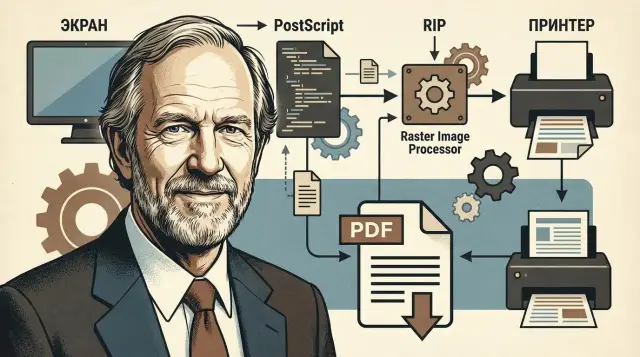
Джон Уорнок: контекст и роль в развитии документов
Джон Уорнок — один из людей, благодаря которым документ на экране и документ на бумаге стали «одним и тем же» по смыслу и внешнему виду. Он работал в области компьютерной графики и систем вывода, а в конце 1970‑х и начале 1980‑х оказался в центре проблемы, которая сегодня кажется почти невероятной: почему один и тот же макет печатается по‑разному на разных устройствах.
Кто он и чем прославился
Уорнок начал карьеру как исследователь и инженер, занимаясь графикой и печатью в крупных исследовательских командах (в том числе в Xerox PARC). Позже вместе с Чаком Гешке он стал сооснователем Adobe — компании, которая сделала технологии работы с документами массовыми.
Какие проблемы он пытался решить
В те годы компьютеры, принтеры и фотонаборные устройства были «островами»: у каждого — свои команды, ограничения и драйверы. Из‑за этого:
- макет приходилось подгонять под конкретный принтер;
- шрифты могли заменяться, переносы и интервалы «плыли»;
- итог зависел от оборудования и настроек, а не от замысла дизайнера.
Важно, что задача была не в том, чтобы «нарисовать картинку», а в том, чтобы передать страницу как точное описание: где текст, какой шрифт, как рисуются линии и кривые, как располагаются объекты.
Почему «описание страницы» стало ключевым
Идея page description language (языка описания страницы) меняла правила игры: документ можно отправить на любое устройство, а устройство само «воссоздаст» страницу из описания. Это сняло зависимость от конкретного железа и приблизило индустрию к предсказуемой печати и нормальной совместной работе.
Оговорка про факты и упрощения
Дальше по статье я буду опираться на проверяемые факты (роль Уорнока, появление PostScript и PDF), но некоторые детали объясню упрощённо — чтобы было понятно без погружения в программирование и «внутренности» принтеров.
Какая была проблема до PostScript
До появления PostScript перенос документа между компьютерами, программами и принтерами часто превращался в лотерею. Один и тот же макет мог выглядеть «правильно» на экране автора, но на другом устройстве расползаться: менялись переносы строк, съезжали поля, пропадали символы, ломалась верстка таблиц.
Почему документы «ломались» при переносе
Главная причина — зависимость от конкретной среды. Документы нередко хранили не столько точное описание страницы, сколько набор команд вроде «набери текст таким-то шрифтом» или «поставь объект сюда», полагаясь на то, что на другой стороне есть те же шрифты, те же настройки и тот же драйвер.
Если у получателя не было нужного шрифта (или стояла другая версия), система подменяла его похожим. Это выглядело мелочью, но в верстке даже небольшое изменение ширины букв меняет длину строк — дальше срабатывает «цепная реакция»: заголовок уезжает, подпись налезает на картинку, последний абзац перескакивает на следующую страницу.
Экран и бумага жили по разным правилам
Монитор показывал картинку в пикселях и часто с упрощениями, а печать требовала точного вывода в физических единицах — точках и линиях. То, что выглядело ровным на экране, могло печататься неровно из‑за иной сетки, другого сглаживания и ограничений устройства.
Ограничения принтеров и драйверов: зависимость от устройства
Ранние принтеры сильно отличались друг от друга: разрешением, доступной памятью, набором встроенных шрифтов, поддержкой графики. Драйверы переводили документ в «язык» конкретной модели, и этот перевод мог быть неполным или неточным. В результате документ становился «привязан» к принтеру: отправили на другой — получили другой результат.
Чего не хватало индустрии
Нужен был единый способ описать страницу так, чтобы принтеру (какой бы он ни был) передавали не догадки и компромиссы, а точное, независимое от модели описание: где что находится, каким шрифтом и какого размера печатается, как рисуются линии и изображения. Именно эта боль и подтолкнула рынок к универсальному языку описания страниц.
PostScript простыми словами: как «описывается» страница
PostScript можно представить как «рецепт страницы» для печати: не картинку целиком, а набор команд, что и где нужно вывести. Вместо того чтобы хранить страницу как фотографию из пикселей, файл говорит устройству: «нарисуй линию отсюда досюда», «залей область таким цветом», «поставь текст таким шрифтом и кеглем».
Страница как набор инструкций
В PostScript векторная графика описывается математически — кривыми и линиями. Текст — это не просто «буквы на картинке», а команды набора с указанием шрифта, размера и позиции. Изображения (например, фотографии) тоже могут присутствовать, но чаще как встроенные растровые данные, которые затем размещаются и масштабируются по правилам страницы.
Такой подход даёт точность: круг остаётся кругом при любом увеличении, а тонкие линии не «рассыпаются» из‑за пикселей.
Независимость от устройства: один файл — разные принтеры
Главная идея — отделить документ от конкретного принтера. Один и тот же PostScript‑файл можно отправить на разные устройства, а результат будет максимально похожим: принтер (или система вывода) сам решает, как именно выполнить команды на своём разрешении и со своей технологией печати.
RIP: «переводчик» для печатного устройства
Чтобы превратить инструкции PostScript в реальные точки на бумаге, нужен интерпретатор — RIP (Raster Image Processor). Он читает команды, рассчитывает кривые, размещает шрифты, смешивает цвета и в конце формирует растр для вывода. Качество и корректность печати во многом зависят от RIP: разные версии и настройки могли дать разный итог.
Где было удобно, а где — сложно
PostScript отлично подходил для профессиональной печати и верстки, но имел минусы: файлы могли быть тяжёлыми, обработка — медленной на слабом «железе», а поиск ошибок напоминал отладку программы (ведь это действительно язык). Именно эти практические ограничения позже подтолкнули индустрию к более «упакованным» и предсказуемым форматам обмена.
PostScript и настольные издательские системы: что изменилось
PostScript стал недостающим «клеем» между программой верстки, шрифтами и устройством вывода. До него макет мог выглядеть правильно на экране, но печататься иначе — потому что принтер «понимал» страницу по‑своему. С появлением PostScript страница начала описываться как набор точных команд: где находится объект, каким шрифтом он набран, как строятся линии и заливки. Одно и то же описание можно было отправить на разные принтеры и ожидать предсказуемый результат.
Единая цепочка: макет → шрифты → принтер
Настольные издательские системы (DTP) получили возможность работать как цельный производственный процесс. Приложение верстки формировало PostScript, в который корректно «вкладывались» сведения о шрифтах и графике, а PostScript‑принтер или RIP интерпретировал их единообразно.
Это резко снизило количество сюрпризов: если в документе использован конкретный гарнитур и начертание, PostScript описывает его метрики и отображение так, чтобы строка не «поплыла», а переносы и выравнивание не изменились на финальной печати.
Почему точное позиционирование и повторяемость так важны
Верстка — это миллиметры и регулярность. В брошюре может быть сетка колонок, в каталоге — таблицы и карточки товаров, в журнальной полосе — сложные сочетания текста, выносов, изображений и подписей. Любое смещение приводит к:
- рассыпанию модульной сетки и нарушению ритма страницы;
- налезанию текста на графику или «висячим» строкам;
- несовпадению разворотов, что заметно даже непрофессионалу.
PostScript сделал повторяемость нормой: одна и та же страница печатается одинаково сегодня и завтра, на другом устройстве и в другой типографии (при сопоставимых настройках).
Что это дало дизайнерам, редакторам и типографиям
Дизайнеры получили уверенность, что задуманный макет сохранится при выводе. Редакторы — стабильный контроль полос и меньше итераций «переделайте, потому что поехало». Типографии — более предсказуемые входящие файлы и меньше ручных правок при подготовке. В итоге DTP перестали быть экспериментом для энтузиастов и стали массовым рабочим инструментом для реальных тиражей.
Шрифты и типографика: почему качество вывода стало стабильнее
Долгое время именно шрифты были самым уязвимым местом в печати. Макет мог выглядеть идеально на одном компьютере и «поехать» на другом: буквы заменялись, интервалы менялись, строки переносились иначе. Причина проста: файл часто не содержал точного описания шрифта и полагался на то, что нужная гарнитура установлена в системе вывода.
Почему шрифты были «узким местом»
Шрифт — это не только набор букв, но и геометрия знаков, правила расстояний и соединений. Если печатное устройство или RIP подменяли гарнитуру похожей, изменения оказывались каскадными: от «чужого» начертания до перерасчёта переносов и разрыва верстки.
Контуры, масштабирование и сглаживание
Технологии на базе описания страницы (в духе PostScript) сделали шрифты предсказуемее, потому что символы описываются контурами, а не пикселями. Это даёт:
- одинаковый результат при любом масштабе (визитка и плакат выглядят одинаково аккуратно);
- стабильность на разных устройствах вывода;
- более контролируемое сглаживание (особенно заметно на мелком кегле и тонких штрихах).
Встраивание шрифтов и риск замены
Когда шрифты встраиваются в файл (в PostScript/PDF), вероятность подмены резко падает: устройство вывода использует «тот самый» шрифт, а не ищет замену. Без встраивания типография может получить предупреждения, а в худшем случае — другой шрифт и испорченный набор.
Кернинг, лигатуры и точность типографики
Даже при правильной гарнитуре ошибки часто прячутся в деталях: кернинг (пары букв), лигатуры, трекинг, особенности цифр. Малейшее отличие в метриках меняет длину строк и портит ритм текста — поэтому эти параметры требуют контроля при экспорте.
Практические выводы
Перед отправкой в печать проверьте: шрифты встроены; не используется «системная» замена; все начертания (Bold/Italic) подключены; текст не «перетёк» после экспорта; при необходимости — преобразуйте критичные элементы в кривые (но помните, что текст станет нередактируемым и увеличится вес файла).
Почему появился PDF: следующий шаг после PostScript
PostScript отлично решал задачу «сказать принтеру, что печатать». Но как только документы стали активно пересылать между людьми, отделами и компаниями, выяснилось: формат, созданный вокруг печати, не всегда удобен для повседневного обмена.
Почему обмен PostScript был неудобен
PostScript — это, по сути, программа описания страницы. Отсюда несколько практических ограничений:
- Не у всех был простой способ посмотреть файл: часто требовался специализированный просмотрщик или печатная цепочка, близкая к типографской.
- Непредсказуемость в чужой среде: один и тот же файл мог по‑разному вести себя на разных системах, особенно при проблемах со шрифтами и ресурсами.
- «Тяжесть» процесса: чтобы просто убедиться, что макет верный, нередко приходилось проходить путь, похожий на подготовку к печати.
Потребность: посмотреть и понять документ без сложной инфраструктуры
Бизнесу и редакциям нужен был формат, который можно открыть быстро, проверить визуально, согласовать, отправить дальше — без обязательной привязки к конкретному принтеру или настройкам вывода.
Идея «переносимого документа»
Так появилась логика PDF: документ должен сохранять внешний вид (верстку, шрифты, графику) и открываться одинаково на разных устройствах.
Ставка делалась на три вещи: совместимость, компактность и удобство распространения. Это был переход от формата, ориентированного в первую очередь на печать, к универсальному контейнеру для обмена: «вот документ, смотрите именно так, как задумано».
Как устроен PDF и почему он «переносимый»
PDF задумывался как формат, который «везёт с собой» всё, что нужно для точного воспроизведения документа: на другом компьютере, в другой программе, на экране или в печати. Поэтому его часто называют контейнером, а не просто файлом с текстом.
PDF как контейнер: страницы и ресурсы
Внутри PDF есть набор страниц, а также ресурсы, на которые эти страницы ссылаются: шрифты, изображения, графика, профили цвета и метаданные (автор, дата, параметры печати, теги доступности и т. п.). Такой подход позволяет хранить содержимое и «инструкции по отображению» вместе.
Почему внешний вид совпадает на разных устройствах
PDF описывает страницу в фиксированных координатах: где именно находится текст, какая гарнитура используется, какие цвета применены, какие картинки вставлены. В результате документ меньше зависит от того, установлены ли у получателя те же шрифты и одинаковые настройки программ.
Встраивание шрифтов и управление цветом
Для предсказуемости важны две вещи:
- Встроенные шрифты: если шрифт включён в файл (или хотя бы его подмножество), риск подмены и «поехавшей» верстки резко снижается.
- Управление цветом: ICC‑профили и корректно заданные цветовые пространства помогают печати и просмотру трактовать цвета одинаково, особенно при подготовке к типографии.
Структура и навигация
PDF может содержать закладки (оглавление), кликабельные ссылки, формы и аннотации. Это делает формат удобным не только для печати, но и для обмена документами в командах.
Где PDF не заменяет исходники
PDF отлично подходит для передачи «финальной версии», но он не равен проекту в редакторе: сложнее править макет, менять структуру, переиспользовать стили или безопасно извлекать ресурсы. Для серьёзных правок обычно нужны исходные файлы верстки и материалы.
PDF в допечатной подготовке и типографии
PDF стал «языком обмена» между дизайнером, верстальщиком и типографией, потому что фиксирует внешний вид страницы: шрифты, графику, размеры, цвет. Это особенно важно на этапе допечатной подготовки — набора проверок, которые выполняют перед тем, как файл попадёт на печатную машину.
Что такое допечатная подготовка и что именно проверяют
Допечатная подготовка (prepress) — это приведение макета к требованиям конкретного способа печати (офсет, цифра, широкоформат) и оборудования. В типографии обычно смотрят:
- корректный размер страницы и масштаб 1:1;
- наличие вылетов (bleed) и безопасных полей;
- правильные шрифты (встроены или переведены в кривые по требованиям);
- качество изображений и отсутствие «случайных» прозрачностей/эффектов;
- настройки цвета и суммарную красочность.
Цветовые пространства и профили: почему на экране одно, а на бумаге другое
Монитор почти всегда показывает изображение в RGB, а печать живёт в CMYK (или в специальных красках). Даже при одинаковых числах цвета устройства разные, поэтому нужны ICC‑профили и понятные правила конвертации. Хороший PDF для печати обычно содержит корректный цветовой профиль (или соответствует профилю стандарта), а «опасные» RGB‑объекты либо осознанно оставлены, либо заранее переведены в CMYK под нужную бумагу и печатный процесс.
Разрешение, вылеты и метки: базовые требования
Классическое правило для растровых картинок — около 300 dpi в масштабе размещения (для больших плакатов требования ниже). Вылеты чаще всего 3–5 мм, чтобы после обрезки не появлялись белые полосы. Обрезные метки и прочие служебные элементы добавляют только если их действительно просит типография.
Preflight: частые ошибки
Проверка (preflight) — автоматический контроль файла перед печатью. Самые типичные проблемы:
- нет вылетов или фон «не дотягивается» до края;
- картинки с низким разрешением;
- шрифты не встроены;
- смешение RGB/CMYK без понятной логики;
- слишком высокая суммарная красочность для выбранной бумаги.
Почему типографии часто просят PDF, а не исходники
Исходники зависят от программ, версий, плагинов и шрифтов. PDF удобнее тем, что переносит макет как «снимок» с предсказуемым выводом и проще проходит preflight. Для типографии это меньше сюрпризов, быстрее запуск и понятная ответственность за результат.
PDF в офисных и корпоративных процессах
PDF давно перестал быть «форматом для печати». В офисе и корпоративной среде он стал универсальным контейнером для обмена документами: от договоров и отчётов до инструкций и презентаций. Главное отличие от бумажных архивов — документ можно быстро найти, переслать, зафиксировать в системе и хранить с понятными правилами доступа.
От бумажных папок к электронному хранению
PDF хорошо подходит для долгого хранения и передачи между подразделениями, потому что выглядит одинаково на разных устройствах и в разных программах. Это упрощает работу с регламентами, коммерческими предложениями, кадровыми документами и внутренними политиками: меньше сюрпризов с «поехавшей» версткой и отсутствующими элементами.
При этом важно помнить: «одинаково выглядит» не всегда означает «одинаково пригоден для работы». Для архива и повторного использования ценнее PDF с текстом и структурой, чем просто картинка.
Комментирование, согласование и контроль версий
В типичном цикле согласования PDF выигрывает у пересылки правок в разных файлах:
- правки и комментарии можно оставлять прямо на страницах;
- проще собирать замечания от нескольких участников;
- понятнее, к какому месту относится комментарий (а не к «абзацу на 3-й странице в Word»).
Но дисциплина версий всё равно нужна: договоритесь, где живёт «единственный актуальный файл» (например, в корпоративном хранилище), и как именуются версии. Иначе PDF превращается в цепочку «final_final_7».
Подписи и неизменяемость — без лишних обещаний
PDF часто используют как «финальную» форму документа: его сложнее случайно испортить при просмотре, чем исходник. Также возможны электронные подписи и отметки о проверке.
Важно понимать границу: сам по себе формат не делает документ юридически значимым и не гарантирует абсолютную защиту от изменений. Значение имеют конкретные процедуры, настройки и применяемые средства подписи.
Поиск по тексту и доступность
Сильная сторона PDF — «живой текст»: тогда работает поиск, копирование, выделение, а также корректная работа экранных дикторов и навигации.
Для корпоративных документов это практично: сотрудник может найти нужный пункт в положении за секунды, а не перелистывать скан. Ещё лучше, когда документ размечен структурой (заголовки, списки, порядок чтения) — это влияет и на удобство, и на доступность.
Частые риски, о которых забывают
Самые типичные проблемы в корпоративном обмене:
- вместо текста отправляют скан: поиск не работает, растёт вес файла;
- нет структуры: документ неудобно читать, сложно использовать с ассистивными технологиями;
- шрифты не встроены или заменяются: появляются «квадратики», меняются переносы и разъезжается верстка;
- «безобидная оптимизация» портит качество графики и таблиц.
Если PDF нужен для обмена, архива и повторного использования, лучше сразу проверять: есть ли текстовый слой, корректно ли отображаются шрифты и не потерялась ли читаемость после экспорта.
Практичная связь с современными приложениями
Сегодня PDF — это не только «файл на почте», но и часть цифровых процессов: генерация документов из шаблонов, маршруты согласования, журналирование версий, автоматический preflight перед отправкой в типографию.
Если вы строите такие процессы внутри компании, удобно, когда это можно быстро собрать как приложение, а не тянуть месяцы классической разработки. Например, на TakProsto.AI можно в формате чата собрать внутренний сервис: кабинет согласования, генератор PDF из данных (с хранением в PostgreSQL), журнал версий и комментариев, а при необходимости — экспортировать исходный код и развернуть на инфраструктуре в России. Это хорошо ложится на логику «файл как контракт»: у вас есть правила, проверки и повторяемость, а система помогает их соблюдать.
Стандарты PDF: PDF/X, PDF/A и PDF/UA на практике
«Обычный» PDF — это контейнер, который может включать шрифты, изображения, цвета, интерактивность, видео, формы и многое другое. Такая свобода удобна, но для печати, архивов и доступности она часто превращается в риск: один и тот же файл может открываться и интерпретироваться по‑разному.
Профильные стандарты PDF решают проблему простым способом: они сужают возможности формата и фиксируют правила, чтобы результат был предсказуемым.
PDF/X: когда файл готов именно к печати
PDF/X — семейство стандартов для допечатной подготовки и типографий. Его идея: убрать «непечатные сюрпризы» и сделать файл проверяемым.
Обычно PDF/X требует или настоятельно предполагает:
- встраивание шрифтов (чтобы текст не «поехал» на другом компьютере);
- определённые правила управления цветом (профили, пространство CMYK/spot — по договорённости);
- запрет или ограничение интерактивности (скрипты, мультимедиа, непредсказуемые элементы);
- наличие печатных параметров (например, описания треппинга или output intent — в зависимости от версии).
Польза для типографии практичная: меньше ручных правок, меньше риск ошибок на выводе, проще автоматические проверки.
PDF/A: когда важнее всего сохранность на годы
PDF/A предназначен для долгосрочного хранения документов: договоров, счетов, кадровых документов, переписки.
В требованиях PDF/A обычно фиксируется:
- самодостаточность файла (встроенные шрифты, запрет внешних зависимостей);
- ограничения на динамический контент (например, элементы, которые могут не воспроизводиться в будущем);
- единые правила хранения метаданных.
Главный смысл: через 5–15 лет документ должен открыться и выглядеть так же, как при создании, даже если программы и системы поменялись.
PDF/UA: когда документ должен быть доступным
PDF/UA — стандарт для доступности (в том числе для пользователей скринридеров). Здесь важна не только «картинка страницы», но и структура.
Ключевые элементы:
- корректная тегированная структура (заголовки, абзацы, списки, таблицы);
- правильный порядок чтения;
- альтернативный текст для значимых изображений;
- понятные подписи полей форм (если они есть).
Как выбрать стандарт и не усложнить процесс
Ориентируйтесь на конечную цель:
- в типографию — начинайте с PDF/X (конкретную версию уточняйте у печатников);
- в архив/регуляторику — PDF/A;
- для пользователей с особыми потребностями или госсектора — PDF/UA.
Если задача простая (например, обмен макетом внутри команды), «обычного» PDF может хватить. Но как только появляется внешний контрагент, печать или хранение «на годы», стандарты экономят время и снижают число спорных ситуаций.
Практический чек-лист: подготовка PDF для обмена и печати
PDF часто считают «финальным» форматом, но качество результата зависит от того, как именно вы его экспортировали. Ниже — короткий набор проверок, который помогает избежать типичных переделок у клиента, в типографии или у подрядчика по дизайну.
1) Экспорт из редактора: параметры, которые важнее всего
Сначала уточните цель: экранное распространение или печать. Дальше — несколько настроек, которые дают наибольший эффект:
- Размер страницы и поля: совпадают ли формат (A4, A5 и т.д.) и ориентация? Для печати проверьте вылеты (bleed) и метки реза — нужны ли они подрядчику.
- Разрешение для растров: для печати обычно ориентируются на 300 dpi в масштабе 100% (если типография не просит иначе).
- Совместимость PDF: если у подрядчика старое ПО, лучше заранее согласовать версию PDF.
2) Сжатие изображений: баланс качества и размера
- Для печати избегайте агрессивного JPEG‑сжатия: оно даёт «квадратики» и грязные градиенты.
- Если файл слишком большой, лучше уменьшать размер умно: не держать в макете фото 6000 px, если на странице оно 1200 px.
3) Шрифты: встраивать или подмножества?
- Для обмена и печати почти всегда безопаснее встраивать шрифты.
- Подмножества (subset) допустимы, если вы уверены, что текст уже финальный: при поздних правках может не хватить символов.
- Проверьте, что нет «замены шрифта» при открытии PDF на другом компьютере.
4) Цвет: CMYK vs RGB и договорённость с подрядчиком
- Для офисного просмотра и веба обычно достаточно RGB.
- Для печати часто просят CMYK, но правила зависят от типографии и профилей. Лучшее решение — спросить заранее, какие профили и требования у них приняты.
5) Быстрая проверка перед отправкой
- Откройте PDF и пролистайте: нет ли съехавших блоков, пропавших картинок, обрезанного текста.
- Увеличьте до 200–400%: заметны ли артефакты сжатия и «лесенки» на графике.
- Проверьте вылеты и безопасные поля (важные элементы не должны попадать под рез).
- Убедитесь, что чёрный текст действительно чёрный и читаемый (без неожиданных цветных примесей).
Если обмен с типографией регулярный, попросите у неё короткий «гайд» по приёму файлов — он сэкономит часы переписки и правок.
Наследие PostScript и PDF: влияние на современные процессы
PostScript и PDF часто воспринимают как «старые форматы», но их ключевые идеи до сих пор определяют, как бизнес и индустрия печати обмениваются документами. Их главное достижение — превращение страницы в точное описание: что рисовать, где и каким образом.
Что стало возможным в издательском деле и печати
PostScript дал печати общий язык описания страницы, а PDF сделал этот язык удобным для обмена. В результате стало реалистично передавать макеты между редакцией, дизайнером, типографией и заказчиком без пересборки «с нуля» на каждом шаге.
Это открыло путь к массовой допечатной подготовке на компьютерах, предсказуемому выводу на разных устройствах и появлению стабильных цепочек: верстка → проверка → согласование → печать.
Почему «одинаковый результат» стал массовым
Ключевая идея — независимость от устройства. Файл описывает страницу самодостаточно: шрифты, изображения, геометрию, порядок наложения объектов. Поэтому при корректной подготовке один и тот же документ выглядит одинаково у разных участников процесса — и на экране, и на пробной печати, и на финальном тираже.
PDF добавил к этому переносимость: документ можно открыть практически везде, не зная, в какой программе он был создан.
Влияние на современные цифровые рабочие процессы
Современные процессы документооборота, электронного подписания, архивирования и печатного производства построены вокруг идеи «файл как контракт»: если документ утверждён, он должен воспроизводиться неизменно. Отсюда — автоматические проверки (preflight), пакетная обработка, шаблоны экспорта, контроль версий и требования к совместимости.
Даже когда печать сменилась на цифровые каналы (порталы, почта, ERP), модель осталась прежней: единый переносимый артефакт, который можно валидировать и хранить.
Идеи, которые живут дальше
Наследие выражается в четырёх принципах:
- описательная графика (страница как набор инструкций, а не «картинка»)
- независимость от устройства
- предсказуемое встраивание ресурсов (шрифты/профили/изображения)
- стандарты и профили качества (для печати, архива, доступности)
Краткий вывод
Командам, работающим с документами, полезно освоить не столько «кнопку Save as PDF», сколько дисциплину: фиксировать требования к выводу, пользоваться проверками и стандартами, и относиться к PDF как к финальному носителю договорённостей.
Если вы хотите превратить эти принципы в рабочий инструмент (например, внутренний портал для согласования макетов, реестр версий, автоматические проверки перед отправкой подрядчику), это можно быстро собрать на TakProsto.AI: от прототипа на бесплатном тарифе до промышленного решения на Business/Enterprise с развёртыванием и поддержкой. Плюс у платформы есть экспорт исходников, снапшоты и откаты, кастомные домены и режим планирования — удобно для процессов, где важны контроль и повторяемость.
Практические шаги удобно сверить с разделом /blog/checklist-pdf.
FAQ
Что такое PostScript простыми словами и зачем он был нужен?
PostScript — это язык описания страницы: файл хранит не «картинку из пикселей», а инструкции, как построить страницу (контуры, заливки, текст, размещение объектов). Это даёт повторяемый результат на разных устройствах, потому что вывод выполняется по одному и тому же «рецепту».
Почему один и тот же документ раньше «ломался» при переносе и печати?
Главная причина — зависимость от среды: разные драйверы, разные принтеры, разные версии шрифтов и настроек.
Практика:
- всегда встраивайте шрифты при экспорте;
- проверяйте PDF на другом компьютере/в другом просмотрщике;
- делайте быструю визуальную проверку на 200–400% перед отправкой.
Что такое RIP и почему от него зависит итоговая печать?
RIP (Raster Image Processor) — интерпретатор, который превращает PostScript/PDF в растр, понятный печатному устройству.
Если результат отличается:
- уточните версию/настройки RIP у типографии;
- избегайте экзотических эффектов без необходимости (прозрачности, сложные режимы наложения);
- делайте пробный вывод (proof), если тираж критичный.
Почему шрифты — самое уязвимое место при экспорте в PDF?
Потому что замена шрифта меняет метрики (ширину знаков), а дальше «едет» длина строк, переносы и сетка.
Перед отправкой:
- включите «встраивание шрифтов»;
- убедитесь, что подключены все начертания (Regular/Bold/Italic);
- проверьте, нет ли предупреждений о подмене шрифтов при открытии файла.
Почему PDF появился как следующий шаг после PostScript?
PostScript задумывался вокруг печати и часто требовал специализированной цепочки, чтобы просто посмотреть файл. PDF стал удобным переносимым контейнером: открыл — увидел тот же макет.
Для обмена в команде PDF обычно лучше, потому что:
- его проще просматривать и комментировать;
- он чаще переносит шрифты и ресурсы вместе с документом;
- меньше зависимостей от конкретного принтера.
Правда ли, что PDF всегда одинаково выглядит везде?
Да, если вы используете профильный стандарт под задачу:
- PDF/X — для типографии и предсказуемой допечатной подготовки.
- PDF/A — для долгого хранения (самодостаточность, меньше «динамики»).
- PDF/UA — для доступности (теги, порядок чтения, навигация).
Если сомневаетесь — начните с требований получателя (типография/архив/госорган) и подберите стандарт под них.
Что обязательно проверить в PDF перед отправкой в типографию?
Минимальный набор проверок:
- формат страницы и масштаб 1:1;
- вылеты (обычно 3–5 мм) и безопасные поля;
- изображения с достаточным разрешением (часто около 300 dpi в масштабе размещения);
- шрифты встроены, нет подмен;
- понятная логика цвета (CMYK/RGB) и профили — по требованиям типографии.
Если есть чек-лист от типографии — следуйте ему в первую очередь.
Как выбрать между RGB и CMYK при подготовке PDF?
RGB удобен для экрана, CMYK — для большинства печатных процессов, но «правильно» зависит от оборудования и профилей.
Практика:
- заранее спросите у типографии, какие профили и формат PDF они ожидают;
- не делайте конвертацию «наугад», если важна точность фирменных цветов;
- избегайте смешения RGB/CMYK без понимания, где именно произойдёт преобразование.
Подходит ли PDF для офисных документов, согласований и архивов?
Да, но лучше стремиться к «живому» PDF, а не к скану:
- экспортируйте из исходника, чтобы сохранялся текстовый слой (поиск, копирование);
- используйте комментарии/аннотации для согласования;
- договоритесь о правилах версий (один источник истины в хранилище).
Скан используйте только когда других источников нет — и по возможности делайте OCR.
Как быстро диагностировать проблемы: «квадратики» вместо текста, грязные градиенты, съехавшая верстка?
Чаще всего помогают эти шаги:
- откройте PDF и проверьте список встроенных шрифтов (должно быть Embedded или Embedded Subset);
- отключите агрессивное JPEG-сжатие для печатных файлов;
- проверьте прозрачности/эффекты: иногда безопаснее «уплощить» их по требованиям типографии;
- прогоните preflight в редакторе или в типографском профиле PDF/X.
Если нужна отправная точка — используйте внутренний чек-лист: /blog/checklist-pdf.