

Единый стиль интерфейса с ИИ: цвета, шрифты, компоненты
Как настроить единый стиль интерфейса без дизайнера: договориться с ИИ о цветах, типографике и компонентах и закрепить правила в проекте.
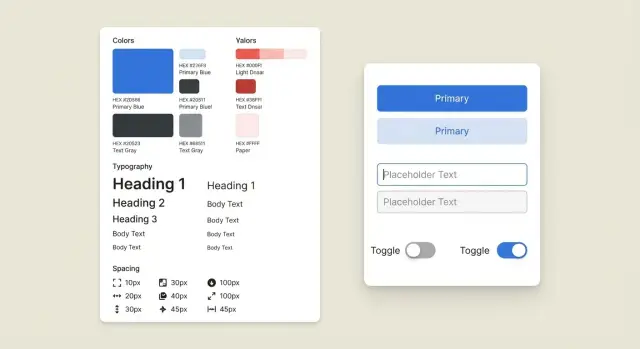
Почему интерфейс быстро становится разношерстным
Интерфейс чаще всего разваливается не из-за «плохого вкуса», а из-за мелких решений, которые каждый раз принимаются заново. Сегодня кнопка чуть темнее, завтра заголовок на 2 px больше, послезавтра похожие карточки получают разные отступы. Через пару недель это уже выглядит как набор экранов из разных продуктов.
Обычно первыми «плывут» базовые вещи: цвета (особенно нейтрали и состояния вроде hover/disabled), размеры шрифта и межстрочные интервалы, радиусы, тени, отступы в формах и карточках. Эти детали сложно держать в голове, когда параллельно решаете логику, тексты и структуру.
С ИИ добавляется еще одна причина: модель не «помнит» ваш визуальный выбор, если правила не закреплены. В одном запросе вы просите «минимализм», в другом - «сделай поярче», и получаете два разных направления. Даже внутри одного стиля оттенки и размеры начинают гулять, если рамки не заданы числами и именами токенов.
Единый стиль интерфейса начинается с решений, которые лучше принять один раз, а дальше только применять: палитра по ролям, типографика по ролям, набор компонентов и их состояния, сетка и шаг отступов.
Без дизайнера реально собрать аккуратный, спокойный стиль, если ограничиться простыми правилами и не изобретать «уникальные» элементы на каждом экране. А сложные иллюстрации, нестандартные анимации и хитрые метафоры лучше отложить: они съедают время и чаще всего ломают целостность.
Простой пример: вы сделали регистрацию, а через неделю добавили оплату. Если в первом месте кнопка «Продолжить» синяя и круглая, а во втором - зеленая и квадратная, пользователь ощущает несобранность, даже не понимая почему. Правила, закрепленные заранее, не дают таким расхождениям появляться.
Что нужно определить, чтобы стиль держался
Единый стиль интерфейса держится не на «красивых цветах», а на договоренностях. Если их нет, каждый новый экран добавляет свои оттенки, размеры и варианты кнопок, и через неделю все выглядит как сборная солянка.
UI-стиль - это набор визуальных решений (палитра, шрифты, отступы), которые делают экраны похожими. Дизайн-система - те же решения, но оформленные как библиотека компонентов с состояниями и понятными правилами: что использовать, где и почему.
Чтобы ИИ действительно помогал, а результат не расползался, зафиксируйте три слоя.
1) Токены (маленькие кирпичики)
Токены - это именованные значения, из которых собирается интерфейс: цвета, типографика, радиусы, отступы, тени. Важно не просто перечислить значения, а договориться о принципе. Например: «1 основной цвет, 1 акцент, 3 нейтральных семейства, и не больше 6 уровней серого». Тогда новые экраны перестанут требовать новых оттенков.
2) Компоненты (готовые детали)
Определите список компонентов, которыми вы реально будете пользоваться: кнопки, поля, селекты, таблицы, модалки, уведомления. Для каждого назовите варианты, но без коллекции «на всякий случай». Обычно достаточно одной основной (primary) и одной вторичной (secondary) кнопки плюс destructive для опасных действий.
3) Состояния и правила выбора
Компонент без состояний почти бесполезен. Зафиксируйте минимум: hover, focus, disabled, error, loading. И добавьте правила, которые снимают споры:
- какие сочетания текста и фона допустимы
- когда использовать primary vs secondary
- как выглядит ошибка в поле и где показывать подсказку
- какие размеры шрифтов у заголовков и основного текста
- какие отступы считаются нормой для форм и карточек
Если вы собираете продукт в TakProsto, удобнее всего оформить это одним «контрактом»: токены + компоненты + состояния. Дальше в каждом новом экране вы просите не «сделай красиво», а «собери строго по контракту».
Как подготовить вводные для ИИ за 20 минут
Чтобы ИИ предложил единый стиль, ему нужны не «красиво и современно», а четкие рамки. Их реально собрать за 20 минут даже без дизайнерского опыта.
Начните с референсов по настроению. Выберите 3-5 примеров и подпишите словами, что именно нравится: «много воздуха», «спокойные нейтрали», «мягкие углы», «акцент только на действия». Важно не копировать экраны, а сформулировать принципы.
Дальше опишите контекст использования одним абзацем: кто пользователь, где он работает, что у него на экране, в каком состоянии он обычно бывает (спешит, сравнивает, заполняет формы). Уточните платформу: веб, мобильное приложение или внутренний сервис.
Затем зафиксируйте ограничения. Это экономит часы правок: требования по контрасту и доступности, запрет на слишком мелкий текст, брендовые цвета (если есть), светлая тема, темная или обе.
В конце перечислите «скелет» продукта: какие экраны будут первыми и какие действия повторяются чаще всего. Например: вход, список, карточка, создание, оплата, настройки. Действия: поиск, фильтры, сохранение, отмена.
Удобно собрать все в короткий бриф для чата:
- 3-5 референсов и что в них нравится (словами)
- аудитория + платформа + контекст использования
- ограничения по доступности и цветам
- 5-7 ключевых экранов и топ-5 действий
- тональность в одной фразе (строго, дружелюбно, нейтрально)
Если у вас есть режим планирования, вставьте туда бриф и попросите сразу оформить правила для цветов, типографики и компонентов, чтобы дальше они применялись во всех новых экранах.
Пошаговый сценарий разговора с ИИ
Чтобы получить единый стиль интерфейса, с ИИ лучше говорить как с командой: сначала выбираете направление, затем фиксируете правила, после этого проверяете на реальных экранах. Самое важное - договориться один раз и дальше опираться на зафиксированный документ.
Сценарий из 5 шагов
Сделайте один чат (или один документ), куда вы будете возвращаться, и пройдите по шагам:
- Попросите ИИ предложить 2-3 направления стиля (например: спокойный финтех, дружелюбный продукт для новичков, строгий B2B). Пусть для каждого даст короткое описание, 3-5 ключевых слов и риски. Выберите одно и запретите смешивание.
- Утвердите токены и правила: цвета (фон, текст, акцент, успех/ошибка), типографика (роли текста), радиусы, тени, отступы. Попросите записать это в виде таблицы и примеров применения.
- Опишите библиотеку компонентов и состояния. Пусть ИИ перечислит: кнопки, поля, селекты, карточки, табы, модалки, тосты, и для каждого - normal/hover/disabled/loading/error.
- Проверьте договоренности на 2-3 ключевых экранах. Например: вход, список сущностей, карточка/редактирование. Попросите описать, какие компоненты где стоят и какие токены используются.
- Зафиксируйте итог как короткую спецификацию на 1-2 страницы. Дальше, когда появляется новый экран, вы не обсуждаете стиль заново, а выбираете подходящие токены и компоненты.
Как формулировать требования
Сразу разделите, что можно менять, а что нельзя:
- Можно: уточнять тексты, подбирать иконки, добавлять компонент, если нет нужного.
- Нельзя: вводить новые цвета без причины, менять размеры шрифта вне шкалы, придумывать новые радиусы и тени.
Пример запроса: «Собери экран списка заявок только из утвержденных компонентов. Используй акцентный цвет только для главного действия. Ошибки показывай через token error и один формат сообщения». Так стиль держится даже когда экраны растут каждый день.
Цвета: как выбрать палитру и не утонуть в оттенках
Чтобы получился единый стиль интерфейса, договоритесь не про «красивые цвета», а про роли. Роль отвечает на вопрос: где этот цвет применяется и что он означает пользователю. Тогда новые экраны будут выглядеть одинаково, даже если вы делаете их в разные дни.
Базовый набор ролей, который закрывает почти любой продукт:
- Background (фон страницы) и Surface (карточки, панели)
- Text (основной текст) и Muted (вторичный текст)
- Primary и Secondary (основные и вторичные действия)
- Success, Warning, Danger (статусы и ошибки)
- Border/Divider (границы и разделители)
Дальше главный принцип: не плодите десятки оттенков. На практике хватает 3-5 уровней на «семейство» цвета. Для Primary обычно достаточно основного, hover, pressed и одного светлого для подложек (бейджи, подсветка). Для нейтралей держите 4-5 уровней, иначе получите «серую кашу», когда фон, карточка и граница отличаются на полтона.
Правило для фонов и карточек простое: у страницы один базовый background, у карточек один surface и один дополнительный уровень для выделенных блоков. Если хочется «чуть светлее», берите заранее оговоренный token, а не подбирайте новый серый.
Контраст и читаемость можно проверять без погружения в стандарты:
- если текст на кнопке читается только при прищуре, контраст мал
- на мобильном подписи должны читаться при ярком свете
- ссылка и главное действие заметны без подсказок
- цвет не должен быть единственным носителем смысла (добавьте иконку или текст)
Если планируете темный режим, начните минимально: заведите отдельные значения для Background, Surface, Text, Muted и Border, а акцентные (Primary, Success и другие) по возможности оставьте теми же.
Типографика: размеры, интервалы и роли текста
Если типографика не договорена, интерфейс начинает «плыть» уже на третьем экране: где-то 14, где-то 15, где-то жирнее, чем нужно. Исправлять это больнее, чем сразу поставить простые правила.
Часто работает самое простое: 1 гарнитура для всего интерфейса и, при необходимости, отдельная моноширинная для чисел и таблиц. Одной нейтральной sans-serif обычно хватает: она читабельна и в заголовках, и в тексте, и на кнопках.
Шкала размеров и роли текста
Выберите базовый размер для основного текста и от него постройте 5-7 уровней. Во многих приложениях хватает такой шкалы: 12, 14 (база), 16, 20, 24, 32. Важны не сами числа, а то, что у каждого размера есть роль и он используется по назначению.
Чтобы ИИ не придумывал новые варианты, закрепите роли и имена токенов, например: h1, h2, title, body, caption, button, link. Дальше требование простое: «используй только заданные текстовые токены».
Интервалы, строка, числа
Ориентир по межстрочному интервалу: для обычного текста 1.4-1.6, для заголовков 1.1-1.3. Длину строки держите умеренной: если абзац растягивается на полэкрана, чтение замедляется.
Для чисел и таблиц задайте отдельное правило: одинаковая ширина цифр и выравнивание по правому краю в колонках. Иначе суммы и проценты «пляшут», даже если все остальное аккуратно.
Короткие договоренности, которые спасают от хаоса:
- Ссылки: тот же размер, что body, и стабильный маркер (например, цвет плюс подчеркивание).
- Кнопки: один размер (часто 14-16), полужирный, без переносов.
- Подсказки и ошибки: меньше основного текста (например, 12), но контраст и тон фиксированы.
- Заголовки: только из шкалы, без «слегка увеличить на 1».
- Числа: моноширинные или табличные цифры, особенно в списках и таблицах.
Мини-сценарий: вы делаете экран тарифов. Заголовок «Pro» берется из title, описание из body, примечание про лимиты из caption, цены и проценты идут по правилу для чисел. ИИ не «улучшает» самовольно, потому что рамки уже заданы.
Компоненты: договоренности, которые экономят дни
Самый быстрый способ удержать единый стиль интерфейса без дизайнера - заранее договориться об основных компонентах и их поведении. Тогда новые экраны собираются как конструктор, а не рисуются заново каждый раз.
Начните с малого набора, который покрывает 80% задач, и добавляйте остальное только когда реально упираетесь в ограничение. Обычно в стартовый набор входят кнопки, поля ввода, переключатели, контейнеры (карточки/панели) и диалог подтверждения.
Для каждого компонента зафиксируйте три вещи: размеры, варианты и внутренние отступы. Например, у кнопки часто достаточно 2 размеров (M и L), у инпута тоже 2, у карточки один базовый с разными паддингами. Сразу решите, где живут иконки (слева, справа), и какой зазор от иконки до текста (например, 8 px).
Отдельно договоритесь о состояниях. Их часто забывают, и именно из-за этого интерфейс расползается:
- normal
- hover
- focus
- pressed
- disabled
Loading и error лучше считать обязательными для кнопок и форм: кнопка должна уметь показывать спиннер, а поле ввода - ошибку под ним одним стилем.
Пустые состояния и ошибки тоже полезно сделать шаблонами, иначе тексты будут разными по тону. Достаточно 3-4 заготовок: «Пока здесь пусто», «Не удалось загрузить. Попробуйте еще раз», «Проверьте поле», «Данных нет». И заранее решить, есть ли рядом кнопка действия.
По иконкам главное одно: единый стиль. Договоритесь про толщину линии, сетку (например, 24x24), размер в интерфейсе (16 или 20) и скругление.
Макет и отступы: как добиться аккуратности без дизайна
Больше всего «самодельный» интерфейс выдают хаотичные отступы. Когда между блоками то 10 px, то 14 px, карточки в одном месте «дышат», а в другом прилипают, единый стиль рассыпается даже при хороших компонентах.
Сетка и правила отступов
Самый простой способ навести порядок - выбрать один шаг сетки и не спорить с ним. Обычно берут 8 (иногда 4 для мелких зазоров). После этого вы договариваетесь не про «красиво», а про числа: какие паддинги у карточек, какой gap между смысловыми блоками, какие радиусы допустимы.
Пример рабочего мини-набора правил:
- базовый шаг: 8 px (микро-отступы допускаются 4 px)
- внутренние отступы в карточках и секциях: 16 или 24 px
- расстояния между смысловыми блоками: 24 или 32 px
- радиусы: 8 px для большинства, 12 px только для крупных карточек
- тени и границы: либо «только граница 1 px», либо «тень только для поднятых элементов», без смеси в одном экране
Дальше держите порядок блоков: сначала заголовок и контекст, затем основное действие, потом контент, а вторичные элементы (подсказки, ссылки, вторые кнопки) уводите вниз или вправо и делайте визуально тише.
Как зафиксировать решения и заставить ИИ их соблюдать
Сохраните правила в одном месте: спецификация на 1-2 страницы с таблицей токенов (например, spacing-8/16/24/32, radius-8/12, border-1) и короткими примерами. Этого достаточно, чтобы любой новый экран собирался как конструктор.
Перед созданием нового экрана давайте ИИ один и тот же запрос:
Сгенерируй экран по спецификации UI ниже. Не вводи новые значения отступов, радиусов, теней и границ.
Порядок блоков: заголовок -> основное действие -> контент -> вторичные элементы.
Сетка: шаг 8px (допускается 4px), padding секций 24px, gap между блоками 24px.
Radii: 8px (12px только для крупных карточек). Borders: 1px, тень только для модальных окон.
Если не хватает элемента, предложи вариант из существующих компонентов.
Так вы перестаете «перерисовывать на глаз» и начинаете повторять одни и те же решения, а это и делает интерфейс аккуратным.
Типичные ошибки и как их избежать
Самая частая причина разношерстности простая: вы каждый раз просите ИИ «сделай красиво», но не фиксируете решения. В итоге он честно предлагает новый стиль под каждую задачу. Лекарство одно: один раз утвердить базовые правила (палитра, типографика, компоненты) и дальше просить только «применить правила».
Вторая ошибка - переусложнение. Когда в проекте 12 цветов, 9 размеров шрифта и 6 видов радиусов, поддерживать это не сможет никто. Лучше сделать набор маленьким, но понятным: 3-5 основных цветов, 1-2 акцента и 4-6 текстовых ролей.
Что ломает консистентность чаще всего
К разнобою почти всегда приводят одни и те же ситуации:
- запрос без контекста: «нарисуй экран/компонент» без токенов и примеров
- палитра «на все случаи»: новый оттенок под каждую кнопку или статус
- нет правил состояний: hover, focus, disabled, error выглядят по-разному на разных экранах
- копирование референса как есть: красиво в чужом продукте, но плохо ложится на ваши тексты и плотность данных
- смешивание паттернов платформ: веб-таблицы ведут себя как мобильные карточки, а мобильные формы получают «десктопные» ховеры
Как это исправлять на практике
Сделайте правило: любой новый экран или компонент добавляется только вместе с ответами на три вопроса: какие токены используются, какие состояния есть, и какой это паттерн (веб или мобайл).
Еще одна короткая проверка перед принятием результата: откройте два разных экрана и сравните кнопки и поля ввода. Если focus, error и disabled отличаются, значит состояния описаны не до конца, и модель начала импровизировать. Добавьте правила один раз, и дальше это перестанет повторяться.
Короткий чеклист перед тем, как рисовать новые экраны
Перед новым экраном полезно на 2 минуты свериться со стилем. Это быстрее, чем потом править десятки мелких несостыковок.
1) Быстрая проверка токенов
Убедитесь, что базовые договоренности зафиксированы не в голове, а в токенах (названиях и ролях):
- Цвета: роли есть (фон, поверхность, граница, текст, акцент), акцентов не больше 2-3. Если тянет добавить новый оттенок, сначала сформулируйте, какую роль он закрывает.
- Текст: есть шкала размеров и роли (заголовок, подзаголовок, основной текст, подпись), плюс отдельное правило для ссылок (маркер и поведение при наведении).
- Отступы: одна «лесенка» шагов (например, 4-8-12-16-24) и понятные примеры для карточек и форм.
2) Компоненты и эталоны перед новым экраном
Новый экран почти всегда собирается из известных блоков. Проверьте, что у ключевых компонентов описаны варианты и состояния: кнопка (primary/secondary/destructive), поле ввода (default/focus/error/disabled), чекбокс/переключатель, табы, модальное окно.
Затем сравните будущий экран с 2-3 эталонными экранами (например: список, карточка детали, форма). Если что-то выглядит «не как в эталоне», обычно проблема в одном из трех: роль цвета, шаг отступа или неправильный вариант компонента.
Финальное правило, которое дисциплинирует сильнее всего: любые изменения сначала оформляйте в токенах и описании компонентов, и только потом переносите в экраны.
Пример: как собрать стиль для небольшого продукта за вечер
Представим задачу: вы делаете личный кабинет, где пользователь оплачивает подписку и отправляет заявки (например, на услугу или поддержку). Экранов немного, но без общего подхода стиль расползается уже на второй странице.
Начните с коротких вводных для ИИ: аудитория, настроение (спокойно, делово), 1 главный акцентный цвет и 1 пример продукта, который нравится по ощущению. Затем просите не «красивую картинку», а правила: цветовые токены, роли текста и список компонентов со состояниями.
Чтобы уложиться в первый релиз, выберите 6-8 компонентов, которые закроют 80% интерфейса. Обычно это кнопки, поля ввода, строка списка или карточка сущности, таблица или простой список с колонками, уведомление (toast или banner). Остальные (модалка подтверждения, табы, пагинация) добавляйте позже, но сразу держите базовые состояния: hover, active, focus, loading.
Дальше используйте ИИ по задачам. Для форм - договориться о высоте полей, радиусе, толщине бордера и поведении ошибок. Для таблиц и списков - о плотности (compact или comfortable), разделителях и выравнивании чисел. Для уведомлений - о ролях статусов и тексте сообщений.
Проверка целостности занимает 20-30 минут: соберите один экран настроек (много полей и кнопок) и один экран списка (статусы, фильтры, пустое состояние). Если на этих двух экранах все выглядит как одна система, значит вы попали.
Чтобы через месяц не переделывать, зафиксируйте результат как короткий «договор о стиле»: палитра по ролям, 6-8 текстовых ролей и по каждому компоненту - размеры и состояния. Если используете снапшоты, сохраните точку, к которой можно откатиться после спорных правок.
Следующие шаги: как удержать стиль в проекте
Единый стиль интерфейса держится на простых правилах и привычке их проверять. После того как вы выбрали палитру, типографику и набор компонентов, зафиксируйте все в одном месте: токены (цвета, размеры, радиусы, тени), роли текста и правила состояний (hover, active, disabled, error).
Выберите 1-2 экрана-эталона и доведите их до идеала. Обычно это экран входа и основной рабочий экран. Дальше любые новые экраны сравнивайте с эталонами: одинаковые отступы, одинаковая логика кнопок, одинаковые заголовки. Если что-то выбивается, сначала правьте правило, а потом экраны, а не наоборот.
Чтобы стиль не расползался, заранее договоритесь о процессе изменений: один ответственный за контракт стиля, изменения сначала проходят через эталонные экраны, новые компоненты добавляются только с описанными состояниями, раз в неделю - короткая проверка, что появилось и почему.
Если вы делаете продукт в TakProsto (takprosto.ai), удобно держать этот «контракт» прямо в проекте и использовать режим планирования, чтобы новые экраны собирались по одним и тем же правилам, а не заново. Когда стиль устоится, пригодятся снапшоты для безопасных изменений, а затем - экспорт исходников и подключение кастомного домена для полноценного запуска.
FAQ
Почему интерфейс быстро становится разношерстным, даже если я стараюсь делать аккуратно?
Обычно стиль разваливается из‑за мелких решений, которые каждый раз принимаются заново: чуть другой серый, другой радиус, другой размер текста. Через несколько экранов это начинает выглядеть как набор разных продуктов, даже если «в целом красиво».
Как сделать так, чтобы ИИ не менял стиль от экрана к экрану?
Сформулируйте один «контракт стиля»: токены (цвета, типографика, отступы, радиусы, тени), список компонентов и их состояния, плюс пару правил выбора (когда primary, когда secondary, как показываем ошибки). Дальше просите ИИ не «сделай красиво», а «собери строго по контракту», и не разрешайте вводить новые значения без причины.
Что такое токены в UI и зачем они нужны?
Токены — это именованные значения, из которых собирается интерфейс: например, цвет фона, цвет текста, размеры шрифта по ролям, шаги отступов, радиусы. Смысл в том, что вы выбираете значения один раз и дальше везде используете только их, а не подбираете «похожий оттенок» или «почти такой же размер».
Чем UI-стиль отличается от дизайн-системы?
UI‑стиль — это набор визуальных решений, которые делают экраны похожими: палитра, шрифты, отступы, базовые правила. Дизайн‑система — это тот же стиль, но оформленный как библиотека компонентов с вариантами и состояниями, где понятно, что и когда использовать. Для небольшого продукта достаточно начать с минимальной дизайн‑системы: токены плюс несколько ключевых компонентов.
Как выбрать палитру, чтобы не утонуть в оттенках?
Начните с ролей, а не с «красивых цветов»: фон, поверхность, текст, вторичный текст, границы, акцент для действий, цвета статусов (успех/предупреждение/ошибка). Ограничьте количество оттенков внутри каждой роли, чтобы не появлялась «серая каша», и заранее договоритесь, какие цвета можно использовать для кнопок и сообщений.
Какие правила типографики реально нужны на старте?
Выберите одну гарнитуру для всего интерфейса и зафиксируйте шкалу размеров с ролями, чтобы не появлялись «14 тут, 15 там». Обычно достаточно 5–7 уровней и четких имен вроде body, caption, title, h1, button, link. Затем закрепите межстрочные интервалы и правило для чисел в таблицах, чтобы они визуально не «плясали».
Какие состояния компонентов обязательно описать, чтобы не было разнобоя?
Минимум: normal, hover, focus, disabled, error и loading для форм и кнопок. Если состояния не закреплены, интерфейс расползается очень быстро: на одном экране ошибка красная и тонкая, на другом жирная и с другим текстом. Один раз договоритесь о визуальном виде и тексте сообщений, и дальше только применяйте.
Сколько компонентов нужно для первого релиза, чтобы стиль держался?
Возьмите небольшой набор, который закрывает 80% задач: кнопки, поля ввода, контейнеры вроде карточек, диалог подтверждения, уведомления. Для каждого заранее определите размеры, варианты и внутренние отступы, чтобы не плодить «особенные» кнопки и инпуты под каждый экран. Новые компоненты добавляйте только когда реально уперлись в ограничение, и сразу со всеми состояниями.
Как быстро навести порядок в отступах и сетке без дизайнера?
Договоритесь об одном шаге сетки и используйте только кратные значения, иначе появятся хаотичные 10/14/18 пикселей и визуальная грязь. Также заранее зафиксируйте паддинги карточек и секций, допустимые радиусы и принцип теней или границ. Тогда аккуратность получится даже без сложного дизайна — просто за счет повторяемых чисел.
Как поддерживать единый стиль в проекте на TakProsto, когда экранов становится много?
Оставьте один чат или документ как источник правды и постепенно дополняйте его, а не пересобирайте стиль заново под каждую задачу. Если вы делаете проект в TakProsto, удобно держать этот контракт в проекте и использовать режим планирования, чтобы новые экраны генерировались по одним и тем же правилам. Для безопасных изменений полезно фиксировать удачную версию снапшотом, чтобы можно было откатиться, если правки пошли не туда.