

Как ИИ читает макет: иерархия, смысл и UI‑код на практике
Разбираем, как ИИ распознаёт сетки, отступы и смысл элементов, превращая дизайн‑идею в UI‑код: этапы, ошибки, советы и проверки.
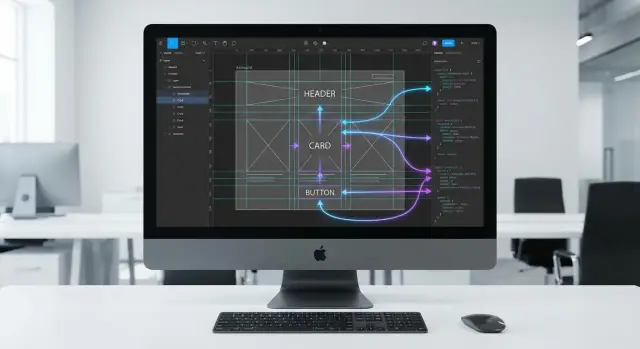
Что именно ИИ «понимает» в дизайне
«Перевести дизайн в UI‑код» — это не про превращение картинки в набор тегов. Скриншот → HTML часто даёт визуально похожий, но хрупкий результат: абсолютные координаты, случайные контейнеры, отсутствие компонентов и логики поведения. Настоящий перевод — это восстановление структуры интерфейса так, чтобы её можно было развивать: менять тексты, переиспользовать блоки, добавлять состояния и адаптивность.
Три задачи ИИ: геометрия, иерархия, интент
-
Геометрия: где что находится — размеры, отступы, выравнивания, сетки.
-
Иерархия: как элементы сгруппированы — что является контейнером, что дочерним элементом, где повторяющиеся паттерны (карточки, строки таблицы, пункты меню).
-
Интент (намерение): зачем элемент нужен — кнопка это или ссылка, поле ввода или просто прямоугольник, заголовок или декоративный текст.
Интент часто не виден напрямую: ИИ делает вывод по форме, тексту, положению, стилям и типичным UI‑паттернам.
Что считается «хорошим» результатом
Хорошая генерация — это не только «похоже», но и:
- Поддерживаемость: понятные контейнеры, минимальная вложенность, предсказуемые классы/стили.
- Повторное использование: найденные компоненты и вариации вместо копипаста.
- Адаптивность: правила поведения при изменении ширины, а не фиксированная «картинка».
Ограничения, о которых важно помнить
Макеты бывают неоднозначными: одинаковая картинка может означать разные структуры. Часто не хватает спецификаций (состояний, правил переноса, контента «в длинную»), и ИИ вынужден выбирать компромисс — например, между точным совпадением пикселей и корректной семантикой.
Куда дальше в статье
Дальше разберём:
- какие входные данные помогают ИИ (слои, имена, контекст);
- как он восстанавливает раскладку и семантику;
- как из элементов собираются компоненты и дизайн‑система;
- как проверять качество результата и выстроить рабочий процесс.
Откуда ИИ берёт данные: макет, слои и контекст
Чтобы перевести дизайн в UI‑код, ИИ сначала собирает «сырьё» — не только картинку, но и структуру макета. Чем богаче и чище входы, тем меньше догадок и тем точнее результат.
Какие входы встречаются
Чаще всего ИИ получает один (или несколько) из таких источников:
- Нативный файл макета (Figma/Sketch и аналоги): слои, группы, стили, компоненты, constraints/auto‑layout.
- Экспорт (SVG/PDF/JSON плагина): часть семантики сохраняется, но нередко теряются связи и ограничения.
- Скриншот/изображение: остаётся только пиксельная геометрия; все смыслы приходится восстанавливать по визуальным признакам.
- Токены дизайн‑системы (цвета, типографика, отступы, радиусы): помогают генерировать код не «на глаз», а в терминах правил.
Почему структура слоёв важна
ИИ читает дерево слоёв как подсказку к иерархии интерфейса. Хорошие названия, группировка и использование auto‑layout/constraints напрямую влияют на то, как будут собраны контейнеры, сетки и отступы.
Пример: группа Card / Product с auto‑layout и понятными именами (Title, Price, CTA button) почти сама подсказывает структуру компонента. Если же всё лежит в Group 12 и Rectangle 45, модели приходится угадывать, где кнопка, где фон, а где декоративная плашка.
Сигналы, которые помогают (и которые мешают)
Помогают:
- Компоненты и их вариации (size, type), состояния (default/hover/disabled).
- Текстовые стили (H1, Body, Caption) и единые правила выравнивания.
- Явные контейнеры: header/content/footer, списки, карточки.
Мешают:
- «Слои без смысла» (десятки безымянных групп).
- Объединённые фигуры, где теряется логика частей.
- Растровые надписи вместо текста: ИИ видит картинку, а не типографику.
Мини‑чеклист перед передачей в ИИ
Пробегитесь по макету за 3–5 минут:
- Переименуйте ключевые слои и группы по роли (Button, Input, Icon, Card).
- Проверьте auto‑layout/constraints у основных блоков.
- Убедитесь, что текст — это текст, а не изображение.
- Приведите стили к дизайн‑токенам (цвета/шрифты/спейсинг).
- Отметьте состояния компонентов и вариации, если они есть.
Так вы дадите ИИ не «картинку экрана», а структуру с контекстом — основу для адекватного UI‑кода.
Как ИИ восстанавливает раскладку: сетки, отступы, контейнеры
Когда ИИ «читает» макет, его первая практическая задача — превратить набор прямоугольников и координат в понятную структуру: где контейнеры, где сетка, где отступы и какие элементы повторяются. Это похоже на то, как разработчик прикидывает разметку перед тем, как писать UI: что станет секцией, что — карточкой, а что — декоративным слоем.
Поиск контейнеров: кадры, секции, карточки
Обычно всё начинается с группировки по геометрии и вложенности: элементы, которые близко расположены, выровнены по общим границам и «живут» в одном фрейме/группе, с высокой вероятностью образуют контейнер.
На практике ИИ ищет:
- Внешние рамки (hero, header, блок контента) — большие области с повторяющимися внутренними отступами.
- Карточки — элементы с общим фоном/бордером/тенью и одинаковой внутренней структурой.
- Локальные области контента — например, «левая колонка + правая колонка», даже если визуально между ними нет явной рамки.
Хороший результат получается, когда контейнеры определяются не по «тому, как разложены слои», а по смысловым границам и стабильным отступам.
Определение сетки: колонки, ряды, модульные шаги
Дальше ИИ пытается объяснить позиционирование через сетку, а не через абсолютные координаты. Для этого он анализирует распределение x/y‑координат и ищет повторяющиеся шаги.
Типичные признаки сетки:
- Колонки: множество элементов имеет одинаковые левые/правые границы или центры (например, карточки в 3 колонки).
- Ряды: повторяются вертикальные позиции заголовков, изображений, CTA.
- Базовая линия и модуль: часто встречаются шаги 4/8/12/16 px — по ним удобнее собрать
gapиpadding.
Если сетка «плавает», ИИ может выбрать компромисс: объявить основной контейнер как grid, а внутри карточек использовать flex.
Вычисление отступов и выравниваний: инсеты, gap, привязки
Чтобы восстановить отступы, ИИ сравнивает расстояния между соседними элементами и между элементом и границей контейнера:
- внутренние отступы контейнера →
padding(инсеты); - расстояния между элементами →
gap(или маргины, если иначе нельзя); - повторяющиеся линии выравнивания → привязки (левый край, центр, базовая линия текста).
Ключевой момент — нормализация. Если в макете встречаются 15, 16 и 17 px, системе нужно решить, что это «по сути 16», иначе разметка станет хрупкой.
Распознавание повторов: списки, таблицы, одинаковые карточки
Повторы обычно обнаруживаются по одинаковой иерархии слоёв и похожим размерам. Если ИИ видит 6 карточек с одной структурой, он предпочитает:
- собрать их в список/грид;
- вынести карточку как один компонент;
- параметры (текст, иконка, статус) оставить данными.
Такой шаг сразу улучшает адаптивность и упрощает поддержку.
Что делать с «пиксель‑перфект» макетами, которые ломают адаптивность
Некоторые макеты сделаны под фиксированную ширину и держатся на «магических» координатах: ручные смещения на 1–3 px, разные отступы в одинаковых блоках, текст выровнен визуально, а не по сетке. Для responsive это токсично.
Практичная стратегия (и для ИИ, и для команды):
- округлять отступы до ближайшего модульного шага (обычно 4/8 px);
- выбирать один главный принцип (grid или flex) для секции;
- проверять, что контейнеры тянутся, а элементы переносятся без наложений.
В итоге «похожесть на макет» важна, но ещё важнее — чтобы раскладка выдерживала разные экраны и реальные данные.
Иерархия UI: слои, компоненты и семантика
Когда ИИ «читает» макет, он видит не только пиксели и позиции, но и пытается построить структуру будущего интерфейса: что является контейнером, что — элементом управления, а что — декором. Здесь важно различать два вида иерархий.
Иерархия слоёв vs семантическая иерархия
В редакторе слои часто организованы «как удобно дизайнеру»: группы по этапам работы, по визуальному порядку или по принципу «чтобы не потерять». Семантическая иерархия в UI‑коде отвечает на другие вопросы: что это за блок, какую роль он играет, как его будет читать экранный диктор, как он будет вести себя в адаптиве.
ИИ обычно стартует со слоёв, но затем перестраивает их в смысловую модель. Например, отдельные декоративные прямоугольники могут исчезнуть, если это фон секции, а визуально «верхний» текст станет заголовком (h1/h2), даже если в слоях он лежит глубже.
Группировка в компоненты
Один из ключевых навыков — склеивать связки элементов в цельные компоненты:
- иконка + текст → пункт меню/фичи/статуса;
- прямоугольник + текст + (иногда) иконка → кнопка;
- подпись + поле + подсказка/ошибка → поле ввода.
Хороший признак корректной группировки: компонент можно переиспользовать без копирования «внутренностей», меняя только текст, состояние и иконку.
Определение навигации и повторов
ИИ ищет паттерны навигации: закреплённый верхний блок как header, вертикальную колонку как sidebar, цепочку ссылок как breadcrumbs, набор переключателей как tabs.
Отдельная задача — увидеть списки и повторяемые сущности: карточки товаров, строки таблицы, ячейки, элементы ленты. Если несколько блоков имеют одинаковую структуру и различаются только контентом, это почти всегда список (items/rows/cells), а не набор уникальных секций.
Типичные ошибки, за которыми стоит следить
Чаще всего результат портят:
- лишние обёртки ради выравнивания (DOM разрастается и усложняет стили);
- неправильные уровни вложенности (например, кнопка внутри ссылки);
- потеря «смысловых» тегов, когда всё превращается в
divи становится хуже для доступности.
На ревью полезно задать простой вопрос: можно ли по структуре понять назначение экрана без дизайна? Если да — семантика и иерархия близки к правильным.
Интент: как ИИ угадывает назначение элементов
Интент — это «роль» элемента в интерфейсе: не просто прямоугольник с текстом, а, например, CTA‑кнопка «Купить», переключатель фильтра, карточка товара, бейдж «Новинка» или уведомление об ошибке. При переводе макета в UI‑код именно интент помогает выбрать правильный HTML‑элемент, поведение и набор состояний.
Из чего складывается интент
ИИ редко опирается на один признак. Обычно он собирает гипотезу из нескольких сигналов:
- Форма и визуальный вес: заливка, обводка, радиус, тень, размер шрифта. «Кнопка» часто контрастнее и крупнее вторичных действий.
- Позиция: внизу формы — вероятно primary action; рядом с полем — подсказка или ошибка; в правом верхнем углу карточки — меню или избранное.
- Текст: глаголы («Купить», «Сохранить») тянут в сторону действия, существительные («Размер», «Цена») — в сторону метки/поля.
- Окружение: иконка лупы внутри поля усиливает гипотезу «поиск»; повторяющиеся блоки в списке — «карточки»; группировка элементов — «фильтры», «панель инструментов».
Состояния: то, что не видно в статике
Даже если ИИ правильно распознал «кнопку», он может потерять важные состояния: hover/active/disabled, ошибки валидации, загрузку (spinner), «пустые состояния» списков и таблиц. Без них UI‑код получится визуально похожим, но функционально неполным.
Когда интент не угадывается
Сложнее всего с элементами, которые выглядят одинаково: текстовая ссылка vs вторичная кнопка; табы vs сегментированный контрол; декоративная иконка vs интерактивная. Если в макете нет подсказок (названий слоёв, описаний, вариантов состояний), ИИ будет делать вероятностный выбор — и иногда ошибаться.
Что подписывать в макете, чтобы повысить точность
Помогают простые, «человеческие» пометки:
- именование слоёв по роли:
Button/Primary,Input/Email,Toast/Error; - короткие комментарии: «иконка кликабельна», «открывает фильтр», «это ссылка»;
- отдельные фреймы со состояниями:
default/hover/disabled/error; - указание логики: «CTA ведёт на /pricing», «пустое состояние, если нет результатов».
Чем яснее в макете заданы роль и поведение, тем меньше ИИ «догадывается» — и тем ближе результат к ожидаемому интерфейсу.
От элементов к компонентам: переиспользование и дизайн‑система
Переход от «наборов пикселей» к UI‑коду начинается там, где ИИ перестаёт видеть отдельные прямоугольники и начинает собирать паттерны. Цель — не просто сверстать экран, а разложить его на компоненты: понятные, переиспользуемые и совместимые с вашей UI‑библиотекой.
Маппинг на UI‑библиотеку
ИИ обычно делает первичную классификацию: кнопки, поля ввода, карточки, списки, табы, модальные окна. Дальше важен выбор: сгенерировать «с нуля» или использовать готовый компонент из библиотеки (например, Button, Card, Modal). Чем точнее маппинг, тем меньше разъедется поведение: ховеры, фокус, состояния загрузки, закрытие модалки по Esc.
Связь с дизайн‑системой и токенами
Если дизайн‑система есть, правильный результат — ссылки на токены, а не жёсткие значения. Цвета, типографика, радиусы и тени должны уехать в переменные (tokens), чтобы тема, бренд‑варианты и редизайн не превращались в массовую правку.
Когда создавать новый компонент, а когда переиспользовать
Простое правило: переиспользование выигрывает, если компонент уже покрывает нужные состояния и отличается только контентом. Новый компонент оправдан, когда паттерн повторяется, но имеет уникальную структуру или поведение.
Критерии «компонентности»:
- Повтор: встречается на нескольких экранах/в нескольких местах.
- Вариативность: есть варианты (size, tone, icon, state), но логика одна.
- Независимость: можно использовать вне текущего контекста без «костылей».
Именование компонентов и классов
Хорошие имена помогают навигации по проекту: ProductCard, CheckoutSummary, ModalHeader. Для классов — смысловые названия или строгое следование методологии проекта. Если ИИ предлагает «Frame123», это сигнал, что семантика потерялась и потребуется ручная правка.
Адаптивность: как ИИ переводит статичный макет в responsive
Статичный макет чаще всего нарисован под один размер экрана, а UI‑код должен жить в мире десятков ширин, разной плотности контента и системных шрифтов. Когда ИИ генерирует responsive‑вёрстку, он пытается вывести правила из геометрии: что выровнено по оси, что повторяется, что тянется, а что фиксируется.
Выбор модели раскладки: Flexbox, Grid, absolute
ИИ может предложить любую из трёх стратегий — и тут важно быстро проверить уместность:
- Flexbox хорошо подходит для строк/колонок: шапки, списки карточек в одну ось, панели действий.
- CSS Grid полезен, когда есть двумерная структура: карточная сетка, дашборды, формы с колонками.
- Абсолютное позиционирование в адаптиве — скорее исключение: декоративные элементы, оверлеи, точные наложения. Если ИИ «прибивает» весь экран absolute’ами, это почти гарантированно сломается при другом контенте.
От фиксированных размеров к адаптивным единицам
Типичная ошибка автогенерации — оставить ширины/высоты в пикселях «как в макете». Лучше переводить в ограничения и относительные величины:
- вместо фиксированной ширины:
%,fr,max-width,min-width; - вместо жёстких высот:
min-heightи контентное растяжение; - для типографики и отступов:
clamp()(например, размер заголовка между min и max).
Брейкпоинты: ИИ может предложить, но не всегда угадывает
ИИ нередко ставит брейкпоинты «по ощущениям» (360/768/1024). Проверьте их по реальным сценариям: где ломается строка, где карточки становятся слишком узкими, где пропадают действия. Иногда вместо новых брейкпоинтов достаточно flex-wrap, auto-fit/minmax() в grid и грамотных gap.
Контент‑зависимые блоки: главный стресс‑тест
Длинные тексты, локализация, динамические списки и пустые состояния меняют геометрию сильнее, чем ширина экрана. Просите ИИ (или проверяйте вручную), чтобы:
- заголовки переносились предсказуемо (не обрезались без причины);
- кнопки не «выталкивали» соседей;
- карточки выдерживали 0/1/20 элементов;
- изображения имели корректный
object-fitи пропорции.
Мини‑чеклист адаптивности
-
Уменьшение/увеличение окна без горизонтального скролла.
-
Нет элементов, завязанных на фиксированную высоту, где должен решать контент.
-
Сетки и списки перестраиваются через wrap/minmax, а не через десятки брейкпоинтов.
-
Текст и кнопки остаются читаемыми при системном увеличении шрифта.
Если хотите заранее унифицировать подход, закрепите правила в гайде дизайн‑системы (например, в /blog/design-system-tokens), чтобы генерация шла в ожидаемых рамках.
Доступность и UX‑детали, которые нельзя потерять
ИИ отлично копирует «картинку», но легко теряет то, что не видно на первом взгляде: смысл элементов, удобство управления и доступность. Эти детали лучше считать частью требований, а не «полировкой после».
Семантические теги и роли: где ИИ часто ошибается
ИИ нередко делает всё «дивами» или путает назначение блоков: кнопка становится ссылкой, заголовок — просто жирным текстом, а список — набором строк. Полезно явно фиксировать:
- где должен быть
<header>,<nav>,<main>,<section>,<footer>; - какие элементы являются кнопками (
<button>), а какие — ссылками (<a>); - где нужна роль (например, для модального окна) и какие состояния должны быть описаны (открыто/закрыто).
Семантика напрямую влияет на скринридеры и на то, как пользователь «сканирует» страницу.
Контраст, кликабельность и фокус: что задавать явно
Макет может выглядеть нормально, но в коде появляются проблемы: маленькие кликабельные зоны, неочевидный фокус, слабый контраст. ИИ стоит подсказать минимальные правила:
- размер зоны клика (особенно для иконок);
- видимое фокус‑состояние для клавиатуры (не отключать);
- контраст текста и важных иконок на фоне.
Изображения и иконки: alt‑тексты и декоративные элементы
ИИ часто добавляет alt="" автоматически или, наоборот, дублирует подпись в alt. Разделяйте:
- информативные изображения — с понятным alt;
- декоративные — пустой alt и скрытие от ассистивных технологий;
- иконки в кнопках — чтобы название кнопки было текстовым, а не только «картинкой».
Клавиатура и порядок табуляции
Порядок табуляции должен соответствовать визуальной иерархии. Частые ошибки: фокус «прыгает», элементы в модальном окне доступны сзади, выпадающие списки не управляются стрелками/Enter.
Мини‑набор проверок перед ревью
Перед тем как отдавать результат в ревью, прогоните короткий чек:
-
Можно ли пройти интерфейс только клавиатурой?
-
Видно ли фокус на всех интерактивных элементах?
-
Есть ли у кнопок/полей понятные названия (label/aria‑label)?
-
Не теряется ли смысл у иконок и картинок (alt/декор)?
-
Контраст текста читается в ключевых состояниях (обычное/hover/disabled)?
Эти пять шагов обычно ловят большую часть «невидимых» проблем ещё до обсуждения с командой.
Визуальные нюансы: типографика, графика и эффекты
ИИ неплохо считывает структуру, но визуальные детали — зона, где «похоже» часто не равно «правильно». Здесь важно заранее решить, что можно доверить генерации, а что лучше закрепить правилами или оставить на ручную доводку.
Типографика: точность важнее сходства
Шрифты и их параметры редко переносятся идеально: ИИ может угадать семейство, но промахнуться в начертании, трекинге (letter-spacing), межстрочном (line-height) и даже в оптических размерах. Ещё один частый источник расхождений — подмена конкретных значений на «круглые», из‑за чего ломается ритм.
Практичный подход: фиксировать типографику через токены (например, --font-size-h2, --line-height-body, --letter-spacing-caption) и проверять не только визуально, но и по computed values в браузере. Если у дизайн‑системы есть шкала размеров, просите генерацию подбирать значения строго из неё.
Эффекты: тени, градиенты, blur — где нужна стандартизация
Тени, градиенты, маски и blur ИИ часто переносит «как видит», получая тяжёлые и нестабильные стили: слишком много слоёв теней, неточные цвета, странные углы градиента, дорогие фильтры. В интерфейсах такие эффекты лучше задавать утилитами или токенами (например, уровни shadow-1/2/3, стандартизированный blur-sm/md). Тогда генерации остаётся задача выбрать правильный уровень, а не изобретать параметры.
Если эффект уникальный (например, сложная маска или декоративное свечение), разумнее принять «черновую» генерацию и вручную упростить до поддерживаемого паттерна.
Иконки и вектор: SVG без сюрпризов
Конвертация в SVG — хороший путь, но требует дисциплины: единый размер артборда (часто 24×24), одинаковая толщина линий, согласованный viewBox, удаление лишних clipPath и скрытых слоёв. ИИ может принести «грязный» SVG из множества путей — его стоит оптимизировать (и проверить, что иконка корректно наследует currentColor, если так задумано).
Нестандартные элементы: диаграммы, canvas, сложные анимации
Диаграммы, кастомные графики, canvas и сложные анимации обычно нельзя надёжно восстановить из статики. ИИ может сгенерировать похожую картинку, но не правильную логику. Здесь лучше сразу задать контракт: данные → компонент визуализации, а дизайн использовать как спецификацию (типы, цвета, состояния).
Стратегия: что автоматизировать, а что — вручную
Автоматически имеет смысл генерировать базовую разметку, типографические стили по токенам, стандартные тени/скругления и простые SVG. Вручную — доводить уникальные эффекты, сложные анимации, нестандартные графики и любые места, где производительность/поддерживаемость важнее «пиксельной похожести».
Как оценивать результат: метрики, тесты и ревью
ИИ может быстро превратить макет в UI‑код, но ценность результата определяется не «похожестью на глаз», а воспроизводимостью и поддерживаемостью. Оценивать стоит сразу по трём осям: соответствие макету, качество структуры и потенциал переиспользования.
Критерии качества
Соответствие макету: размеры, отступы, типографика, состояния (hover/disabled), поведение при переполнении текста.
Чистота структуры: понятная иерархия контейнеров, минимально необходимая глубина DOM, отсутствие «обёрток ради обёрток», читаемые имена классов/компонентов.
Переиспользование: повторяющиеся элементы собраны в компоненты, стили вынесены в токены/переменные, есть единые паттерны (кнопки, поля, карточки).
Тесты, которые ловят ошибки раньше ревью
Включайте автоматические проверки в CI:
- Визуальная регрессия: скриншоты ключевых экранов и состояний (в том числе тёмная тема, разные длины текста).
- Линтеры и форматирование: единый стиль кода, запрет неиспользуемых правил.
- Проверки стилей: дублирующиеся CSS‑правила, «магические числа», несогласованные единицы.
- Доступность: контраст, фокус‑стили, корректные роли/лейблы, порядок табуляции.
Что измерять (метрики, которые реально помогают)
- Количество уникальных компонентов vs. количество одноразовых.
- Глубина DOM на ключевых блоках (например, шапка, карточка, список).
- Число повторяющихся правил CSS (одинаковые padding/margin/цвета без токенов).
- Доля «жёстких» размеров (px) там, где нужны гибкие значения (%, auto, min/max).
Как проводить ревью: вопросы к макету и к коду
К макету: какие элементы должны быть компонентами? какие состояния обязательны? что важнее при адаптивности — сохранить пропорции или иерархию?
К коду: что здесь можно переиспользовать? где нарушена семантика? какие стили можно заменить токенами? что сломается при длинном тексте?
Шаблон для команды: «проблема → причина → исправление»
| Проблема | Вероятная причина | Исправление |
|---|---|---|
| Отступы «гуляют» между карточками | Смешаны margin и gap, нет сетки | Перейти на grid/flex + gap, унифицировать токены spacing |
| Слишком глубокий DOM | Лишние обёртки из экспорта | Удалить контейнеры без роли, объединить уровни |
| Дублируются цвета/шрифты | Инлайн‑значения вместо токенов | Вынести в переменные/токены, привязать к дизайн‑системе |
Практический workflow: как подружить ИИ, дизайн и разработку
ИИ лучше всего работает не как «волшебная кнопка», а как ускоритель уже понятного процесса. Если дать ему чёткие правила (компоненты, токены, брейкпоинты), он быстрее выдаст код, который реально можно поддерживать.
Отдельно полезно, когда генерация встроена в полный цикл — от экрана до приложения. Например, в TakProsto.AI (вайб‑кодинг платформа для российского рынка) можно описать экран и правила дизайн‑системы в чате, а затем собрать результат в виде работающего React‑интерфейса, связанного с бэкендом на Go и PostgreSQL (и при необходимости — с мобильным клиентом на Flutter). Это снижает риск, что «перевод макета» останется изолированным фрагментом без жизненного цикла.
Рабочая цепочка: от дизайна до стабильного UI
Оптимальный цикл обычно выглядит так:
-
Дизайнер → спецификация: макет + короткие правила (какие компоненты, какие состояния, какие ограничения по сетке).
-
Генерация: ИИ собирает UI из разрешённых компонентов и токенов, стараясь не изобретать новые сущности.
-
Правки: команда быстро устраняет расхождения — где неверная семантика, где уплыли отступы, где сломались состояния.
-
Стабилизация: правки превращаются в правила (промпты, линтеры, проверки), чтобы ошибка не повторялась.
Если вы используете платформенный подход, полезно добавлять шаг «контроля изменений»: в TakProsto.AI для этого пригодятся снапшоты и rollback, чтобы безопасно откатывать неудачную генерацию и сравнивать итерации.
Роли и ответственность
Дизайнер уточняет:
- какие элементы являются компонентами, а какие — одноразовые;
- состояния (hover/pressed/disabled/error) и поведение;
- типографику и токены (цвета, размеры, радиусы);
- сетку и брейкпоинты (что должно тянуться, а что — фиксировано).
Разработчик фиксирует:
- допустимую структуру компонентов (props, варианты, слоты);
- правила вёрстки (flex/grid), ограничения по DOM;
- требования по доступности (семантика, фокус, aria).
Как формулировать подсказки и ограничения
Полезно писать промпт как «контракт»:
- Используй только компоненты из словаря и только токены из темы.
- Сгенерируй вёрстку для брейкпоинтов: 360/768/1280.
- Для списков и форм — обязательная семантика (
ul/label/button) и фокус‑стили.
Чем конкретнее ограничения, тем меньше «творческих» расхождений с дизайн‑системой.
Набор артефактов, который экономит часы
Минимальный пакет:
- UI‑кит (варианты компонентов и состояния);
- гайд по сетке и отступам (8‑pt, контейнеры, max‑width);
- словарь компонентов (имена, назначение, props, примеры);
- список токенов и правила, когда добавлять новый.
Куда двигаться дальше
Автоматизацию лучше наращивать поэтапно: сначала генерация «черновика», затем автопроверки (токены/семантика/брейкпоинты), потом единый стандарт промптов для команды.
На практике удобно, когда этот процесс замкнут в одном месте: генерация → проверка → деплой. В TakProsto.AI, помимо экспорта исходников, есть развёртывание и хостинг с кастомными доменами, а также режим планирования (planning mode), который помогает сначала согласовать структуру и компоненты, а уже затем генерировать код. Для команд, которым важна юрисдикция и хранение данных, дополнительно критично, что платформа работает на серверах в России и использует локализованные и open‑source LLM‑модели.
Если вы делаете публичные разборы или гайды по улучшению генерации UI‑кода, можно также учитывать программы вроде earn credits за контент и реферальные ссылки — это не влияет на качество результата, но помогает окупать эксперименты и тестовые проекты.
FAQ
Что именно ИИ «понимает» в макете, когда переводит его в UI‑код?
ИИ в дизайне обычно восстанавливает три уровня:
- геометрию (размеры, отступы, выравнивания),
- иерархию (контейнеры, группы, повторяющиеся блоки),
- интент (что является кнопкой, ссылкой, полем, заголовком и т. п.).
Чем больше в исходнике сигналов про структуру и роли, тем меньше «угадывания» и тем ближе результат к поддерживаемому UI.
Какие входные данные дают ИИ самый точный результат?
Лучший источник — нативный файл макета со слоями, стилями, компонентами и ограничениями (auto‑layout/constraints). Если доступен только экспорт или изображение, добавьте контекст:
- токены (цвета, типографика, отступы),
- имена слоёв по роли,
- фреймы со состояниями.
Скриншот даёт лишь «пиксели», поэтому структура и семантика чаще будут слабее.
Как правильно подготовить слои и названия в макете перед генерацией?
Переименуйте ключевые сущности по роли, а не «как получилось»:
Button/Primary,Input/Email,Card/Product,Header,Sidebar,Footer,List/Itemдля повторов.
Это ускоряет правильную сборку компонентов и снижает шанс, что всё превратится в набор безымянных контейнеров и div без смысла.
Зачем проверять auto‑layout и constraints, если ИИ «и так видит» макет?
ИИ использует auto‑layout/constraints как подсказку для адаптивного поведения. Перед генерацией проверьте:
- у контейнеров задана логика растяжения/фиксации,
- повторяющиеся блоки сделаны компонентами,
- отступы и
gapстабильны.
Если эти правила не заданы, ИИ чаще компенсирует это абсолютными координатами или лишними обёртками.
Как понять, где использовать Flexbox, Grid и когда нельзя использовать absolute?
Обычно работает правило:
- Flexbox — для линейных рядов/колонок (шапки, тулбары, вертикальные списки),
- CSS Grid — для двумерных сеток (карточки в несколько колонок, дашборды),
- absolute — только для декоративных наложений/оверлеев.
Если ИИ «прибивает» весь экран через absolute, это почти всегда сигнал пересобрать раскладку под responsive.
Что делать, если в макете «магические» отступы на 1–3 px и это ломает адаптивность?
Попросите (или сделайте вручную) нормализацию:
- округлять отступы к шагу 4/8 px,
- заменить «почти одинаковые» значения на один токен,
- предпочитать
gapвместо разрозненныхmargin.
Так верстка будет стабильнее при изменении текста и ширины, даже если исходный макет был «пиксель‑перфект» и неоднородный.
Почему важно генерировать стили через дизайн‑токены, а не «пикселями как в макете»?
Чтобы UI был поддерживаемым, лучше привязывать стили к токенам, а не к «жёстким» значениям:
- цвета, типографика, радиусы, тени → переменные/токены,
- отступы → шкала spacing,
- размеры шрифта → значения из типографической шкалы.
Это снижает ручные правки и упрощает изменения темы/бренда без массового редактирования CSS.
Как ИИ должен находить повторяющиеся элементы и превращать их в компоненты?
Хороший результат — когда повторы превращаются в один компонент + данные:
- карточки/строки/ячейки определяются как список,
- различия уходят в параметры (текст, иконка, статус),
- состояния и варианты фиксируются как props.
Если ИИ копирует один и тот же блок 10 раз, попросите выделить компонент и заменить копипаст на рендер списка.
Какие состояния UI чаще всего теряются при генерации и как это предотвратить?
Статика почти всегда скрывает важные состояния. Минимум, который стоит требовать:
default/hover/active/disabled,focusдля клавиатуры,- ошибки и подсказки для полей,
- загрузку (spinner) и пустые состояния списков.
Практика: держать отдельные фреймы со состояниями и явно подписывать поведение — так ИИ меньше «додумывает».
Как быстро проверить качество сгенерированного UI‑кода: структура, адаптивность и доступность?
Быстрый набор проверок:
- семантика:
header/nav/main, кнопки — этоbutton, ссылки — этоa, - фокус видим на всех интерактивных элементах, таб‑порядок логичен,
- у полей есть
label, у иконок/картинок корректныйalt(декор — пустой), - контраст читаемый в ключевых состояниях.
Эти пункты лучше проверять до ревью, вместе с визуальной регрессией и линтерами.