

Как сделать веб‑приложение согласования без программирования
Пошагово: как собрать веб‑приложение для внутренних согласований без программирования — формы, роли, маршруты, уведомления и отчёты.
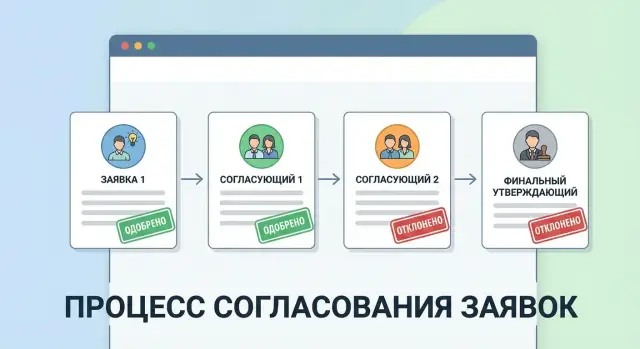
Что такое внутренние согласования и когда нужен веб‑формат
Внутренние согласования — это повторяющиеся процессы, где инициатор подаёт заявку, дальше она проходит проверку и утверждение у ответственных, а затем передаётся на исполнение и закрывается. Чаще всего это заявки на закупки и оплаты, договоры, командировки, выдачу доступов, кадровые и ИТ‑запросы — всё, где важно «кто разрешил», «по каким условиям» и «когда сделали».
Какие задачи решает approval flow
Хорошо настроенный workflow согласования помогает не просто «получить подпись», а удерживать процесс в рамках регламента: фиксировать основания и суммы, прикладывать документы, назначать исполнителей, контролировать сроки и хранить историю решений. В итоге у вас появляется единая точка правды по заявке, а не набор разрозненных писем и файлов.
Почему «табличка + почта» перестаёт работать
На старте таблица и переписка кажутся достаточными, но быстро возникают типичные проблемы: теряется контекст (почему согласовали именно так), письма уходят не тем адресатам, сложно понять текущий статус, сроки не контролируются, а отчётность превращается в ручной сбор. Ещё одна боль — отсутствие прозрачности: руководителю трудно ответить на вопрос «что сейчас зависло и у кого».
Когда веб‑формат — лучший выбор
Веб‑приложение для заявок нужно, когда важны предсказуемые сроки, аудит и управляемость. Успех можно измерять конкретно: сокращением среднего времени согласования, снижением числа возвратов «на доработку», соблюдением регламентов и SLA, ростом доли заявок, закрытых без ручных напоминаний.
Мини‑пример типового процесса:
Заявка → согласование → исполнение → закрытие
Инициатор заполняет форму и прикладывает файлы, система отправляет на утверждение по правилам, после одобрения заявка автоматически уходит исполнителю (например, в финансы или ИТ), а по завершении фиксируется результат и сохраняется история действий.
Как выбрать no‑code платформу под процесс согласования
Выбор платформы лучше начинать не с «какая популярнее», а с короткого описания вашего workflow согласования: кто подаёт заявки, кто согласует, какие исключения бывают, где нужны уведомления и отчёты. Затем проверьте, насколько платформа закрывает эти требования без доработок — и насколько удобно будет поддерживать процесс, когда регламент изменится.
No‑code и low‑code: в чём разница
No‑code позволяет собрать веб‑приложение для заявок и approval flow в основном настройками: формы, статусы, правила, роли. Это хороший вариант, если у вас типовые маршруты и логика «если‑то» без сложных расчётов.
Low‑code подразумевает, что часть логики придётся дописать скриптами/расширениями. Он уместен, когда есть нестандартные интеграции, сложные проверки или много «особых случаев», и вы готовы поддерживать это как мини‑разработку.
Минимальные критерии выбора
Проверьте, чтобы платформа поддерживала:
- удобный конструктор форм (обязательные поля, подсказки, валидации);
- статусы и маршруты согласования (параллельное/последовательное, возврат на доработку);
- роли и права доступа (кто видит заявку, вложения, историю);
- журнал действий (аудит): кто и когда что сделал;
- отчёты и фильтры для контроля качества (сроки, «узкие места», просрочки).
Безопасность без усложнений
Если процесс затрагивает чувствительные данные, уточните: есть ли доступ по ролям, ограничение на поля/вложения, история изменений, а также поддержка SSO и/или 2FA (если это требование ИБ). Важно заранее понять, где хранятся данные и можно ли ограничивать выгрузки.
Отдельный практичный критерий для российского контура — чтобы платформа могла работать на инфраструктуре в РФ и не отправляла данные «за периметр». Это снижает риски по внутренним политикам и согласованиям с ИБ.
Стоимость и масштабирование
Смотрите не только цену «за пользователя», но и лимиты на объёмы данных, вложения, количество автоматизаций, а также наличие отдельных окружений тест/прод. Тарифы и ограничения удобно сверять сразу в разделе /pricing.
Проектируем процесс: этапы, статусы и маршруты
Прежде чем собирать приложение в no‑code, зафиксируйте «как именно у вас происходит согласование» на уровне ролей, статусов и правил переходов. Чем точнее схема, тем меньше ручных уточнений и конфликтов в реальной работе.
1) Участники процесса: кто за что отвечает
Начните с простого списка ролей и ответственности:
- Инициатор — создаёт заявку, прикладывает документы, отвечает на комментарии.
- Согласующие — проверяют по своим критериям (финансы, безопасность, юридические риски) и оставляют решение/замечания.
- Финальный утверждающий — принимает итоговое решение после всех согласований или в ключевой точке маршрута.
- Наблюдатели — видят прогресс и комментарии, но не могут менять статус (например, руководитель подразделения или исполнитель).
Важно сразу договориться: кто считается «владельцем» заявки на каждом этапе (кто обязан реагировать) и кто имеет право возвращать её на доработку.
2) Карта этапов и статусов
Для большинства внутренних согласований подходит базовая цепочка:
«Черновик» → «На согласовании» → «Возврат» → «Одобрено» / «Отклонено» → «В исполнении».
Статусы должны быть понятны любому сотруднику. Избегайте двусмысленностей вроде «В работе» (кем именно?). Лучше «В исполнении (ответственный: …)».
3) Правила переходов: кто и когда меняет статус
Опишите правила в формате «если… то…»:
- Инициатор переводит из «Черновик» в «На согласовании» только при заполненных обязательных полях и приложенных файлах.
- Согласующий может поставить «Одобрено» или «Возврат» (с обязательным комментарием).
- Финальный утверждающий может поставить «Отклонено» (желательно тоже с комментарием) и закрыть процесс.
Так вы заранее уберёте спорные ситуации: например, может ли наблюдатель «откатить» заявку или менять исполнителя.
4) Исключения: замены, отпуска, эскалации
Заранее заложите редкие, но неизбежные сценарии:
- Замена согласующего (делегирование на заместителя/группу).
- Отпуск/недоступность — автоматическая подстановка резервного или перевод на следующего.
- Эскалация — если нет реакции, уведомить руководителя или следующую линию согласования.
5) SLA: сроки и действия при просрочке
Для каждого этапа задайте SLA: например, 2 рабочих дня на согласование и 1 день на доработку. Определите, что происходит при нарушении: напоминание через 24 часа, затем эскалация, затем автоматическая передача замещающему. Эти правила позже напрямую превратятся в настройки уведомлений и маршрутов.
Структура данных: что нужно хранить в приложении
Даже самое «без программирования» приложение для согласований держится на понятной структуре данных. Если заранее продумать сущности и связи, потом будет проще настроить маршруты, отчёты, права доступа и интеграции.
Минимальный набор сущностей
В большинстве случаев достаточно пяти объектов:
- Заявка — центральная карточка: что именно согласуем.
- Сотрудник / подразделение — кто создаёт и кто участвует в согласовании (часто это справочник пользователей + оргструктура).
- Согласование (шаг) — запись о каждом этапе: кому отправлено, какой статус, когда принято решение.
- Комментарий — обсуждение и уточнения по заявке, привязанные к шагу или к заявке целиком.
- Файл — вложения (счета, ТЗ, договоры) с метаданными.
Такой набор покрывает типовой workflow согласования: заявка создаётся один раз, а шагов и комментариев может быть сколько угодно.
Какие поля хранить в «Заявке»
Старайтесь разделять поля на «для маршрута» и «для смысла».
Для маршрута обычно нужны:
- Тип заявки (например: закупка, командировка, отпуск, изменение договора).
- Сумма / бюджет (число + валюта, если актуально).
- Срок (дата дедлайна или период).
- Приоритет (обычный/срочный) — влияет на напоминания и эскалации.
Для смысла и качества решения:
- Обоснование (текст, лучше с подсказкой «что указать»).
- Проект / статья затрат / центр ответственности (если у вас есть управленческий учёт).
- Контрагент (если заявка связана с внешними оплатами или договорами).
Связи между данными (чтобы отчёты работали)
Базовая схема обычно такая:
- 1 заявка → много шагов согласования (история решений по цепочке).
- 1 заявка → много комментариев (обсуждение, уточнения, причины отказа).
- 1 заявка → много файлов (пакет документов меняется по мере прохождения).
Важно, чтобы у каждого шага согласования были ссылки на заявку, исполнителя шага (согласующего) и результат. Тогда вы без труда получите отчёт «где застревает», «сколько времени занимает», «кто чаще возвращает на доработку».
Справочники и правила качества данных
Справочники (статьи затрат, проекты, контрагенты) лучше делать отдельными таблицами/коллекциями, а в заявке хранить ссылку, а не текст «как ввели». Это снижает количество дублей и ошибок.
Для качества данных задайте простые правила:
- обязательность ключевых полей (тип, инициатор, срок, сумма — если применимо);
- форматы (сумма — число, срок — дата, телефон/почта — маска);
- подсказки в полях и шаблоны описания (чтобы обоснование было сравнимым).
Эта «гигиена данных» делает approval flow предсказуемым: меньше возвратов на уточнение, быстрее согласование и чище журнал действий.
Формы заявок: поля, валидации и шаблоны
Форма — это место, где процесс либо «летит», либо тормозит. Хорошая форма сокращает число уточнений и возвращённых заявок, потому что собирает данные сразу в правильном виде.
Как сделать форму удобной
Начните с логики, а не с полей. Разбейте форму на понятные блоки: «Что нужно», «Зачем», «Сроки», «Бюджет», «Вложения», «Контакты». В каждом блоке добавьте короткие подсказки: что считается корректным ответом и кто будет согласовывать.
Ускоряют заполнение автозаполнение и справочники: подразделение и руководитель — из профиля пользователя, поставщик — из списка, проекты — из каталога. Если платформа позволяет, используйте маски ввода (телефон, ИНН) и выпадающие списки вместо свободного текста.
Условные поля без программирования
Один из самых практичных приёмов — показывать/скрывать поля по выбору типа заявки. Например:
- «Командировка» → маршрут, даты, цель, аванс
- «Закупка» → номенклатура, количество, КП/ссылки
- «Доступ» → система, роль, срок действия
Так форма остаётся короткой и не «пугает» лишними вопросами.
Валидации, которые экономят время
Заложите проверки на уровне формы: диапазоны сумм (например, до 100 000 ₽ без финдиректора), даты (конец не раньше начала), обязательность вложений (КП при закупке, приказ при доступе). Чем раньше вы ловите ошибку, тем меньше итераций согласования.
Шаблоны и проверка «до отправки»
Создайте шаблоны форм под разные процессы, даже если согласование похожее: закупка ≠ командировка ≠ доступ. Перед отправкой добавьте итоговый экран: краткое резюме, список вложений и предупреждения (например, «не заполнен центр затрат»). Это снижает число возвратов без усложнения маршрута.
Роли и права доступа: безопасность без усложнений
В согласованиях чаще всего «ломается» не логика маршрута, а доступ: кто-то видит лишнее, кто-то не может утвердить, а файлы гуляют по чатам. В no‑code приложении это решается простыми ролями и понятными правами — без усложнения интерфейса.
Базовые роли, которые закрывают 90% сценариев
Начните с минимального набора и расширяйте только при реальной необходимости:
- Инициатор (создатель заявки) — создаёт и дополняет свою заявку, отвечает на комментарии.
- Согласующий — просматривает, комментирует, меняет статус на «Согласовано/На доработку» в рамках своей зоны.
- Администратор процесса — настраивает справочники, маршруты, роли, имеет права на исправление ошибок.
- Наблюдатель (только чтение) — видит заявки и историю, но не может менять данные.
Отдельно полезно выделить:
- Финальный утверждающий — право последнего шага (например, директор/руководитель направления).
- Финансовый контроль (если нужен) — доступ к суммам, бюджетным статьям и отдельному статусу «Финансы проверены».
Права: не «всё или ничего», а по действиям
Вместо сложных матриц держите права в терминах действий:
- Просмотр (карточка, список, журнал действий)
- Комментирование
- Изменение статуса (в целом и по конкретным статусам)
- Редактирование полей (например, инициатор может менять описание, но не сумму после отправки)
Хорошая практика: после статуса «Отправлено на согласование» блокировать ключевые поля и разрешать изменения только через «На доработку».
Разграничение по подразделениям и проектам
Чтобы сотрудники видели только «своё», используйте фильтр доступа по атрибутам заявки: подразделение, проект, юридическое лицо, центр затрат. Тогда инициатор видит свои заявки, руководитель — заявки своего подразделения, а администратор — всё.
Вложения: кто скачивает и кто может заменить
Для файлов задайте отдельную политику:
- кто может скачивать (например, только участники маршрута)
- кто может добавлять/заменять (обычно инициатор до финального утверждения)
- запрет на удаление после «Утверждено» и хранение версий, чтобы не терялась история
Такой набор ролей и прав делает workflow согласования прозрачным и безопасным, не превращая настройку в бесконечный список исключений.
Логика согласования без программирования: правила и ветвления
В no‑code платформах логика согласования собирается из простых «кирпичиков»: правила (если/то), статусы, роли и действия. Важно заранее договориться, какие решения принимает система автоматически, а где всегда нужен человек — так вы не превратите процесс в лабиринт.
Последовательное и параллельное согласование
Последовательное (по очереди) подходит, когда каждое решение зависит от предыдущего: например, руководитель подразделения подтверждает необходимость, а финансы — бюджет.
Параллельное удобно, когда проверки независимы и экономят время: безопасность, юристы и ИТ могут смотреть заявку одновременно.
Практический компромисс: стартовать параллельно, но финальное «утверждено» выдавать только после обязательного шага (например, финансов).
Ветвления по условиям: сумма, тип, подразделение, риск
Ветки — это правило маршрутизации: «если параметр заявки такой, то отправить туда-то». Частые условия:
- Сумма: до 100 000 ₽ — руководитель, выше — директор.
- Тип заявки: закупка/командировка/доступ — разные цепочки согласующих.
- Подразделение: для филиалов — региональный руководитель, для головного офиса — функциональный.
- Риск/категория: высокий риск автоматически добавляет службу безопасности.
Старайтесь делать условия читаемыми: лучше несколько понятных правил, чем одно «супер‑правило» с десятком исключений.
Лимиты и пороги: кто подключается при превышении
Порог — это точка, где подключается дополнительный уровень контроля. Хорошая практика — хранить лимиты не в правилах, а в справочнике (например, «порог по бюджету для отдела»), чтобы менять значения без пересборки процесса.
Пример: если сумма превышает лимит отдела, система добавляет финансового контролёра и помечает заявку как «Требует доп. подтверждения».
Автодействия: меньше ручной рутины
Автодействия экономят время и снижают ошибки:
- Назначение согласующих по роли/подразделению из справочника сотрудников.
- Смена статуса при выполнении условий (например, все параллельные шаги завершены).
- Постановка задач исполнителям после утверждения (например, создать заявку в закупках).
Главное правило: автоматизируйте только то, что однозначно следует из данных заявки.
Возвраты на доработку и повторная отправка
Возврат — нормальная часть процесса, если он организован аккуратно:
- Согласующий выбирает причину и оставляет комментарий.
- Заявитель получает статус «На доработке» и список того, что исправить.
- После правок заявка возвращается в нужную точку: либо на тот шаг, который вернул, либо на начало — в зависимости от критичности изменений.
Полезно добавить правило: если изменились ключевые поля (сумма, поставщик, тип), система запускает повторное согласование по затронутым веткам, а не «гоняет» заявку полностью заново.
Уведомления, напоминания и эскалации
Даже идеально спроектированный workflow согласования «ломается», если участники забывают про заявки или не понимают, что происходит. Правильные уведомления делают процесс предсказуемым: каждый знает, когда нужно действовать и где посмотреть контекст.
Каналы: где уведомлять
Начните с двух базовых каналов: email и уведомления внутри системы (центр уведомлений). Этого обычно достаточно для большинства внутренних согласований.
Корпоративные мессенджеры подключайте при необходимости — когда согласующие редко заходят в платформу, а скорость критична. Важно не размножать каналы без причины: иначе люди перестают реагировать.
События: на что подписывать процесс
Сформируйте минимальный набор событий, которые покрывают весь approval flow:
- отправка заявки (подтверждение инициатору, что всё принято в работу);
- назначение согласующего (действие требуется: «у вас новая заявка»);
- возврат на доработку (что исправить и где это сделать);
- просрочка (напоминание о дедлайне);
- финальное решение (одобрено/отклонено, что дальше).
Для прозрачности инициатор должен получать уведомления на каждом важном шаге: назначили согласующих, сменился статус, запросили правки, принято решение.
Напоминания и эскалации: чтобы не «зависало»
Напоминания задаются от SLA: например, первое — за 24 часа до дедлайна, второе — в момент просрочки.
Эскалация нужна, когда тишина продолжается: уведомление уходит не только текущему согласующему, но и его руководителю/владельцу процесса. Хорошая практика — эскалировать по цепочке аккуратно: сначала повторное напоминание, затем подключение менеджера, и только потом — владельца процесса.
Шаблоны сообщений: коротко и по делу
Каждое уведомление должно отвечать на три вопроса: что произошло, что нужно сделать, где это сделать.
Шаблон:
- тема: «Заявка №123: требуется согласование до 18:00»;
- текст: 1–2 строки + ключевые поля (инициатор, сумма/тип, дедлайн);
- ссылка: прямо на карточку заявки (например, /requests/123).
Так уведомления работают как управляемый «пульс» процесса, а не как шум.
Вложения и документы: версии, доступ и порядок хранения
Документы — самое «тяжёлое» место в workflow согласования: файлы большие, прав много, а правки появляются на каждом круге. Если заранее определить правила, процесс будет предсказуемым и безопасным.
Где хранить файлы
У большинства no‑code платформ есть встроенное хранилище: удобно прикреплять файлы прямо к заявке и быстро выдавать доступ по ролям. Минус — ограничения по объёму и то, что не всегда удобно встраиваться в корпоративные регламенты.
Корпоративный диск (Яндекс 360/сетевые папки и т. п.) проще вписывается в существующую политику хранения и резервного копирования. Компромиссный вариант: в заявке хранить ссылки и метаданные (тип документа, версия, дата), а сами файлы — на корпоративном диске.
Контроль версий при обновлениях
Когда договор или ТЗ меняются в ходе согласования, фиксируйте правило: «новая версия — новый файл». В карточке заявки храните:
- номер версии (v1, v2…),
- кто загрузил и когда,
- комментарий «что изменилось».
Важно: не удаляйте предыдущие версии, чтобы аудит и разбор спорных ситуаций были возможны.
Шаблоны документов и автоподстановка
Если платформа поддерживает шаблоны, заведите 1–2 стандарта (например, служебная записка, сопроводительное письмо) и подставляйте в них данные из заявки: инициатор, сумма, контрагент, сроки. Это снижает ошибки и ускоряет подготовку.
Права доступа: наследование и исключения
Самый понятный подход — наследовать доступ к файлам от заявки: кто видит заявку, тот видит и вложения. Исключения делайте только при необходимости (например, «финансовое приложение» доступно лишь бухгалтерии и руководителю), и фиксируйте их в правилах.
Политика хранения: сроки, архив, удаление
Согласуйте с внутренними правилами: сколько хранить черновики, финальные версии и отклонённые заявки. Практично разделить состояния: «в работе» — активное хранение, «закрыто» — архив, «просрочено/ошибка» — удаление по сроку с подтверждением ответственного.
Прозрачность: журнал действий, отчёты и контроль качества
Если согласование переезжает в веб‑формат, «прозрачность» становится не приятным бонусом, а страховкой от конфликтов и ручных разборов. Хорошая система должна отвечать на три вопроса: что произошло, почему так решили и где процесс буксует.
Журнал действий (аудит): фиксируем факты
Настройте журнал так, чтобы он автоматически писал: кто и когда создал заявку, изменил поля, приложил документ, перевёл статус, поменял маршрут или права. Важно хранить не только событие, но и «до/после» по ключевым полям (сумма, сроки, контрагент, подразделение). Тогда спор «кто поменял дату» решается за минуту.
Проверьте, чтобы аудит был:
- неизменяемым (без возможности «подчистить» записи даже администратором);
- доступным по ролям (сотрудник видит своё, контролёр — шире);
- пригодным для проверок (фильтры по дате, заявке, пользователю).
История решений: контекст важнее статуса
Одного «Отклонено» недостаточно. Добавьте обязательные комментарии при отклонении/возврате, шаблоны причин (например, «не хватает договора», «превышен лимит», «ошибка в реквизитах») и отметки о возвратах с версией заявки на момент возврата. Это снижает повторные ошибки и ускоряет повторную подачу.
Отчёты для руководителей: где узкие места
Сделайте простые дашборды: время на каждом этапе, количество зависших заявок, нагрузка по согласующим, доля возвратов и отказов. Полезно выделять «узкие места» — этапы, где 80% задержек.
Экспорт данных: нужен, но без утечек
Экспорт (CSV/Excel) обычно требуется для сверок и аудита. Ограничьте его по ролям, журналируйте сам факт выгрузки и применяйте маскирование чувствительных полей, если отчёт уходит «вне» процесса.
Мини‑набор метрик для постоянного улучшения
Держите 5–7 показателей, которые реально пересматривают ежемесячно: медианное время согласования, % заявок с возвратом, % просрочек по этапам, топ‑3 причин отклонений, нагрузка на ключевых согласующих.
Интеграции: как связать согласования с другими системами
Интеграции превращают веб‑приложение согласования из «ещё одного окна» в часть повседневной работы. Хорошая новость: во многих платформах можно соединять системы через готовые коннекторы, вебхуки и сценарии автоматизации — без программирования.
С чего начать: базовые каналы
В первую очередь подключают то, что уменьшает ручной труд каждый день:
- Каталог сотрудников (корпоративный справочник): чтобы заявитель выбирал согласующих из актуального списка, а роли назначались автоматически.
- Почта и мессенджер внутри компании: уведомления о новых задачах, запросах на уточнение, финальном решении.
- Календарь: полезно для встреч по спорным заявкам или дедлайнов по закупке/оплате.
- Таблицы: быстрый экспорт реестра заявок для финансов и руководителей, либо импорт справочников.
Синхронизация справочников
Чаще всего «сыпется» именно справочная информация. Заложите регулярное обновление:
- подразделения и руководители;
- проекты и центры затрат;
- статьи бюджета/затрат и лимиты (если есть);
- контрагенты и договоры (по необходимости).
Важно определить «источник правды»: где данные считаются основными — в ERP/CRM, HR‑системе или в вашем приложении.
Автосоздание задач после утверждения
После статуса «Утверждено» можно автоматически:
- создать задачу исполнителю (например, в трекере задач);
- сформировать заявку в ERP/CRM (сумма, статья затрат, проект);
- отправить письмо в закупки/бухгалтерию со ссылкой на карточку заявки.
Единая точка входа
Если поддерживается, подключите SSO или вход через корпоративный портал. Это снижает число забытых паролей и упрощает контроль доступа.
План интеграций по этапам
Начните с критичного: справочник сотрудников + уведомления + экспорт/отчёт. Затем добавляйте улучшения (календарь, автосоздание задач, двусторонняя синхронизация). Такой поэтапный подход ускоряет запуск и уменьшает риск сорвать внедрение.
Как собрать approval flow на TakProsto.AI (практичный сценарий)
Если вам нужен не просто «конструктор форм», а быстрое рабочее веб‑приложение с маршрутами и ролями, TakProsto.AI можно использовать как vibe‑coding платформу: вы описываете процесс в чате (роли, статусы, ветвления, SLA, уведомления), а дальше платформа помогает собрать приложение и довести его до продакшена.
Что обычно полезно именно для внутренних согласований:
- Planning mode — чтобы сначала зафиксировать схему данных, статусы и правила, а уже потом собирать интерфейс.
- Снапшоты и откат (rollback) — удобно, когда вы меняете регламент: можно безопасно проверить правки и вернуть рабочую версию.
- Экспорт исходников — важно для ИТ‑команд: приложение не «заперто» в платформе.
- Развёртывание и хостинг + кастомные домены — чтобы быстро дать сотрудникам понятный адрес и единый вход.
Технически это особенно удобно, если вы хотите стандартный современный стек (React для веб‑части, Go + PostgreSQL для бэкенда; при необходимости мобильного клиента — Flutter) и при этом не тратить недели на стартовую разработку.
Отдельно для российского контура: TakProsto.AI работает на серверах в России и использует локализованные/opensource LLM‑модели, поэтому данные не отправляются за рубеж — это часто ускоряет согласование с ИБ и юридическим блоком.
Внедрение: пилот, обучение и развитие процесса
Хороший workflow согласования редко «взлетает» с первого дня на всю компанию. Гораздо быстрее и безопаснее — развернуть веб‑приложение для заявок поэтапно, чтобы проверить правила, роли и уведомления на реальных кейсах и не остановить работу.
Запуск через пилот
Начните с пилота: одна команда и один тип заявок (например, закупка или командировка). Это помогает быстро понять, где approval flow тормозит, какие поля лишние, а какие, наоборот, критичны.
Зафиксируйте простые критерии успеха: доля заявок, прошедших без ручных уточнений, среднее время согласования, число возвратов «на доработку». Если показатели улучшаются — расширяйте охват на следующий тип заявок или отдел.
Тестовые сценарии перед запуском
Перед пилотом составьте короткий набор сценариев и прогоните их в тестовой среде:
- типовые: «заявка без отклонений проходит весь workflow согласования»;
- пограничные: «нет вложения/сумма на лимите/смена согласующего в середине»;
- отказные: «отклонение на любом этапе и корректный возврат инициатору»;
- права доступа: «кто видит заявку, вложения и журнал действий (аудит)».
Обучение пользователей без перегруза
Обучение должно занимать 10–15 минут. Подготовьте:
- короткую инструкцию на 1 страницу;
- 2–3 шаблона заявок (с примерами формулировок);
- мини‑FAQ: «что делать, если срочно», «как заменить согласующего», «где посмотреть статус».
Поддержка и изменения процесса
Сразу определите канал для запросов на доработки и правило: изменения в workflow согласования вносятся пакетами (например, раз в две недели), с обязательной проверкой сценариев. Так вы не «ломаете» процесс точечными правками.
План улучшений 30/60/90
- 30 дней: стабилизировать поля, статусы и уведомления.
- 60 дней: устранить узкие места, добавить отчёты по задержкам.
- 90 дней: подготовить масштабирование.
Готовность к расширению — это предсказуемые сроки, понятные роли и минимум ручных обходных действий.
FAQ
Что считается внутренним согласованием и какие процессы туда обычно попадают?
Внутренние согласования — это повторяемые процессы, где заявка проходит путь от создания до решения и исполнения с фиксированной ответственностью.
Чаще всего это:
- закупки и оплаты;
- договоры и изменения условий;
- командировки;
- выдача доступов;
- кадровые и ИТ‑запросы.
Ключевой признак: важно зафиксировать «кто разрешил», «на каких условиях» и «когда выполнено».
Почему связка «таблица + почта» перестаёт работать по мере роста?
Таблица и почта плохо держат контекст и статус: часть решений остаётся в переписке, часть — в файлах, а итоговую картину приходится собирать вручную.
Типичные симптомы:
- непонятно, где сейчас заявка и у кого «зависла»;
- сложно контролировать сроки и SLA;
- нет единой истории правок и решений;
- отчётность превращается в ручную сверку.
Когда веб‑приложение для заявок действительно лучше таблиц и переписок?
Веб‑формат оправдан, когда важны предсказуемые сроки, аудит и управляемость процесса.
Проверочные критерии:
- нужно измерять время согласования и просрочки;
- важна история решений и действий (кто/когда/что поменял);
- много участников и маршрутов;
- есть требования ИБ к доступам и хранению документов.
Как выбрать между no‑code и low‑code для согласований?
No‑code подходит, если логика укладывается в настройки: формы, статусы, роли, простые правила «если‑то», типовые маршруты.
Low‑code нужен, когда:
- есть нестандартные интеграции;
- много сложных проверок или расчётов;
- требуется расширение логики скриптами.
Практическое правило: берите no‑code для быстрого запуска, а low‑code — если вы готовы поддерживать это как мини‑разработку.
Какие минимальные функции платформы критичны для approval flow?
Минимальный набор, который стоит проверить до старта:
- конструктор форм: обязательные поля, подсказки, валидации;
- маршруты и статусы: последовательные/параллельные, возврат на доработку;
- роли и права: кто видит заявку, вложения, историю;
- журнал действий (аудит): кто и когда что сделал;
- отчёты/фильтры: сроки, просрочки, «узкие места».
Отдельно заранее посмотрите ограничения тарифов в /pricing: вложения, объёмы данных, число автоматизаций.
Какие роли нужны в приложении согласования и как не переусложнить доступы?
Начните с «скелета», который покрывает 90% случаев:
- Инициатор — создаёт и дорабатывает заявку.
- Согласующий — принимает решение/возвращает с комментарием.
- Финальный утверждающий — ставит итоговое «одобрено/отклонено».
- Наблюдатель — только просмотр.
- Администратор процесса — настройки, справочники, исправление ошибок.
Дальше добавляйте роли только под реальную потребность (например, «финансовый контроль» с доступом к суммам).
Какие статусы и переходы лучше заложить в самом начале?
Сделайте статусы однозначными и отвечающими на вопрос «что происходит и кто ответственен».
Базовая цепочка:
- «Черновик» → «На согласовании» → «Возврат» → «Одобрено/Отклонено» → «В исполнении» → «Закрыто».
Хорошая практика:
- блокировать ключевые поля после отправки и разрешать правки только в статусе «Возврат»;
- избегать размытых статусов вроде «В работе» — лучше «В исполнении (ответственный: …)».
Какие данные и сущности нужно хранить, чтобы согласования были управляемыми?
Чтобы отчёты и аудит работали, держите простую модель данных:
- Заявка (центральная карточка);
- Сотрудник/подразделение (участники и оргструктура);
- Шаг согласования (кому отправлено, решение, время);
- Комментарии (обоснования и уточнения);
- Файлы (вложения с метаданными).
Критично: у каждого шага должны быть ссылки на заявку, согласующего и результат — тогда легко получить отчёты «где застревает» и «сколько длится».
Как правильно организовать возврат на доработку, чтобы не гонять заявку по кругу?
Сделайте возврат управляемым, а не «откатом в хаос»:
- Согласующий возвращает с обязательной причиной и комментарием.
- Инициатор видит список правок и статус «На доработке».
- После исправлений заявка возвращается в нужную точку маршрута.
Дополнительное правило, которое экономит время: если изменились ключевые поля (сумма, поставщик, тип), запускайте повторное согласование только по затронутым веткам, а не весь процесс заново.
Как настроить уведомления, SLA и эскалации, чтобы заявки не зависали?
Уведомления должны отвечать на три вопроса: что произошло, что сделать, где открыть.
Минимальный набор событий:
- отправка заявки;
- назначение согласующего;
- возврат на доработку;
- приближение дедлайна и просрочка;
- финальное решение.
Схема напоминаний от SLA:
- первое — за 24 часа до дедлайна;
- второе — в момент просрочки;
- далее эскалация (сначала руководителю согласующего, потом владельцу процесса).
В текст добавляйте ключевые поля и ссылку на карточку, например: /requests/123.