

Как создать мобильное приложение для быстрых заметок
Практический план создания мобильного приложения для быстрых заметок: сценарии ввода, UX без трения, офлайн, синхронизация, поиск, безопасность и MVP.
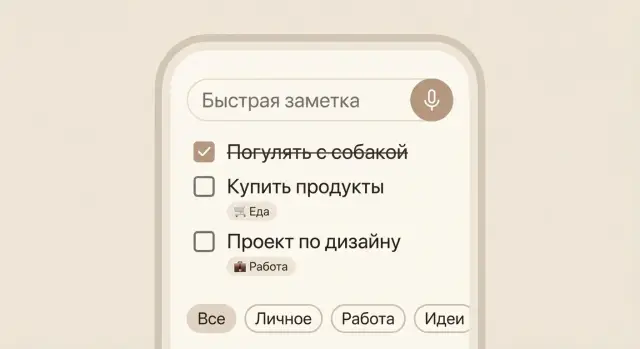
Что такое заметки «без трения» и кому они нужны
Заметки «без трения» — это подход, где важнее не «красиво оформить», а быстро захватить мысль и не потерять её. Пользователь открывает приложение и фиксирует информацию за 1–2 действия: экран уже готов к вводу, сохранение происходит автоматически, а лишние решения (папки, теги, форматирование) не мешают в моменте.
Что значит «минимум трения» на практике
Минимум трения — это когда путь от импульса до сохранённой записи короткий и предсказуемый:
- открыть приложение и сразу увидеть поле ввода;
- добавить текст/чеклист/голос/фото без поиска нужной кнопки;
- получить сохранение без отдельного «Сохранить»;
- вернуться назад — и запись уже в списке.
Если для сохранения нужно пройти три экрана, выбрать блокнот и подтвердить действие — это уже не «быстрые заметки», а мини‑редактор документов.
Типичные ситуации, где важна скорость
Пользователь чаще всего делает быстрые заметки не «по расписанию», а в коротких окнах:
- мысль на ходу: идея, формулировка, инсайт;
- встреча: договорённости, задачи, имена;
- покупка: список, размеры, «взять по акции»;
- звонок: что спросить, что ответили, номер/адрес;
- чтение: цитата, тезис, ссылка, вопрос «разобрать позже».
В этих сценариях ценность приложения — снять когнитивную нагрузку: не заставлять думать о структуре заметок в момент записи.
Кому особенно подходят заметки «без трения»
Выберите 1–2 сегмента и делайте продукт под них — иначе «быстро» станет разным для всех.
Например:
- Студенты: лекции, дедлайны, короткие конспекты и чеклисты.
- Менеджеры/руководители: пункты со встреч, решения, задачи «на потом».
Создателям контента тоже важна скорость: идеи для постов и сценариев часто приходят внезапно и быстро исчезают.
Ограничения, которые нужно принять заранее
«Низкий порог ввода» особенно критичен, когда:
- плохой или нестабильный интернет;
- занята одна рука (транспорт, сумки);
- шумно (голосовой ввод может подвести);
- времени 10–20 секунд, не больше.
Именно эти ограничения должны определять продукт: быстрый старт, несколько способов ввода и уверенность, что запись сохранится в любом состоянии.
Ключевые пользовательские сценарии и карта «трения»
Чтобы сделать приложение заметок действительно «быстрым», сначала фиксируют не функции, а повторяющиеся сценарии. Затем для каждого сценария строят путь пользователя и отмечают места, где скорость падает из‑за лишних действий. Это и есть карта «трения».
Базовые сценарии, которые стоит покрыть
Обычно ядро «без трения» держится на пяти типах ввода:
- Быстрый текст: мысль в 1–2 строки, без выбора папок и форматирования.
- Чеклист: покупки, задачи, сбор вещей — добавление пункта одним тапом.
- Фото: ценник, документ, доска на встрече; важно, чтобы снимок сразу стал заметкой.
- Голос: когда руки заняты; запись запускается мгновенно, а заметка сохраняется даже при сбое.
- Ссылка/вставка: URL из буфера обмена, фрагмент текста из другого приложения — вставил и готово.
Путь пользователя: от импульса до сохранённой заметки
Хороший способ разложить «как оно должно работать» — пройти цепочку:
экран блокировки → ввод → автосохранение → “разобрать позже”.
На каждом шаге задайте вопрос: «Что здесь можно убрать, не потеряв смысл?» Например, если пользователь открывает приложение ради одной фразы, его цель — сохранить, а не организовать.
Где обычно появляется «трение»
Типовые точки, которые замедляют и раздражают:
- Логин при первом запуске вместо возможности сразу создать заметку.
- Лишние поля (заголовок, папка, цвет, приоритет) до сохранения.
- Подтверждения («сохранить?», «разрешить?») без критической необходимости.
- Сложная навигация: чтобы вернуться к вводу, нужно идти через несколько экранов.
Метрики скорости, которые помогут спорить фактами
Зафиксируйте измеримые цели:
- Время до первой заметки (например, < 15 секунд с момента открытия).
- Число тапов до сохранения (например, 1–3 действия).
- Процент отмен/закрытий на экране ввода (сигнал, что путь неудобен).
Сценарий «разобрать позже»
Чтобы не заставлять пользователя думать в момент ввода, выделите «входной поток»: папку «Входящие», быстрые пометки (например, «личное/работа»), простые теги. Организацию и разбор переносите на спокойный момент — уже после того, как заметка надёжно сохранена.
MVP: минимальный набор функций для запуска
MVP в приложении заметок — это не «урезанная версия мечты», а проверка главного обещания: пользователь может зафиксировать мысль и потом быстро её найти. Всё, что не влияет на эту цепочку, лучше отложить.
Ядро MVP: без чего запускать нельзя
Сформируйте минимальный набор сценариев, который покрывает 80% повседневных задач:
- Создание заметки (один понятный вход: кнопка «+» или поле ввода).
- Список заметок (последние сверху, видна дата/первые строки).
- Поиск по тексту заметок (хотя бы по заголовку и содержимому).
- Редактирование с предсказуемым поведением: можно исправить, удалить, вернуться назад.
Отдельно добавьте «Входящие» как место по умолчанию для всего нового. Это снимает вопрос «куда сохранить» и уменьшает количество решений на старте: любая новая заметка попадает туда автоматически.
Что сознательно откладываем
Чтобы MVP не расползся, заранее зафиксируйте список «не сейчас»:
- Сложная разметка (богатые стили, таблицы, вложенные блоки). На первом этапе достаточно простого текста и чеклиста.
- Совместная работа, общие папки, права доступа.
- Шаблоны, автоматические подборки, умные теги.
Ограничения на медиа — это нормально
Медиа легко усложняют хранение, синхронизацию и поиск. Для первого релиза задайте простые рамки, например:
- 1 фото на заметку (или вообще только текст + чеклист).
- Без сканирования документов и без галерей внутри заметки.
План расширения после проверки гипотез
Сразу наметьте, что вы добавите, если базовая цепочка «записал → нашёл» работает:
- улучшенный поиск (фильтры, подсветка совпадений),
- теги/папки и быстрые действия,
- расширение медиа (несколько фото, аудио),
- совместный доступ и шаблоны.
Так вы запускаетесь быстро, не ломая фундамент, и развиваете продукт по данным, а не по списку желаний.
Онбординг и первый запуск без лишних шагов
Первое открытие приложения заметок — момент, когда пользователь решает: «Это быстро» или «Слишком много возни». Задача онбординга — не объяснять продукт, а помочь сделать первую заметку за считанные секунды.
Старт без препятствий
Если заметки — инструмент «на ходу», требование регистрации на старте часто ломает мотивацию. Практичный вариант: гостевой режим с возможностью позже включить синхронизацию.
Альтернатива — вход «после первой заметки»: пользователь фиксирует мысль, а уже затем видит спокойное предложение подключить аккаунт, чтобы не потерять данные при смене устройства.
Первый экран: минимум выбора
Первый экран должен подталкивать к действию. Два рабочих паттерна:
- сразу курсор в поле ввода (пользователь начинает печатать без тапов);
- одна понятная кнопка «+» в одном месте, не прыгающая по экрану.
Важно избегать «пустых» экранов со списком функций и настройками — они не помогают сохранить мысль.
Микрообучение на 2–3 действия
Вместо длинного туториала используйте короткие подсказки, которые исчезают после выполнения:
- «Наберите текст — заметка сохранится автоматически».
- «Свайпом отмечайте выполненное в чеклисте».
- «Удерживайте кнопку — голосовой ввод» (если он есть).
Подсказки должны появляться в контексте и не перекрывать ввод.
Быстрые действия до открытия приложения
Скорость повышают входы «в один тап»: виджет, ярлык на главном экране, действие из уведомления (например, «Новая заметка» или «Чеклист покупок»). Пользователь запоминает, что идея фиксируется даже без поиска иконки.
Пустое состояние, которое помогает
Если заметок ещё нет, покажите 2–3 примера (чеклист, короткая мысль, напоминание) и одно предложение, что делать дальше. Это снижает тревожность и сразу задаёт формат: «здесь можно писать как угодно — быстро и без правил».
Быстрый ввод: текст, чеклист, голос, фото и вставка
Быстрые заметки выигрывают не «функциями», а скоростью захвата мысли. Важно, чтобы пользователь мог начать ввод за доли секунды и не думал о формате: приложение само подстроится под ситуацию.
Текст: старт без паузы
В экране создания заметки сделайте автофокус в поле ввода и показывайте клавиатуру сразу. Кнопка «Назад» не должна терять текст: автосохранение по мере набора (и при сворачивании) — базовая гарантия.
Для удобства чтения добавьте «умные переносы»: корректные отступы, сохранение пустых строк, предсказуемое поведение при вставке длинных фрагментов. Если аудитория любит форматирование, поддержка Markdown может быть опциональной (переключатель в настройках или распознавание по символам вроде - и # ), но не навязывайте её всем.
Чеклисты: в один жест
Чеклист должен включаться быстро: например, строка превращается в пункт с чекбоксом по нажатию одной кнопки или по вводу - [ ] . Ключевой момент — отметка «одной рукой»: крупные чекбоксы, достаточные отступы, возможность тапнуть по всей строке, а не только по маленькому квадратику.
Помогает автоматическое продолжение списка при нажатии Enter и удобное «снятие» чекбокса (возврат в обычный текст), если пользователь передумал.
Голос: запись одним тапом
Голосовой ввод хорошо работает, когда его не нужно «настраивать». Один тап — запись, второй — стоп. Дальше вы можете распознать речь в текст и добавить его в заметку.
Важно показывать состояние: идёт запись, сколько секунд, куда сохранится результат. И не блокировать пользователя: пусть он сможет сразу продолжить печатать.
Фото/скан: быстро зафиксировать
Снимок должен делаться без лишних экранов: открыть камеру, щёлкнуть, сразу прикрепить к заметке. Для документов достаточно простой обрезки и выравнивания. Распознавание текста (OCR) — сильное улучшение, но лучше как опция: оно может занимать время и не всегда нужно.
Вставка из буфера и системный «Поделиться»
Сделайте «принять» текст, ссылку или фрагмент из системного меню «Поделиться» прямо в новую заметку — без выбора папок и тегов на этом шаге. Если в буфере обмена есть текст, предложите вставку ненавязчиво: небольшая плашка «Вставить из буфера» вместо всплывающих окон.
Если всё сделано правильно, пользователь воспринимает приложение как продолжение мысли: увидел — зафиксировал — вернулся к делу.
Редактор заметок: автосохранение и удобные правки
Редактор — это место, где «без трения» либо подтверждается, либо рушится. Пользователь открывает заметку, меняет пару слов, закрывает — и ожидает, что всё сохранится само. Поэтому выигрывает не «богатый» редактор, а предсказуемый.
Автосохранение и ясное состояние
Автосохранение должно быть включено по умолчанию и работать незаметно: печатаю — сохраняется. Но важно дать спокойствие через индикацию состояния. Достаточно короткой строки вверху или рядом с заголовком: «Сохранено» и «Синхронизируется…». Если сеть недоступна — честное «Сохранено на устройстве» без пугающих ошибок.
Хорошая деталь: не показывать спиннер постоянно. Он появляется только при реальной синхронизации, а затем снова «Сохранено».
Правки без страха: отмена, повтор и история
Случайное удаление абзаца — частая причина недоверия. Минимум, который заметно повышает комфорт:
- Отмена/повтор на уровне редактора (жестами или кнопками).
- Локальная история изменений (хотя бы за текущую сессию, лучше — за несколько последних сохранений), чтобы можно было откатиться, если «что-то стало не так».
Историю не нужно превращать в сложный «контроль версий». Для пользователя важнее простая кнопка «Вернуть предыдущую версию» с понятным временем.
Быстрые действия внутри заметки
Действия должны быть под рукой, но не загромождать экран. Типовой набор в меню «…» или на нижней панели:
- закрепить;
- удалить;
- переместить (в папку/раздел);
- добавить тег.
Смысл в том, чтобы пользователь мог привести заметку в порядок за 2–3 касания, не уходя на другие экраны.
Минимальное форматирование и структура
Дайте ровно то, что ускоряет чтение и повторное использование:
- заголовок (можно автогенерировать из первой строки);
- списки (обычные и чек‑листы);
- ссылки.
Остальное — опционально и не должно мешать быстрому вводу.
Защита от потерь: корзина
Удаление лучше делать «мягким»: заметка уходит в корзину с возможностью восстановления. Если вы вводите срок хранения (например, 7–30 дней), сообщите об этом в интерфейсе корзины одной строкой — без длинных предупреждений.
Организация и поиск: чтобы находить заметки за секунды
Если заметки вводятся быстро, а находятся медленно — пользователь перестаёт доверять приложению. Организация должна быть «по умолчанию понятной», а поиск — главным инструментом, а не запасным.
Структура по умолчанию, которая не требует объяснений
С самого старта полезно дать простую, предсказуемую навигацию:
- «Входящие» — место, куда попадает всё новое без вопросов и диалогов.
- «Закреплённые» — для 3–7 заметок, которые нужны постоянно (адреса, список покупок, план поездки).
- Папки/проекты — опционально, для тех, кто мыслит «по темам».
- Теги — для тех, кто мыслит «по признакам» (работа, дом, идеи, срочно).
Важно: не заставляйте выбирать папку и теги при создании. Пусть заметка появляется мгновенно, а порядок наводится позже — в пару касаний.
Ненавязчивая организация: сначала сохранить, потом предложить
Хороший паттерн — предложить тег после сохранения, а не до:
- после автосохранения покажите компактную подсказку «Добавить тег?»;
- предложите 3–5 последних/частых тегов;
- дайте кнопку «Пропустить» без чувства вины.
Так вы сохраняете низкий порог ввода и всё равно повышаете качество структуры со временем.
Поиск, который понимает, что именно ищут
Поиск в заметках должен быть быстрым и «умным» без усложнения интерфейса:
- полнотекстовый поиск по заголовкам и содержимому;
- поиск по тегам (включая автодополнение);
- фильтры по типу: текст/чеклист/фото (и, при необходимости, голосовые расшифровки);
- недавние запросы, чтобы повторять поиск в один тап.
Правила сортировки тоже критичны: в списках — по времени и по закреплению, а в результатах поиска — по релевантности (и дополнительно по свежести, если релевантность одинаковая).
Быстрые фильтры на главном экране
Пользователям помогают «готовые ответы» на частые вопросы. На главном экране хорошо работают быстрые фильтры:
- «Сегодня» (созданные/изменённые за день),
- «Без тегов» (чтобы постепенно разгрести «Входящие»),
- «С чеклистами» (покупки, задачи, сборы).
Итоговая цель: в любой момент пользователь должен понимать, где искать — в «Входящих», в закреплённых, через фильтр или через строку поиска — и получать результат за секунды.
Офлайн и синхронизация: надёжность без сюрпризов
Заметки — это тот тип приложения, где пользователь ожидает простого правила: «написал — сохранилось», даже если связь пропала в метро или самолёте. Поэтому offline‑first лучше закладывать как базовое поведение, а не как «режим на крайний случай».
Offline-first по умолчанию
Создание и редактирование должны работать без сети так же быстро, как и онлайн. Интерфейс не должен заставлять «ждать загрузку» перед вводом: пользователь пишет, отмечает пункты чеклиста, прикрепляет фото — всё фиксируется локально сразу.
Локальная база и очереди синхронизации
Практичный подход — хранить заметки в локальной базе данных, а изменения складывать в очередь операций: добавление, изменение, удаление.
Очередь помогает:
- не терять правки при нестабильной сети;
- отправлять изменения на сервер пакетами;
- корректно повторять запросы при ошибках.
Важно, чтобы операции были идемпотентными (повтор не ломает данные) и имели понятные идентификаторы (ID заметки, версия/время изменения).
Конфликты: что делать, если правили на двух устройствах
Минимальный вариант — «последняя правка побеждает» (Last Write Wins) с меткой времени. Но для доверия полезно иметь более «бережный» план:
- автослияние для простых полей (например, теги);
- при конфликте текста — предложить выбор версии пользователю и показать, что изменилось.
Фоновая синхронизация без расхода батареи
Синхронизируйте в фоне разумно: при наличии Wi‑Fi, при зарядке, или через интервалы, которые увеличиваются при повторных ошибках. Для ощущения «всё актуально» обычно достаточно синка при открытии приложения и после серии локальных изменений.
Понятные ошибки и действия пользователя
Сообщения должны объяснять, что происходит: «Сохранено на устройстве. Синхронизируем, когда появится сеть». При проблемах авторизации — кнопка «Войти снова», при сетевых сбоях — «Повторить». Главное — не пугать и не заставлять пользователя думать, пропали ли его заметки.
Данные и безопасность: приватность без усложнения
Приложение для заметок часто хранит самое личное — от паролей Wi‑Fi до мыслей «на потом». Базовую приватность можно встроить так, чтобы пользователь почти ничего не настраивал, а продукт не превращался в «банковское приложение».
Модель хранения: что именно вы защищаете
Начните с понятной структуры данных. Обычно достаточно сущностей: заметка (текст/чеклист), вложения (фото, аудио), теги, а также метаданные времени: дата создания, последнего изменения, дата удаления (для корзины). Полезно хранить и служебные поля: источник (ввод голосом/вставка), признак «закреплено», статус синхронизации.
Чем проще модель, тем меньше риск утечек из «лишних» полей и тем легче сделать быстрый поиск.
Шифрование: на устройстве и при передаче
Минимальный стандарт — шифрование данных на устройстве (например, база и файлы вложений) и шифрование при передаче на сервер.
Отдельно продумайте ключи: где они живут, как создаются и что происходит при переустановке. Для большинства сценариев удобен вариант «ключ хранится в защищённом хранилище устройства», чтобы пользователь не вводил пароль каждый раз. Если вы планируете режим «нулевого знания», закладывайте его заранее — позже переделывать дорого.
Блокировка приложения: опция, а не препятствие
PIN/биометрия нужны не всем, но должны быть доступны для чувствительных заметок. Важно: не заставляйте включать блокировку при первом запуске — предложите это мягко в настройках или после создания первых заметок.
Политика приватности и аналитика
Коротко и честно объясните, какие данные собираются, зачем, как долго хранятся. Если используете аналитику — дайте переключатель «Отключить аналитику» (и уважайте его). По возможности собирайте только агрегированные события без содержимого заметок.
Резервное копирование и восстановление
Пользователь ожидает, что при смене устройства ничего не пропадёт. Сделайте понятный сценарий: вход в аккаунт → восстановление заметок, либо локальный экспорт/импорт. Обязательно продумайте, что происходит с зашифрованными данными: как восстановить доступ и что делать, если ключ утерян.
Технологический выбор: что влияет на скорость и качество
Технологии для приложения заметок важны не сами по себе, а тем, как они отражаются на ощущении «мгновенности»: открыть, записать, найти — без задержек и сюрпризов. Ошибка в выборе стека чаще всего проявляется не в «фичах», а в мелочах: подлагивающий список, долгий старт, нестабильная синхронизация.
Платформа: нативно или кроссплатформенно
Если команда сильна в iOS/Android и нужен максимум «нативных» возможностей (виджеты, быстрые действия, тонкая оптимизация), нативная разработка может дать более предсказуемую производительность.
Кроссплатформенный подход (когда один код на две платформы) ускоряет выпуск и упрощает поддержку, особенно на этапе MVP. Но заранее проверьте, насколько легко будут реализованы: быстрый запуск, работа с медиа, фоновые задачи и интеграции с ОС.
Архитектура: чтобы не утонуть после MVP
Минимально жизнеспособная схема — разделить:
- UI (экраны и компоненты),
- бизнес-логику (сценарии создания/редактирования/поиска),
- слой данных (локальное хранилище, синхронизация).
Так проще тестировать ключевые сценарии (например, автосохранение при сворачивании) и менять хранилище/синк, не переписывая интерфейс.
Инструменты: речь, поиск, медиа
Для «низкого порога ввода» заранее оцените качество распознавания речи на целевых языках и работу в офлайне (если нужно). Для поиска критичны скорость и поддержка особенностей: морфология, опечатки, поиск по вложениям/сканам.
Медиа (фото, сканы, файлы) требуют аккуратной обработки: сжатие, фоновые загрузки, ограничения памяти и понятные статусы.
Производительность и интеграции ОС
Инвестируйте в быстрый список и мгновенное открытие заметки: виртуализация списка, кэширование, минимизация тяжёлых операций на старте.
Интеграции с ОС часто дают ощущение «приложение всегда под рукой»: виджеты, быстрые действия, системное меню «Поделиться». Если планируются напоминания — продумайте уведомления и фоновые ограничения платформ заранее.
Как ускорить сборку прототипа (без тяжёлого пайплайна)
Если задача — быстро проверить гипотезу «заметка создаётся за 1–2 действия» и не утонуть в инфраструктуре, удобно сначала собрать кликабельный прототип и ранний рабочий MVP на платформе vibe‑coding.
Например, в TakProsto.AI можно описать сценарии (быстрый ввод, «Входящие», поиск, offline‑поведение) прямо в чате, включить planning mode, а затем получить каркас приложения: веб‑интерфейс на React, сервер на Go и PostgreSQL, а для мобильного клиента — Flutter. Важная деталь для продуктовой итерации: есть экспорт исходников, снапшоты и откат, плюс деплой и хостинг на серверах в России. По тарифам можно стартовать с free и вырасти до pro/business/enterprise — детали обычно смотрят на /pricing.
Тестирование, аналитика и итерации после релиза
Релиз заметок «без трения» — это не финиш, а старт наблюдений. Пользователь может быть доволен концепцией, но уйти из‑за мелочей: лишнего шага, непонятной иконки, медленного поиска или сюрпризов с офлайном. Поэтому сразу закладывайте цикл: проверили гипотезу → измерили → улучшили.
Сценарное тестирование: проверяем реальную жизнь
Перед и сразу после запуска прогоните сценарии, которые чаще всего «ломают» удобство:
- «Одна рука»: большой палец должен дотягиваться до быстрого ввода и сохранения, особенно на больших экранах.
- Плохая сеть / режим полёта: заметка создаётся и правится без ошибок, синхронизация догоняет позже, без дублей.
- Длинные списки: десятки пунктов не превращают редактор в мучение (прокрутка, чекбоксы, перенос строк).
- Большие вложения: фото/сканы не должны зависать при добавлении и не должны «съедать» весь интерфейс.
Цель таких прогонов — поймать не баги «в вакууме», а конкретные места, где пользователь тормозит или сомневается.
Юзабилити-проверки: считаем «сколько действий до заметки»
Сформулируйте 3–5 задач (например: «создать заметку», «найти старую», «закрепить», «превратить текст в чеклист») и измерьте:
- сколько тапов до результата;
- где пользователи путаются (не замечают кнопку, не понимают статус синхронизации, не находят поиск);
- какие подсказки реально помогают, а какие раздражают.
Иногда улучшение на один шаг даёт больше удержания, чем крупная новая функция.
Аналитика событий: минимум, который приносит пользу
Собирайте только то, что нужно для продукта, без «лишнего трекинга». Базовый набор событий:
- создание заметки (и тип ввода: текст/голос/фото/чеклист);
- поиск (запрос, успешность — нашли/не нашли);
- закрепление/архивация;
- доля офлайн‑изменений и успешность последующей синхронизации.
Важно: заранее договоритесь, как вы анонимизируете данные и не логируете содержимое заметок.
A/B‑проверки и план улучшений
A/B‑тесты лучше держать точечными: стартовый экран, расположение кнопок быстрого ввода, формулировки подсказок. Меняйте по одной переменной и фиксируйте метрику (скорость первой заметки, доля повторных сессий, успех поиска).
После релиза ведите живой бэклог: группируйте находки по влиянию на «трение» и по трудозатратам. Если нужна рамка для приоритизации и оценки работ, можно вынести детали в отдельные материалы на /blog или свериться с подходом к планированию на /pricing.
FAQ
Что именно делает заметки «без трения» действительно быстрыми?
Скорость и предсказуемость: открыл — сразу ввод, без выбора папок, тегов и подтверждений. Идеально, если первая заметка создаётся за 10–15 секунд, а сохранение происходит автоматически при наборе и сворачивании.
Как измерить «трение» в приложении заметок и понять, что тормозит пользователей?
Начните с измерений:
- время до первой заметки (цель: < 15 секунд);
- количество действий до сохранения (цель: 1–3);
- доля закрытий/отмен на экране ввода.
Если показатели хуже цели — ищите шаги, которые можно убрать или сделать необязательными.
Какие функции обязательно должны быть в MVP быстрых заметок?
Покройте 80% сценариев минимальным ядром:
- создание заметки (один понятный вход);
- список последних заметок;
- поиск по тексту;
- редактирование/удаление;
- папка «Входящие» по умолчанию.
Всё остальное (шаблоны, совместная работа, сложная разметка) лучше отложить до проверки гипотезы.
Как организовать онбординг, чтобы пользователь сделал первую заметку за секунды?
Сделайте «вход без препятствий»:
- гостевой режим или вход после первой заметки;
- автофокус в поле ввода на первом экране;
- 2–3 контекстные подсказки, которые исчезают после действия.
Онбординг должен вести к действию, а не к чтению экранов с описанием функций.
Какие способы ввода важнее всего для заметок «на ходу»?
Базовый набор покрывает разные ситуации:
- текст (мгновенный старт и автосохранение);
- чеклист (добавление пункта одним тапом и автопродолжение по Enter);
- голос (запись одним тапом, понятный статус);
- фото (снимок сразу превращается в заметку);
- вставка/«Поделиться» (принять текст или ссылку без лишних диалогов).
Важно не количество режимов, а скорость переключения и отсутствие лишних экранов.
Как правильно реализовать автосохранение, чтобы не потерять данные и не нервировать пользователя?
Сделайте автосохранение «всегда» и добавьте спокойные статусы:
- «Сохранено»;
- «Синхронизируется…»;
- «Сохранено на устройстве» (если нет сети).
Не заставляйте пользователя нажимать «Сохранить» и избегайте пугающих ошибок, если запись уже безопасно хранится локально.
Какие функции «страховки» нужны в редакторе (отмена, история, корзина)?
Минимум, который резко повышает доверие:
- отмена/повтор прямо в редакторе;
- история хотя бы за текущую сессию или несколько последних сохранений;
- корзина с восстановлением (например, 7–30 дней).
Пользователь должен понимать: «ошибся — можно вернуть», без сложного «контроля версий».
Как сочетать простую организацию и быстрый поиск, не увеличивая «трение»?
Сначала сохранение, потом организация:
- всё новое автоматически идёт во «Входящие»;
- закреплённые — для 3–7 важных заметок;
- теги/папки — опционально и добавляются после сохранения в 1–2 касания.
Поиск должен быть первым инструментом: полнотекстовый, быстрый, с недавними запросами и простыми фильтрами (например, «Сегодня», «Без тегов», «С чеклистами»).
Что важно предусмотреть для офлайна и синхронизации между устройствами?
Офлайн-first помогает выполнить главное обещание: «написал — сохранилось».
Практика:
- локальная база для заметок и вложений;
- очередь операций на синхронизацию (создать/изменить/удалить);
- идемпотентные операции и стабильные ID;
- понятная обработка конфликтов (минимум — Last Write Wins, лучше — выбор версии при конфликте текста).
Пользователь должен спокойно работать в метро/самолёте без дополнительных действий.
Как обеспечить приватность и безопасность заметок без усложнения продукта?
Минимальный разумный стандарт:
- шифрование данных на устройстве и шифрование при передаче;
- хранение ключей в защищённом хранилище устройства;
- опциональная блокировка PIN/биометрией (не навязывать на старте);
- аналитика без содержимого заметок и с переключателем отключения.
Плюс продумайте резервное копирование/восстановление: пользователь должен понимать, что будет при смене устройства и переустановке.