

Как создать мобильное приложение для ежедневных учебных заметок
Пошаговый план: как спроектировать и собрать мобильное приложение для ежедневных учебных заметок — функции, UX, хранение данных, синхронизация и запуск.
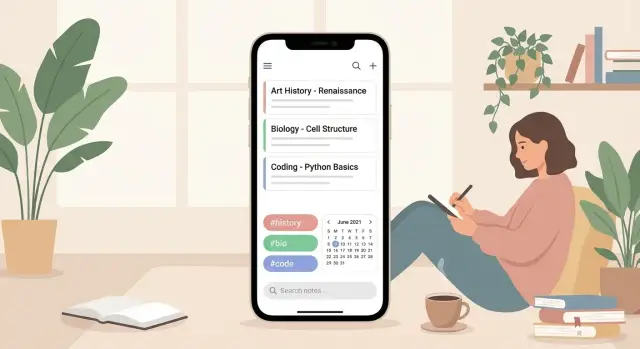
Цель приложения и ключевой сценарий пользователя
Хорошее приложение для учебных заметок не пытается «хранить всё на свете». Его цель проще: помогать превращать обучение в регулярную привычку и снижать трение между моментом «я понял(а)» и моментом «я это зафиксировал(а)». Отсюда вытекают три основные задачи: быстро записывать знания, возвращаться к ним для повторения и видеть прогресс, чтобы не терять мотивацию.
Для кого это приложение
Одна и та же механика работает для разных пользователей, но контекст отличается:
- Студент — конспектирует лекции и готовится к экзаменам.
- Специалист — фиксирует практические находки, решения и ошибки по проектам.
- Самообучение — ведёт дневник по курсу/книге, отмечает инсайты и вопросы.
Важно заранее определить «главный» сегмент: если вы делаете приложение для самообучения, упор будет на регулярность и повторение; для студентов — на скорость записи и структуру.
Основной сценарий на 30 секунд
Ключевой сценарий должен занимать меньше минуты и работать в любой ситуации — в транспорте, между встречами, после урока.
Открыть → записать одну мысль (1–3 предложения) → пометить (тема/тег или «вопрос») → сохранить.
Если на этом этапе пользователь сталкивается с выбором из десяти полей или сложной формой, привычка не закрепится. В идеале после сохранения приложение мягко предлагает следующий шаг: «добавить ещё деталь» или «поставить на повторение», но не заставляет.
Критерии успеха
Чтобы понимать, получилось ли, задайте измеримые критерии ещё до разработки:
- Частота записей: сколько дней в неделю пользователь делает заметки.
- Время создания: медиана времени от открытия до сохранения.
- Возвраты к заметкам: доля пользователей, которые перечитывают и используют записи повторно.
Эти метрики покажут, выполняет ли приложение главную функцию — поддерживать ежедневное обучение, а не просто быть «хранилищем текста».
MVP и список функций без перегруза
MVP — это версия приложения, которая закрывает один ключевой сценарий: человек быстро фиксирует учебную мысль, находит её позже и возвращается к повторению. Всё остальное — только если подтверждено реальными потребностями.
Минимальный набор функций (то, без чего MVP не работает)
-
Заметка: текст, дата/время, быстрые правки, закрепление.
-
Теги (или простые темы): чтобы группировать записи без сложных папок.
-
Поиск: по тексту заметок и по тегам — это критично для «нахождения позже».
-
Лента и календарь: два базовых способа просмотра — по времени и по дням обучения.
-
Напоминания: одно простое правило (например, «в 20:00 спросить, есть ли заметка за день») или напоминание по выбранным дням.
Что отложить, чтобы не утонуть в функциях
Совместную работу и шаринг, сложную аналитику «эффективности», публичную публикацию заметок, расширенные редакторы (таблицы, канбан), «умные» рекомендации, интеграции «со всем подряд». Эти идеи часто съедают время, но почти не улучшают базовую привычку.
3–7 user stories, которые держат фокус
Сформулируйте короткие истории, по которым можно принять решение «это в MVP или нет»:
- Как ученик, я хочу добавить заметку за 10–15 секунд, чтобы не потерять мысль.
- Как ученик, я хочу ставить 1–3 тега, чтобы потом отфильтровать по теме.
- Как ученик, я хочу искать по словам, чтобы быстро найти нужную запись.
- Как ученик, я хочу видеть ленту за неделю и календарь, чтобы оценить регулярность.
- Как ученик, я хочу получать мягкое напоминание, чтобы не пропускать дни.
Карта экранов и переходов (скелет продукта)
Набросайте 5–6 экранов и связи между ними: Лента → Детальная заметка → Редактирование, отдельный Быстрый ввод, Календарь, Поиск/фильтры, Настройки напоминаний. Если новый экран не поддерживает user stories — его лучше вычеркнуть до следующего релиза.
Модель данных: заметка, темы, теги и шаблоны
Хорошая модель данных делает приложение «быстрым в голове»: пользователь не думает, куда что класть, а просто фиксирует учебные выводы. Для учебных заметок важны не только текст и дата, но и контекст (откуда материал), а также возможность повторять.
Структура заметки
Базовая сущность — Заметка. Держите поля простыми, но достаточными для поиска и повторения:
- Заголовок (короткий, редактируемый)
- Текст (основной контент)
- Источник (ссылка/название книги/урока/видео)
- Дата создания и (опционально) дата изучения
- Теги (многие-ко-многим)
- Тема/раздел (одна основная или несколько — решите заранее)
- Вложения (файлы/фото/аудио) — храните как отдельные объекты с метаданными (тип, размер, путь)
Чтобы не усложнять, можно начать с одной «основной темы» и тегов, а многотемность добавить позже.
Темы и теги: разные роли
Тема — это структура, похожая на папки или курс: «Английский», «Алгебра», «Product Management». Теги — гибкие ярлыки для срезов: «ошибка», «экзамен», «термины», «практика».
Практичное правило: тема отвечает на вопрос «где это в учебной системе?», тег — «что это за тип заметки?».
Шаблоны заметок
Шаблон — это заранее заданный каркас, который ускоряет ввод и делает заметки сопоставимыми. Минимальный набор под учёбу:
- «Что узнал(а)?»
- «Пример»
- «Вопросы»
- «Следующий шаг»
Технически шаблон — это объект с названием и предзаполненным текстом/блоками. Новая заметка хранит ссылку на шаблон, но текст должен оставаться редактируемым (чтобы шаблон можно было менять, не ломая старые записи).
Метаданные для повторения
Для формирования привычки и интервального повторения добавьте к заметке несколько полей:
- Важность (например, 1–3)
- Статус: черновик / готово / к повторению / выучено
- Запланированное повторение: дата следующего просмотра (и, при необходимости, счётчик повторений)
Эти метаданные должны быть индексируемыми — тогда фильтры и напоминания работают без «магии».
Именование и автозаполнение
Сократите ручной ввод: предлагайте заголовок по шаблону, например: 2025-12-26 • Курс • Тема. Автозаполняйте дату, последний выбранный курс/тему, часто используемые теги и источник (например, последний домен ссылки). Важно оставить пользователю простой способ быстро удалить лишнее — автозаполнение должно помогать, а не навязываться.
Навигация и UX: лента, календарь и быстрый ввод
Хорошая навигация в приложении для учебных заметок решает одну задачу: чтобы пользователь мог за 10–20 секунд добавить мысль и так же быстро найти её через неделю. Здесь важнее не «богатство экранов», а понятный маршрут: открыть → записать → продолжить день.
Главный экран: лента по дням или календарь — один вариант по умолчанию
Выберите один базовый режим, чтобы не заставлять человека принимать решение при каждом запуске. Для большинства сценариев обучения лучше работает лента по дням:
- она показывает «что было сегодня/вчера», создаёт ощущение прогресса;
- проще объясняется в онбординге;
- естественно поддерживает привычку ежедневных записей.
Календарь оставьте как вторичный способ навигации (например, отдельной вкладкой или кнопкой в шапке), но не делайте его стартовым экраном.
На главном экране держите фокус: дата, короткие превью заметок, быстрые фильтры (например, «Закреплённые»). Избегайте перегруза статистикой — мотивация важна, но не должна мешать вводу.
Экран создания: быстрый ввод, автосохранение, минимум полей
Создание заметки — критический момент. Чем меньше трения, тем выше шанс, что пользователь будет писать каждый день.
Сделайте:
- одно большое поле текста (заголовок можно генерировать из первой строки);
- автосохранение через пару секунд после остановки ввода и при сворачивании приложения;
- минимальные элементы рядом: добавление тега/темы (не обязательно), чекбокс «вопрос/что повторить» (если это часть методики).
Полезный паттерн — быстрый ввод с главного экрана: кнопка “+” открывает сразу клавиатуру и курсор в поле.
Экран заметки: чтение, редактирование, закрепление, действия
В режиме чтения оставьте только то, что нужно чаще всего: редактировать, закрепить, поделиться/экспортировать, удалить (в меню). Закрепление должно быть заметным и обратимым, а опасные действия — с подтверждением.
Онбординг: 2–3 шага с примером первой заметки
Онбординг держите коротким: объясните ленту, покажите кнопку быстрого ввода и предложите создать первую заметку-шаблон (например: «Что изучил(а) сегодня?», «Что осталось непонятным?»). Такой старт сразу демонстрирует формат и снижает ощущение пустоты на первом экране.
Поиск, фильтры и организация заметок
Если заметки копятся каждый день, главная проблема — не «как записать», а «как быстро найти нужное». Хороший поиск и фильтры превращают разрозненные записи в рабочую систему: вы вспоминаете материал по запросу, собираете подборки перед занятием и отмечаете, что нужно повторить.
Поиск по тексту и тегам
Сделайте один универсальный поиск, который понимает и текст заметки, и теги, и темы. Пользователь вводит «регрессия», а приложение показывает совпадения в заголовках, теле и тегах.
Полезные детали без перегруза:
- Подсказки по мере ввода: часто используемые теги/темы и недавние запросы.
- История запросов: короткий список, который можно очистить.
- Выделение совпадений в результатах (1–2 строки контекста), чтобы сразу понять, та ли это заметка.
Фильтры, которые действительно помогают
Фильтры должны отвечать на типовые вопросы: «что я записывал на прошлой неделе?», «что относится к теме X?», «что пора повторить?».
Минимально достаточный набор:
- Период: сегодня / неделя / месяц / произвольный диапазон.
- Тема/тег: один или несколько.
- Источник: лекция, статья, книга, курс (если вы фиксируете источник).
- Статус: например, «к повторению», «в работе», «готово».
Чтобы не запутать пользователя, показывайте фильтры как «чипы» над списком и добавьте кнопку Сбросить.
Сортировки и быстрые действия
Сортировка нужна для разных сценариев: освежить свежие записи, поднять важное или быстрее вернуться к материалу.
Поддержите:
- По дате (по умолчанию).
- По важности (закреплённые/помеченные выше).
- По частоте просмотра (для повторения).
В списке результатов добавьте быстрые действия: «добавить тег», «перенести на сегодня», «закрепить». Они позволяют организовать заметки прямо из поиска — без лишних переходов.
Напоминания, привычка и повторение материала
Заметки про обучение ценны только если к ним возвращаются. Поэтому важно не «засыпать» пользователя уведомлениями, а мягко поддерживать ритм: напомнить записать новое и подсказать, что стоит повторить.
Напоминания: по расписанию и «умные» подсказки
Сделайте два уровня напоминаний.
Первый — понятный и предсказуемый: время дня и частота. Например, «каждый будний день в 21:30» или «по понедельникам и четвергам». На экране настройки показывайте короткий пример: «Вы будете получать 2 напоминания в неделю» — это снижает тревожность.
Второй — ненавязчивые подсказки, которые включаются отдельно. Если пользователь обычно пишет заметки вечером, но несколько дней подряд не открывал приложение, можно предложить короткий чек-ин («Есть что записать по учёбе?») без давления и без «красных» предупреждений.
Привычка: серия дней и цель на неделю
Механика привычки должна мотивировать, но не наказывать. Рабочий минимум:
- серия дней (streak) с возможностью «заморозки» 1 раза в неделю;
- недельная цель: например, «5 учебных записей за неделю»;
- мягкое сообщение при пропуске: «Ничего страшного — продолжим сегодня».
Хорошая деталь: учитывайте «минимальный вклад». Если пользователь добавил хотя бы одну короткую заметку или отметил повторение — день засчитывается.
Повторение: схема 1/3/7 без сложных терминов
Чтобы повторение заработало, не нужно усложнять. Достаточно схемы вроде «через 1, 3 и 7 дней» после создания заметки (или после пометки “важно”). Формулируйте человеческим языком: «повторить завтра», «через 3 дня», «через неделю».
Экран «Сегодня»: центр действий
Экран «Сегодня» — это короткий список того, что нужно сделать прямо сейчас:
- заметки к повторению (с быстрыми кнопками “повторил(а)”, “перенести”);
- мини-обзор прогресса недели (сколько записей до цели);
- быстрый ввод одной строкой, чтобы не потерять мысль.
Так пользователь открывает приложение и сразу понимает следующий шаг — без поиска и лишних экранов.
Хранение данных, офлайн режим и синхронизация
Даже простое приложение для учебных заметок быстро становится «личным архивом». Поэтому хранение данных лучше проектировать так, чтобы пользователь мог писать и находить записи мгновенно — независимо от интернета.
Локальная база: быстро и предсказуемо
Для MVP разумно хранить заметки на устройстве в локальной базе данных. Это даёт три практичных преимущества: быстрый запуск, моментальный поиск по недавним записям и стабильную работу в метро/самолёте.
Минимально стоит хранить:
- текст заметки и метаданные (дата, тема, теги);
- статус (черновик/готово/в архиве);
- служебные поля для синхронизации (например,
updated_at,device_id).
Офлайн по умолчанию
Сделайте так, чтобы создание и редактирование работали без сети «из коробки». Правило простое: любое действие пользователя сначала записывается локально, а синхронизация — это фоновая задача.
Важно продумать два момента:
- Очередь изменений: приложение фиксирует операции (создать/изменить/удалить) и отправляет их позже.
- Видимый статус: ненавязчиво показывайте, что есть несинхронизированные изменения (например, маленькая метка в настройках), но не мешайте писать.
Синхронизация (если нужна): что, как часто и что делать с конфликтами
Синхронизация не обязательна для MVP, но часто пользователи ожидают доступ на нескольких устройствах и подстраховку от потери телефона.
Что синхронизировать: сами заметки, темы/теги, шаблоны, а также удаление (иначе «удалённое» будет возвращаться).
Как часто: по событию (после правки), по таймеру (раз в несколько минут) и при появлении сети — комбинируйте, но с ограничениями, чтобы не расходовать батарею.
Стратегия конфликтов:
- В MVP допустимо «последняя правка выигрывает» (Last Write Wins) с сохранением предыдущей версии в истории.
- Если заметка редактировалась на двух устройствах, покажите простой экран выбора: «оставить вариант A / вариант B» и кнопку «сохранить оба как копии».
Резервные копии и экспорт
Даже при синхронизации пользователям нужен понятный способ забрать свои данные.
Для MVP достаточно двух форматов:
- Текст/Markdown для переносимости и чтения.
- JSON для полного экспорта (структура, теги, даты) и будущего импорта.
PDF лучше оставить на следующую итерацию: он полезен для печати, но сложнее в оформлении и тестировании. Добавьте ручное создание резервной копии и автоматическую копию по расписанию (например, раз в неделю) — это заметно повышает доверие к приложению.
Безопасность и приватность без лишней сложности
Приложение для учебных заметок часто хранит личные данные: планы, результаты, вопросы, иногда — фото конспектов. Базовую приватность можно обеспечить без тяжёлых «корпоративных» процедур: важно заранее решить, какие данные вы храните, где они лежат и как пользователь может ими управлять.
Минимальный уровень защиты: вход по PIN/биометрии
Сделайте блокировку приложения опциональной: часть людей не хочет лишних шагов, но многие ожидают защиту «на случай, если телефон попадёт в чужие руки».
Поддержите:
- PIN/код доступа внутри приложения
- биометрию (если доступна на устройстве) как удобную альтернативу
Важно: не усложняйте восстановление. Если пользователь забыл PIN, дайте понятный сценарий сброса (например, через системную разблокировку устройства) и честно предупредите, что локальные данные могут быть недоступны без корректной авторизации.
Шифрование: на устройстве и при передаче
Если заметки хранятся локально, включите шифрование базы/хранилища на устройстве. Пользователь не должен думать, где именно лежат его записи — по умолчанию они защищены.
Если есть сервер и синхронизация:
- шифруйте передачу данных (TLS)
- шифруйте данные «на диске» на сервере
- храните минимум персональных данных (например, не требуйте номер телефона, если он не нужен)
Права доступа: просить только по факту
Разрешения — частая причина недоверия. Запрашивайте их в момент, когда функция реально нужна, и объясняйте простыми словами:
- уведомления — когда пользователь включает напоминания
- камера/файлы — когда он добавляет фото или прикрепляет документ
Если разрешение отклонено, приложение должно продолжать работать, просто без конкретной функции.
Удаление данных и отражение в бэкапах
Пользователь должен понимать, что значит «удалить заметку» и «удалить всё»:
- локальное удаление: исчезает с устройства сразу
- синхронизация: удаление распространяется на все устройства
- бэкапы: предупредите, что в резервных копиях данные могут сохраняться ограниченное время, и опишите сроки и способ окончательного удаления
Короткая, ясная политика в настройках (и на странице вроде /privacy) часто повышает доверие сильнее, чем длинные юридические тексты.
Технологический выбор и архитектура приложения
Технологии стоит выбирать не по моде, а по ограничениям проекта: сроки, состав команды, требования к интерфейсу и офлайн‑работе. Для приложения учебных заметок это особенно важно: пользователь ждёт мгновенного ввода, стабильности и аккуратной синхронизации.
Нативно или кроссплатформенно: как решить
Нативная разработка (iOS/Android отдельно) подходит, если:
- интерфейс должен быть максимально «родным» и тщательно вылизанным под платформу;
- нужны сложные интеграции с системой (виджеты, глубокая работа с файлами, продвинутые уведомления);
- есть время и ресурсы вести две кодовые базы.
Кроссплатформенный подход разумен, если:
- важнее скорость выхода и единое поведение на двух платформах;
- команда небольшая и проще поддерживать одну кодовую базу;
- UI можно сделать единым, без тонкой подгонки под каждую платформу.
Практичное правило: если вы делаете MVP и хотите быстрее проверить гипотезу — чаще выигрывает кроссплатформа. Если продукт сразу «про качество» и глубоко завязан на возможности устройства — рассматривайте натив.
Архитектура: чтобы не утонуть в правках
С самого начала разделите приложение на слои:
- UI (экраны, состояния, анимации);
- бизнес‑логика (правила создания заметок, шаблоны, повторение);
- слой данных (локальное хранилище, синхронизация, кеш).
Так проще тестировать, менять хранилище или добавлять синхронизацию, не ломая интерфейс.
Ключевые интеграции
Минимальный набор обычно включает: уведомления (напоминания), поиск (быстрый локальный), и работу с файлами/сканером (импорт PDF, фото конспектов). Планируйте их заранее: они влияют на разрешения, UX и структуру данных.
Прототипирование до разработки
Сделайте кликабельный прототип и прогоните ключевой сценарий: «открыть → быстро записать → найти → повторить». 1–2 дня на прототип часто экономят недели переделок, потому что сразу видно, где ввод неудобен, а навигация перегружена.
Как ускорить разработку MVP с TakProsto.AI
Если задача — быстро собрать рабочий MVP и проверить привычку «ежедневные учебные заметки», часть команды выбирает TakProsto.AI: это vibe-coding платформа для российского рынка, где приложение можно собрать через чат — от экранов и логики до бэкенда — и затем при необходимости экспортировать исходники.
Для такого проекта обычно хорошо ложится стек: веб-интерфейс на React, сервер на Go с PostgreSQL, а мобильная версия — на Flutter. В TakProsto.AI полезны planning mode (чтобы зафиксировать сценарии и структуру данных до реализации), а также снапшоты и откат — когда вы активно тестируете UX и часто меняете экраны.
Тестирование, доступность и качество
Когда приложение для учебных заметок становится ежедневной привычкой, пользователи быстро замечают мелкие сбои: пропала заметка, не сработало напоминание, поиск «тормозит» на экзаменационной неделе. Поэтому качество стоит продумать заранее — так вы сэкономите время на поддержке и не потеряете доверие.
Критичные тесты (то, что должно работать всегда)
Минимальный набор проверок лучше автоматизировать и регулярно прогонять на сборках:
- Создание и редактирование: заметка сохраняется без потерь, автосохранение не затирает текст, редактирование не ломает форматирование.
- Поиск: находит по словам в заголовке и тексте, корректно работает с опечатками (хотя бы частично), не «зависает».
- Напоминания: приходят вовремя, учитывают часовой пояс, не дублируются при пересинхронизации.
- Офлайн: можно создавать/править, изменения не пропадают после перезапуска, синхронизация после появления сети не создаёт дубликатов.
Тестирование реальными сценариями
Проверяйте не абстрактные кейсы, а жизненные ситуации:
- «После лекции 2 минуты»: открыть приложение, быстро набросать 3 пункта, добавить тег/тему, закрыть — всё должно занять считанные секунды.
- «Без интернета»: в метро создать заметку, отредактировать старую, затем выйти в сеть — убедиться, что данные корректно слились.
Доступность без усложнения
Поддержите системные настройки: крупный шрифт, достаточный контраст, понятные подписи у иконок. Для управления одной рукой продумайте зоны, до которых легко дотянуться большим пальцем: быстрый ввод и сохранение должны быть внизу экрана.
Производительность: ощущение «мгновенности»
Сфокусируйтесь на двух метриках: скорость запуска и время поиска по большой базе (тысячи заметок). Измеряйте это на бюджетных устройствах и на «раздутых» данных. Если нужно — внедряйте индексацию и отложенную загрузку списков, но не усложняйте интерфейс ради оптимизаций.
Запуск, метрики и улучшения после релиза
Запуск приложения для учебных заметок лучше планировать как серию коротких итераций, а не «один большой релиз». Это снижает риск: вы быстрее поймёте, что реально помогает пользователю вести дневник обучения каждый день.
Этапы релиза: закрытая бета → открытая → публичный запуск
На закрытой бете (20–100 человек) проверьте ключевой сценарий: «создал заметку за минуту → нашёл её позже → вернулся на следующий день». Важно наблюдать не только баги, но и поведение: где люди путаются, где бросают.
Открытая бета расширяет аудиторию и даёт разнообразие сценариев (студенты, курсы, самообучение). Здесь полезно включить мягкие подсказки и сбор отзывов, но не перегружать интерфейс всплывающими окнами.
Публичный запуск делайте, когда:
- стабильность на приемлемом уровне (критические сбои редки);
- есть понятный «первый опыт» за 2–3 шага;
- поддержка и канал обратной связи готовы.
Метрики, которые показывают прогресс
Сосредоточьтесь на показателях, напрямую связанных с ценностью приложения:
- Ежедневные записи: сколько пользователей создают хотя бы одну заметку в день.
- Удержание (например, D1/D7/D30): возвращаются ли через 1, 7, 30 дней.
- Использование поиска: доля пользователей, которые находят старые заметки (признак «накопленной пользы»).
- Отклик на напоминания: не просто включили ли, а привели ли уведомления к созданию заметки.
Сбор обратной связи без шума
Добавьте внутри приложения короткую форму «Сообщить проблему / Идею» с выбором категории: баг, непонятно как сделать, не хватает функции, предложение. Полезны 1–2 вопроса после ключевого периода (например, после первой недели): «Что мешало писать заметки чаще?»
План обновлений: добавлять функции, не ломая привычку
Правило: сначала улучшайте то, что ускоряет базовый сценарий (быстрый ввод, поиск, напоминания), и только потом — «красивые» дополнения.
Чтобы не разрушать привычный UX:
- вводите новинки как необязательные (выключаемые) элементы;
- выпускайте изменения маленькими шагами с заметками в обновлении;
- сохраняйте «старый путь» к действию хотя бы один релиз, если меняете навигацию.
Если вы параллельно развиваете продукт и его продвижение, учитывайте, что в TakProsto.AI есть программа начисления кредитов за контент и рефералы: это может частично компенсировать расходы на итерации, пока вы доводите MVP до устойчивого удержания.
Так вы будете расти за счёт стабильной привычки, а не постоянных перестроек интерфейса.
FAQ
С чего начать разработку приложения для учебных заметок, чтобы оно не превратилось в «хранилище всего»?
Начните с одного измеримого сценария: открыть → записать 1 мысль (1–3 предложения) → пометить тегом/вопросом → сохранить. Всё, что добавляет выбор из множества полей на этом шаге, снижает шанс закрепить привычку.
Проверьте, укладывается ли создание заметки в 10–20 секунд и понятно ли, что делать дальше (например, «поставить на повторение» — опционально).
Как выбрать целевую аудиторию и не сделать продукт слишком универсальным?
Определите «главный» сегмент заранее:
- Самообучение: фокус на регулярности, напоминаниях и повторении.
- Студенты: фокус на скорости записи и понятной структуре по дням/темам.
- Специалисты: фокус на источнике, ошибках/решениях и поиске по проектам.
Если пытаетесь угодить всем сразу, UX часто становится перегруженным и медленным в ключевом действии — быстром вводе.
Какие функции обязаны быть в MVP приложения для ежедневных учебных заметок?
Минимум, без которого MVP «не держится»:
- заметка (текст + дата/время + быстрые правки)
- теги/простые темы
- поиск по тексту и тегам
- лента по дням и/или календарь
- простые напоминания (по времени или по дням недели)
Всё остальное добавляйте только после проверки, что люди реально возвращаются к заметкам и умеют их находить.
Что лучше не добавлять в первую версию, чтобы не утонуть в функциях?
Чаще всего стоит отложить до следующей итерации:
- совместную работу и шаринг
- сложную аналитику «эффективности»
- публичную публикацию заметок
- тяжёлые редакторы (таблицы, канбан)
- «умные» рекомендации и множество интеграций
Эти функции дорогие в разработке и поддержке, но редко улучшают базовую привычку: быстро записал → нашёл → повторил.
Как спроектировать модель данных заметки (поля, теги, темы), чтобы не усложнить ввод?
Практичная базовая модель:
- Заметка: заголовок, текст, дата создания, (опционально) дата изучения
- Источник: ссылка/название книги/урока
- Теги (многие-ко-многим)
- Тема/раздел (одна основная, чтобы не усложнять)
- Статус: черновик/готово/к повторению/выучено
- План повторения: дата следующего просмотра, счётчик повторений
Главный принцип: поля должны улучшать поиск и повторение, а не усложнять ввод.
В чём разница между темами и тегами и как не запутать пользователей?
Тема отвечает на вопрос «где это в моей учебной системе?» (курс/раздел), а тег — «что это за тип записи?».
Пример:
- Тема: «Алгебра»
- Теги: «экзамен», «ошибка», «практика»
Если сомневаетесь, начните с одной темы + теги, а «многотемность» добавляйте позже по запросу пользователей.
Что выбрать главным экраном: ленту или календарь?
Сделайте один базовый экран по умолчанию — чаще всего это лента по дням:
- она поддерживает ощущение прогресса («что было сегодня/вчера»)
- проще объясняется в онбординге
- естественно ведёт к ежедневной привычке
Календарь лучше оставить вторичным способом навигации (отдельная вкладка/кнопка), чтобы не заставлять выбирать режим при каждом запуске.
Как сделать поиск и фильтры полезными, а не декоративными?
Поддержите три вещи:
- универсальный поиск по заголовку, тексту, тегам и темам
- подсказки по мере ввода (частые теги/темы, недавние запросы)
- результаты с контекстом 1–2 строки и подсветкой совпадений
Минимальные фильтры, которые реально помогают: период, тема/теги, источник (если ведёте), статус («к повторению»). Добавьте «чипы» активных фильтров и кнопку Сбросить.
Как настроить напоминания и повторение так, чтобы не раздражать пользователя?
Работает «мягкая» схема из двух уровней:
- предсказуемые напоминания по расписанию (например, будни в 21:30)
- опциональные подсказки, если пользователь «выпал» (без давления)
Для повторения достаточно простого цикла 1/3/7 дней с формулировками «повторить завтра», «через 3 дня», «через неделю». И учитывайте «минимальный вклад»: одна короткая заметка тоже засчитывает день.
Как организовать офлайн-работу, синхронизацию и резервные копии, чтобы не потерять данные?
Базовая надёжная схема:
- офлайн по умолчанию: запись/редактирование всегда локально
- локальная база + индексы для быстрого поиска
- очередь изменений для фоновой синхронизации (если она нужна)
- понятная стратегия конфликтов: в MVP подойдёт «последняя правка выигрывает» + сохранение предыдущей версии
Обязательно дайте пользователю экспорт: Markdown/текст для переносимости и JSON для полного бэкапа и импорта.