

Как создать мобильное приложение для инспекций и чек-листов
Пошаговый план создания приложения для инспекций оборудования и чек-листов: требования, офлайн-работа, фото, QR, роли, интеграции, тестирование и запуск.
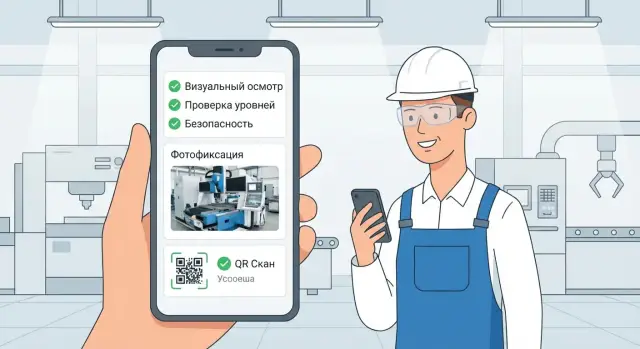
1) Определите цели и сценарии инспекций
Прежде чем выбирать технологии и рисовать экраны, зафиксируйте, какие именно инспекции вы хотите перевести в мобильный формат и какой результат должен появиться у бизнеса. Это убережёт от приложения «на всякий случай», где есть чек‑лист, но нет понятного эффекта.
Какие задачи вы закрываете
Сценарии инспекций обычно выглядят похоже, но у них разные правила и «выходные документы». На старте перечислите 3–5 ключевых случаев использования:
- обходы и осмотры оборудования (сменные/ежедневные);
- приемка (материалов, работ, объекта после ремонта);
- аудит и проверки (охрана труда, 5S, пожарная безопасность);
- предсменный осмотр (транспорт, спецтехника, средства защиты);
- ППР и регламентные проверки (по графику).
Для каждого сценария ответьте: что является «событием» (по графику, по QR‑коду, по заявке), что нужно зафиксировать (да/нет, измерение, комментарий), и что делать при отклонении (создать дефект, уведомить, остановить работу).
Кто ваши пользователи и как они работают
Роли важны не только для разграничения доступа, но и для удобства:
- Инспекторы — быстро проходят чек‑лист, прикладывают фото, подписывают.
- Мастера/руководители смен — подтверждают, назначают исполнителя, контролируют сроки.
- Инженеры/службы ТОиР — анализируют причины, планируют работы, закрывают замечания.
- Администраторы — управляют справочниками объектов, шаблонами чек‑листов, правами.
Уточните, где они физически находятся: цех, склад, стройплощадка, выездные объекты. Это влияет на требования к скорости, работе одной рукой, читаемости на солнце и качеству связи.
Какие проблемы есть сейчас и какой нужен итог
Опишите текущий процесс без оценок, фактами: бумажные журналы, разрозненные файлы в мессенджерах, потерянные или «безымянные» фото, ошибки при переносе данных в Excel, задержки с отчётностью.
Далее сформулируйте измеримый результат. Например: сократить простои из‑за невыявленных дефектов, ускорить выпуск отчётов с дней до часов, добиться прозрачности (кто, где и когда провёл осмотр), повысить дисциплину ППР.
На выходе у вас должен получиться список сценариев с понятными «входами» и «выходами» — это станет основой для чек‑листов, экранов и метрик внедрения.
2) Соберите требования и ограничьте объем MVP
Провальная причина многих проектов инспекций — попытка «сразу сделать всё»: все типы объектов, все проверки, все отчёты и интеграции. Правильнее начать с ясных требований и узкого, но полезного MVP, который реально запустится на площадке и начнёт давать данные.
Соберите «карту объектов»
Сначала договоритесь, что именно люди будут осматривать. Составьте список объектов и зафиксируйте единый справочник:
- типы оборудования (насос, компрессор, конвейер, щит, ограждение и т. п.);
- площадки и участки (цех, склад, котельная);
- линии и зоны (линия №3, зона «север», «опасная зона»);
- иерархия: «площадка → участок → линия → объект».
Это позволит не спорить позже, почему в приложении три разных названия у одного и того же агрегата и почему отчёты не сходятся.
Определите частоту и типы проверок
Зафиксируйте, какие инспекции действительно нужны в первые недели:
- ежедневные/еженедельные обходы;
- регламентные осмотры по графику;
- проверки «по событию» (после аварии, после ремонта, перед запуском).
Для каждого типа важно определить: кто проводит, сколько времени занимает, какие объекты включает и какой результат считается «закрытым».
Что фиксировать в чек‑листе
Данные должны быть полезными и сопоставимыми. Заранее решите, какие поля обязательны:
- значения (например, давление/температура) — с единицами измерения и диапазонами;
- статусы (ОК/Не ОК/Не применимо);
- комментарии — когда требуется пояснение;
- причины отклонений — из короткого справочника, чтобы потом строить аналитику.
Чем меньше свободного текста и больше структурированных вариантов, тем легче запуск и отчётность.
Критичность нарушений
Простая шкала критичности дисциплинирует и ускоряет реакцию:
- блокирующие — требуют немедленного действия, могут остановить работу;
- предупреждения — нужно исправить в срок;
- инфо — замечания без обязательного действия.
Сразу привяжите к критичности ожидаемый процесс: кому уходит уведомление, нужно ли создавать заявку, какие сроки.
Сузьте MVP до того, что даст эффект
MVP — это не «урезанная версия мечты», а минимальный набор функций, который закрывает один реальный сценарий «в поле». Полезный ориентир: 1–2 типа инспекций, 1–2 роли, один пилотный участок, ограниченный набор объектов.
Чтобы команда одинаково понимала границы, оформите короткое ТЗ и отдельное описание MVP. Если вы готовите будущий подробный гайд, можно запланировать документ уровня 3000+ слов, но в разработку берите только то, что помещается в один пилот и измеримо улучшает работу (скорость обхода, полнота данных, снижение повторных дефектов).
Если вы хотите быстрее «приземлить» требования в рабочий прототип, полезен подход vibe‑coding: например, в TakProsto.AI можно описать сценарии, роли и структуру данных в чате, включить planning mode для согласования логики, а затем собрать MVP веб‑панели и мобильного клиента без долгого цикла классического программирования.
3) Спроектируйте структуру чек‑листов и данных
Грамотная модель данных — это то, что потом определит скорость работы инспектора, качество отчетов и простоту интеграций. Если «склеить» все в один длинный опросник, вы быстро упрётесь в хаос: нельзя сравнивать результаты, сложно искать историю, ломаются обновления.
Единицы данных: что именно вы проверяете
Удобно мыслить иерархией, которая повторяет реальный мир на площадке:
- Объект (цех, склад, линия, площадка)
- Узел/единица оборудования (насос, щит, конвейер)
- Контрольная точка (подшипник, датчик, ограждение)
- Вопрос (что проверяем)
- Ответ (что зафиксировали)
- Вложения (фото, комментарий, подпись, координата)
Так вы сможете переиспользовать одни и те же вопросы для разных узлов, а также строить аналитику на уровне объекта, узла или конкретной точки.
Типы полей: меньше свободы — лучше данные
Заложите базовые типы ответов: да/нет, шкала, число, текст, дата/время, выбор из списка. Чем чаще данные используются в отчетах, тем меньше должно быть «свободного текста».
Валидация и зависимые вопросы
Определите правила заранее: обязательность, диапазоны (например, давление 0–16 бар), формат (серийный номер), а также условные вопросы: если ответ «Есть дефект» → попросить фото и комментарий; если «Температура выше нормы» → показать поле «Причина».
Шаблоны и версии: чтобы обновления не ломали историю
Чек‑лист — это шаблон, а каждая проверка — запуск по шаблону. Введите версионирование: кто может менять (например, инженер по качеству), как проходит согласование и когда версия публикуется. Старые проверки должны храниться с той версией, по которой они были выполнены.
История проверок: быстрый поиск и прозрачность
Продумайте индексацию и фильтры: поиск по объекту, периоду, исполнителю, статусу (черновик/в работе/сдано/отклонено). Это сразу снизит споры «кто и когда проверял» и ускорит разбор повторяющихся отклонений.
4) Продумайте UX: быстро и удобно «в поле»
Полевой UX — это не «красивые экраны», а скорость и уверенность инспектора: достал телефон, нашел нужный объект, заполнил чек‑лист, зафиксировал дефект и ушел дальше. Чем меньше лишних шагов, тем выше качество данных и дисциплина обходов.
Главные экраны, без которых не обойтись
Держите навигацию предсказуемой и короткой. Обычно достаточно пяти ключевых экранов:
- Список задач: «что делать сейчас» (срок, приоритет, объект, статус).
- Объект: паспорт/место, последние осмотры, предупреждения.
- Чек‑лист: вопросы по порядку, прогресс заполнения.
- Карточка дефекта: что не так, критичность, комментарий, фото.
- Отчет/итог: подпись, отправка, что будет дальше.
Если пользователь может выполнить типовой осмотр, ни разу не открыв меню — вы на верном пути.
Быстрый ввод: меньше кликов, больше автопомощи
В «поле» важны крупные элементы, понятные статусы и минимум печати. Используйте переключатели «Норма / Не норма / Неприменимо», шаблонные причины, автозаполнение по последнему осмотру, выбор из справочников вместо ручного ввода.
Полезный прием: показывайте следующий логичный шаг (например, при «Не норма» сразу раскрывать поля «критичность», «описание», «фото»).
Подсказки и справка прямо в момент решения
Добавьте короткие подсказки: критерии «норма/не норма», примеры фото «как правильно», типовые дефекты. Это снижает разночтения между сменами и помогает новичкам работать по единому стандарту.
Доступность и «полевая» эргономика
Интерфейс должен работать в перчатках и на ходу: крупные кнопки, читаемые шрифты, высокий контраст и темная тема. Избегайте мелких чекбоксов и длинных форм на одном экране.
Говорите на языке цеха
Локализуйте термины под службу: «насос №12», «подшипник», «вибрация», а не «сущность/атрибут». Хороший UX — когда приложением пользуются без объяснений и без “ИТ‑слов”.
5) Заложите офлайн‑режим и надежную синхронизацию
Офлайн‑режим — это не «приятный бонус», а базовое условие для обходов, осмотров и инспекций оборудования: в цеху, на складе, на удаленных объектах связь нестабильна, а работа должна продолжаться.
Что хранить на устройстве
Продумайте минимальный набор данных, который нужен инспектору «в поле», чтобы не упираться в отсутствие сети:
- карточки объектов/оборудования (идентификаторы, местоположение, критичность, основные параметры);
- актуальные чек‑листы и справочники (варианты ответов, причины дефектов, типы работ);
- последние осмотры по объекту: чтобы видеть историю, повторяющиеся замечания и прошлые фото.
Важно: делайте кэш управляемым (например, «последние N объектов», «объекты маршрута на неделю») — так приложение не раздувается и не тормозит.
Очередь действий без сети
Любое действие пользователя должно сохраняться локально: ответы, комментарии, подписи, фотофиксация дефектов. Для этого используйте «очередь» операций:
- пользователь завершил осмотр — запись попадает в очередь;
- фото и файлы добавляются как отдельные элементы очереди;
- при появлении сети очередь отправляется автоматически, без ручных «танцев».
Синхронизация без сюрпризов
Реальные проблемы начинаются, когда один и тот же объект обновляют разные люди или с разных устройств. Заранее определите правила:
- контроль версий записей (чтобы понимать, что изменилось);
- повторные отправки (если запрос прервался, он должен безопасно повториться);
- конфликты: что важнее — «последняя правка», «правка по роли» или ручное подтверждение.
Понятный статус и экономия трафика
Покажите пользователю состояние данных: «не отправлено», «в очереди», «успешно». Это снижает тревожность и количество обращений в поддержку.
Для медиа добавьте сжатие, лимиты размеров и режимы вроде «только Wi‑Fi» или «отправлять фото при зарядке». Так офлайн‑режим не превращается в расход трафика и батареи.
6) Добавьте фотофиксацию, подписи и контекст
Фото и видео — самый быстрый способ превратить субъективное «похоже, есть проблема» в проверяемый факт. Для мобильного приложения для осмотров это особенно важно: при спорных ситуациях фотофиксация дефектов экономит время мастера, снижает число повторных выездов и помогает быстрее запускать ремонт.
Фото/видео как доказательство
Хорошая практика для инспекции оборудования — сделать фото (или короткое видео) обязательным, если ответ по пункту чек‑листа — «не соответствует» или «требует внимания». Тогда обходы и ТОиР становятся воспроизводимыми: у каждой неисправности есть подтверждение, а не только текстовый комментарий.
Аннотации прямо на снимке
Чтобы изображение было полезным, добавьте простые инструменты разметки:
- стрелки и маркеры для указания конкретного узла;
- выделение зоны дефекта (обводка/прямоугольник);
- подпись на снимке (например, «течь на фланце, правая сторона»).
Так вы снижаете риск, что в заявке на ремонт будут «фото непонятно чего», и ускоряете понимание для исполнителя.
Время, место и контекст (с учетом ограничений объекта)
Автоматически сохраняйте дату и время съемки, а при необходимости — геометки. Важно: сделайте это опцией, потому что на отдельных объектах геолокация и съемка могут быть ограничены регламентами.
Добавьте к медиа контекст:
- привязку к конкретному активу/оборудованию (например, через QR‑коды для оборудования);
- номер пункта чек‑листа и статус (норма/отклонение);
- краткое описание «что именно не так».
Подписи и подтверждение
Цифровая подпись (подтверждение инспектора и, при необходимости, мастера/руководителя смены) повышает доверие к данным и дисциплину выполнения. Это полезно и для внутреннего контроля, и для аудитов.
Шаблоны комментариев, чтобы писать быстрее
В поле неудобно набирать длинный текст. Добавьте шаблоны причин и рекомендаций (например, «износ», «коррозия», «нарушено крепление», «требуется подтяжка/замена»), чтобы инспектор выбирал из списка и дополнял при необходимости.
В итоге фото, подписи и контекст превращают чек‑листы из «отметок» в полноценные данные, на основе которых проще управлять заявками, качеством и безопасностью.
7) Упростите доступ к объектам через QR и идентификаторы
Когда инспектор стоит у станка, щита или клапана, ему важно не «искать в списке», а мгновенно открыть правильную карточку объекта и нужный чек‑лист. Поэтому идентификация оборудования — не мелочь, а один из самых быстрых способов сократить время обходов и снизить ошибки.
Какие идентификаторы поддержать
Минимальный набор обычно включает:
- QR‑код — удобен камерой, помещает больше данных (например, ID объекта и контрольную сумму).
- Штрихкод — подходит, если уже есть принтеры/сканеры и стандарты маркировки.
- Серийный номер и инвентарный номер — как ручной ввод/поиск, когда наклейка повреждена.
Практичный подход: QR/штрихкод ведет на внутренний ID объекта, а номера остаются вторичными атрибутами для поиска и сверки.
Сканирование как «входная дверь» в работу
Сканирование должно открывать:
-
карточку объекта (расположение, паспортные данные, история осмотров),
-
список доступных чек‑листов (по типу оборудования, зоне, регламенту),
-
возможность сразу начать новый осмотр «в один тап».
Важно: если чек‑лист зависит от состояния (например, плановый/аварийный), пусть приложение предложит варианты, а не заставляет возвращаться к меню.
Маркировка: что печатать, где крепить, кто отвечает
На этикетке печатайте крупный код + человекочитаемый номер, а также краткую подсказку (цех/линия или тип актива). Место крепления выбирайте так, чтобы код был доступен при осмотре и при этом меньше страдал от грязи/температуры/истирания.
Назначьте владельца процесса: кто генерирует коды, кто печатает, кто клеит/пломбирует, кто перевыпускает при замене узла.
Обработка ошибок и спорных ситуаций
Продумайте сценарии:
- «Код не найден» — предложить поиск по номеру и кнопку «сообщить о проблеме с маркировкой».
- «Объект списан» — показать статус и запретить осмотр (или дать ограниченный режим с комментарием).
- «Нет доступа» — объяснить причину (роль/площадка) и путь решения (заявка администратору).
Опционально: NFC‑метки
NFC полезны, если есть риск подмены наклеек или нужна более строгая привязка к объекту. Например, можно хранить в метке подписанный токен/серийный UID и проверять его в приложении при начале осмотра.
8) Настройте роли, доступы и безопасность
Безопасность в приложении для инспекций — это не только «пароль на вход», но и четкое разграничение действий. Чем проще и понятнее правила, тем меньше ошибок в поле и тем спокойнее аудит.
Роли и типовые сценарии
Обычно достаточно четырех ролей:
- Инспектор: выполняет осмотры, добавляет фото и комментарии, фиксирует дефекты.
- Руководитель: видит результаты команды, подтверждает/возвращает осмотры, контролирует сроки устранения.
- Администратор: управляет справочниками, объектами, пользователями, настройками, интеграциями.
- Аудитор: имеет доступ «только чтение» к отчетам и журналам действий.
Важно заранее договориться, какие действия допустимы без связи, а какие — только онлайн (например, изменение прав доступа).
Права доступа: кто что видит и меняет
Разделите права как минимум по трем осям:
-
Доступ к объектам: инспектор видит только свои площадки/цеха/маршруты, руководитель — подразделение, админ — все.
-
Управление шаблонами чек‑листов: редактирование лучше ограничить (админ/методолог), иначе шаблоны быстро «разъедутся» по версиям.
-
Закрытие дефектов и подтверждение: инспектор может создать дефект, но закрывать его (или менять критичность) часто должен руководитель или ответственный за ТОиР.
Добавьте принцип «минимально необходимого доступа» и делайте права явными в интерфейсе, чтобы человек понимал ограничения.
Авторизация: SSO или логин/пароль
Если есть корпоративная учетная система, выбирайте SSO: меньше забытых паролей, проще отключать доступ при увольнении, удобнее соответствовать внутренним политикам. Если SSO недоступен, используйте логин/пароль с понятными требованиями и возможностью восстановить доступ через службу поддержки.
Хранение, шифрование и журналы действий
Обратите внимание на три типа данных: медиа (фото/видео), персональные данные, журналы действий.
- Шифруйте данные в передаче и на устройстве (особенно офлайн‑кэш).
- Ограничьте экспорт медиа и массовые выгрузки, если это чувствительные объекты.
- Ведите аудит‑лог: кто и когда создал осмотр, изменил статус, отредактировал дефект, удалил фото.
Политики данных: сроки, удаление, бэкапы
Зафиксируйте правила до запуска: сколько хранить инспекции и медиа, кто может удалять записи, как выполняется резервное копирование и восстановление, что происходит при потере устройства.
Проверьте, чтобы эти политики были отражены в админ‑настройках и в регламентах для пользователей — иначе безопасность останется «на бумаге».
9) Свяжите инспекции с заявками на ремонт и корректирующими действиями
Проверка имеет смысл только тогда, когда по её итогам что-то меняется. Поэтому важно, чтобы из инспекции «в один тап» рождалась заявка на ремонт или корректирующее действие — с понятным статусом, ответственным и сроком.
Автосоздание заявки при критических ответах
Хороший паттерн: для каждого вопроса чек‑листа задайте правила реакции. Например, если ответ «не соответствует», «опасно», «критично» или значение выходит за пределы — приложение автоматически создаёт дефект/заявку.
Чтобы заявка не была пустой, подтяните контекст прямо из инспекции: объект и узел оборудования, точка осмотра, комментарий, фото, геометка/время, а также параметр, который «провалился». Так вы экономите время и снижаете риск «непонятно, что чинить».
Сквозные статусы и ответственность
Сделайте единый жизненный цикл, понятный и инспекторам, и ремонтной службе:
создано → в работе → устранено → проверено → закрыто.
На этапе создания важно назначение исполнителя и срока (SLA). Добавьте напоминания, а для просрочек — эскалации: сначала исполнителю, затем мастеру/руководителю. В полях это работает лучше любых регламентов: статус виден сразу, а «забыть» становится сложнее.
Повторная проверка как отдельный шаг
Закрывать заявку без подтверждения — частая причина повторных дефектов. Введите «проверено» как обязательный этап: инспектор (или другой контролёр) проходит короткий чек‑лист подтверждения устранения. Если проблема не решена — заявка возвращается «в работу» с комментарием.
Аналитика причин и типовых мест
Чтобы улучшать процессы, собирайте отчёт по причинам: типовые неисправности, повторяемость, места возникновения (участок, линия, агрегат). Это помогает не только «тушить пожары», но и планировать профилактику и изменения в обслуживании.
10) Спланируйте отчеты и интеграции с существующими системами
Если приложение для инспекций не «разговаривает» с вашими текущими системами, оно быстро превращается в еще один источник ручной работы. Поэтому отчеты и интеграции лучше спроектировать заранее — вместе с тем, кто реально будет ими пользоваться: руководителями смен, инженерами ТОиР, службой качества.
Экспорт отчетов: PDF/Excel и выгрузки для руководства
Сразу определите два уровня отчетности:
- Оперативные отчеты по конкретному осмотру: что проверили, какие отклонения, фото, подписи, время, геометки (если используете).
- Сводки за период: повторяющиеся дефекты, проблемные узлы, доля просроченных обходов, динамика по площадкам.
Практичный минимум — PDF (для подписи/архива) и Excel (для анализа). Важно продумать шаблоны: логотип, реквизиты площадки, ID оборудования, исполнители, отметки «критично/некритично», список приложений (фото).
Интеграции: CMMS/EAM, ERP, сервис‑деск, файловые хранилища
Типовой набор интеграций выглядит так:
- CMMS/EAM — чтобы по дефектам автоматически создавались заявки/наряды.
- ERP — чтобы связывать работы с подразделениями, затратами, номенклатурой.
- Сервис‑деск — если инциденты обрабатываются через тикеты.
- Файловые хранилища — для долговременного хранения PDF и фото с понятной структурой папок.
Отдельно спланируйте справочники (master data): оборудование, площадки/цеха, сотрудники, смены, типы дефектов, причины, меры. И решите, где «истина» — в приложении или во внешней системе.
API и вебхуки: какие события отдавать
Помимо разовой выгрузки, удобнее работать по событиям. Полезные вебхуки/события API:
- завершение осмотра (inspection_completed);
- обнаружен критический дефект (critical_defect_found);
- создана/обновлена заявка (work_order_created/updated);
- просрочен обход (inspection_overdue).
Так интеграции становятся почти «в реальном времени» и не требуют ручных сверок.
Ссылки на материалы и регламенты
Встраивайте в чек‑листы ссылки на внутренние инструкции и стандарты: краткий текст + ссылка на подробности, например /blog/kak-sostavit-chek-list-dlya-osmotra. Это снижает ошибки и ускоряет обучение новых сотрудников.
11) Выберите технологический подход и архитектуру
На этом шаге важно не «выбрать модный стек», а связать технологии с реальными условиями: работа в цехе и на объектах, офлайн, фото, подписи, безопасность и поддержка на годы.
Варианты реализации клиента
Кроссплатформенная разработка (одна кодовая база для iOS/Android) обычно дает лучший баланс по срокам и бюджету. Подходит, если нужен быстрый запуск, единый UX и вы не планируете сложных «железных» сценариев.
Нативно (отдельные приложения) оправдано, когда критичны производительность, стабильная работа с камерой/сканером, тонкая интеграция с функциями ОС или корпоративными средствами защиты.
Low‑code/No‑code может ускорить MVP и пилот, но заранее проверьте: офлайн‑режим, работа с вложениями, права доступа, аудит, экспорт данных и стоимость владения при росте пользователей.
Отдельный вариант — современные платформы vibe‑coding. Например, TakProsto.AI позволяет собрать веб‑панель (React) и бэкенд (Go + PostgreSQL), а при необходимости — мобильное приложение на Flutter, при этом поддерживает экспорт исходного кода, развертывание и хостинг, кастомные домены, а также снапшоты и откат версий. Для проектов инспекций это удобно: можно быстро пройти путь от пилота до промышленного контура и при этом сохранить контроль над кодовой базой.
Серверная часть: что обязательно заложить
Бэкенд — это не только база данных. Минимально нужны:
- хранение результатов осмотров, фото и подписей;
- синхронизация с очередями (чтобы переживать плохую связь);
- управление шаблонами чек‑листов и версиями;
- аудит действий (кто/когда/что изменил) и журнал событий;
- API для интеграций (в т.ч. с ТОиР/Service Desk).
Устройства и управление
Если используются корпоративные смартфоны/планшеты, оцените необходимость MDM: политика паролей, запрет копирования данных, удаленное стирание, контроль приложений. Это часто влияет на архитектуру авторизации и хранение данных на устройстве.
Пилотный контур
Для пилота полезно сделать отдельный стенд: тестовая база, обезличенные данные, ограниченный доступ и мониторинг ошибок. Так вы проверите синхронизацию и нагрузку без риска для «боевых» данных.
Критерии выбора
Сравнивайте подходы по: срокам и бюджету, доступности команды поддержки, требованиям безопасности/сертификации, надежности офлайн‑сценариев, стоимости владения и возможности развивать продукт без переписывания с нуля.
12) Проведите пилот, обучение и запустите улучшения по метрикам
Пилот — это момент, когда приложение встречается с реальностью: плохая связь, грязные перчатки, яркое солнце, мороз, шум, спешка. Цель этапа — не «сдать проект», а быстро найти узкие места и довести процесс инспекций до стабильной работы.
Пилот на 1–2 участках
Выберите 1–2 типовых участка (например, один «простой» и один «сложный») и ограничьте пилот понятным набором чек‑листов. Важно заранее договориться, кто принимает решения по изменениям и как быстро они попадают в новую сборку.
Что проверить в реальных условиях:
- как работает офлайн и синхронизация при «прыгающей» сети;
- удобно ли заполнять чек‑листы одной рукой, в перчатках;
- читаемость интерфейса при ярком свете;
- скорость фотофиксации и понятность требований к снимкам;
- корректность привязки к объектам (QR/идентификаторы).
Собирайте обратную связь короткими сессиями: 10–15 минут после смены, с конкретными вопросами («что мешало закончить осмотр вовремя?»).
Обучение без перегруза
Полевым сотрудникам не нужны длинные презентации. Лучше работают:
- короткая инструкция на 1–2 страницы «как начать»;
- памятка по типовым ошибкам (например, когда фото не проходит проверку);
- мини‑чек‑лист внедрения для мастера/супервайзера: доступы выданы, шаблоны загружены, QR промаркированы, есть контакт поддержки.
План запуска и поддержка в первые недели
Перед масштабированием составьте план: миграция/проверка шаблонов, печать и размещение QR‑маркировки, расписание обновлений, «окно» на оперативные исправления. В первые 2–3 недели назначьте канал поддержки и ответственного, кто быстро разбирает инциденты: «не открывается объект по QR», «не уходит отчет», «пропало фото».
Метрики, по которым видно прогресс
Заранее определите базовую линию и измеряйте после запуска:
- среднее время на осмотр;
- доля просроченных обходов;
- повторяемость дефектов (возвращаются ли одни и те же проблемы);
- качество фото (резкость, наличие общего и крупного планов, заполненность комментариев).
Эти показатели превращают улучшения в управляемый цикл: замечание → правка чек‑листа/UX → повторное измерение → закрепление стандарта.
Если у вас высокие требования к локализации и хранению данных, заранее проверьте контур размещения и политики передачи информации: для многих отраслей важно, чтобы данные и инфраструктура находились в России. В этом смысле TakProsto.AI может быть удобной базой для пилота и развития решения: платформа работает на серверах в России и использует локализованные модели, что помогает выстроить процесс без лишних рисков по данным и доступам.
FAQ
С чего начать разработку мобильного приложения для инспекций, чтобы оно дало эффект, а не стало «чек‑листом на всякий случай»?
Начните с 3–5 конкретных сценариев и зафиксируйте «вход» и «выход» каждого:
- событие старта (по графику, по QR, по заявке);
- что фиксируем (статус, измерение, комментарий, фото);
- что делаем при отклонении (создать дефект, уведомить, остановить работу).
Дальше задайте измеримый итог: например, отчёт за часы вместо дней или снижение повторных дефектов.
Как правильно ограничить MVP для инспекций, чтобы проект реально запустился?
Практичный MVP — это один реальный полевой сценарий, который можно запустить быстро:
- 1–2 типа инспекций;
- 1 пилотный участок;
- 1–2 роли (например, инспектор и руководитель смены);
- ограниченный набор объектов.
Критерий готовности: инспектор проходит осмотр «от открытия до отправки» без обходных путей и ручных таблиц.
Как избежать путаницы в объектах и оборудовании при запуске приложения?
Соберите единый справочник объектов и иерархию, чтобы данные не «разъезжались»:
- площадка → участок → линия → объект;
- типы оборудования и зоны;
- уникальный внутренний ID.
Договоритесь об именовании до старта пилота — это сразу улучшит поиск, отчёты и интеграции.
Какие поля и типы ответов лучше заложить в чек‑лист, чтобы потом была аналитика?
Сделайте максимум структурированных ответов и минимум свободного текста:
- статусы: ОК / Не ОК / Не применимо;
- числа с единицами и диапазонами;
- причины отклонений — из короткого справочника;
- комментарий и фото — обязательны только при «Не ОК».
Так данные будут сопоставимыми, а отчётность — автоматизируемой.
Какие экраны и UX‑решения критичны для удобной работы инспектора «в поле»?
Ключевые элементы полевого UX обычно укладываются в 5 экранов:
- список задач (что делать сейчас);
- карточка объекта (паспорт и история);
- чек‑лист (прогресс и быстрые ответы);
- карточка дефекта (критичность, фото, комментарий);
- итог/отправка (подпись, статус).
Цель: типовой осмотр выполняется без «путешествий» по меню.
Как правильно спроектировать офлайн-режим и синхронизацию для инспекций?
Офлайн — это связка из кэша и очереди действий:
- храните локально объекты, актуальные шаблоны и справочники, а также последние осмотры;
- каждое действие (ответ, фото, подпись) кладите в очередь и отправляйте автоматически при появлении сети;
- показывайте статусы: «не отправлено» → «в очереди» → «успешно».
Продумайте правила конфликтов и безопасные повторные отправки.
Как организовать фотофиксацию и подписи, чтобы дефекты были доказуемыми и понятными?
Сделайте медиа частью процесса, а не «доп. опцией»:
- фото (или короткое видео) — обязательны при отклонении;
- разметка на снимке (стрелки/обводка) помогает исполнителям понять, что именно чинить;
- сохраняйте контекст: объект, пункт чек‑листа, статус, время (геометки — по регламентам объекта).
Добавьте шаблоны комментариев, чтобы меньше печатать.
Как внедрить QR/идентификаторы, чтобы инспектор быстро находил нужный объект?
Лучший паттерн — сканирование как «входная дверь»:
- QR/штрихкод открывает карточку объекта,
- показывает доступные чек‑листы,
- позволяет начать осмотр в один тап.
Закрепите процесс маркировки: кто генерирует коды, кто печатает, кто клеит и кто перевыпускает при замене узла. Добавьте сценарии «код не найден» и «нет доступа».
Какие роли, доступы и меры безопасности нужны в приложении для инспекций?
Разделите роли и права по трём осям:
- доступ к объектам (участки/маршруты);
- управление шаблонами (редактирование — ограниченному кругу);
- закрытие дефектов и подтверждение (кто может менять критичность и закрывать).
Обязательно ведите аудит-лог действий и шифруйте данные в передаче и на устройстве (особенно офлайн-кэш).
Какие отчёты и интеграции стоит предусмотреть до начала разработки?
Минимально заранее запланируйте:
- оперативные отчёты по осмотру (PDF для архива/подписей);
- выгрузки для анализа (Excel);
- события для интеграций: завершение осмотра, критический дефект, создание/обновление заявки, просрочка.
Важно определить, где «истина» по справочникам (оборудование, площадки, причины) — в приложении или во внешней системе.