

Как создать мобильное приложение для CRM‑заметок без лишнего
Пошаговый план: требования, UX, модель данных, офлайн‑режим, синхронизация, безопасность и тестирование для лёгкого мобильного CRM приложения‑блокнота.
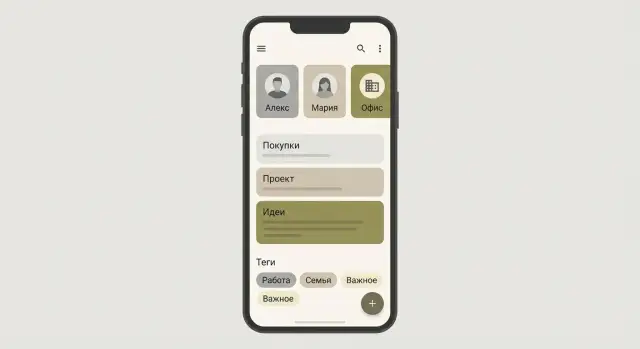
Цель и границы: что такое «лёгкие CRM‑заметки»
«Лёгкие CRM‑заметки» — это мобильное приложение, которое помогает быстро фиксировать контекст общения с клиентом и не терять договорённости. Оно не пытается заменить полноценную CRM-систему; его задача — стать карманной «памятью» о контактах и следующем шаге.
Кому это нужно
Такой формат особенно полезен там, где коммуникаций много, а времени на заполнение «тяжёлых» карточек почти нет:
- продажи и аккаунт-менеджмент (после звонков и встреч);
- сервис и выездные специалисты (история обращений, детали заказа);
- фрилансеры и самозанятые (клиенты, предпочтения, сроки);
- малый бизнес (процессы держатся на нескольких людях и их заметках).
Какие задачи решает
Ключевая ценность — скорость фиксации и непрерывность истории:
- Сделать заметку за 10–20 секунд сразу после разговора: что обсуждали, что обещали, какой «следующий шаг».
- Видеть историю по контакту: цепочка заметок, даты, краткие итоги.
- Не забыть продолжение: поставить напоминание («перезвонить в четверг», «отправить КП до 18:00»).
Что значит «лёгкое»
«Лёгкое» — это минимум обязательных полей и действий. В идеале: имя/телефон, короткая заметка, теги, напоминание. Без длинных форм, сложных статусов и многослойных меню.
Самые важные сценарии
На старте приоритет у трёх действий:
- быстро найти контакт (по имени, телефону, тегу);
- добавить заметку к контакту;
- поставить/снять напоминание.
Что исключить на первом этапе
Чтобы не раздувать MVP, на старте лучше сознательно не делать: полноценные воронки и стадии сделок, отчёты и дашборды, сложные роли и права, глубокие интеграции с внешними системами. Всё это проще добавлять позже — когда станет ясно, что пользователи действительно используют базу заметок каждый день.
Требования: функции MVP и что оставить на потом
MVP «лёгких CRM‑заметок» должен решать одну задачу: быстро зафиксировать информацию о клиенте и так же быстро её найти. Всё, что не улучшает этот цикл, лучше перенести в следующий этап.
Роли и доступ
Сначала определитесь, для кого вы делаете приложение:
- Один пользователь: все данные принадлежат одному человеку, нет прав доступа и совместного редактирования.
- Команда (лучше оставить на потом): несколько участников, роли (владелец/редактор/просмотр), разграничение по проектам или спискам, журнал изменений.
Если делаете MVP для одного пользователя, зафиксируйте ограничение прямо в продуктовых требованиях: без совместной работы и сложных прав — это резко упрощает синхронизацию и безопасность.
Сущности (что хранить)
Базовый набор, который покрывает большинство сценариев:
- Контакт — карточка клиента.
- Заметка — запись по контакту (встреча, звонок, договорённость).
- Событие/задача — простое напоминание «сделать/позвонить».
- Теги — быстрые метки для группировки.
- Вложения — фото/файлы (часто лучше отложить на второй этап).
Минимальные поля контакта
Не пытайтесь копировать «тяжёлую» CRM. Для MVP обычно достаточно:
- Имя (обязательно)
- Телефон и/или почта (опционально)
- Источник (например, «рекомендация», «сайт», «выставка»)
- Статус (например, «новый», «в работе», «сделка», «архив»)
- Последняя активность (дата последней заметки/звонка — рассчитывается автоматически)
Поиск и фильтры
Поиск — ядро продукта. Минимальный набор:
- поиск по имени и содержимому заметок;
- фильтры по тегу, дате, статусу.
Важно: фильтры должны работать мгновенно и без сложных настроек.
Скорость: добавление заметки за 2–3 действия
Критерий MVP можно сформулировать так: открыть контакт → нажать «+ заметка» → сохранить. Допустим ещё один быстрый выбор тега или статуса — но не форма на 10 полей.
Что оставить на потом
Чтобы MVP не разрастался, перенесите во второй релиз:
- командный доступ и роли;
- сложные воронки, кастомные поля, автоматизации;
- полноценные вложения (хранилище, предпросмотр, шаринг);
- интеграции (почта, телефония, календарь), импорт из разных CRM;
- продвинутая аналитика и отчёты.
Так приложение останется «лёгким»: быстрый ввод, понятный поиск, минимум сущностей — и только то, что реально используется каждый день.
Модель данных: контакт, заметки, теги и напоминания
Хорошие «лёгкие CRM‑заметки» начинаются с простой модели данных. Чем меньше сущностей и связей вы введёте в MVP, тем быстрее приложение будет работать офлайн и тем проще окажется синхронизация.
Контакт: минимум, который помогает искать
Контакт — это якорь, к которому привязываются заметки и напоминания. В MVP достаточно:
- Идентификатора:
contact_id(внутренний UUID) плюс опционально внешний идентификатор (например, из телефонной книги или из CSV-импорта). - Имени/названия: чтобы узнавать клиента в списках.
- Каналов связи: телефон, email, мессенджер — как отдельные поля или как массив «канал/значение», чтобы легко расширять.
Кастомные поля лучше сделать расширением, а не обязательной частью: например, custom_fields в формате «ключ–значение». В MVP ограничьте типы (строка/число/дата), чтобы не разрасталась логика отображения.
Заметка: связь с контактом и быстрый ввод
Заметка хранит контекст взаимодействия:
- Тип: текст или чек‑лист (для чек‑листа — массив пунктов с флагом выполнено).
- Привязка:
contact_id(обязательная) и опциональноnote_idдля ссылок из напоминаний. - Время:
created_at,updated_at. - Автор: если планируются несколько устройств/аккаунтов, храните
author_id(даже если пока он всегда один).
Теги/метки: единый механизм для фильтрации
Теги удобнее хранить как отдельную таблицу tags и связи:
contact_tags(контакт ↔ тег)note_tags(заметка ↔ тег)
Так вы сможете применять один и тот же тег и к контактам, и к заметкам, а фильтры будут работать предсказуемо.
Напоминания: не усложнять раньше времени
Для напоминаний в MVP достаточно:
remind_at(дата/время);- опциональный повтор: простой интервал (ежедневно/еженедельно/ежемесячно) или «нет повтора»;
- связь с
contact_idи, при необходимости, с конкретнойnote_id.
История изменений: нужна ли она прямо сейчас
Полная история правок резко усложняет синхронизацию и увеличивает объём данных. Для MVP обычно хватает:
updated_at+ мягкого удаленияdeleted_at;- хранения «последней версии» записи.
Если аудит всё-таки важен, начните с компромисса: храните 1–2 последних состояния заметки или лог только для критичных действий (удаление/слияние контактов), не превращая приложение в систему учёта событий.
UX и навигация: как сделать ввод заметок действительно быстрым
Смысл «лёгких CRM‑заметок» — фиксировать детали общения за секунды, пока вы ещё помните контекст. Поэтому навигация должна вести к одному действию: быстро найти контакт и так же быстро добавить запись — без лишних экранов и обязательных полей.
Главный экран: контакты или «последние заметки»
Есть два удачных сценария — выбор зависит от аудитории:
- Список контактов хорошо работает, если пользователь обычно начинает с человека («нужно добавить заметку по Ивану»). Важно дать сверху поиск и кнопку «+ контакт».
- Последние заметки удобнее тем, кто фиксирует события потоком (встречи, звонки подряд). Тогда карточки заметок показывают имя контакта, дату и первые 1–2 строки.
Практичный компромисс: главный экран — «Последние», а вкладка/переключатель — «Контакты». Главное, чтобы переключение было в один тап и запоминалось.
Карточка контакта: лента и быстрые действия
Внутри контакта лучше всего работает лента заметок в обратном порядке: самая свежая сверху, сразу видно «что было последним». Сверху — короткая шапка контакта и быстрые действия:
- позвонить;
- написать (SMS/мессенджер — по выбору устройства);
- добавить заметку.
Кнопка добавления заметки должна быть всегда под рукой (плавающая или закреплённая внизу), а не спрятана в меню.
Экран добавления заметки: минимум трения
Чтобы ввод был быстрым, уберите всё необязательное:
- Шаблоны: 3–5 заготовок под ваш процесс («Созвон», «Встреча», «Оплата», «Следующий шаг»). Шаблон должен вставлять структуру текста, а не заставлять заполнять форму.
- Быстрые теги: чипы с популярными метками (например, «горячий», «ожидает ответ», «счёт»). Выбор в 1–2 тапа — и готово.
- Диктовка (опционально): добавляйте как кнопку, но не делайте обязательной. Полезно, если приложение сохраняет черновик при уходе с экрана.
Поиск: мгновенный и «умный»
Поиск должен быть доступен почти везде и отвечать сразу, без отдельной кнопки «Найти». Добавьте подсказки: контакты, последние запросы, совпадения по тегам.
Для частых сценариев полезны сохранённые фильтры вроде «Без ответа 3 дня» или «Тег: счёт» — но лучше вводить их, когда базовые фильтры уже работают безупречно.
Микрокопирайтинг: помогает, а не раздражает
Короткие тексты снижают когнитивную нагрузку: «Добавьте первую заметку», «Нет результатов — попробуйте тег или имя». Ошибки должны быть человеческими («Не удалось сохранить. Проверьте память устройства») и предлагать действие. Пустые состояния — с одним понятным шагом: создать контакт или добавить заметку.
Хранение данных на устройстве: офлайн‑режим и скорость
Быстрые CRM‑заметки выигрывают, когда «ядро» приложения живёт на устройстве: открывается мгновенно, не зависит от сети и не заставляет пользователя ждать загрузки. Поэтому имеет смысл проектировать хранение данных как офлайн‑первый слой: сеть нужна только для синхронизации, а не для базовых действий.
Локальная база: что выбрать
Для заметок и контактов обычно достаточно встроенной БД:
- SQLite — универсальный вариант: предсказуемая производительность, транзакции, индексы, простой бэкап одним файлом. Минус — нужно аккуратнее работать со схемой и миграциями.
- Realm (или похожие объектные хранилища) — удобно моделировать сущности, меньше «ручного SQL». Минусы: размер библиотеки, особенности миграций и лицензирования/экосистемы.
- Встроенные key‑value решения (например, для настроек) — подходят для флагов и предпочтений, но не для поиска по заметкам и связей «контакт → много заметок».
Практичный подход: SQLite (или слой поверх неё) для основного объёма данных + key‑value для настроек.
Офлайн‑первый: правила, которые экономят нервы
Считайте устройство «источником истины» для текущей сессии:
- создание/редактирование заметки всегда пишется в локальную БД сразу (с транзакцией);
- сетевые операции идут асинхронно и не блокируют интерфейс;
- каждая запись имеет признаки изменений:
updated_at,dirty,deleted(soft delete), чтобы потом корректно синхронизировать.
Поиск без тормозов: кеширование и индексация
Скорость ощущается прежде всего в поиске:
- индексируйте поля, по которым фильтруете:
contact_id,updated_at,tag_id; - для текста заметок используйте FTS (полнотекстовый поиск SQLite) или отдельный поисковый индекс;
- держите «горячие» выборки (последние контакты/заметки) в памяти небольшим кешем, но источником остаётся БД.
Вложения: фото и файлы
Не храните крупные бинарные данные прямо в таблицах, если это не необходимо. Лучше сохранять файл в хранилище приложения, а в БД держать путь, тип, размер и метаданные.
Для изображений делайте превью (thumbnail), ограничивайте размер при импорте/съёмке и показывайте пользователю понятные лимиты.
Резервное копирование и восстановление на устройстве
Добавьте простой экспорт/бэкап: например, архив с файлом базы и папкой вложений. Важно честно обозначить ограничения: бэкап на устройстве снижает риск потери данных, но не даёт обещаний «навсегда», если телефон потерян или память повреждена.
Синхронизация: как не потерять заметки и не запутаться в конфликтах
Синхронизация в «лёгких CRM‑заметках» должна решать две задачи: не терять данные при офлайне и не превращать редкие конфликты в постоянную боль пользователя. На практике удобнее синхронизировать не «состояние целиком», а изменения.
Стратегия синхронизации: версии и журнал изменений
Практичный минимум — хранить у каждой сущности (контакт, заметка) номер версии и время последнего изменения, а на клиенте — локальный журнал изменений.
Есть три типовые стратегии:
- «Последняя запись побеждает» (LWW): просто, но может перетирать правки.
- Версионирование полей: версия не только у сущности, но и у отдельных полей контакта (телефон, компания). Это уменьшает потери.
- Журнал изменений (operations log): приложение отправляет на сервер «добавил заметку», «переименовал тег», «обновил телефон». Сервер применяет операции по порядку — проще разруливать конфликты и делать повторы.
Для заметок часто достаточно LWW + журнала, а для полей контакта полезно хотя бы «версия на поле».
Разрешение конфликтов: отдельные правила для заметок и контактов
Конфликты неизбежны, когда пользователь редактировал офлайн на двух устройствах:
- Заметки: безопаснее не «мерджить текст автоматически», а сохранять обе версии. Покажите «две правки» и дайте выбрать, какую оставить (или скопировать фрагменты).
- Поля контакта: применяйте правило «самое новое значение» по каждому полю, но логируйте старое значение (история) — это позволит откатиться.
Фоновая синхронизация без разрядки батареи
Запускайте синк:
- при открытии приложения;
- при появлении сети (Wi‑Fi/сотовая) и достаточном заряде;
- по таймеру с редкой периодичностью, если есть несинхронизированные изменения.
Важно: объединяйте несколько изменений в один запрос (батчинг), а не отправляйте каждый клик.
Удаления: мягкое удаление и восстановление
Удаление — тоже операция. Делайте мягкое удаление (tombstone): запись помечена как удалённая и синхронизируется как факт.
Добавьте время жизни (например, 30 дней) и корзину/восстановление — это спасает от случайных действий и конфликтов «удалил на одном устройстве — отредактировал на другом».
Надёжность: повторы, идемпотентность, ошибки
Сеть будет падать, поэтому:
- повторы запросов с экспоненциальной задержкой;
- идемпотентность: у каждой операции есть уникальный ID, повторная отправка не создаёт дубль;
- понятные статусы синхронизации (в очереди → отправлено → подтверждено), чтобы пользователь видел, что данные не пропали.
Безопасность и приватность: защита заметок о клиентах
CRM‑заметки почти всегда содержат персональные данные: имена, телефоны, детали договорённостей, иногда — чувствительные контексты. Поэтому безопасность стоит продумать до появления синхронизации и командной работы.
Аутентификация: как входить в приложение
Для личного приложения чаще всего достаточно простого сценария: пароль или код доступа при запуске, а затем — «быстрое разблокирование».
Если нужен вход «по ссылке» (магическая ссылка на email), убедитесь, что ссылка одноразовая, с коротким сроком жизни, и после входа сразу предложите включить локальную блокировку.
Вход через провайдера имеет смысл, когда планируется веб‑кабинет или команда. Важно: даже при таком входе локальная защита не отменяется.
Локальная защита: PIN и биометрия
Сделайте блокировку экрана приложения понятной и не раздражающей: PIN/пароль + биометрия как ускорение.
Продумайте таймауты (например, блокировать через 30–60 секунд после ухода в фон) и опцию «сразу блокировать при сворачивании» для тех, кто часто работает на встречах.
Шифрование: на устройстве и при передаче
Локально шифруйте базу данных и вложения (если появятся позже). При передаче — только защищённые соединения (TLS), без «падения» на небезопасные режимы.
Отдельно определите, что именно шифруется: заметки целиком, поля контакта, теги, напоминания. Обычно разумно шифровать всё содержимое, кроме минимальных технических идентификаторов.
Права доступа: личное и командное
Если планируется командная версия, заложите модель прав заранее: личные заметки vs общие, роли (владелец/редактор/чтение), журнал действий для общих записей.
Логи и аналитика: не собирать лишнее
Собирайте только метрики продукта (краши, скорость, основные события), без текста заметок и телефонов.
В логах маскируйте чувствительные данные (например, +7•••123‑45‑67) и добавьте режим «диагностика по согласию», когда пользователь сам включает расширенные логи на время.
Ключевые фичи «поверх MVP»: напоминания, шаблоны, импорт/экспорт
Когда базовые сценарии (контакт → быстрая заметка → поиск) уже работают стабильно, можно добавлять «усилители» продуктивности. Главное правило: каждая функция должна экономить время, а не усложнять интерфейс.
Быстрая заметка из уведомления/виджета
Если платформа поддерживает виджеты и интерактивные уведомления, сделайте сверхкороткий путь: «добавить заметку» без открытия приложения.
Минимальный вариант: кнопка в виджете открывает экран новой заметки с предвыбранным контактом (последний/из избранных). Более продвинутый — быстрый ввод 1–2 строк и автосохранение с меткой времени.
Напоминания: локальные и серверные
Напоминания превращают заметки в систему действий.
Локальные напоминания проще и работают офлайн, но зависят от настроек устройства (экономия батареи, ограничения уведомлений). Серверные (если есть синхронизация и аккаунт) надёжнее при смене телефона и позволяют отправлять push-уведомления, но требуют инфраструктуры.
Продумайте повторы (ежедневно/еженедельно/по рабочим дням), «перенести на…», а также часовые пояса: храните время в UTC, а показывайте пользователю в локальном.
Шаблоны заметок
Шаблоны ускоряют ввод и выравнивают качество записей. Начните с 3–5 вариантов:
- «Итог звонка» (что обсудили, решение, договорённости)
- «Следующий шаг» (задача, срок, ответственный)
- «Возражения» (что смутило клиента, как ответили, что проверить)
Хорошая практика — вставлять шаблон как текст с плейсхолдерами, без сложных конструкторов.
Импорт контактов (по согласию)
Импорт из адресной книги нужен, чтобы не дублировать ручной ввод. Обязательно запросите явное разрешение и предложите ограничение объёма: например, импортировать только выбранные контакты или первые N записей, чтобы приложение оставалось быстрым.
Экспорт данных: минимум для переноса
Даже «лёгкий CRM» должен позволять забрать данные. Минимальный вариант — экспорт в файл (CSV/JSON) с контактами, заметками, тегами и датами напоминаний. Добавьте понятное предупреждение о приватности и сохранении файла на устройстве.
Технологический выбор: платформа, стек и архитектура
Технологии стоит выбирать не «по моде», а отталкиваясь от сценариев: быстрый ввод заметки, офлайн, поиск, напоминания и аккуратная синхронизация. Для «лёгких CRM‑заметок» ключевые риски — не производительность рендера, а надёжность хранения и предсказуемость данных.
Платформа: iOS, Android или обе сразу
Решение обычно упирается в аудиторию и каналы распространения:
- Только iOS — если пользователи в основном из B2B, часто на iPhone, и важна единая «среда». Быстрее стартовать, проще поддержка.
- Только Android — если важен широкий охват и разные ценовые сегменты устройств.
- Обе платформы — если заметки нужны «всем», а продукт планируется как основной инструмент, а не эксперимент.
Практичный критерий: где у вас есть первые 50–100 пользователей, готовых тестировать и давать обратную связь.
Нативно vs кроссплатформа
Нативная разработка (Swift/Kotlin) оправдана, когда критичны системные интеграции: уведомления, виджеты, быстрые действия, глубокая работа с фоном.
Кроссплатформа (Flutter/React Native) часто выигрывает по срокам и бюджету, если UI не перегружен, а команда одна. Важно заранее проверить: офлайн‑БД, шифрование, push‑уведомления, работа в фоне и производительность поиска.
Если вы хотите максимально быстро собрать прототип и проверить UX «быстрого ввода» до того, как вкладываться в полноценную разработку, можно использовать TakProsto.AI: это vibe‑coding платформа для российского рынка, где MVP веб‑части (например, админка/кабинет) и серверной синхронизации можно поднять из чата, с планированием, снапшотами и откатом. Для мобильной части платформа ориентируется на Flutter, а для бэкенда — Go + PostgreSQL, при этом доступен экспорт исходников и развёртывание/хостинг на серверах в России.
Нужен ли бэкенд и какой стек выбрать
Если приложение должно работать офлайн, бэкенд — это в первую очередь синхронизация и резервное копирование.
Минимальный набор: простое REST/GraphQL API, база данных (PostgreSQL), хранение версий/изменений и очередь задач (например, для рассылки push и обработки импорта/экспорта).
Архитектура: чтобы не запутаться
Держите слои раздельно:
- UI (экраны и компоненты)
- Домен (контакты, заметки, теги, правила напоминаний)
- Данные: локальная БД как источник истины, сеть — как «доставка изменений»
Для состояния — один понятный подход (Redux/MVI/BLoC или эквивалент), чтобы проще ловить ошибки синхронизации.
Расширяемость без усложнения
Заложите точки роста, но не реализуйте заранее: версии схемы данных, миграции, фичефлаги, контракт API «с запасом» (например, поле metadata). Это позволит позже добавить шаблоны, импорт/экспорт и расширенные напоминания без переписывания основы.
Тестирование и качество: офлайн, производительность, стабильность
Даже «лёгкий CRM» быстро перестаёт быть лёгким, если заметки теряются, поиск тормозит, а синхронизация ведёт себя непредсказуемо. Качество здесь — это не «идеальные тесты», а уверенность в нескольких ключевых сценариях.
Автотесты: что проверять в первую очередь
Сделайте небольшой набор автотестов, которые запускаются на каждом сборочном прогоне. Важнее покрыть «хребет» приложения, чем пытаться протестировать всё подряд.
Критичные сценарии:
- добавить контакт/заметку и убедиться, что данные сохранились;
- найти по имени/тегу/тексту заметки (включая частичное совпадение);
- синхронизировать и проверить, что изменения не пропали и не продублировались.
Тестирование офлайна и плохой сети
Офлайн — не «краевой случай», а реальная повседневность. Проверяйте вручную и в чек‑листе:
- режим самолёта: создание и редактирование заметок без сети;
- «плохая сеть»: долгие таймауты, обрывы во время синхронизации;
- конфликты: один и тот же контакт правится на двух устройствах — приложение должно показывать понятный результат (например, «последнее изменение» + история/варианты) и не терять данные.
Производительность: ощущение скорости
Для CRM‑заметок критичны три вещи: большой список контактов, поиск и холодный старт.
Заведите тестовый набор данных (например, 5–10 тысяч контактов и заметок) и регулярно проверяйте:
- время открытия приложения «с нуля»;
- скорость прокрутки списков без рывков;
- время ответа поиска после ввода нескольких символов.
Мониторинг ошибок и сообщения пользователю
Подключите сбор отчётов о сбоях и логируйте ключевые операции (синхронизация, импорт/экспорт, шифрование). Важно не только поймать ошибку, но и объяснить человеку, что делать дальше: «синхронизация не удалась — повторим автоматически через X минут».
Бета‑программа: проверяем UX ввода
Бета‑тест лучше строить вокруг скорости: насколько быстро пользователь может создать заметку, найти её позже и понять статус синхронизации. Просите участников присылать короткие записи экрана и отмечать моменты, где они «застряли» или приложение показалось медленным.
Запуск и развитие: метрики, обратная связь, план итераций
Запуск «лёгких CRM‑заметок» — это не финал, а начало обучения продукта. Важно заранее договориться, какие цифры считаются успехом, и настроить сбор данных так, чтобы решения принимались по фактам, а не по ощущениям.
Метрики продукта: польза и привычка
Смотрите не только на установки, а на регулярное использование:
- Активные пользователи (DAU/WAU/MAU) и их динамика после обновлений.
- Заметки на контакт: среднее число заметок и доля контактов, где есть хотя бы одна запись.
- Повторные визиты: ретеншн D1/D7/D30 и частота сессий (например, «сколько дней в неделю открывают приложение»).
Эти метрики показывают, превращается ли приложение в рабочий инструмент, а не в «попробовал и забыл».
Качество данных: насколько система помогает
Лёгкая CRM ценна тогда, когда данные пригодны к действию. Отслеживайте:
- Долю заполненных полей (имя/телефон/компания — что у вас базовое).
- Использование тегов и шаблонов (если уже есть): сколько пользователей применяют их хотя бы раз в неделю.
Если заполнение падает, проблема чаще всего в UX: слишком много шагов, неочевидные поля, нет подсказок.
Воронка: где теряются пользователи
Постройте простую воронку событий:
установка → первый контакт → первая заметка → первое напоминание.
Провал между «контакт» и «заметка» обычно означает, что ввод всё ещё недостаточно быстрый или непонятно, с чего начать.
Обратная связь: быстро и по делу
Добавьте в приложение:
- кнопку «Сообщить о проблеме» (с автоматическим прикреплением версии приложения и модели устройства);
- короткие опросы на 1–2 вопроса после ключевых действий (например, после 5-й заметки).
Собирайте фидбек в одном месте и связывайте с метриками (например, жалобы на напоминания vs падение конверсии в «первое напоминание»).
План итераций: что улучшать первым
Выберите ритм (например, двухнедельные итерации) и правило приоритизации:
- чинить то, что ломает воронку и ретеншн;
- улучшать скорость ключевого действия (создание заметки);
- добавлять «сладкие» функции только после стабилизации основы.
Так развитие остаётся управляемым: каждая версия либо повышает удержание, либо улучшает качество данных, либо сокращает путь до ценности.
Если вы параллельно строите инфраструктуру (синхронизацию, веб‑панель, экспорт/импорт), удобно заранее прикинуть, как вы будете выпускать изменения без риска потери данных. В TakProsto.AI для этого есть снапшоты и откат, а также режим планирования — он помогает согласовать модель данных и сценарии до того, как вы начнёте масштабировать продукт на платные тарифы (free/pro/business/enterprise).
FAQ
Что такое «лёгкие CRM‑заметки» и чем они отличаются от полноценной CRM?
«Лёгкие CRM‑заметки» — это карманная система для фиксации контекста общения с клиентом: что обсудили, о чём договорились и какой следующий шаг.
Она дополняет «тяжёлую» CRM, а не заменяет её: минимум полей, быстрый ввод, мгновенный поиск и напоминания.
Кому особенно полезен такой формат приложения?
Тем, у кого много контактов и коротких взаимодействий, но мало времени на заполнение карточек:
- продажи и аккаунт-менеджмент (фиксировать итоги звонков/встреч)
- сервис и выездные специалисты (история обращений)
- фрилансеры и самозанятые (сроки, договорённости, предпочтения)
- малый бизнес (когда знания «в головах» у пары людей)
Какие сценарии нужно считать ядром MVP?
Три базовых сценария, которые должны работать идеально:
- Быстро найти контакт (по имени/телефону/тегу).
- Добавить заметку за 2–3 действия.
- Поставить или снять напоминание, чтобы не забыть продолжение.
Всё остальное стоит добавлять только если не ухудшает скорость этих действий.
Какие сущности и данные хранить в MVP?
Минимальный набор, который покрывает большинство кейсов:
- Контакт (якорь истории)
- Заметка (контекст взаимодействия)
- Напоминание/задача (следующий шаг)
- Теги (группировка и фильтры)
Вложения (файлы/фото) часто лучше отложить до следующего релиза, чтобы не усложнять хранение и синхронизацию.
Какие поля контакта действительно нужны на старте?
Практичная «минималка»:
- имя (обязательно)
- телефон и/или email (опционально)
- источник (откуда пришёл клиент)
- простой статус (например, новый/в работе/архив)
- последняя активность (лучше считать автоматически по заметкам)
Если хочется расширяемости — добавьте custom_fields как «ключ–значение», но не делайте это обязательным в UX.
Как сделать добавление заметки реально быстрым (за 10–20 секунд)?
Ориентир для UX: открыть контакт → «+ заметка» → сохранить.
Чтобы это работало:
- избегайте форм на 10 полей
- добавьте 3–5 текстовых шаблонов (вставляют структуру, а не «анкету»)
- сделайте быстрые теги (чипы в 1 тап)
- сохраняйте черновик при уходе с экрана
Как спроектировать поиск и фильтры, чтобы не было тормозов?
Поиск — ядро продукта, поэтому он должен работать «на лету»:
- поиск по имени и по тексту заметок
- фильтры по тегам, датам, статусу
- мгновенная выдача без отдельной кнопки «Найти»
Технически это обычно означает индексы по ключевым полям и полнотекстовый поиск (например, SQLite FTS) для заметок.
Почему в таких приложениях важно локальное хранение и офлайн‑режим?
Офлайн‑первый подход обычно проще для пользователя и надёжнее:
- запись всегда сохраняется в локальную БД сразу
- сеть нужна только для синхронизации, а не для базовых действий
- у записей есть признаки изменений (
updated_at,dirty, мягкое удаление)
Плюс: приложение открывается быстро и не зависит от качества связи.
Как организовать синхронизацию, чтобы не терять заметки и не страдать от конфликтов?
Минимально жизнеспособная синхронизация должна учитывать офлайн и конфликты:
- синхронизируйте изменения, а не «снимок состояния»
- используйте идемпотентные операции с уникальными ID, чтобы повторы не создавали дубли
- конфликты для заметок безопаснее решать сохранением обеих версий (а не автосклейкой текста)
- удаления делайте мягкими (tombstone) + корзина/восстановление
Так вы снижаете риск потери данных и делаете поведение предсказуемым.
Какие минимальные меры безопасности и приватности нужны для CRM‑заметок?
Базовый набор мер, который стоит продумать заранее:
- локальная блокировка приложения (PIN/пароль + биометрия)
- шифрование базы и вложений (если они появятся)
- передача данных только по защищённому соединению
- в логах и аналитике не хранить текст заметок и телефоны; чувствительные данные маскировать
Если планируется командная версия — заранее наметьте роли и разделение личных/общих данных, но не усложняйте MVP.