

Как создать мобильное приложение для лёгкого трекинга проектов
Пошаговый план создания мобильного приложения для простого трекинга проектов: функции, UX, стек, бэкенд, офлайн, тестирование и запуск.
Что значит «лёгкий трекинг проектов»
«Лёгкий трекинг проектов» — это подход, при котором приложение помогает держать работу под контролем, но не превращается в отдельную работу. В центре — быстрые действия, понятная структура и минимум обязательных полей.
Какие проблемы он решает
Лёгкий трекинг закрывает четыре типичные боли:
- Прозрачность: в любой момент видно, что делается сейчас, что ждёт очереди и что уже завершено.
- Фокус: меньше переключений между чатами, заметками и таблицами; важное не теряется.
- Меньше рутины: не нужно заполнять десятки атрибутов ради «правильного» отчёта.
- Спокойствие: ясный список ближайших действий снижает тревожность и чувство хаоса.
Для кого такой формат
Чаще всего — для тех, кому нужен контроль без бюрократии:
- Фрилансеры (несколько клиентов, параллельные дедлайны, важно быстро фиксировать обещания).
- Небольшие команды (2–10 человек), где важнее договориться о следующем шаге, чем строить сложные процессы.
- Личные проекты (обучение, ремонт, хобби, запуск небольшого продукта), где мотивация держится на простоте.
Чем отличается от «тяжёлых» систем
Главное отличие — минимум данных на входе и максимум пользы на выходе.
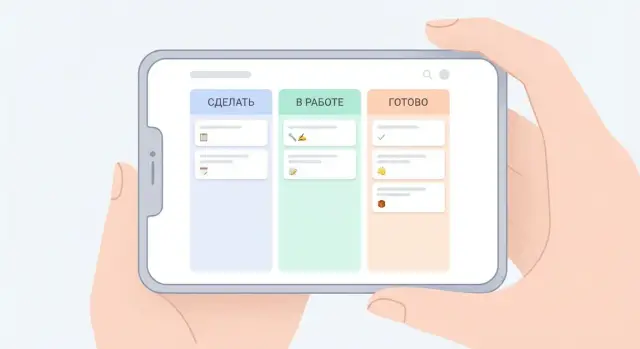
В лёгком трекинге обычно достаточно: названия задачи, статуса (например, «Сделать / В работе / Готово») и, опционально, срока. Всё остальное — метки, исполнители, комментарии, файлы — должно добавляться по желанию и не мешать базовому сценарию.
Ключевой принцип: быстрые действия. Открыл приложение → добавил задачу в один‑два тапа → приоритизировал жестом → закрыл.
Критерии успеха (их стоит измерять с самого начала)
Чтобы не перепутать «удобно» с «кажется удобно», задайте простые метрики:
- Время на добавление задачи: цель — уложиться в 5–10 секунд.
- Доля задач, созданных без дополнительных полей: чем выше, тем лучше вы попали в идею лёгкости.
- Регулярность использования: например, возвращаемость на 7-й день и число активных дней в неделю.
Если эти показатели растут без усложнения интерфейса, значит вы действительно строите приложение для лёгкого трекинга проектов, а не ещё одну перегруженную систему.
Определяем аудиторию и сценарии использования
Лёгкий трекинг проектов — это всегда про компромисс: вы убираете «всё и сразу», чтобы пользователю было проще держать фокус и не терять нить. Поэтому начинать стоит не с экрана «идеальной системы», а с вопроса: кто именно будет открывать приложение и что он хочет сделать за 30–60 секунд?
Персоны и их «боль»
Соберите 2–3 базовые персоны и опишите их максимально приземлённо: контекст, устройство, частота использования, что считается успехом.
Например:
- Самозанятый / фрилансер: ведёт 3–10 проектов параллельно, часто переключается. Боль — теряет контекст после паузы и забывает следующий шаг.
- Сотрудник в команде: задачи приходят из разных каналов. Боль — не видит прогресс и статус «что горит прямо сейчас».
- Студент / личные проекты: нерегулярный темп. Боль — бросает список дел, потому что он быстро разрастается и давит.
У каждой персоны сформулируйте 1–2 ключевые проблемы в формате: «Когда ___, я хочу ___, чтобы ___». Это станет фильтром для всех решений в MVP.
Сценарии: что пользователь делает каждый день
Дальше — список сценариев, которые действительно «несут продукт». Для лёгкого трекинга чаще всего достаточно четырёх:
- Список задач: быстро добавить, отметить выполненное, увидеть ближайшие.
- Доска (канбан на телефоне): перетянуть карточку между статусами, чтобы обновить картину проекта.
- Ежедневный план: выбрать 3–5 задач на сегодня, чтобы не утонуть в общем списке.
- Статусы и сроки: простые даты/дедлайны и понятные состояния (например: «Запланировано → В работе → Готово»).
Важно заранее решить, какой сценарий главный. Если вы пытаетесь одинаково хорошо сделать всё, интерфейс неизбежно становится тяжёлым.
Конкуренты — как ориентир по UX, без копирования
Выберите 3–5 популярных приложений по учёту задач и посмотрите на них как на библиотеку паттернов: где у них кнопка добавления, как выглядит карточка, как устроен фильтр «сегодня», как показан прогресс. Выпишите, что «понятно с первого взгляда», а что раздражает. Задача — не повторить, а понять ожидания пользователя, чтобы ваш UX не спорил с привычками.
Сбор требований: коротко и по делу
На этом этапе отлично работают быстрые методы:
- Интервью на 15 минут с 5–7 людьми из вашей аудитории: «Как ведёте задачи сейчас? Что бесит? Где теряете время?»
- Опрос с 5–8 вопросами: какие сценарии важнее, нужен ли офлайн‑режим, как относятся к уведомлениям.
- Анализ отзывов в сторах у конкурентов: ищите повторяющиеся жалобы («слишком сложно», «непонятно где сегодня», «уведомления спамят») — это готовые подсказки для вашего продукта.
Результат раздела — короткий документ на 1 страницу: персоны, главный сценарий, 3–4 второстепенных, и список «не делаем в MVP». Он поможет не расползтись по функционалу.
Функционал MVP: минимум, который реально нужен
MVP для «лёгкого трекинга» — это не «урезанная версия большого комбайна», а продукт, который закрывает один ключевой сценарий: быстро записать работу, увидеть прогресс и не забыть про срок.
Must-have: ядро, без которого трекинг не работает
В первом релизе достаточно четырёх сущностей и пары удобных действий:
- Проекты: список проектов, быстрый вход внутрь, базовые настройки (название, цвет/иконка — опционально, но часто помогает ориентироваться).
- Задачи: создание, редактирование, удаление, перенос между проектами.
- Статусы: минимум «Запланировано → В работе → Готово». Можно дать пользователю переименовывать, но не обязательно на старте.
- Сроки и напоминания: дедлайн у задачи и простое напоминание (время/дата), чтобы приложение реально «держало в курсе».
Добавьте поиск (хотя бы по названию задач) — в мобильном формате он часто важнее сложных фильтров, потому что экономит касания.
«Нужно ли это сейчас?» — функции, которые легко раздувают продукт
На старте стоит осторожно относиться к:
- Подзадачам, чек‑листам: полезно, но почти всегда усложняет интерфейс и модель данных.
- Тегам: часто превращаются в “ещё один способ сортировать”, который потом не используется.
- Комментариям и вложениям: сразу тянут за собой синхронизацию, хранение файлов, права доступа и поддержку.
Если очень хочется — оставьте один «лёгкий» компромисс: описание задачи (текстовое поле) вместо комментариев и вложений.
Границы «лёгкости»: что исключить в первом релизе
Чтобы MVP не превратился в мини‑систему управления проектами, исключите:
- роли, команды и сложные права доступа;
- отчёты, диаграммы, продвинутую аналитику;
- кастомные workflow с десятками статусов;
- автоматизации и интеграции.
Приоритизация: как не спорить бесконечно
Рабочих вариантов два:
-
MoSCoW: Must (без этого не работает), Should (сильно улучшает), Could (приятно иметь), Won’t (точно не сейчас).
-
Простой список must/should/could на одну страницу и правило: в MVP берём только must + 1–2 should, которые дают максимум пользы при минимуме сложности.
Так вы быстрее проверите, действительно ли людям нужен «канбан на телефоне», а не весь набор функций сразу.
Информационная архитектура и UX-логика
Хороший «лёгкий трекинг» начинается не с красивых экранов, а с понятной структуры: пользователь всегда должен понимать, где он находится и что будет дальше. Для этого информационная архитектура должна быть максимально прямолинейной и повторяемой.
Базовая структура экранов
Самая понятная и ожидаемая схема для мобильного трекинга — список проектов → задачи проекта → карточка задачи.
- Список проектов: быстрый обзор и вход в работу. Здесь важны статус/прогресс, последние изменения и понятный «плюс» для нового проекта.
- Задачи проекта: один главный рабочий экран. Даже если вы используете «канбан на телефоне», держите переходы простыми: колонки, фильтр по статусу и поиск.
- Карточка задачи: всё, что нужно, но без перегруза. Название, статус, дедлайн, заметка/описание; чек‑лист, история/комментарии — только если это оправдано сценарием.
Скорость действий: добавление задачи за 1–2 шага
Лёгкость ощущается в момент создания задачи. Оптимальный путь: кнопка “Добавить” → поле “Название” → “Создать”.
Чтобы не заставлять заполнять форму:
- дополнительные поля (дедлайн, исполнитель, метки) прячьте под “Дополнительно”;
- предлагайте умные значения по умолчанию (например, статус “К выполнению”);
- используйте быстрые действия: свайп “выполнено”, долгий тап для переноса в другой статус.
Пустые состояния и подсказки
Когда в проекте нет задач, экран не должен выглядеть как ошибка. Пустое состояние объясняет пользу без длинных текстов:
- 1–2 короткие фразы (“Добавьте первую задачу, чтобы видеть прогресс”);
- пример задачи (шаблон), который можно создать одним нажатием;
- подсказка про жест/функцию (“Свайпните, чтобы отметить выполненной”).
Доступность: чтобы приложением было удобно пользоваться
Проверьте четыре базовые вещи: крупные шрифты, контраст, зоны нажатия и управление одной рукой.
Минимальные ориентиры: читабельный размер текста, контраст для статусов/меток и кнопки с достаточной площадью нажатия (особенно для “плюса” и чекбоксов). В списках делайте кликабельной всю строку задачи, а не только маленькую иконку — это заметно ускоряет работу.
Выбор платформы и технологического стека
На старте важнее всего не «идеальная технология», а предсказуемые сроки, стоимость и качество базового опыта. Для приложения лёгкого трекинга проектов это особенно заметно: пользователи быстро понимают, удобно ли им добавлять задачи и двигать их по этапам — и так же быстро уходят, если всё тормозит или выглядит чужеродно.
Платформа: iOS, Android или кроссплатформа
Только iOS имеет смысл, если ваша аудитория — команды в экосистеме Apple (например, агентства, фрилансеры на Mac), а бюджет ограничен. Только Android часто выбирают, когда важнее охват и тестирование спроса на более широком рынке.
Кроссплатформа (одна кодовая база на iOS и Android) — типичный выбор для MVP: быстрее выйти в сторы, проще поддерживать одинаковые сценарии и не распыляться на две команды. Компромисс — иногда больше времени уходит на «доводку» поведения под конкретную платформу.
UI-подход: нативные гайдлайны vs единый дизайн
Есть два практичных пути:
- Следовать нативным гайдлайнам: приложение выглядит «как родное» на iOS и Android, меньше вопросов у пользователей, особенно вокруг жестов, навигации и системных контролов.
- Единый дизайн: проще поддерживать бренд и одинаковые экраны, быстрее собирать интерфейс. Важно не переборщить и не сломать ожидаемые паттерны (например, поведение кнопки “назад” на Android).
Технологии: Flutter/React Native или нативная разработка
Для MVP обычно выбирают Flutter или React Native: они позволяют быстро собрать формы, списки, «доску» и базовые интеграции (вход, уведомления). Нативная разработка (Swift/Kotlin) оправдана, если критичны максимальная плавность, сложные жесты/анимации, или у вас уже есть сильная мобильная команда.
Если вы хотите ускорить именно путь от идеи до работающего прототипа, полезно посмотреть на vibe‑coding подход. Например, TakProsto.AI позволяет собрать каркас продукта через чат: описать сценарии (проекты/задачи/статусы/дедлайны), получить заготовки экранов и базовую логику, а затем доработать детали. Для мобильной части платформа особенно уместна, потому что целевой стек включает Flutter, а для серверной части — Go + PostgreSQL.
Где хранить данные: локально, в облаке или гибридно
- Локально — быстрее старт, работает без сети, но сложнее синхронизация между устройствами.
- В облаке (например, Firebase или Supabase) — проще логин, бэкап и совместная работа, но вы зависите от сети и правил доступа.
- Гибридно — лучший UX для трекинга: данные хранятся на устройстве и синхронизируются при появлении интернета. Это чуть сложнее в реализации, зато даёт ощущение «всё всегда под рукой».
Если вы сомневаетесь, начните с кроссплатформы и гибридного хранения: это чаще всего даёт оптимальный баланс скорости выпуска и удобства для пользователей.
Проектируем данные и API без лишней сложности
Лёгкий трекинг проектов выигрывает не «умными» схемами, а предсказуемостью. Чем проще данные и правила синхронизации, тем меньше сюрпризов у пользователей и тем дешевле поддержка.
Базовая модель данных (без перегруза)
Для MVP достаточно нескольких сущностей и понятных связей:
- Project: id, название, цвет/иконка, порядок (sortOrder), archived.
- Task: id, projectId, заголовок, описание (опционально), statusId, dueAt (опционально), tagIds (опционально), updatedAt.
- Status: id, projectId, название (например: «Сделать / В работе / Готово»), порядок.
- Tag: id, название, цвет.
- Reminder: id, taskId, remindAt, канал (локальное уведомление), enabled.
- SyncState: lastSyncedAt, deviceId, очередь изменений (outbox), флаги ошибок.
Хороший тест на «лёгкость»: задача должна открываться и редактироваться без обязательных полей, кроме названия и принадлежности проекту.
API-стиль: REST или GraphQL — когда это важно
Если у вас простой набор экранов (список проектов → список задач → карточка задачи), REST обычно быстрее и понятнее:
- GET /projects
- GET /projects/{id}/tasks
- PATCH /tasks/{id}
GraphQL имеет смысл, когда:
- нужно одним запросом забирать «проект + статусы + задачи + теги»;
- часто меняется состав данных на экранах;
- важна оптимизация количества запросов.
Для MVP важнее стабильные контракты и обработка ошибок, чем выбранный стиль.
Авторизация: компромисс по простоте
Три практичных варианта:
-
Без аккаунта (локально на устройстве): минимальный входной барьер, но нет синхронизации.
-
Вход по email: привычно, но требует пароля/восстановления.
-
Magic link (ссылка на почту): проще для пользователя и меньше поддержки, но нужно аккуратно обработать задержки писем.
Частый путь: начать без аккаунта + позже предложить «включить синхронизацию» через email/magic link.
Синхронизация: версии, конфликты и «последняя правка»
Чтобы офлайн‑правки не ломали данные, добавьте в записи version или используйте updatedAt.
Минимальная стратегия конфликтов для MVP:
- клиент отправляет изменения с последней известной version;
- сервер отклоняет, если версия устарела, и возвращает актуальную запись;
- политика по умолчанию — «последняя правка победила» (Last Write Wins) по updatedAt.
Важно заранее решить, какие поля можно безопасно «перетирать» (например, описание), а где лучше предупредить пользователя (например, статус задачи, если параллельно меняли на другом устройстве).
Офлайн-режим и хранение на устройстве
Если приложение про трекинг «на бегу», интернет не должен быть условием работы. Офлайн‑режим стоит проектировать как основной сценарий: пользователь открыл, отметил задачу, добавил заметку — и всё сохранилось сразу.
Локальная база: что выбрать
Для хранения проектов, колонок и задач чаще всего достаточно локальной БД на устройстве.
- SQLite — универсальная база, доступна везде, но обычно требует больше «обвязки».
- Android: Room — удобный слой поверх SQLite с понятными моделями и миграциями.
- iOS: Core Data — нативный вариант с хорошей интеграцией, но со своими нюансами.
- Встроенные key-value хранилища (например, для настроек) подходят только для мелких данных, но не для задач и связей.
Практичный подход: задачи и события — в базе, настройки и токены — в защищённом хранилище платформы.
Офлайн-first и синхронизация без боли
Офлайн‑first означает простое правило: приложение всегда пишет в локальную базу, а синхронизация с сервером идёт фоном.
Чтобы избежать «пропажи» действий и конфликтов, используйте:
- Кэш данных: показывайте последние сохранённые проекты сразу при запуске.
- Очередь действий: каждое изменение (создание/перемещение/закрытие задачи) добавляется в очередь.
- Отправку при появлении сети: как только интернет доступен — очередь отправляется на сервер.
Полезная деталь для UX: помечайте элементы, которые ещё не синхронизированы, ненавязчивым индикатором (например, «ожидает отправки»), без пугающих ошибок.
Защита данных на устройстве
Даже «лёгкий» трекинг может содержать чувствительные заметки.
- PIN/биометрия уместны, если приложение часто используют в публичных местах или в командах.
- Шифрование хранения стоит включать, если вы храните комментарии, файлы или клиентские данные. Минимум — шифровать локальную БД или отдельные поля, а также использовать системные защищённые хранилища для ключей.
Итог: офлайн‑режим — это не «опция», а способ сделать продукт быстрым, надёжным и приятным каждый день.
Напоминания и уведомления, которые не бесят
Уведомления в приложении для трекинга проектов — это не «ещё один канал шума», а страховка от забытых задач. Но они начинают работать только тогда, когда пользователь контролирует их частоту и понимает, почему именно сейчас пришёл сигнал.
Какие типы уведомлений действительно полезны
Дедлайны — самое очевидное. Важно не только «в день Х», а мягкая лесенка: например, за 24 часа и за 1–2 часа до срока (если задача отмечена как важная).
«Вернись к проекту» — напоминания о «зависших» карточках. Хорошо работает, когда вы привязываете его к бездействию: «в проекте не было изменений 7 дней». Это звучит заботливо, а не навязчиво.
Ежедневный обзор — короткая сводка: что просрочено, что сегодня, что в ожидании. Такой формат часто заменяет десяток отдельных пингов и снижает раздражение.
Настройки частоты: анти-игнор по умолчанию
Дайте пользователю простые переключатели вместо сложных правил:
- уровень «тишины»: выкл / только важное / всё;
- окна времени (например, 9:00–20:00);
- дни недели для обзора.
И главное: не включайте всё сразу при первом запуске. Лучше предложить выбрать стиль уведомлений после того, как человек завёл первый проект и 3–5 задач.
Локальные или push: что выбрать на старте
На MVP чаще всего достаточно локальных уведомлений: они быстрые, не требуют сервера и хорошо подходят для дедлайнов и ежедневного обзора.
Push‑уведомления стоит подключать, когда появляются совместные проекты и события «извне»: назначили задачу, изменили дедлайн, оставили комментарий.
Быстрые действия прямо из уведомления
Уведомление должно помогать закрыть микро‑действие без входа в приложение. Минимальный набор:
- «Сделано» — отмечает задачу выполненной.
- «Перенести» — сдвигает срок на завтра или открывает выбор даты.
Так вы превращаете уведомления из раздражителя в инструмент экономии времени.
Аналитика и качество: что измерять с первого дня
Аналитика в «лёгком» трекинге проектов нужна не ради отчётов, а чтобы быстро понять: люди вообще разобрались и получают пользу? Если измерять только установки, вы не увидите, где пользователь теряется — на онбординге, в создании проекта или на первом действии.
Минимальная аналитика: 3–4 события, которые дают картину
Для старта достаточно короткой воронки:
- Активация: открыл приложение и дошёл до главного экрана (или завершил онбординг).
- Создание первой задачи: ключевой «момент ценности».
- Первое завершение задачи: сигнал, что интерфейс понятен.
- Возвращаемость (D1/D7): вернулся ли человек на следующий день/неделе.
Эти события уже покажут, где «течёт» продукт: например, высокий процент активации и низкое создание первой задачи часто означает, что кнопка действия неочевидна или слишком много обязательных полей.
События без лишних персональных данных
Держитесь принципа «собираем только нужное». В событиях обычно достаточно:
- технических параметров (версия приложения, ОС, язык, тип сети),
- контекстных параметров (есть ли проект, сколько колонок в доске),
- обезличенных идентификаторов.
Не передавайте содержимое задач, названия проектов, контакты и любые данные, которые не помогают улучшать UX. Если нужен анализ текстов — начинайте с агрегатов (например, длина названия), а не с самих строк.
Логи ошибок и крашей
Подключите сбор крашей и ошибок с первого релиза, иначе «плавающие» баги останутся слухами из отзывов. Минимум: отчёты о крашах, стек‑трейсы, устройство/ОС, путь до экрана. Отдельно полезно логировать «мягкие» ошибки: не загрузилась синхронизация, не сохранилась задача офлайн — это часто важнее падений.
A/B-тесты: точечно и только на ключевых экранах
Не распыляйтесь. Выберите 1–2 места, где решение влияет на ценность продукта: например, экран создания задачи или пустое состояние (когда ещё нет проектов). Тестируйте один параметр за раз: текст кнопки, порядок полей, подсказку. И заранее определите метрику успеха — например, рост доли пользователей, создавших первую задачу в первые 5 минут.
Тестирование: от логики до реальных пользователей
Трекинг проектов кажется простым, пока не начинаешь ловить «мелкие» ошибки: задача пропала после синка, дедлайн съехал на день, а уведомление пришло ночью. Тестирование стоит выстроить так, чтобы сначала защитить ядро логики, а затем — быстро проверить удобство на живых людях.
Юнит-тесты: защищаем логику задач и синхронизацию
Начните с тестов на самые критичные сценарии:
- создание/редактирование/архивация задач и проектов;
- статусы (например, «в работе» → «готово») и правила переходов;
- сортировки и фильтры (сегодня/просрочено/по проекту);
- синхронизация: что происходит при конфликте (изменили задачу на двух устройствах), при повторной отправке, при частичном провале сети.
Полезная практика — держать «чистую» доменную логику отдельно от UI, тогда юнит‑тесты будут быстрыми и понятными. Отдельно проверьте обработку времени: часовые пояса, переход на летнее/зимнее время, «в 00:00» и «последний день месяца».
UX-тест за 30 минут: 5 пользователей, один чек-лист
Для лёгкого трекинга важнее всего скорость и отсутствие лишних шагов. Достаточно 5 пользователей, по 30 минут на каждого — и вы увидите повторяющиеся проблемы.
Дайте участнику задачи по чек‑листу (без подсказок):
- создать проект и 3 задачи, одну — с дедлайном;
- быстро отметить задачу выполненной и вернуть обратно;
- найти просроченные задачи;
- изменить приоритет/метку и понять, где это отразилось;
- включить/выключить уведомления для одной задачи.
Фиксируйте, где человек зависает, сколько тапов делает до результата, и какие слова в интерфейсе сбивают с толку.
Проверка на устройствах: экраны, производительность, батарея
Обязательно прогоните приложение на разных диагоналях и плотностях экрана: маленький телефон, «лопата», планшет. Проверьте:
- скорость открытия главного экрана и списка задач;
- плавность скролла длинных списков;
- энергопотребление при включённых уведомлениях и фоновой синхронизации.
Бета-распространение и сбор обратной связи
Запустите бета‑версию для небольшого круга пользователей (20–50 человек) и заранее решите, что именно вы хотите узнать: понятна ли модель проектов, хватает ли офлайна, не раздражают ли напоминания.
Собирайте обратную связь прямо в приложении: короткая форма «Сообщить о проблеме» + возможность прикрепить шаги и системную информацию. После каждой итерации фиксируйте изменения и просите участников повторно пройти 2–3 ключевых сценария.
Публикация, поддержка и план развития продукта
Публикация — это не «нажать кнопку», а короткий проект со своими чек‑листами. Чем лучше вы подготовитесь, тем меньше шансов, что модерация затянется, а первые пользователи встретят баги вместо пользы.
Подготовка к публикации
Соберите пакет заранее: название, краткое и полное описание (простыми словами: для кого и какую проблему решает), ключевые преимущества, и — важно — честно обозначьте ограничения MVP.
Скриншоты лучше делать на реальных сценариях: «быстро добавить задачу», «перетащить карточку», «посмотреть список на сегодня». Добавьте 1–2 коротких текста на скринах, но не превращайте их в плакаты.
Отдельно подготовьте политику конфиденциальности: какие данные вы собираете, зачем, где храните, как удалить аккаунт/данные. Даже если вы не собираете ничего кроме технической аналитики — это тоже нужно описать.
Запуск MVP: безопасный релиз и быстрые фиксы
Начните с ограниченного релиза: небольшая аудитория, понятный канал обратной связи, быстрые итерации. В первые дни важнее стабильность, чем новые функции.
Настройте мониторинг ошибок и производительности, чтобы видеть падения и «тормоза» на конкретных устройствах. Договоритесь внутри команды о SLA на критические проблемы (например, фикс в течение 24–48 часов) и готовьте короткие релиз‑ноты, чтобы пользователи понимали, что вы улучшили.
Если вы делаете продукт небольшой командой или в одиночку, ускорить цикл «идея → сборка → тест → выкатка» помогает платформа вроде TakProsto.AI: можно вести разработку в формате чата, фиксировать решения в planning mode, а при неудачных изменениях откатываться через снимки и rollback. Плюс полезны экспорт исходников и развёртывание/хостинг — особенно когда MVP нужно показать пользователям без длинной настройки окружения.
Отдельный момент для российского рынка: TakProsto.AI работает на серверах в России и использует локализованные и open‑source LLM‑модели, поэтому данные не отправляются за пределы страны — это может упростить обсуждение рисков и комплаенса, если приложение используется в командах.
План развития: что добавлять после MVP
Дальше работайте от частых запросов и данных использования. Типичный план развития для лёгкого трекинга:
- календарь и «сегодня/на неделе» без усложнения интерфейса;
- повторяющиеся задачи (рутина — главная боль);
- совместная работа — только если она реально нужна вашей аудитории (иначе усложнит и UX, и поддержку).
Встраивание в сайт и поддержка
Сделайте минимальную страницу продукта и FAQ, чтобы закрывать вопросы до установки: как работает офлайн, что с синхронизацией, как отключить уведомления, как удалить данные. Удобно иметь /pricing, /faq и пару материалов в блоге, например /blog/kak-vesti-proekty-na-telefone.
И последнее — поддержка. Дайте пользователю понятный путь: кнопка «Написать в поддержку» в приложении и быстрые ответы хотя бы в рабочие дни. Это заметно повышает доверие и удержание.
Если планируете монетизацию, заранее продумайте, как упаковать ценность: бесплатный уровень для одного‑двух проектов и базовых сценариев, а платные — за синхронизацию, совместную работу, расширенные напоминания, экспорт и дополнительные лимиты. Аналогично устроены и тарифы TakProsto.AI (free/pro/business/enterprise) — такой подход помогает чётко разделять «полезно попробовать» и «есть за что платить».
FAQ
Что такое «лёгкий трекинг проектов» простыми словами?
Это подход, где приложение помогает фиксировать и двигать работу вперёд с минимальным количеством обязательных полей.
Практичный минимум для задачи:
- название;
- статус (например, «Сделать / В работе / Готово»);
- дедлайн — по желанию.
Как понять, кому именно нужно такое приложение?
Смотрите на 3 группы пользователей и их 30–60 секундные сценарии:
- фрилансеру важно быстро фиксировать обещания и следующий шаг;
- небольшой команде — видеть текущий статус и «что горит»;
- для личных проектов — не перегружаться и не бросать список.
Соберите 2–3 персоны и сформулируйте 1–2 боли в формате «Когда…, я хочу…, чтобы…».
Какой сценарий лучше взять за основной в MVP?
Выберите один главный сценарий и сделайте его идеально простым. Обычно это:
- список задач проекта (добавить → отметить выполненной → увидеть ближайшие);
- или мобильная канбан-доска (перетащить карточку между статусами).
Остальное (теги, подзадачи, вложения) оставьте как «позже», чтобы не утяжелить интерфейс и модель данных.
Что точно не стоит делать в первом релизе, чтобы не убить «лёгкость»?
Не добавляйте функции, которые требуют много данных «на входе» и почти не дают пользы в первые дни:
- сложные роли и права доступа;
- отчёты, диаграммы и продвинутую аналитику;
- кастомные workflow с десятками статусов;
- интеграции и автоматизации.
Если нужен компромисс, вместо комментариев и файлов добавьте одно поле «Описание».
Как измерить, что «лёгкий трекинг» действительно работает?
Проверьте метрики, которые напрямую отражают ощущение простоты:
- добавление задачи за 5–10 секунд;
- высокая доля задач, созданных без доп. полей;
- возвращаемость на 7-й день и активные дни в неделю.
Если показатели растут без усложнения экранов — вы идёте в правильную сторону.
Какая информационная архитектура считается самой удачной для мобильного трекинга?
Базовая и понятная структура:
- список проектов;
- задачи внутри проекта (главный рабочий экран);
- карточка задачи (минимум полей + «Дополнительно» для опций).
Критично, чтобы «Добавить задачу» было доступно всегда и вело к созданию в 1–2 шага.
Как добиться добавления задачи за 1–2 шага?
Сделайте «быстрый путь» и прячьте необязательное:
- по умолчанию показывайте только поле «Название» и кнопку «Создать»;
- статус задавайте автоматически (например, «К выполнению»);
- дедлайн/напоминание/метки — в блок «Дополнительно»;
- добавьте быстрые действия: свайп «готово», долгий тап для смены статуса.
Цель — чтобы пользователь мог закрыть действие и сразу вернуться к списку.
Что выбрать: кроссплатформу или нативную разработку?
Для MVP чаще выбирают кроссплатформу, если важны скорость и единый функционал.
Практичный выбор:
- Flutter или React Native — быстро собрать списки, формы и доску;
- нативно (Swift/Kotlin) — если критичны максимальная плавность и сложные жесты.
Ориентируйтесь на ресурсы команды и требования к UX, а не на «моду».
Как организовать офлайн-режим и синхронизацию без боли?
Хорошая стратегия для трекинга — офлайн-first:
- всегда сохраняйте изменения в локальную базу;
- синхронизируйте в фоне при появлении сети;
- ведите очередь изменений (outbox), чтобы действия не терялись.
Для конфликтов на MVP обычно достаточно updatedAt/version и правила «последняя правка победила», с аккуратной обработкой спорных полей (например, статуса).
Как настроить уведомления, чтобы они помогали, а не бесили?
Начните с локальных уведомлений — они не требуют сервера и хорошо подходят для дедлайнов и обзора.
Чтобы не раздражать:
- дайте простые переключатели частоты (выкл / только важное / всё);
- добавьте «тихие часы» и выбор дней;
- не включайте все уведомления при первом запуске.
Полезные быстрые действия из уведомления: «Сделано» и «Перенести на завтра».