

Как создать мобильное приложение для полевых отчетов
Пошаговый план создания приложения для полевых сотрудников: роли, сценарии, офлайн-режим, формы отчетов, фото и геоданные, безопасность и запуск.
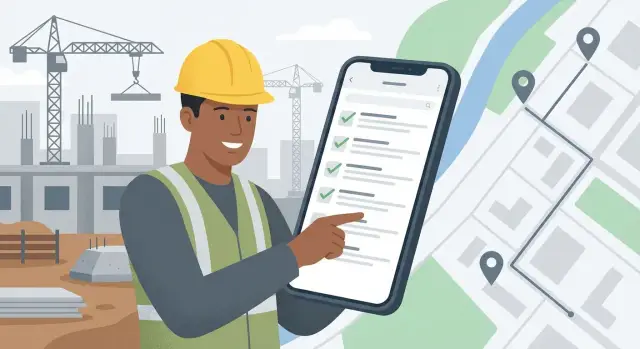
Задача и контекст: кто такие полевые сотрудники
Полевые сотрудники — это люди, которые выполняют работу «на объекте», а не за рабочим столом. Их главный инструмент — телефон, а главный результат — подтверждённая информация о том, что именно сделано, где и в каком состоянии.
Мобильное приложение для полевых сотрудников превращает разрозненные звонки, бумагу и переписку в понятный процесс: задача → выполнение → отчет → контроль.
Какие команды считаются «полевыми»
К полевым обычно относят сервисные бригады (ремонт, монтаж, ТО), строительные команды (контроль этапов, авторский/технадзор), логистику (доставка, приемка, возвраты), аудит и инспекции (проверки точек, качества, соответствия), мерчендайзинг (выкладка, наличие, промо).
Общий признак один: данные собираются в реальном мире, в разных локациях, по расписанию, которое часто меняется.
Типовые задачи на выезде
Практически в любой отрасли повторяется один набор действий:
- осмотр объекта и фиксация состояния;
- замеры и внесение числовых показателей;
- заполнение чек‑листа (да/нет/не применимо, комментарии, причины);
- оформление акта или результата работ;
- фото как доказательство выполнения;
- подпись клиента/ответственного (иногда — подтверждение времени и места).
Важно: «отчет» здесь — не документ ради архива, а часть операционного процесса. По нему принимают работу, запускают оплату, открывают рекламацию или назначают повторный выезд.
Чем выездная отчетность отличается от офисной
На выезде хуже связь, меньше времени и больше отвлекающих факторов: шум, перчатки, дождь, пыль, ограниченный доступ к документам, очередь у клиента. Часто нет возможности «уточнить потом» — правильнее собрать всё на месте, пока объект перед глазами.
Отсюда требования к приложению: минимум шагов, понятные поля, возможность фиксировать доказательства сразу и быстро.
Критерии успеха
Успех измеряется не количеством функций, а практическими метриками:
- скорость заполнения (сколько минут занимает типовой отчет);
- качество данных (меньше пропусков, противоречий и «мусорных» комментариев);
- прозрачность статуса (офис видит: назначено → в работе → выполнено → принято/на доработку).
Если приложение сокращает время на отчет и одновременно повышает доверие к данным, оно действительно решает задачу бизнеса.
Роли пользователей и сценарии работы
Приложение для выездной отчетности работает устойчиво только тогда, когда вы понимаете, кто и как будет им пользоваться. У полевых команд разные цели, скорость работы и уровень ответственности — поэтому сценарии нужно проектировать «от задачи», а не «от экрана».
Полевой исполнитель
Ключевая потребность — быстро получить задачу, выполнить и отчитаться без лишних действий.
Типовой сценарий: исполнитель открывает список задач → видит приоритет, адрес/геоточку и срок → запускает маршрут (или копирует адрес) → выполняет чек‑лист, прикладывает фото/документы, оставляет комментарий → фиксирует завершение.
Важно: минимум кликов, большие элементы управления, автозаполнение повторяющихся полей и понятный статус «принято/на проверке/возврат».
Супервайзер/диспетчер
Эта роль отвечает за назначение работ и соблюдение SLA.
Сценарий: диспетчер получает входящие заявки → распределяет по сотрудникам с учетом зоны и загрузки → отслеживает прогресс и просрочки → при рисках эскалирует (переназначение, комментарий, звонок) → закрывает задачу после проверки отчета.
В интерфейсе нужны фильтры по статусам, понятные причины задержек и быстрые действия: «переназначить», «уточнить», «вернуть на доработку».
Контролер качества / аудитор
Ему важны стандарты и выборочные проверки.
Сценарий: аудитор выбирает объекты по правилам (случайно/по риску) → проверяет отчет по шаблону → фиксирует замечания и несоответствия → назначает корректирующие действия.
Клиент / подрядчик (опционально)
Иногда требуется согласование результата: просмотр отчета, комментарий и подпись (например, акт выполненных работ). Здесь критичны простота и ограниченный доступ — только к «своим» задачам.
Администратор
Он поддерживает систему: справочники (объекты, типы работ), права доступа, роли, интеграции.
Практика: сначала описать 5–7 сквозных сценариев (от заявки до закрытия), а уже затем раскладывать их на экраны и права — так вы избежите лишних функций и конфликтов доступа.
Ключевые функции: задачи, отчеты, доказательства выполнения
Сердце приложения для выездной отчетности — связка «задача → выполнение → подтверждение результата». Если эти три части продуманы, офис получает сопоставимые данные, а полевой сотрудник — понятный маршрут действий без лишних звонков.
Задачи: что именно нужно сделать
Задача должна открываться как «карточка объекта» и отвечать на вопросы: куда ехать, когда, зачем и по каким правилам.
Минимальный набор полей:
- Адрес/объект: точный адрес, название площадки/клиента, контакт на месте, комментарий «как пройти».
- Окно времени: дата, допустимый интервал (например, 10:00–14:00), крайний срок.
- Приоритет: срочно/планово, влияние на сортировку и подсветку.
- Инструкции: кратко, по шагам; отдельным блоком — техника безопасности и требования заказчика.
Важно: статусная модель должна быть простой (например, «назначено → в работе → выполнено → требуется уточнение»), иначе сотрудники начинают обходить систему.
Отчет: формы, чек‑листы, замеры
Отчет — это не «свободный текст», а структурированный сбор данных на объекте. Обычно он состоит из:
- формы с полями (выбор из списка, число, дата, комментарий);
- чек‑листа (да/нет/не применимо) с обязательными пояснениями при «нет»;
- замеров (температура, давление, длина, показания счетчика) с единицами измерения и допустимыми диапазонами;
- материалов (что использовано: наименование, количество, партия/серийник);
- замечаний: классификация (критично/некритично), кому адресовано, срок исправления.
Доказательства выполнения: фото, геоданные, подписи
Чтобы отчет имел юридическую и операционную ценность, добавьте подтверждения:
- Фото/видео и файлы: задайте правила — минимальное качество, лимит размера, обязательность (например, «до/после»), запрет загрузки из галереи при необходимости. Полезно автоматически добавлять время и автора.
- Геоданные: фиксация GPS‑координат, проверка «на месте» через геозону (радиус), предупреждение при слабом сигнале.
- Подписи и подтверждения: кто подписывает (сотрудник, представитель клиента), на каком шаге (после отчета), как хранится (подпись на экране, ФИО/должность, при необходимости — код подтверждения).
Такой набор функций помогает снизить число споров «сделано/не сделано» и делает контроль качества измеримым.
Офлайн-режим и надежная синхронизация
Полевые сотрудники часто работают в подвалах, на удалённых площадках и в местах с нестабильной связью. Поэтому офлайн — не дополнительная опция, а базовый сценарий: приложение должно оставаться полезным без сети и не заставлять пользователя думать о технических деталях.
Офлайн-сценарии: без сети, очередь и конфликты
Главный принцип — «сначала записываем, потом отправляем». Все действия (создание отчёта, заполнение чек‑листа, фото, подпись) должны сохраняться локально и попадать в очередь на отправку.
Конфликты возникают, когда один и тот же объект меняют на разных устройствах или в офисе, пока сотрудник был офлайн. Заранее выберите понятное правило: например, «последнее подтверждённое изменение выигрывает» или «нужна ручная проверка» для критичных полей (статус, суммы, результаты контроля).
Синхронизация: что хранить и когда отправлять
Локально стоит хранить:
- справочники (объекты, оборудование, типы работ), чтобы формы открывались мгновенно;
- черновики и завершённые отчёты до подтверждения отправки;
- вложения (фото/документы) с привязкой к конкретной задаче.
Отправка — по событию «появилась сеть» или по кнопке «Синхронизировать». Обязательно поддерживайте повторы: если запрос был отправлен, но подтверждение не дошло, приложение должно безопасно повторить отправку без дублей (через уникальные идентификаторы операций).
Экономия батареи и трафика
GPS и медиа — главные «пожиратели» ресурсов. Практика:
- получать геопозицию только в ключевые моменты (старт/финиш, момент фото), а не постоянно;
- загружать фото в фоне и, при необходимости, с компрессией;
- отправлять большие файлы только по Wi‑Fi (опционально) или по согласованным правилам.
Устойчивость и обновления
Добавьте автосохранение полей формы, восстановление незавершённого отчёта после сбоя/перезагрузки и явный индикатор состояния: «сохранено локально», «в очереди», «отправлено».
Наконец, продумайте стратегию обновлений: при изменении схемы данных (новые поля в чек‑листе) приложение должно корректно открывать старые черновики и не ломать синхронизацию — иначе офлайн начнёт «сыпаться» именно в поле.
Проектирование форм и чек-листов без ошибок
Хорошо спроектированная форма — это половина успеха выездной отчетности. Полевому сотруднику важно заполнять ее быстро и без раздумий, а офису — получать данные одинакового качества, чтобы их можно было сравнивать и анализировать.
Конструктор форм: меньше свободы — меньше ошибок
Начните с базовых защитных механизмов в конструкторе:
- Обязательные поля там, где пропуск критичен (дата, объект, результат работы).
- Подсказки и примеры прямо в поле: что считать «дефектом», как измерять, что фотографировать.
- Маски ввода для телефонов, номеров договоров, показаний счетчиков — чтобы избежать разнобоя в формате.
Условная логика: показывать только нужное
Условные поля сокращают «визуальный шум» и ускоряют заполнение. Пример: если выбран ответ «Есть нарушения», тогда показываем блок «Тип нарушения», «Фото», «Комментарий», «Срок устранения». Если «Нарушений нет» — эти поля не отображаются.
Валидации: ловим ошибки до отправки
Проверки лучше делать сразу на устройстве:
- Диапазоны (температура, давление, объем) и предупреждения при выходе за пределы.
- Форматы (дата, время, числовые значения).
- Фото/подпись как обязательные для определенных статусов (например, «работа выполнена» без фото не принимается).
Шаблоны и единый стандарт
Создайте шаблоны под типы объектов (магазин/склад/стройка) и виды работ (инспекция/монтаж/сервис). Это помогает масштабировать процесс без постоянной «ручной настройки».
Версионирование форм без потери данных
Формы будут меняться — важно делать это управляемо:
- храните версию формы в каждом отчете;
- не удаляйте поля, а помечайте как устаревшие;
- применяйте изменения через черновик и публикацию, чтобы новые проверки не «сломали» отчеты в работе.
Такой подход снижает число возвратов отчетов на доработку и делает данные пригодными для контроля качества и аналитики.
Фотоотчеты, геометки и работа с документами
Фото, координаты и документы — это «доказательства» работы на объекте. Если сделать их сбор удобным и защищенным от ошибок, офис получает доверяемые данные, а полевой сотрудник — меньше споров и повторных выездов.
Мультимедиа: фото до/после и аннотации
Поддержите несколько сценариев: одиночное фото, серия снимков (например, 3–10 кадров), а также пары «до/после» с одинаковой логикой заполнения.
Полезны простые аннотации: короткий комментарий, отметка проблемы на снимке (стрелка/кружок), выбор категории дефекта из списка.
Чтобы фото не «ломали» синхронизацию, задайте требования к качеству доказательств:
- минимальное разрешение (например, 1280×720) для читаемости деталей;
- разумное сжатие (JPEG/WebP) с ограничением размера файла;
- предупреждение, если кадр слишком темный/смазанный (хотя бы базовая проверка).
Геометки и время: автоматическая фиксация
Привязывайте фото и отчеты к координатам и времени автоматически: GPS/ГЛОНАСС, точность (± метров), часовой пояс. Важно фиксировать эти данные как системные атрибуты, а не поля формы.
Для защиты от ручных правок используйте подход «не редактируем, а дополняем»: координаты и timestamp сохраняются вместе с источником (устройство/сервер), а любые корректировки оформляются как отдельная запись с причиной и автором. Это снижает риск подмен и упрощает аудит.
Документы: PDF-акты, сканы и QR
Дайте возможность прикреплять PDF-акты, счета, схемы, а также сканы через камеру. Ускоряет работу сканирование штрихкодов/QR: объект, оборудование или заявка подтягиваются автоматически, уменьшая ручной ввод.
Минимальные правила хранения
Заранее определите политику: сроки хранения фото и документов, правила архивации, удаление по регламенту и кто имеет право запрашивать удаление.
Практика: хранить оригинал ограниченное время, а дальше — оптимизированную копию или архив, если это допустимо требованиям бизнеса и закона.
Безопасность, доступы и требования к данным
Полевые отчеты часто содержат чувствительную информацию: адреса объектов, фото, ФИО сотрудников, иногда — данные клиентов. Поэтому безопасность лучше заложить в продукт с первого дня, а не «добавлять потом».
Права доступа: роли и границы видимости
Начните с ролевой модели: исполнитель видит только свои задачи, руководитель — команду, офис — агрегированные данные. Важно продумать доступ к объектам и разделение по регионам (или филиалам), чтобы сотрудник случайно не получил чужие адреса и документы.
Практика, которая хорошо работает в B2B:
- доступ выдаётся не «ко всему», а к конкретным объектам/проектам;
- ограничения по региону применяются и к поиску, и к выгрузкам;
- отдельные права на: просмотр, создание, редактирование, подтверждение/подпись.
Защита данных: на устройстве и при передаче
Даже если приложение работает офлайн и хранит черновики, данные должны быть защищены. Минимальный стандарт — шифрование на устройстве и защищенный канал при синхронизации.
Дополнительно стоит предусмотреть: блокировку приложения по PIN/биометрии, авто-выход при простое, удаление данных при отзыве доступа (особенно для утерянных устройств).
Аутентификация: SSO, 2FA и контроль сессий
Для корпоративных клиентов часто нужен SSO; для простых внедрений — вход по почте или телефону. 2FA включайте по требованию: например, для администраторов или при доступе к чувствительным разделам.
Журналы действий и аудит
В отчётности критично знать, кто и когда:
- создал задачу или форму;
- изменил значения в чек‑листе;
- прикрепил фото/документ;
- подтвердил выполнение или поставил подпись.
Эти журналы помогают разбирать спорные ситуации и поддерживать контроль качества.
Соответствие требованиям: минимизация и срок хранения
Собирайте только то, что действительно нужно бизнес‑процессу. Заранее определите сроки хранения, правила удаления и маскирования данных в выгрузках. Это снижает риски при работе с персональными данными и упрощает согласование у службы безопасности.
UX для полевых условий: быстро, просто, без обучения
Полевой пользователь обычно работает на ногах, в шуме, на холоде и с ограниченным временем. Поэтому UX здесь — не про «красиво», а про «не мешает сделать работу». Интерфейс должен позволять закрыть задачу за минуты, без инструктажей и лишних экранов.
Мобильный интерфейс: крупно, понятно, одной рукой
Ставьте скорость и попадание пальцем в приоритет: большие кнопки, поля ввода с достаточными отступами, минимум мелких иконок. Закладывайте сценарий «одна рука + второй рукой держу инструмент/дверь/папку».
Важно, чтобы критические действия (сохранить, отправить, завершить) всегда были в одном месте и не «прыгали» между экранами.
Скорость ввода: меньше печатать
Сокращайте ручной ввод до минимума:
- автозаполнение из предыдущих отчетов (адрес, тип работ, подрядчик);
- справочники вместо свободного текста (причины брака, виды дефектов);
- маски и быстрые селекторы (дата, время, единицы измерения);
- голосовой ввод — как опция для комментариев, где это уместно.
Подсказки в контексте, а не в отдельной «справке»
Лучше одна короткая подсказка прямо в шаге, чем длинный мануал. Добавляйте примеры «как должно выглядеть фото», чек по обязательным ракурсам, предупреждения до отправки: «Не заполнено поле “Серийный номер”», «Фото темное — попробуйте включить вспышку».
Доступность и работа в перчатках
Проверьте контраст, размеры шрифта и активные зоны. Учитывайте, что пользователь может быть в перчатках: избегайте мелких переключателей и жестов, требующих точности. Полезны режимы: «крупный шрифт», «высокий контраст», подтверждение опасных действий.
Локализация и единицы измерения
Если команда работает в разных регионах, заранее продумайте язык интерфейса, форматы дат/времени и единицы измерения (м/см, кг/г, °C).
Ошибка в единицах — типичный источник конфликтов в отчетах, поэтому показывайте их явно рядом со значением и не допускайте двусмысленных сокращений.
Панель управления и аналитика для офиса
Офисной команде важно не «собирать отчеты», а управлять работой: понимать, что происходит на объектах прямо сейчас, где есть риски срыва сроков и каким данным можно доверять. Хорошая панель управления превращает поток полевых событий в понятные решения — без ручных таблиц и бесконечных звонков.
Диспетчерская панель: карта, статусы, фильтры
Базовый экран для оператора — карта и список задач с живыми статусами. На карте удобно видеть кластеры работ, «провалы» по районам и отклонения от плана.
Полезные фильтры: по сотруднику/бригаде, типу работ, приоритету, окну времени, клиенту, геозоне, причине задержки. Рядом — очереди задач: «сегодня», «просрочено», «требует проверки», «нужна связь с клиентом». Чем меньше кликов до ответа «что горит», тем выше ценность продукта.
Планирование: маршруты и загрузка сотрудников
Планирование должно помогать распределять нагрузку, а не превращаться в отдельный проект. Минимальный набор:
- маршруты на день с учетом окон времени и длительности работ;
- видимость загрузки сотрудников (часы в пути + на объекте);
- быстрые переназначения при больничных/переносах;
- фиксация причин изменений (для прозрачности и анализа).
Уведомления и правила напоминаний
Офису нужны управляемые правила, а не хаотичные сообщения. Поддержите разные каналы (push/SMS/email) и сценарии: напоминание перед окном времени, эскалация при просрочке, сигнал при отсутствии доказательств выполнения, уведомление о проблеме синхронизации.
Важно: уведомления должны быть «тихими» по умолчанию и настраиваемыми по ролям, иначе операторы начнут их игнорировать.
Отчеты, аналитика и контроль качества данных
Помимо процента выполненных задач, полезны метрики качества:
- причины отказов/невыполнения (классификатор + свободный комментарий);
- доля задач с валидной геометкой и фото;
- среднее время на объекте и отклонения от нормы;
- доля исправлений/дозапросов данных со стороны офиса.
Хорошая практика — отдельный «инбокс проверки»: задачи, где данные выглядят подозрительно (например, нет фото, геоточка далеко от объекта, слишком короткое время выполнения).
Экспорт и обмен
Офису нужны понятные артефакты для клиентов и внутреннего учета: экспорт в PDF/Excel, печать актов, а также ссылки на конкретный отчет/задачу для пересылки в мессенджерах и по почте. Экспорт должен учитывать права доступа и скрывать чувствительные поля.
Интеграции и поток данных между системами
Мобильное приложение для выездной отчетности редко живет «само по себе». Обычно заявки и клиенты уже есть в CRM, учет — в ERP или 1С, инциденты — в сервис‑деске, а файлы — в корпоративном хранилище. Поэтому важно заранее описать, какие данные являются «истиной» в каждой системе и как они проходят цикл: от заявки до закрывающего отчета.
Какие системы интегрировать в первую очередь
Чаще всего интеграции строятся вокруг четырех контуров:
- CRM: заявки, контакты, договоры, история работ.
- ERP/1С: номенклатура, склады, списания материалов, начисления.
- Сервис‑деск: тикеты, SLA, статусы, комментарии.
- Файловые хранилища: акты, фото, PDF‑инструкции, шаблоны.
API-слой: события, вебхуки и синхронизация справочников
Практичная схема — выделить интеграционный API‑слой, который:
- принимает события из приложения (создан отчет, добавлены фото, задача завершена);
- отправляет вебхуки во внешние системы или шину сообщений;
- выполняет синхронизацию справочников (объекты, сотрудники, контрагенты, номенклатура) по расписанию или по изменениям.
Так вы избегаете «точка‑точка» связей и упрощаете масштабирование.
Идентификаторы и дедупликация: как не плодить объекты
Самая частая ошибка — создавать «новый объект» при каждом импорте. Нужны единые ключи:
- глобальный external_id из мастер‑системы;
- правила сопоставления (ИНН/КПП для контрагентов, код объекта, табельный номер сотрудника);
- дедупликация при конфликте (например, «побеждает» ERP, а приложение только читает).
Типовой сценарий потока данных
-
В сервис‑деске или CRM появляется заявка → создается задача в приложении.
-
Полевой сотрудник выполняет работу → заполняет форму, прикладывает документы.
-
Отчет и статусы уходят обратно → обновляются тикет/заказ‑наряд, запускаются списания и закрывающие документы.
Если нужен чек‑лист для сбора требований к интеграциям, удобно держать его в /blog/field-reporting-integration-checklist.
Техническая архитектура и выбор технологий
Техническая архитектура для приложения полевых отчетов должна поддерживать три вещи: быстрый ввод данных «в поле», работу без связи и надежную доставку отчетов с медиа в офисные системы. Ошибка здесь обычно не в стеке, а в том, что синхронизация и хранение фото/документов проектируются слишком поздно.
Платформы и устройства
На практике встречается смешанный парк: личные iOS/Android, корпоративные смартфоны и планшеты, иногда «закаленные» устройства. Поэтому важно заранее договориться, что критично: единый UX на всех экранах, работа на старых версиях ОС, поддержка MDM/корпоративных политик (пароли, блокировка, запрет копирования данных).
Нативная, кроссплатформенная или PWA
Нативная разработка (Swift/Kotlin) оправдана, если нужны максимальная скорость, глубокая интеграция с камерой/геолокацией/файлами, сложные офлайн‑сценарии и повышенные требования к стабильности на корпоративных устройствах.
Кроссплатформа (например, Flutter/React Native) часто дает лучший баланс цены и скорости вывода продукта, если вы готовы аккуратно протестировать работу камеры, загрузку больших файлов и фоновые задачи синхронизации.
PWA подходит для простых проверок и форм без тяжелых фотоотчетов и сложного офлайна. Но в полевых условиях ограничения браузера (фоновые загрузки, доступ к файловой системе, стабильность офлайн‑хранилищ) быстро становятся критичными.
Бэкенд: отчеты, медиа и очередь синхронизации
Архитектурно удобно разделять: (1) API для задач/форм/отчетов, (2) сервис медиа, (3) механизм синхронизации. На клиенте лучше вести локальную базу (кэш и черновики), а на сервере — принимать данные идемпотентно: один и тот же отчет, отправленный повторно из‑за плохой связи, не должен создавать дубликаты.
Для синхронизации полезны очереди и статусы: «собрано», «в очереди», «отправлено», «подтверждено», «ошибка». Это делает поведение предсказуемым для сотрудника и упрощает поддержку.
Хранилище медиа: лимиты и ретеншн
Фото, видео и документы лучше хранить в объектном хранилище с раздачей через CDN, а в базе — только ссылки и метаданные (кто, когда, к какой задаче). Сразу заложите лимиты (размер файла, количество вложений), сжатие изображений, а также политику ретеншна: сколько хранить медиа, как удалять по регламенту, и что делать с юридически значимыми материалами.
Набор качества: мониторинг, алерты, трассировка ошибок
Для B2B‑продукта критично видеть, где «ломается» путь отчета: сбор → сохранение → синхронизация → обработка. Минимальный набор: сбор ошибок приложения, метрики синхронизации (успешность/время), алерты на рост неотправленных очередей, и трассировка запросов на сервере. Это резко сокращает время реакции, когда связь нестабильна, а отчеты нужны «прямо сейчас».
План разработки: MVP, пилот, запуск и масштабирование
Хорошее приложение для выездной отчетности редко получается «с первого раза» — и это нормально. Надежный путь: быстро проверить ключевые сценарии в реальных условиях, затем постепенно расширять функциональность и географию.
MVP: 1–2 сценария, которые дают пользу сразу
Начните с одного‑двух самых частых процессов: например, «получить задачу → выполнить чек‑лист → приложить фото → отправить отчет». В MVP важно не количество экранов, а то, чтобы сотрудник на объекте мог закрыть работу без обходных путей.
Держите минимальный набор полей: только то, что влияет на приемку, оплату или контроль качества. Остальное добавите после пилота, когда станет ясно, какие данные действительно нужны.
Если ваша цель — быстро собрать рабочий прототип и проверить сценарии «в поле», полезен подход vibe‑coding: например, на TakProsto.AI можно описать в чате сущности (задачи, отчеты, вложения), роли и офлайн‑поведение, а затем получить каркас веб‑панели и бэкенда (Go + PostgreSQL) и мобильного клиента на Flutter. Важно, что платформа поддерживает экспорт исходников, деплой/хостинг, а также снапшоты и откат — это удобно для пилота, где требования меняются каждую неделю.
Пилот: маленькая команда, четкие критерии успеха
Выберите один регион или одну бригаду, где есть мотивированный руководитель и типовые объекты. Заранее определите метрики: доля отчетов без ошибок, среднее время заполнения, процент задач, закрытых в день визита, и число обращений в поддержку.
Обратную связь собирайте не «в общем чате», а по структуре: что мешало закрыть задачу, где пользователи сомневались, какие поля пропускали.
Тестирование: не «в офисе», а в поле
Проверьте офлайн‑сценарии и слабую сеть: создание отчета без интернета, повторная отправка, конфликт правок. Обязательно тестируйте на разных устройствах (разные версии Android/iOS, бюджетные модели) и прогоняйте базовую нагрузку на сервер при массовой синхронизации.
Обучение и поддержка: чтобы не было «долгого внедрения»
Сделайте короткие инструкции на 3–5 минут, чек‑лист для супервайзера и базу знаний. Для поддержки нужен понятный канал тикетов и правила: какие проблемы решаются сразу, какие — в следующем релизе. Если у вас уже есть /help, встроите доступ к нему из приложения.
Запуск и масштабирование: поэтапно и с контролем данных
Подключайте команды волнами: сначала те, кто участвовал в пилоте, затем соседние регионы. На каждом этапе следите за качеством данных (пропуски, дубли, «фото не те») и вводите мягкие ограничения: подсказки, обязательные поля, проверки перед отправкой.
Так масштабирование будет предсказуемым и без падения дисциплины отчетности.
FAQ
С чего начать проектирование приложения для полевых отчетов, чтобы не перегрузить продукт?
Начните с 5–7 сквозных сценариев «от заявки до закрытия» и проверьте их на реальных выездах:
- получение задачи и навигация до объекта;
- выполнение чек‑листа и замеров;
- прикрепление фото/документов;
- подпись/подтверждение;
- офлайн‑сохранение и последующая синхронизация;
- проверка и возврат на доработку.
Дальше уже раскладывайте сценарии на роли, экраны и права — так вы не построите «набор функций» вместо процесса.
Какие поля и правила обязательно нужны в задаче для выезда?
В «карточке задачи» держите только то, что отвечает на вопросы «куда, когда и что делать»:
- адрес/геоточка, контакты на месте, комментарий «как пройти»;
- окно времени и крайний срок;
- приоритет и простая модель статусов;
- краткие инструкции и требования по безопасности;
- список обязательных доказательств (например, фото «до/после», подпись).
Чем меньше неоднозначности в задаче, тем меньше звонков и возвратов отчета.
Как правильно реализовать офлайн‑режим и синхронизацию отчетов?
Офлайн — базовый сценарий: «сначала записываем, потом отправляем».
Практика:
- сохраняйте локально формы, черновики, вложения и справочники;
- используйте очередь отправки с понятными статусами: «сохранено локально», «в очереди», «отправлено», «подтверждено», «ошибка»;
- делайте идемпотентную отправку (повтор без дублей) через уникальные идентификаторы операций;
- заранее задайте правило конфликтов (например, ручная проверка для критичных полей).
Это снимает страх «всё пропало из‑за связи» и повышает дисциплину заполнения.
Как организовать фотоотчет, чтобы ему доверяли?
Чтобы фото работало как доказательство, задайте простые и проверяемые правила:
- обязательность «до/после» для нужных статусов;
- минимальное качество и лимиты размера (сжатие JPEG/WebP);
- автопривязка времени, автора и координат как системных атрибутов;
- при необходимости — запрет загрузки из галереи;
- предупреждения о смазанном/слишком темном кадре.
Так вы снижаете споры «сделано/не сделано» и ускоряете приемку.
Как спроектировать формы и чек‑листы, чтобы уменьшить ошибки и возвраты?
Чек‑листы должны «вести пользователя за руку» и предотвращать ошибки до отправки:
- обязательные поля только там, где пропуск критичен;
- подсказки и примеры прямо в поле;
- маски ввода и справочники вместо свободного текста;
- условная логика (показывать блоки только при нужном ответе);
- валидации диапазонов и форматов на устройстве.
Отдельно заложите версионирование: храните версию формы в каждом отчете и не удаляйте поля, а помечайте как устаревшие.
Зачем в отчетах геометки и как сделать их надежными?
Собирайте геоданные автоматически в ключевые моменты (старт/финиш, фото, завершение задачи), а не «постоянным трекингом».
Хороший минимум:
- координаты + точность (± метров) + часовой пояс;
- геозона вокруг объекта и предупреждение, если сотрудник далеко;
- хранение как неизменяемых системных атрибутов;
- любые корректировки — отдельной записью с причиной и автором.
Это помогает контролю качества и снижает риск подмен.
Какие меры безопасности и доступа нужны в приложении для полевых отчетов?
Роли и границы видимости обычно важнее «сложной криптографии».
Практика для B2B:
- исполнитель видит только свои задачи, руководитель — команду;
- ограничения по регионам действуют и в поиске, и в выгрузках;
- отдельные права на просмотр/редактирование/подтверждение/подпись;
- защита на устройстве (PIN/биометрия, авто‑выход, шифрование локальных данных);
- удаление данных при отзыве доступа (особенно для утерянных устройств).
И обязательно ведите журналы действий: кто и когда менял поля, прикреплял файлы и подтверждал выполнение.
Какие интеграции нужны в первую очередь и как не получить дубли данных?
Сначала определите «мастер‑систему» для каждого типа данных и единые идентификаторы.
Частая базовая схема:
- заявки и статусы приходят из CRM/сервис‑деска;
- номенклатура и списания — из ERP/1С;
- приложение отправляет события (отчет создан, фото добавлены, задача завершена) через API/вебхуки;
- справочники синхронизируются по расписанию или по изменениям.
Чтобы не плодить дубли, используйте external_id и правила дедупликации. Если нужен чек‑лист по сбору требований, его удобно держать в /blog/field-reporting-integration-checklist.
Какие UX‑решения критичны для работы в полевых условиях?
Фокус на скорости и предсказуемости действий:
- крупные элементы управления и сценарий «одна рука»;
- минимум печати: автозаполнение, справочники, быстрые селекторы;
- подсказки и предупреждения прямо в шаге (до отправки);
- доступность для работы в перчатках (большие активные зоны, контраст);
- стабильные места для кнопок «сохранить/отправить/завершить».
Полевому пользователю важнее «закрыть задачу за минуты», чем красивый интерфейс.
Какие метрики показывают, что приложение реально улучшило выездную отчетность?
В пилоте измеряйте не «сколько функций», а операционную пользу:
- среднее время заполнения типового отчета;
- доля отчетов без пропусков и противоречий;
- процент задач, закрытых в день визита;
- доля задач с валидными фото и геометкой;
- количество возвратов на доработку и причины;
- время доставки данных (синхронизация) и доля ошибок отправки.
Для офиса полезен «инбокс проверки»: отчеты без доказательств, с далекой геоточкой или подозрительно коротким временем на объекте.