

Как создать мобильное приложение для полевых заметок
Пошаговый план, как создать мобильное приложение для полевых заметок: сценарии, формы, офлайн-режим, вложения, синхронизация, безопасность и запуск MVP.
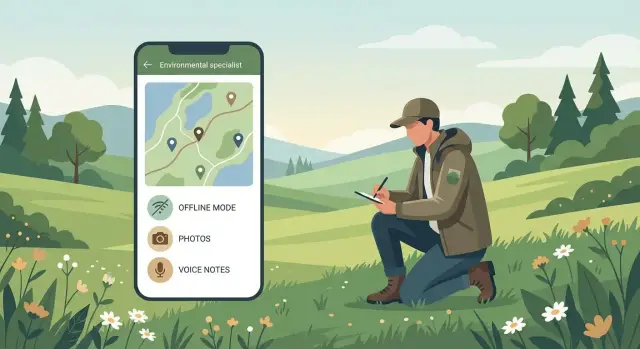
Зачем нужно приложение для полевых заметок
Полевые работы почти всегда начинаются одинаково: у каждого сотрудника — свой блокнот, таблица, мессенджер или набор фотографий в телефоне. Через неделю всё это превращается в разрозненные записи, которые сложно собрать в единый отчёт, проверить и использовать для решений. Приложение для полевых заметок убирает хаос: оно фиксирует наблюдения по единому стандарту, сохраняет контекст и помогает команде работать как с одним «источником правды».
Для каких команд и задач подходит
Такой инструмент особенно полезен там, где важно быстро и аккуратно зафиксировать факт «на месте»:
- инспекции объектов и техники;
- аудиты качества и безопасности;
- полевые исследования (экология, геология, социология);
- обходы инфраструктуры и контроль подрядчиков;
- инвентаризация и осмотры площадок.
Общий знаменатель у этих сценариев один: данные появляются в полевых условиях, часто без стабильной связи, и их нужно быстро превратить в понятные результаты.
Какие проблемы решает
Разрозненные записи. Когда часть информации в блокноте, часть в фотоальбоме, а часть — в чате, теряется структура. Приложение помогает (в хорошем смысле) фиксировать наблюдения одинаково: что случилось, где, когда, кто видел, какие доказательства.
Потеря данных и контекста. Полевые материалы легко забыть, потерять или перепутать. Важно хранить вместе текст, геометку, время, вложения и статус обработки — тогда даже через месяц запись остаётся «живой» и проверяемой.
Сложность контроля. Руководителю нужно понимать, что сделано, что требует проверки и где есть риски. Приложение добавляет прозрачность: видно объём выполненных обходов, качество заполнения и динамику по времени.
Какие результаты важны бизнесу
Обычно бизнес ожидает три эффекта: скорость (быстрее сбор и согласование), качество данных (меньше пропусков и неоднозначностей) и прозрачность (понятно, кто и когда зафиксировал наблюдение, что уже проверено).
Критерии успеха можно измерять прямо в цифрах: меньше ошибок и возвратов на доработку, быстрее подготовка отчётов и выше доля заполненных наблюдений без пропусков ключевых полей.
Пользователи и ключевые сценарии в поле
Приложение для полевых заметок выигрывает не «функциями вообще», а тем, насколько точно оно ложится на работу конкретных ролей. Уже на старте полезно описать 2–3 основных типа пользователей и их ежедневные действия — так вы быстрее определите обязательный минимум для MVP.
Кто пользователи
Полевой сотрудник фиксирует наблюдения на месте: быстро вводит данные, прикрепляет доказательства (фото/аудио), отмечает точку на карте и отправляет результат.
Супервайзер проверяет качество: видит поток наблюдений команды, уточняет детали, возвращает на доработку, подтверждает и формирует отчёт по смене/объекту.
Администратор отвечает за настройку: создаёт пользователей, назначает роли, управляет объектами (площадки, участки, точки контроля), следит за доступом и структурой данных.
Сценарии типичного дня
-
Создать наблюдение за 10–30 секунд: выбрать объект, категорию, заполнить пару полей и сохранить.
-
Добавить фото: снять «как есть», при необходимости — короткий комментарий и отметка «до/после».
-
Отметить на карте: подтвердить GPS-точку или скорректировать её вручную, если сигнал «плавает».
-
Отправить отчёт: в конце смены выгрузить результаты или отправить в систему — даже если связь появится позже.
Условия работы, которые нельзя игнорировать
В поле часто бывает плохая связь, яркое солнце, холод и работа в перчатках. Это означает крупные элементы интерфейса, минимальный набор обязательных полей, сохранение черновиков «на лету» и понятные статусы (например: «черновик», «готово к проверке»).
Решения, которые стоит принять заранее
- Один аккаунт на человека: проще аудит и ответственность за записи.
- Несколько объектов у одного пользователя: важно для подрядчиков и мобильных бригад.
- Смены: привязка наблюдений ко времени/команде помогает супервайзеру закрывать день без ручной сверки.
Модель данных: что такое «заметка» и «наблюдение»
Прежде чем думать про экраны и кнопки, стоит договориться о терминах. В полевом приложении удобно разделять «заметку» и «наблюдение».
Заметка — быстрый фиксирующий черновик: мысль, комментарий, напоминание, «что проверить позже». Она может быть неполной и не всегда привязана к строгому процессу.
Наблюдение — структурированная запись, которую можно проверять, агрегировать в отчётах и использовать как доказательство: осмотр объекта, инцидент, замер, контрольный пункт.
Структура записи: из чего состоит «наблюдение»
В базовой модели данных полезно сразу заложить поля, которые дают воспроизводимость и юридическую аккуратность:
- Дата/время (создания и фактического события — иногда это разные значения)
- Место (координаты + человекочитаемое описание)
- Объект (к чему относится: площадка, оборудование, участок, партия, клиент)
- Категории/теги (для фильтрации и аналитики)
- Текст (описание, вывод, комментарий)
- Статус (черновик → отправлено → проверено и т. п.)
Заметка при этом может иметь тот же «скелет», но с упрощёнными требованиями к заполнению.
Минимальные поля и обязательность: что нельзя пропускать
В поле люди торопятся, и «обязательные поля» часто воспринимаются как помеха. Компромисс — сделать обязательным минимум, без которого запись теряет смысл.
Обычно достаточно: тип записи, объект, время, автор, короткое описание, а для наблюдений по месту — ещё и геопривязку (или явную причину, почему её нет). Остальное — опционально или запрашивается только для конкретных типов.
Категории и теги: простая и устойчивая классификация
Категории лучше проектировать как ограниченный справочник (чтобы не плодить «похожих» значений), а теги — как гибкое дополнение.
Хорошая практика: 5–15 категорий верхнего уровня + несколько подкатегорий, и при этом возможность добавить 1–3 тега для контекста («срочно», «ночная смена», «повтор»).
Шаблоны наблюдений: разные типы для разных работ
Шаблон — это тип наблюдения с набором полей и подсказок. Например:
- Осмотр: чек-лист + итоговый вывод
- Инцидент: описание, последствия, принятые меры
- Замер: параметр, значение, единицы, допуск
Такой подход ускоряет ввод и делает данные сопоставимыми между людьми и сменами.
История изменений: кто и когда редактировал
Для доверия к данным важно хранить аудит-след: кто создал запись, кто и когда редактировал, что именно поменялось (хотя бы по ключевым полям). Это помогает разбирать спорные случаи и снижает риск «тихих» исправлений задним числом.
Офлайн-режим и синхронизация без потери данных
Полевое приложение выигрывает не интерфейсом, а тем, что не «ломается» без сети. Поэтому подход «офлайн по умолчанию» — базовое требование: пользователь должен создавать и редактировать заметки, наблюдения, формы и вложения так, будто интернет есть всегда.
Офлайн по умолчанию: всё работает локально
Правильная логика такая: каждое действие сразу сохраняется на устройстве (локальная база + файловое хранилище), а синхронизация — отдельный фоновый процесс.
Практичные детали:
- Автосохранение без кнопки «Сохранить», чтобы не терять данные при разряде батареи.
- Явный индикатор статуса: «Сохранено на устройстве» / «Ожидает отправки» / «Синхронизировано».
- Возможность продолжать работу, даже если синхронизация остановилась из‑за плохой сети.
Очередь синхронизации: порядок и прозрачный прогресс
Очередь нужна, чтобы приложение не отправляло всё сразу и не путало пользователя. Обычно первыми уходят «лёгкие» данные, чтобы быстрее закрепить смысловую часть работы:
- текст и поля формы;
- геометки и служебные атрибуты;
- вложения (фото, аудио, документы) — по одному, с докачкой.
Показывайте прогресс понятно: количество элементов в очереди, текущий файл, процент по крупным вложениям. При ошибке — понятная причина и кнопка «Повторить».
Разрешение конфликтов: простые правила
Конфликт возникает, когда одна и та же запись менялась на устройстве и на сервере. Для MVP обычно достаточно двух режимов:
- «Последняя правка побеждает» — быстро и без лишних экранов.
- «Выбрать вручную» — если поля критичные (например, итог проверки). Покажите две версии и предложите сохранить одну или объединить по полям.
Локальное хранение: кэш, вложения и лимиты
Заранее продумайте лимиты: сколько места занимают вложения, как очищается кэш, что делать при переполнении. Полезно дать настройки качества фото и автозагрузки «только по Wi‑Fi», а также предупреждение перед удалением локальных файлов.
Режим «только чтение»
Если у пользователя нет прав, токен истёк или приложение слишком старой версии и не совместимо с сервером, включайте «только чтение». Дайте возможность просматривать уже загруженные данные, но блокируйте изменения с объяснением и шагом «Обновить/войти заново».
Геолокация и привязка наблюдений к месту
Привязка полевых наблюдений к координатам решает две задачи: помогает быстро понять «где это было» и делает данные пригодными для проверки, маршрутизации и отчётности. Важно продумать не только отображение точки, но и качество GPS, режимы сбора и правила приватности.
GPS и точность: как показывать качество координат
Координаты без контекста точности часто вводят в заблуждение: в лесу или между зданиями погрешность может быть десятки метров. Поэтому в интерфейсе стоит показывать не только широту/долготу, но и:
- текущую точность (например, «±8 м») и цветовой индикатор (хорошо/средне/плохо);
- источник (GPS/сеть) и время фиксации («зафиксировано 2 мин назад»);
- подсказку: «для лучшей точности выйдите на открытое место».
Также полезно дать пользователю выбор: «сохранить сейчас» или «подождать улучшения точности» (например, до порога 10–15 м).
Геозоны и объекты: площадки, маршруты, участки
Часто пользователю важнее не «точка на карте», а принадлежность к объекту: площадке работ, маршруту обхода, участку, скважине, опоре, кварталу. Поддержите два типа привязки:
- к координате (точка);
- к объекту (выбор из списка объектов поблизости или заранее назначенных).
Геозоны помогают автоматически предлагать объект: если пользователь внутри площадки, приложение может подставить её в наблюдение и сократить ошибки.
Работа с картой: точки, «рядом», фильтры по радиусу
На карте нужны базовые действия: просмотр точек, кластеризация на масштабе, фильтры (тип наблюдения, статус, автор) и быстрый поиск «что рядом». Отдельный экран «Список рядом» часто удобнее карты в плохих условиях: показывайте объекты/наблюдения в радиусе (например, 100/500/1000 м) с сортировкой по расстоянию.
Приватность геоданных и сроки хранения
Геоданные — чувствительная информация. Продумайте режимы:
- скрывать точные координаты для отдельных ролей (показывать только объект/зону или округлённую точку);
- хранить координаты ограниченное время (например, 90 дней), а затем оставлять только привязку к объекту;
- явно спрашивать согласие на сбор геолокации и объяснять цель.
Быстрый режим «снять точку» без карты
В поле карта может грузиться медленно. Сделайте кнопку «Снять точку»: одно нажатие — фиксация координат + точности + времени, второе — подтверждение. Так пользователь быстро привяжет наблюдение к месту даже при слабом интернете и сложной видимости экрана.
Вложения: фото, аудио и документы
Полевые заметки ценны не только текстом: часто именно вложения становятся «доказательной базой» наблюдения. Поэтому модуль вложений в MVP лучше проектировать как отдельный, но простой для пользователя сценарий: нажал — добавил — убедился, что сохранено.
Фото: качество, сжатие и офлайн
Фото должны быть достаточно детальными, чтобы их можно было рассмотреть (маркировку на оборудовании, дефекты, растения, таблички), но не «съедать» память и трафик. Практичный подход — хранить оригинал локально (если хватает места) и отправлять на сервер сжатую версию, оставляя возможность дозагрузить оригинал по запросу.
В офлайн-режиме фото сохраняются в очередь отправки вместе с заметкой. Пользователю важно видеть, что снимок прикрепился: миниатюра, размер и статус (например, «ожидает загрузки»).
Аудио: быстрый диктофон и опциональная расшифровка
Аудиозаметки полезны, когда руки заняты или условия сложные. Сделайте запись «в один тап» прямо из карточки наблюдения, с таймером длительности и возможностью поставить на паузу.
Ограничение длительности зависит от задач: для большинства полевых сценариев достаточно 1–5 минут на один фрагмент, но лучше поддержать длинные записи и автоматически делить их на части для стабильной отправки.
Расшифровка — опционально: её можно включать только при наличии сети или по кнопке «расшифровать позже», чтобы не мешать сбору данных.
Файлы и документы: PDF, схемы, инструкции
Разрешите прикреплять PDF, изображения схем, инструкции, небольшие таблицы. Для больших файлов полезны лимиты и подсказки: «файл слишком большой, выберите облегчённую версию».
Подписи и аннотации
Добавьте подписи к вложениям и быстрые комментарии. Для фото особенно удобны простые аннотации: стрелка, маркер, выделение области — чтобы сразу показать, «что именно» на снимке.
Проверка загрузки и защита от дублей
Нужны понятные индикаторы: прогресс, ошибки, кнопка «повторить» и отметка «загружено». Чтобы избежать дублей при нестабильной связи, используйте уникальные идентификаторы вложений и безопасную повторную отправку: приложение может отправлять файл снова, но сервер не должен создавать копии, если вложение уже принято.
Формы, чек-листы и удобный ввод в сложных условиях
В поле важнее всего скорость и предсказуемость ввода: перчатки, холод, дождь, тряска в транспорте, яркое солнце — всё это превращает «обычную форму» в источник ошибок. Поэтому интерфейс форм лучше проектировать как отдельный продукт внутри приложения: минимальные действия, понятные подсказки и защита от неправильных значений.
Формы по шаблонам
Вместо универсальной «пустой заметки» удобно дать пользователям шаблоны под задачи: осмотр объекта, инцидент, замер параметров, аудит, маршрутный контроль. Внутри шаблонов сочетайте разные типы полей: чек-листы, выпадающие списки, шкалы (например, 1–5), числовые поля с единицами измерения, короткий комментарий.
Это снижает когнитивную нагрузку: человек не вспоминает, что писать, а просто отмечает и вводит нужное.
Валидация без раздражения
Ошибки проще предотвратить, чем исправлять. Хорошая валидация — это не «красная ошибка в конце», а мягкое сопровождение:
- обязательные поля с понятной причиной («нужно для отчёта по объекту»);
- диапазоны и шаги (температура от −40 до +60, влажность 0–100%);
- подсказки и примеры формата (например, «12.5», «12,5»).
Важно: не блокируйте сохранение, если данные частичные и критично «зафиксировать факт». Лучше разрешить черновик и отметить, что нужно дозаполнить.
Условия и ветвления
Логика «если выбрано X — показать поле Y» делает форму короче и уменьшает количество лишних действий. Примеры: если «обнаружено повреждение» — показать тип повреждения, степень, рекомендацию; если «доступ ограничен» — показать причину и контакт.
Быстрый ввод
Экономят время автозаполнение (организация, тип объекта), «последние значения» (для повторяющихся замеров), избранные объекты и быстрый выбор из ранее использованных вариантов. Для чисел полезны кнопки +/− и быстрые пресеты.
Доступность и удобство в руках
Крупные кнопки, высокий контраст, большие зоны нажатия и управление одной рукой — не «красивые опции», а гарантия, что данные будут собраны. Добавьте чёткую навигацию по шагам и видимый прогресс заполнения, чтобы пользователь понимал, сколько осталось до сохранения.
Безопасность, роли и контроль доступа
Полевые заметки часто содержат чувствительные данные: координаты объектов, фото инфраструктуры, голосовые комментарии, персональные данные сотрудников или клиентов. Поэтому безопасность стоит продумать до того, как вы начнёте добавлять «удобные функции» — иначе приложение быстро станет рискованным в использовании.
Роли и права доступа
Начните с простой, но понятной модели ролей. Минимальный набор обычно такой:
- Автор (полевой сотрудник) — создаёт и редактирует свои заметки до отправки/закрытия.
- Руководитель/проверяющий — видит заметки команды, может комментировать и утверждать.
- Администратор — управляет пользователями, правами, доступом к проектам/участкам.
Важно определить правила видимости: заметки «по проекту», «по объекту», «по подразделению» или строго «только свои». И отдельно — что происходит после утверждения: можно ли редактировать, кто имеет право «переоткрыть» запись, как фиксируются правки.
Защита устройства и данных в приложении
Даже если телефон защищён системным паролем, в поле его легче потерять. Практичный компромисс — опциональный PIN/биометрия внутри приложения (Face/Touch ID или аналог), с настройками:
- блокировка после простоя (например, 1–5 минут),
- запрет просмотра вложений без повторной авторизации,
- удалённый выход из аккаунта при утере устройства.
Если вы храните данные локально, используйте шифрование локального хранилища и вложений. Пользователю не нужно знать детали — ему важен факт, что «даже при доступе к памяти телефона содержимое не читается».
Авторизация: токены и сессии
Безопасная авторизация — это не только логин/пароль. На практике важно:
- хранить токены в защищённом хранилище ОС (Keychain/Keystore),
- делать короткоживущие сессии и обновление токена без постоянного ввода пароля,
- поддерживать отзыв доступа: администратор должен «отключить» сотрудника и сразу закрыть сессии.
Журналы действий и аудит
Для спорных случаев нужны журналы действий: кто создал/изменил заметку, когда, что именно поменялось (статус, поля, вложения), кто утвердил. Это повышает доверие к данным и помогает разбирать ошибки без конфликтов.
Согласия и политика данных
Геолокация и вложения требуют прозрачности. В приложении должны быть понятные уведомления и согласия: зачем запрашивается GPS, когда координаты сохраняются, какие типы вложений допускаются, кто получит доступ. Хорошая практика — краткий экран «Как мы используем данные» и ссылка на политику: /privacy.
Рабочий процесс: статусы, проверка и взаимодействие команды
Когда полевые наблюдения собирают несколько людей, успех приложения зависит не только от удобного ввода, но и от того, как данные проходят путь от «заметил» до «принято в работу». Чёткий рабочий процесс снижает ошибки, ускоряет проверку и делает ответственность прозрачной.
Список наблюдений: найти нужное за секунды
В списке наблюдений важны поиск, фильтры и сортировки: по объекту, автору, дате, тегам, статусу, приоритету. В реальности пользователи повторяют одни и те же выборки, поэтому добавьте сохранённые фильтры (например, «Мои на проверке», «Просроченные задачи», «Закрытые за неделю»). Это экономит время и уменьшает риск пропустить критичное наблюдение.
Статусы: единый язык для команды
Минимальный понятный набор статусов:
- Черновик — наблюдение ещё не готово, не видно команде или видно ограниченно.
- Отправлено — зафиксировано и передано на обработку.
- На проверке — назначен проверяющий/ответственный, идёт уточнение.
- Закрыто — решение принято, действия выполнены, результат зафиксирован.
Важно: правила переходов должны быть простыми (например, «Закрыто» только после заполнения обязательных полей и подтверждения ответственным).
Назначение задач и ответственность
Чтобы наблюдение превращалось в действие, в карточке добавьте назначение задачи: кому исправить, срок, комментарий и, при необходимости, чек «нужна повторная проверка». Практика показывает, что поле «что именно сделать» ценнее длинных описаний.
Уведомления без спама
Уведомления должны приходить только на значимые события: назначение, новый комментарий, отклонение/возврат на доработку, смена статуса и приближение срока. Дайте пользователю настройки: «немедленно», «дайджест раз в день», «только упоминания».
Карточка наблюдения: таймлайн и обсуждение
Карточка должна быть центром координации: таймлайн изменений, обсуждение с упоминаниями и список прикреплённых материалов. Так проверяющий видит историю: кто что уточнил, когда изменили статус и почему наблюдение закрыто.
Отчёты, аналитика и экспорт данных
Когда полевые заметки превращаются в сотни записей, ценность приложения определяется не только удобным вводом, но и тем, насколько быстро можно получить ответ на вопрос «что происходит?» и «что делать дальше?». Поэтому отчёты и аналитика стоит закладывать в продукт с первого релиза — хотя бы в базовом виде.
Экспорт: CSV/Excel, PDF и выгрузка вложений
Минимальный набор экспорта обычно включает:
- CSV/Excel для дальнейшей обработки в табличных редакторах и передачи в сторонние системы.
- PDF-отчёты для руководителей, заказчиков и проверяющих: аккуратная «карточка объекта» или «отчёт за период» с подписями, датами, координатами.
- Выгрузка вложений (фото, аудио, документы) — отдельным архивом с понятной структурой папок и именованием (дата, объект, автор, ID заметки).
Важно продумать, какие поля попадут в экспорт: статусы, теги, координаты, точность GPS, автор, время создания/изменения, а также связи между «наблюдением» и объектом/задачей.
Дашборды: динамика, карта, объекты и исполнители
Даже простые дашборды дают управляемость:
- динамика наблюдений по категориям и периодам;
- карта с фильтрами (тип, статус, исполнитель, интервал дат);
- сводка по объектам (сколько наблюдений, какие статусы, где «узкие места»);
- нагрузка и результативность исполнителей (сколько собрано, сколько проверено/закрыто).
Контроль качества данных
Полевые данные часто страдают от пропусков и ошибок. Полезные метрики:
- процент заполнения обязательных полей по формам и командам;
- частые ошибки: неверный формат, дубли, несоответствие категории и значений;
- аномалии: слишком «точные» или наоборот подозрительно «плавающие» координаты, одинаковые тексты, повторяющиеся фото.
Интеграции и политика хранения
На старте достаточно экспорта и простого API для выгрузки. По мере роста добавляют интеграции с почтой (рассылка PDF), корпоративными системами через API и вебхуки.
Отдельно зафиксируйте политику хранения: сроки архивирования, правила удаления, хранение версий и «след» изменений (кто и когда исправил данные). Это снижает риски и помогает разбирать спорные случаи.
Технологический выбор и план запуска MVP
Технологический выбор для приложения полевых заметок — это не «про тренды», а про то, где и на каких устройствах люди будут работать: на старых Android-смартфонах в экспедициях, на iPhone у инспекторов, на защищённых планшетах у инженеров. Чем точнее вы знаете аудиторию и парк устройств, тем проще принять решения по платформам, синхронизации и тестированию.
Платформы: iOS и/или Android
Начните с вопроса: какая доля пользователей на каждой платформе и кто оплачивает устройства (компания или сотрудник). Если в поле чаще встречается Android (особенно бюджетные модели), имеет смысл стартовать с него — там больше вариативность железа и больше рисков по батарее/памяти, которые лучше выявить раньше.
Если проект корпоративный и парк устройств стандартизирован, можно запускать одновременно обе платформы, но с чётко ограниченным объёмом MVP.
Нативно или кроссплатформенно
Критерии выбора простые:
- Сложные офлайн-сценарии, много вложений, фоновые загрузки → нативная разработка даёт больше контроля.
- Нужно быстрее проверить гипотезы и поддерживать две платформы малой командой → кроссплатформенный подход часто выигрывает по срокам.
- Интеграции с камерой, GPS, файлами доступны в обоих вариантах, но качество зависит от зрелости выбранного стека и опыта команды.
Важно заранее зафиксировать «красные линии»: например, поддержка устройств с малым объёмом памяти и работа при нестабильной связи.
Бэкенд и хранилище
Для полевых заметок обычно нужны: очередь синхронизации, хранение файлов (фото/аудио), контроль прав (роли, доступ к проектам), аудит изменений и резервные копии. На старте полезно разделить:
- Локальное хранилище на устройстве (для офлайн)
- Сервер синхронизации (конфликты, версии)
- Файловое хранилище (крупные вложения)
Если вам важно быстро собрать прототип и проверить бизнес-процесс (статусы, роли, экспорт, базовые формы), можно ускориться с помощью TakProsto.AI: это vibe-coding платформа, где веб-часть и админ-панель, а также сервер на Go с PostgreSQL можно собрать итеративно через чат, с планированием (planning mode), снапшотами и откатом. Это особенно удобно, когда требования «созревают» уже во время пилота.
Тестирование в реальных условиях
Планируйте полевые тесты: отсутствие связи, 2G/EDGE, «умирающая» батарея, большие фото, запись аудио 10–20 минут, заполнение форм в перчатках. Такие проверки выявляют больше проблем, чем любой эмулятор.
План MVP на 6–10 недель
Минимальный релиз можно уложить в 6–10 недель, если оставить только критичное:
-
создание заметки/наблюдения, базовые поля и геометка;
-
офлайн-режим и надёжная синхронизация;
-
вложения: фото (аудио — опционально);
-
простой список/поиск и экспорт (например, CSV);
-
роли: хотя бы «пользователь» и «администратор проекта».
Публиковать лучше в закрытый доступ (TestFlight/закрытое тестирование) и дать пилотной группе 1–2 недели.
Если параллельно нужен внутренний веб-кабинет для супервайзеров и администраторов (фильтры, статусы, выгрузки), его часто выгодно собрать раньше мобильного клиента: например, на TakProsto.AI можно быстро поднять веб-интерфейс, подключить роли, экспорт и хостинг в РФ, а позже — добавить мобильное приложение на Flutter и выгрузку исходников для дальнейшей доработки командой.
Метрики после запуска
С первых дней измеряйте: DAU/WAU, среднее время создания заметки, долю офлайн-сессий, количество неуспешных синхронизаций, размер и частоту вложений, а также «потери» на шаге входа/выбора проекта. Эти цифры быстро покажут, что мешает работе в поле и что приносит ценность.
FAQ
Зачем вообще нужно приложение для полевых заметок, если есть блокнот и мессенджеры?
Чаще всего потому, что данные появляются «на месте» и их легко потерять или перепутать: фото отдельно, текст отдельно, координаты вообще не зафиксированы.
Приложение объединяет всё в одну структурированную запись (кто/что/где/когда + доказательства) и делает процесс проверки и отчётности предсказуемым.
Каким командам и сценариям полевое приложение подходит лучше всего?
Обычно это команды, где важно быстро фиксировать факт в сложных условиях:
- инспекции объектов и техники;
- аудиты качества и безопасности;
- полевые исследования (экология, геология, социология);
- обходы инфраструктуры и контроль подрядчиков;
- инвентаризация и осмотры площадок.
Если связь нестабильная, а записи нужно превращать в отчёты — такой инструмент окупается быстрее всего.
В чём разница между «заметкой» и «наблюдением» в модели данных?
Полезно различать два уровня:
- Заметка — быстрый черновик, может быть неполной.
- Наблюдение — структурированная запись, которую можно проверять, агрегировать и использовать как доказательство.
Практика: оставьте заметки максимально «лёгкими», а наблюдения — с шаблонами, статусами и минимально обязательными полями.
Какие поля стоит сделать обязательными в MVP, чтобы не раздражать пользователей?
Минимум, без которого запись теряет смысл:
- тип записи (шаблон/категория);
- объект (к чему относится наблюдение);
- время (создания и при необходимости фактического события);
- автор;
- короткое описание;
- геопривязка или явная причина её отсутствия.
Всё остальное лучше делать опциональным или включать условно (только для конкретных типов наблюдений).
Как правильно организовать офлайн-режим и синхронизацию без потери данных?
Делайте «офлайн по умолчанию»: любое действие сразу сохраняется на устройстве, а синхронизация идёт отдельным фоновым процессом.
Чтобы люди доверяли приложению, добавьте:
- автосохранение (без отдельной кнопки);
- статусы «сохранено на устройстве / ожидает отправки / синхронизировано»;
- очередь отправки с понятным прогрессом и кнопкой «повторить».
Что делать с конфликтами, если одну запись изменили и на устройстве, и на сервере?
Для MVP достаточно двух сценариев:
- «Последняя правка побеждает» — простой и быстрый, подходит для некритичных полей.
- Ручной выбор — для важных полей (итог проверки, статус, ключевые измерения): показываете две версии и предлагаете выбрать одну или объединить по полям.
Важно хранить версии/время изменения и аудит-след, иначе конфликт невозможно разобрать.
Как учитывать точность GPS и не вводить проверяющих в заблуждение?
Показывайте не только координаты, но и качество:
- точность (например, «±8 м») и понятный индикатор качества;
- источник (GPS/сеть) и «давность» фиксации;
- возможность «сохранить сейчас» или «подождать улучшения» до порога (например, 10–15 м).
Также полезна привязка не только к точке, но и к объекту/геозоне, чтобы уменьшать ошибки выбора места.
Как лучше реализовать вложения (фото/аудио/документы), чтобы это работало в поле?
Базовый набор для MVP:
- фото с миниатюрой, размером и статусом загрузки;
- понятная очередь отправки (с докачкой крупных файлов);
- защита от дублей (уникальные ID вложений и безопасная повторная отправка).
Практичная настройка: качество фото (сжатие) и опция «загружать только по Wi‑Fi», чтобы не съедать трафик и батарею.
Как сделать формы и чек-листы быстрыми и удобными в сложных условиях?
Помогают шаблоны и «мягкая» валидация:
- шаблоны под задачи (осмотр, инцидент, замер, аудит);
- условные поля (если выбран X — показать Y);
- черновик можно сохранить даже с неполными данными;
- быстрый ввод: последние значения, избранные объекты, пресеты, кнопки +/- для чисел.
Интерфейс должен быть рассчитан на перчатки и солнце: крупные элементы, высокий контраст, минимум шагов.
Какие базовые требования к безопасности, ролям и аудиту в приложении полевых заметок?
Минимально — три роли:
- полевой сотрудник (создаёт и редактирует до отправки/закрытия);
- проверяющий/руководитель (видит команду, комментирует, утверждает);
- администратор (пользователи, права, объекты/проекты).
Обязательно добавьте:
- защищённое хранение токенов (Keychain/Keystore);
- опциональный PIN/биометрию в приложении;
- шифрование локальных данных и вложений;
- журналы действий (кто/когда/что изменил) и понятные согласия по геолокации с ссылкой на политику: /privacy.