

Как создать мобильное приложение для учёта посещаемости и чек‑инов
Пошаговый план, как спроектировать мобильное приложение для учёта посещаемости и чек‑инов: функции MVP, способы отметки, безопасность, отчёты и запуск.
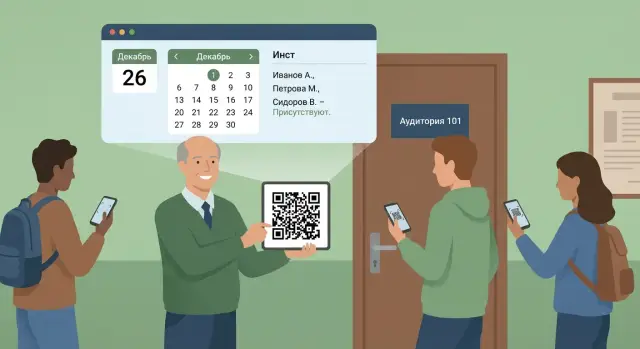
Цели продукта и сценарии использования
Главная цель приложения для учёта посещаемости — заменить ручные списки и «перекличку» быстрым, проверяемым чек‑ином. Когда отметка делается в 1–2 действия, преподаватель тратит время на занятие, а не на бюрократию, а число ошибок и спорных случаев заметно снижается.
Какие проблемы решаем
Ручной учёт часто ломается на мелочах: кто-то опоздал, кто-то пришёл в другую группу, фамилии похожи, список устарел, а в конце месяца приходится «восстанавливать картину» по памяти. Приложение фиксирует факт присутствия с привязкой ко времени и занятию, чтобы:
- уменьшить ошибки ввода и потери данных;
- упростить разбор спорных ситуаций (опоздания, переходы между потоками, замены преподавателя);
- ускорить закрытие ведомостей и отчётность.
Где используется
Сценарии одинаково хорошо подходят для разных форматов обучения и событий:
- Школа — уроки в классе, замены, классные часы.
- Вуз — лекции/семинары, потоки, подгруппы, пересдачи.
- Курсы и языковые школы — группы с плавающим расписанием, абонементы.
- Корпоративное обучение — тренинги, вводные инструктажи, сессии в разных офисах.
- Мероприятия — регистрации на входе и контроль посещаемости отдельных активностей.
Частота и контекст отметки
Чаще всего чек‑ин делается в начале пары/урока или при входе в аудиторию. Для выездных занятий и практик важен контекст: отметка может происходить на точке сбора или в пределах площадки. Поэтому цель — поддержать как регулярные занятия по расписанию, так и разовые сессии.
Критерии успеха
Успешный продукт измеряется простыми метриками:
- скорость чек‑ина (например, 5–10 секунд на студента или до 1 минуты на группу);
- точность (минимум дублей, отметок «не того» занятия, пропусков);
- удобство преподавателя (журнал всегда под рукой, минимум действий, понятные статусы опозданий).
Ограничения, которые важно принять заранее
В реальности есть ограничения: нестабильная связь в аудиториях, разные модели устройств, а также требования по обработке персональных данных и политике организации. Поэтому цель формулируется так: приложение должно работать предсказуемо даже при слабом интернете и не собирать лишнего — ровно столько данных, сколько нужно для прозрачного учёта посещаемости.
Роли пользователей и доступы
Правильно заданные роли — половина успеха приложения для учёта посещаемости. Они снижают хаос, защищают данные и делают чек‑ин в аудитории понятным для всех.
Основные роли
Обычно достаточно четырёх:
- Студент/ученик — отмечает присутствие, видит своё расписание и историю отметок.
- Преподаватель — проводит занятия, запускает чек‑ин (например, показывает QR‑код), просматривает журнал группы.
- Администратор — настраивает справочники (организации, филиалы, группы, предметы), управляет пользователями и правилами.
- Куратор/деканат — смотрит сводные отчёты по посещаемости и контролирует дисциплину, но обычно не меняет первичные отметки.
Права доступа: кто что делает
Разделяйте права по действиям, а не только по ролям. Минимальный набор:
- Создание занятий/расписания: администратор (и опционально преподаватель в пределах своей группы).
- Подтверждение присутствия: преподаватель (может массово подтвердить/отклонить спорные отметки), в отдельных случаях — администратор по заявке.
- Просмотр отчётов: преподаватель — только свои занятия; куратор/деканат — по курсу/факультету; администратор — все.
Важно заранее решить, может ли преподаватель менять статус «присутствовал/опоздал/отсутствовал» и до какого момента (например, в течение 24 часов после занятия).
Несколько организаций, филиалов и групп
Если продукт рассчитан на сеть школ/вузов или корпоративное обучение, добавьте мультиорганизационность: один аккаунт может принадлежать организации → филиалу → группе. Тогда доступы удобно ограничивать именно этой «областью видимости».
Вход и идентификация
Для MVP чаще всего хватает входа по телефону или почте. Если у заказчика есть корпоративная учётка, подключайте SSO как опцию.
Отдельно продумайте гостевой режим для мероприятий: участник отмечается по одноразовому коду без полного профиля, а организатор получает список посещений.
Аудит действий
Журнал аудита должен отвечать на вопрос «кто и когда изменил данные». Логируйте:
- кто поставил отметку (и каким способом: QR‑код, NFC, геолокация, ручная отметка);
- кто изменил статус и причину (например, «подтверждено преподавателем»);
- время, устройство и контекст (занятие, группа).
Это помогает разбирать спорные случаи и повышает доверие к системе.
Функции MVP: что обязательно, а что потом
MVP для приложения учёта посещаемости — минимальный набор функций, который решает главную задачу: быстро и прозрачно фиксирует присутствие и даёт преподавателю понятную картину по группе. Всё остальное (геймификация, сложная аналитика, «интеграции со всем») лучше оставить после пилота.
Что обязательно в MVP
1) Расписание и список занятий
Пользователь должен видеть «что сейчас» и «что дальше»: занятия, время, группа и аудитория. Важно, чтобы занятие было однозначно привязано к группе/курсу и месту проведения — иначе отметки быстро превращаются в хаос.
2) Чек‑ин одним действием
Идеальный поток: открыть экран → подтвердить → готово. Без лишних форм и «пяти экранов подтверждений». На MVP достаточно одного основного сценария отметки, а способы чек‑ина (QR/гео/NFC) лучше подключать постепенно.
3) Понятные статусы посещаемости
Минимальный набор статусов:
- присутствовал
- опоздал
- отсутствовал
- по уважительной причине
Эти статусы должны одинаково работать и в журнале преподавателя, и в истории студента.
4) Ручная корректировка преподавателем
Исключения неизбежны: опоздание из‑за смены аудитории, ошибка студента, сбой связи. В MVP нужна корректировка с обязательным указанием причины и логированием: кто изменил, что изменил, когда и почему.
5) Отчёты и уведомления
Даже на ранней версии полезно уметь:
- выгружать отчёты (CSV/PDF) по занятию/периоду/студенту;
- отправлять уведомления о пропусках (например, студенту и/или куратору).
Что оставить «на потом»
После пилотного запуска добавляйте функции только под подтверждённые потребности: расширенную аналитику по динамике посещаемости, интеграции с LMS/электронным журналом, гибкие правила опозданий, массовые корректировки, дополнительные роли для деканата, шаблоны приказов и автоматическую обработку справок.
Главный критерий: MVP должен фиксировать посещаемость быстро, одинаково для всех и с понятной ответственностью за изменения.
Способы чек‑ина: QR, гео, NFC и резервные варианты
Правильный способ отметки — баланс между удобством, точностью и защитой от «накруток». На практике лучше сразу предусмотреть 2–3 метода: основной, запасной и аварийный.
QR‑код в аудитории
Самый популярный вариант для занятий: преподаватель показывает QR на экране или использует печатный плакат, а студент сканирует.
Ключевой момент — делать код динамическим под конкретное занятие и вводить ограничение по времени (например, первые 10–15 минут пары или отдельные окна «вход/выход»). Так снижается риск пересылки кода в чат и отметки «из дома».
Геолокация (геозона вокруг аудитории)
Подходит, когда нужно подтверждать физическое присутствие без визуального кода.
Обычно задают геозону вокруг здания/аудитории и проверяют попадание в радиус. Учитывайте, что GPS в помещении ошибается: закладывайте погрешность (например, 30–100 м), используйте Wi‑Fi/сотовые сети как дополнительный сигнал и не делайте правила слишком строгими — иначе будут ложные отказы.
NFC/метка у входа
Самый быстрый чек‑ин: студент прикладывает телефон к NFC‑метке у двери.
Нюансы: нужны устройства с NFC (не у всех есть), а также физическая установка меток и обслуживание. Зато процесс дисциплинирует: отметка происходит намеренно.
Одноразовый PIN/код преподавателя (резерв)
Полезен, когда QR не работает, камера недоступна или слабый интернет. Преподаватель диктует одноразовый PIN, действующий короткое время. Важно ограничить число попыток и привязать код к конкретному занятию.
Как выбрать: стоимость, точность, риск накруток
- QR: низкая стоимость, высокая скорость; риск пересылки снижается динамикой и тайм‑окнами.
- Гео: не требует оборудования; точность зависит от условий, в помещении возможны ошибки.
- NFC: сильнее дисциплинирует процесс, но требует меток и совместимых телефонов.
- PIN: лучший «план Б», но слабее против накруток без дополнительных проверок.
Оптимальная связка для MVP: QR как основной + PIN как резерв, а гео или NFC добавлять, если есть строгие требования к подтверждению физического присутствия.
UX/UI: поток отметки и журнал посещаемости
Хороший UX для учёта посещаемости — это когда студенту нужно сделать 1–2 действия, а преподаватель тратит минуты, а не «пару пар» на разбор того, кто отмечался. Ниже — ориентиры, которые помогают спроектировать поток отметки и журнал так, чтобы ими реально пользовались.
Экран занятия: одна задача — «Отметиться»
На экране конкретного занятия держите фокус на одном действии. Большая кнопка «Отметиться» (или «Чек‑ин») должна быть видна сразу, без прокрутки.
Минимальный набор элементов:
- Кнопка «Отметиться» и подсказка, какой способ активен (например, «Сканируйте QR на экране аудитории»).
- Индикатор успешной отправки: состояние «Отмечено» + время отметки (например, «10:14»). Это снижает повторные нажатия и споры.
- Таймер/окно доступности: «До конца отметки осталось 03:20» — пользователю ясно, успевает ли он.
После успешной отметки не заставляйте человека возвращаться назад: покажите подтверждение и предложите «Открыть журнал» или «К расписанию».
Журнал группы: быстро найти и быстро исправить
Преподавателю важны скорость и контроль. В журнале группы добавьте:
- Фильтры по датам (сегодня/неделя/период) и по занятию.
- Быстрый поиск по фамилии.
- Массовые действия: отметить «присутствовал/отсутствовал», проставить «опоздал», применить к выбранным студентам.
Покажите агрегаты рядом с фильтрами: «Присутствуют 18 / Отсутствуют 6» — это помогает свериться одним взглядом.
Сценарии ошибок: без обвинений и без тупиков
Сообщения об ошибках должны давать следующий шаг:
- Нет сети: «Не удалось отправить. Сохранили попытку — отправим при появлении интернета».
- Неверный код: «Код не подходит для этого занятия. Проверьте аудиторию/преподавателя».
- Время вышло: «Окно отметки закрыто в 10:20. Запросите ручную отметку у преподавателя».
- Нет доступа: «Вы не в этой группе. Проверьте выбранный профиль».
Доступность и минимум шагов
Делайте крупные элементы, хороший контраст, понятные подписи и минимум экранов. Любое действие, которое повторяется каждую пару, должно занимать считанные секунды.
Прототипирование до разработки
Перед разработкой соберите кликабельный прототип (например, в Figma) и проведите короткую проверку с реальным преподавателем: «открыть занятие → отметить студентов → найти опоздавших → выгрузить/поделиться итогом». Одна такая сессия часто экономит недели переделок.
Если вы хотите быстрее проверить гипотезы и собрать «скелет» приложения без долгого старта разработки, можно параллельно набросать MVP на TakProsto.AI: через чат сформировать экраны, роли и основные сценарии, а затем при необходимости выгрузить исходники и продолжить доработку командой.
Архитектура и выбор технологий без лишней сложности
Хорошая архитектура для приложения учёта посещаемости — не «самое модное», а то, что стабильно работает в аудитории, масштабируется на новые группы и не усложняет поддержку. В большинстве случаев достаточно классической схемы: мобильный клиент + серверное API + веб‑админка.
Клиент: нативно или кроссплатформенно
Выбор зависит от того, что важнее: скорость разработки или максимум возможностей устройства.
- Кроссплатформенно (один код на iOS/Android) удобно, если нужно быстрее выпустить MVP, команда небольшая, а сценарии стандартные: логин, список занятий, кнопка «Отметиться», журнал.
- Нативно имеет смысл, если планируются сложные варианты чек‑ина (NFC, фоновые процессы, сложная работа с Bluetooth/гео), строгие требования к производительности или уже есть сильная iOS/Android‑команда.
Практичный критерий: если в MVP нужен только QR и базовая геолокация — кроссплатформа обычно оправдана; если NFC — заранее оцените риски и стоимость нативной разработки.
Сервер: API, данные и «мозг» чек‑ина
Сервер отвечает за:
- API для клиентов и админ‑панели (авторизация, расписание, занятия, записи посещаемости).
- Хранение данных и правила: кто может отмечать кого и когда.
- Генерацию кодов/токенов для QR/NFC/гео‑чек‑ина (одноразовые, с тайм‑лимитом).
- Уведомления: напоминания о занятиях, подтверждения отметки, сообщения преподавателям.
Веб‑админка и интеграции
Админ‑панель в вебе — обязательна даже для MVP: расписания, группы, роли, отчёты, ручные корректировки по регламенту.
Интеграции держите «по запросу»: импорт расписаний из таблиц/систем вуза, экспорт в ведомости, при необходимости — webhooks для событий (например, «занятие завершено» или «обнаружен подозрительный чек‑ин»).
Документация и план разработки
Чтобы не утонуть в задачах, зафиксируйте:
- Эпики (MVP, антифрод, отчёты, оффлайн‑режим).
- Пользовательские истории (студент отмечается, преподаватель открывает занятие, админ создаёт группу).
- Оценку трудозатрат и приоритеты (что обязательно в релиз, что — «потом»).
Для планирования удобно использовать подход «сначала правила и потоки, потом экраны и данные». Например, в TakProsto.AI есть planning mode, который помогает согласовать сценарии, роли и ограничения до того, как вы начнёте углубляться в реализацию.
Так вы получите технологичный, но понятный фундамент, который можно наращивать без переписывания системы с нуля.
Модель данных: расписание, занятия и записи посещаемости
Хорошая модель данных — основа роста без «переписывания всего с нуля». Для учёта посещаемости важно разделить план (расписание) и факт (отметки), а также заранее договориться о правилах связей.
Ключевые сущности
В минимально жизнеспособной версии обычно достаточно следующих объектов:
- Пользователь: студент, преподаватель, администратор (роль можно хранить прямо у пользователя или через отдельную таблицу ролей).
- Организация: школа/вуз/учебный центр.
- Группа: класс/поток/учебная группа.
- Аудитория: кабинет/зал (плюс кампус/корпус при необходимости).
- Занятие (сессия): конкретная пара/урок в конкретную дату и время.
- Отметка (Attendance Record): факт чек‑ина на конкретное занятие.
Связи и правила
Базовые отношения лучше формализовать сразу:
- Один студент — много отметок (по разным занятиям).
- Отметка всегда привязана к занятию, а не к «расписанию в целом».
- Занятие связано с группой, преподавателем и аудиторией (если аудитория используется в сценарии).
Практичное правило: если занятие перенесли или отменили, это должно отражаться на уровне сущности «занятие» (статусы: запланировано / перенесено / отменено / завершено), а не «правками задним числом» в отметках.
Часовые пояса и расписание
Расписание часто повторяется (например, «каждый вторник 10:00»), но отметка нужна для конкретной даты. Поэтому удобно хранить:
- Шаблон повторения (дни недели, время начала, длительность, период действия) — как правило, на уровне расписания.
- Инстансы занятий — генерировать заранее на неделю/месяц или создавать «по запросу».
Чтобы не путаться, фиксируйте:
- время в UTC для хранения,
- локальную таймзону организации/кампуса для отображения,
- отдельно — фактическое время чек‑ина.
«Доказательства» присутствия: что хранить минимально
Для разбора спорных случаев достаточно компактного набора полей в отметке:
- метод чек‑ина (QR/гео/NFC/ручной),
- время (timestamp),
- идентификатор устройства (например, стабильный device_id на уровне приложения),
- результат проверки (успешно/отклонено) и причина (например, «вне окна времени»).
Точные координаты или полные данные устройства храните только если это оправдано политикой и законом — чаще достаточно факта прохождения проверки.
Политика хранения: сроки, архивирование, удаление
Определите правила заранее и закрепите их в требованиях:
- срок хранения отметок (например, 1–3 года для учебной отчётности),
- что уходит в архив (завершённые семестры),
- как выполняется удаление по запросу (анонимизация пользователя при сохранении агрегатов или полное удаление там, где это допустимо).
Если вы планируете отчёты по посещаемости, добавьте версионирование ключевых справочников (группы/предметы), чтобы прошлые периоды не «ломались» после переименований.
Безопасность и защита от мошенничества
Приложение для учёта посещаемости быстро теряет доверие, если отметку можно «накрутить» или исправить задним числом без следов. Поэтому антифрод стоит заложить уже в MVP — без превращения системы в тотальную слежку.
Предотвращение накруток на уровне чек‑ина
Для сценариев «чек‑ин в аудитории» важно, чтобы отметка была привязана к конкретному занятию.
- Токены с TTL: QR/NFC/ссылка должны содержать одноразовый токен с коротким временем жизни (например, 30–120 секунд) и проверяться на сервере.
- Привязка к занятию и группе: токен валиден только для конкретной пары/урока, группы и временного окна.
Ограничения по времени и месту + логика против «скриншотов»
Если используется геолокация, задавайте мягкие границы: радиус, допустимую погрешность и обязательное временное окно. Не храните трек перемещений; достаточно факта прохождения проверки в момент отметки.
Для QR добавьте защиту от пересылок и скриншотов: динамический QR, который меняется каждые N секунд, плюс серверная проверка nonce/подписи. Скриншот из аудитории перестаёт быть полезным через минуту.
Проверка устройства без избыточных данных
Собирайте простые сигналы риска: подозрение на рут/джейлбрейк, несоответствие времени на устройстве, слишком частые попытки, необычная смена устройств. Важно не собирать лишние персональные данные — достаточно псевдонимного идентификатора устройства и событий безопасности.
Логи и расследования
Журнал посещаемости в вузе и учёт посещаемости в школе должны иметь понятную историю изменений: кто и когда поставил отметку, кто изменил статус, каким методом (QR/NFC/гео/ручной), с каким результатом проверки. Это помогает разбирать спорные случаи и дисциплинирует участников процесса.
Персональные данные: минимизация и доступы
Храните минимум: идентификатор пользователя, принадлежность к группе, записи посещаемости. Шифруйте данные «в пути» и «на диске», разграничивайте доступы (преподаватель видит свои занятия, админ — по роли). Если проект идёт в реальную эксплуатацию, заложите время на консультацию юриста по обработке персональных данных и локальным требованиям.
Отдельный практический момент для российского рынка: инфраструктуру и хранение данных часто удобнее строить внутри страны. Например, TakProsto.AI работает на серверах в России и использует локализованные и opensource‑модели, что может быть полезно на этапах прототипирования и пилота, когда важны предсказуемые контуры данных.
Оффлайн‑режим и синхронизация данных
Оффлайн‑режим — не «приятный бонус», а страховка от реальности: подвал корпуса, перегруженный Wi‑Fi, временная блокировка мобильного интернета. Если приложение не умеет работать без сети, пользователи быстро вернутся к бумажным спискам.
Что делать без интернета: локальная запись и очередь отправки
Базовый принцип простой: чек‑ин фиксируется на устройстве сразу, а на сервер отправляется позже.
Локально сохраняйте событие «посещение» в виде записи в очереди (outbox): кто, на какое занятие, каким способом, время на устройстве, служебные поля (статус, число попыток, время последней отправки).
Когда сеть появляется, приложение отправляет события пачками. Пакетная отправка снижает нагрузку и экономит батарею, а также позволяет аккуратно повторять отправку при сбоях.
Стабильность: ретраи, дедупликация, устойчивость к сбоям
Синхронизация должна быть «скучной», то есть предсказуемой:
- Ретраи: повторяйте отправку с увеличивающейся паузой (например, 5 сек → 30 сек → 2 мин). Не пытайтесь «долбить» сервер каждую секунду.
- Дедупликация: у каждого чек‑ина должен быть уникальный идентификатор (idempotency key). Если пользователь нажал «Отметиться» дважды или запрос ушёл повторно, сервер должен принять только один.
- Атомарность: событие удаляется из очереди только после подтверждения сервера. Иначе при сбое приложения вы потеряете отметки.
Конфликты: двойные отметки, поздняя синхронизация, смена статуса
Типовые конфликты лучше решать правилами, понятными людям:
- Двойная отметка: храните на сервере первую успешную, остальные помечайте как дубликаты (и возвращайте приложению понятный ответ).
- Поздняя синхронизация: если чек‑ин пришёл после дедлайна занятия, сервер может поставить статус «опоздал(а)» или «на проверке» вместо молчаливого отказа.
- Смена статуса (например, преподаватель отменил занятие): при синхронизации сервер должен вернуть актуальный статус, а приложение — обновить локальную запись и показать, что изменилось.
Индикаторы для пользователя: «отправим позже», «нужна повторная попытка»
В интерфейсе важно не скрывать оффлайн‑факт:
- После чек‑ина без сети показывайте явный статус: «Записано на телефоне — отправим позже».
- Если после нескольких попыток не удалось отправить: «Нужна повторная попытка» + кнопка «Отправить сейчас».
- В журнале посещаемости отображайте метку у записи: «ожидает отправки / подтверждено / отклонено».
Ограничения оффлайна для QR/гео и честные подсказки
Честность важнее «магии». Некоторые проверки без интернета частично теряют смысл:
- Геолокация: можно сохранить координаты оффлайн, но проверить геозону и время лучше на сервере. Подскажите: «Проверим местоположение при синхронизации».
- QR‑код: если QR меняется каждую минуту и проверяется сервером, оффлайн‑скан может быть принят условно и затем отклонён. Пользователю нужно заранее сообщить, что финальное подтверждение будет после отправки.
Такой подход снижает количество спорных ситуаций и делает чек‑ин устойчивым даже при нестабильной связи.
Админ‑панель, отчёты и уведомления
Админ‑панель — место, где данные о чек‑инах превращаются в понятные решения: кто пропускает, где «проваливаются» занятия, и что делать преподавателю или администратору. Хорошая панель не перегружает графиками, а отвечает на 3–5 типовых вопросов за пару кликов.
Дашборды: быстро понять ситуацию
Начните с нескольких ключевых виджетов:
- Посещаемость по группе / предмету / периоду (неделя, месяц, семестр) с возможностью провалиться до конкретного занятия.
- Топ пропусков: студенты с наибольшим числом отсутствий, отдельно — без уважительной причины (если вы это учитываете).
- Динамика по занятиям: где стабильно низкий чек‑ин — полезно для выявления организационных проблем (аудитория, расписание, накладки).
В дашборде показывайте агрегаты, а первичные события (кто и когда отметился) оставляйте в журнале посещаемости.
Отчёты для преподавателя и администратора
Отчёты обычно нужны в двух режимах: «на ходу» и «для сдачи». Поддержите оба:
- Фильтры: группа, предмет, преподаватель, период, тип отметки (QR/гео/NFC/вручную), статус (присутствовал/опоздал/отсутствовал).
- Шаблоны: «Отчёт по предмету за месяц», «Сводка по группе», «Индивидуальная карточка студента».
- Форматы: просмотр в панели, экспорт в CSV/XLSX, печатная версия PDF. Для интеграций — выгрузка по API (если планируется).
Уведомления: точечно и без спама
Уведомления работают, только если они редкие и ожидаемые:
- Преподавателю: сигнал о низкой посещаемости по группе/занятию (например, ниже 60% две недели подряд), напоминание открыть окно чек‑ина.
- Студенту: предупреждение о накопленных пропусках, подтверждение успешной отметки, напоминание о предстоящем занятии (опционально).
Дайте пользователю настройки частоты и каналов (push/почта), а в школе/вузе — возможность централизованных правил.
Журнал изменений: разбор спорных случаев
Сделайте аудит‑лог для всех правок: ручные отметки, отмены, изменения расписания, выдача доступов. Фиксируйте «кто/что/когда/почему» (причина — из списка + комментарий). Это повышает доверие и помогает разбирать конфликты без переписки.
Если планируется платная модель для учреждений, логично добавить страницу с условиями и тарифами: /pricing.
Тестирование и пилотный запуск
Тестирование приложения для учёта посещаемости важно не только «для галочки»: именно здесь чаще всего всплывают проблемы, которые в реальной аудитории превращаются в очереди, спорные отметки и недоверие к системе.
Тест‑план: что проверить до пилота
Составьте понятный тест‑план и прогоните его на нескольких моделях телефонов и разных аккаунтах (студент/преподаватель/админ). Минимальный набор проверок:
- Чек‑ин по всем методам: QR‑код, геолокация, NFC, а также резервный сценарий (например, одноразовый код или ручное подтверждение преподавателем).
- Ошибки сети: отсутствие интернета, «прыгающее» соединение, переключение Wi‑Fi/мобильной сети во время отметки.
- Пограничные случаи времени: ранний вход, опоздание на границе окна чек‑ина, смена часового пояса, повторный чек‑ин.
- Некорректные состояния: выключенная геолокация, запрет камеры, NFC отключён, низкий заряд, приложение свернули во время отметки.
Нагрузочные проверки: как пережить «массовый вход»
Смоделируйте ситуацию, когда 20–40 человек отмечаются за 1–2 минуты. Проверьте скорость открытия экрана отметки, время ответа сервера, корректность очередей/повторов запросов и отсутствие «двойных» записей. Полезно заранее зафиксировать целевые пороги (например, чек‑ин не дольше 2–3 секунд при нормальной сети).
Пилот: безопасный запуск на малом масштабе
Начните с пилота на одной группе или одном корпусе. Заранее определите метрики успеха: доля успешных отметок, среднее время чек‑ина, количество обращений в поддержку, число спорных ситуаций.
Поддержка устройств и сбор обратной связи
Зафиксируйте минимальные версии ОС и протестируйте на слабых телефонах (медленная камера, маленькая память, старые чипы NFC). Добавьте простой сбор обратной связи прямо в приложении (кнопка «Сообщить о проблеме» после чек‑ина) и короткие опросы раз в 1–2 недели. После пилота оформите список правок и только затем расширяйте охват.
Запуск, поддержка и план развития продукта
Запуск приложения для учёта посещаемости — не «день релиза», а небольшой проект: подготовка к публикации, обучение пользователей и настройка поддержки. Чем понятнее пройдут эти шаги, тем меньше хаоса будет в первые недели.
Публикация: что потребуют магазины приложений
До отправки в магазины подготовьте базовый пакет документов и настроек:
- Политика конфиденциальности (ссылка в карточке приложения и внутри приложения). Важно описать, какие данные собираются (например, имя, группа, отметки посещаемости, геопозиция — если используется), зачем и как долго хранятся.
- Экран разрешений: если просите геолокацию или NFC, объясняйте пользу простыми словами (иначе будет шквал отказов).
- Контакты поддержки: отдельный email/форма, чтобы обращения не терялись.
Если работаете со школами/вузами, заранее согласуйте формулировки и юридические требования на стороне организации.
Обучение: инструкции, которые реально читают
Вместо длинного руководства сделайте:
- короткую памятку для преподавателя: «как открыть занятие», «как закрыть», «что делать, если студент без телефона»;
- короткую памятку для студента: «как отметиться», «что делать при ошибке»;
- FAQ прямо в приложении: 8–12 вопросов, которые повторяются чаще всего.
Хорошо работает формат «первый запуск → 3 подсказки» и отдельная страница помощи.
Поддержка: обращения и SLA
Определите канал (форма в приложении, почта, сервис‑деск) и правила обработки:
- категории запросов (ошибка, доступ, спорная отметка, предложение);
- сроки реакции;
- кто может править посещаемость и на каких основаниях.
Если обещаете SLA, зафиксируйте его явно: что считается инцидентом, часы поддержки, время ответа и восстановления.
План развития: что добавлять после MVP
Типичная дорожная карта:
- интеграции с расписанием;
- электронные пропуска/карты доступа;
- расширенная аналитика (посещаемость по группам, преподавателям, причинам пропусков).
Если вы развиваете продукт итеративно, полезны механики «быстрых и безопасных релизов»: снапшоты и откат изменений. В TakProsto.AI это поддерживается на уровне платформы, а также есть экспорт исходников и деплой/хостинг — удобно, когда нужно быстро раскатать пилот и безболезненно откатываться при проблемах.
Контент‑маршрут: что читать дальше
Соберите «путь» из материалов, которые отвечают на страхи и вопросы админов и преподавателей: про удобные сценарии и про защиту от обходов. Например: /blog/ux-checkin-flow и /blog/attendance-security-basics.
FAQ
Какие функции обязательно должны быть в MVP приложения для учёта посещаемости?
Начните с одной цели: быстро и прозрачно фиксировать факт присутствия на конкретном занятии.
Практичный MVP обычно включает:
- расписание и список занятий;
- чек‑ин одним действием (лучше один основной метод);
- статусы: присутствовал/опоздал/отсутствовал/по уважительной причине;
- ручную корректировку преподавателем с причиной и логированием;
- базовые отчёты (CSV/PDF) и простые уведомления.
Какой способ чек‑ина выбрать: QR, геолокация или NFC?
Для большинства аудиторных занятий лучшая базовая связка для старта:
- QR как основной (быстро, дёшево, понятно);
- одноразовый PIN как резерв (когда камера/QR не работает или слабый интернет).
Геолокацию или NFC добавляйте, если есть подтверждённая потребность в более строгой проверке физического присутствия или в «потоковом» проходе.
Как защититься от пересылки QR‑кода и накрутки посещаемости?
Сделайте QR динамическим и привязанным к занятию:
- одноразовый токен с коротким TTL (например, 30–120 секунд);
- ограниченное окно отметки (например, первые 10–15 минут);
- валидность только для конкретной группы и конкретной пары.
Так пересланный или сфотографированный код быстро перестаёт работать, а отметка «из дома» становится намного сложнее.
Можно ли делать чек‑ин без интернета и как это правильно реализовать?
Да, если заложить оффлайн‑очередь (outbox): приложение фиксирует событие локально и отправляет позже.
Минимальные требования:
- уникальный идентификатор чек‑ина (idempotency key) для дедупликации;
- ретраи с увеличивающейся паузой;
- понятный статус в UI: «Записано на телефоне — отправим позже».
Важно честно предупреждать, что финальное подтверждение некоторых проверок (например, динамический QR) может произойти только после синхронизации.
Какие роли и доступы нужны в системе, чтобы не было хаоса?
Достаточно четырёх ролей:
- студент/ученик;
- преподаватель;
- администратор;
- куратор/деканат (обычно только просмотр сводок).
Разделяйте права по действиям: кто создаёт занятия, кто подтверждает/правит статусы и до какого срока (например, 24 часа), кто видит отчёты (преподаватель — только свои занятия, куратор — по курсу/факультету).
Что обязательно фиксировать в журнале аудита действий?
Аудит‑лог закрывает спорные ситуации и повышает доверие.
Логируйте минимум:
- кто поставил отметку и каким способом (QR/гео/NFC/ручной);
- время, занятие, группа;
- кто изменил статус, когда и почему;
- результат проверки (успешно/отклонено) и причину.
Доступ к логу ограничьте: преподавателю — по своим занятиям, администратору — по своей области ответственности.
Как правильно спроектировать модель данных для расписания и посещаемости?
Разделите план и факт:
- расписание/шаблоны повторения (что должно быть);
- занятия‑сессии на конкретные даты (что произошло);
- отметки посещаемости, всегда привязанные к конкретному занятию.
Практичное правило: перенос/отмена — это статус занятия (запланировано/перенесено/отменено/завершено), а не «правки задним числом» в отметках.
Какие персональные данные собирать и как не переборщить с приватностью?
Храните только то, что нужно для прозрачного учёта и разборов:
- идентификатор пользователя и группа;
- записи посещаемости (время, метод, статус);
- минимальные «доказательства» (например, псевдонимный device_id, результат проверки).
Не собирайте лишнее (например, постоянный трекинг). Дайте роли и области видимости (организация → филиал → группа), шифруйте данные «в пути» и «на диске», а сроки хранения закрепите регламентом.
Какие отчёты стоит добавить в админ‑панель и как их выгружать?
Сделайте отчёты в двух режимах: быстро и «для сдачи».
Обычно нужны:
- фильтры по группе/предмету/преподавателю/периоду;
- отбор по статусам (присутствовал/опоздал/отсутствовал) и по методу (QR/гео/NFC/ручной);
- экспорт в CSV/XLSX и печатная версия PDF.
Хорошая практика — шаблоны: «сводка по группе», «отчёт по предмету за месяц», «карточка студента».
Как правильно провести пилотный запуск и понять, что продукт “взлетел”?
Начинайте с пилота на одной группе/корпусе и заранее зафиксируйте метрики:
- доля успешных отметок;
- среднее время чек‑ина;
- количество спорных случаев и обращений в поддержку.
Перед пилотом прогоните тест‑план: нестабильная сеть, пограничные окна времени, запреты камеры/геолокации/NFC, массовый чек‑ин 20–40 человек за 1–2 минуты. После пилота сначала исправления, потом расширение охвата.