

Как создать мобильное приложение для умной автоматизации дел
Пошаговый план создания мобильного приложения для умной автоматизации дел: функции, UX, MVP, интеграции, уведомления, тестирование и запуск.
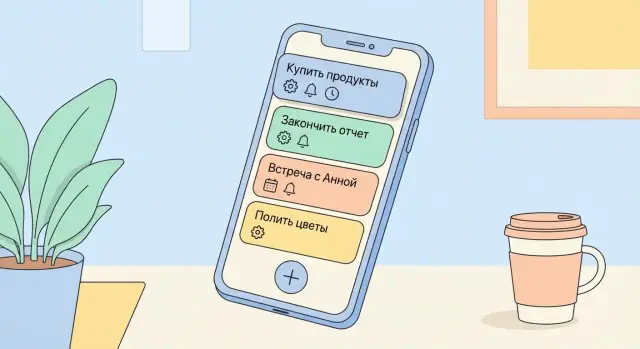
Что значит «умная автоматизация» в приложении to-do
«Умная автоматизация» в to-do — это когда приложение не просто хранит список дел, а помогает создавать и обновлять задачи по правилам, реагируя на контекст. Проще говоря: вы один раз задаёте логику, а дальше часть рутины происходит сама.
Из чего она состоит: правила, триггеры и контекст
В основе — понятные правила «если → то».
Триггер — событие, которое запускает правило: наступило время, пришло письмо, появилась запись в календаре, вы пришли в определённое место.
Контекст — дополнительные условия: день недели, рабочие часы, тип события, ваш статус «в пути/дома», приоритет, проект.
Действие — результат: создать задачу, добавить подзадачи (чек‑лист), перенести срок, включить напоминание, поставить метку.
Важно: «умная» автоматизация не обязана быть сложной. Её ценность — в том, что она незаметно поддерживает привычный поток дел.
Кому это особенно полезно
Она помогает:
- в личных задачах — бытовые повторяющиеся дела, покупки, планирование недели;
- в привычках — маленькие регулярные шаги (спорт, вода, чтение) без ручного создания задач;
- в работе и командах — типовые процессы: подготовка к встречам, еженедельные отчёты, чек‑листы для задач;
- в проектной рутине — одинаковые наборы шагов для разных случаев.
Примеры сценариев без сложных терминов
- Если в календаре появилась встреча «Созвон с клиентом» — приложение создаёт задачу «Подготовиться к созвону» и добавляет чек‑лист: повестка, материалы, вопросы, итоговое письмо.
- Если наступило утро буднего дня — появляется короткий список «План дня» с 3 пунктами.
- Если вы пришли в магазин — напоминание открыть список покупок.
Какого эффекта ждать
Обычно это означает меньше ручной рутины, быстрее «вход» в дела и выше процент выполненных задач — потому что правильные шаги появляются вовремя.
В этой статье мы пройдём путь от идеи и сценариев до проектирования, MVP, тестирования и релиза такого приложения.
Цели продукта и портрет пользователя
Чтобы «умная» автоматизация в to-do не превратилась в набор сложных настроек, сначала нужно зафиксировать цель продукта: какую конкретную проблему он решает для человека каждый день.
Целевая аудитория и ключевые боли
На старте достаточно 1–2 болей, которые вы будете закрывать лучше остальных. Типичные варианты:
- «Забываю»: задачи теряются, напоминания приходят не вовремя, важное уходит на второй план.
- «Перегружаюсь»: список растёт, сложно начать и выбрать следующее действие.
- «Не понимаю приоритеты»: всё кажется срочным, нет ясной очереди.
Выбирайте те боли, которые реально улучшить автоматизациями (например, контекстные напоминания, правила сортировки, авто‑перенос задач).
«Работа», которую делает приложение (Jobs-to-be-done)
Сформулируйте JTBD одной фразой: «Когда я ___, я хочу ___, чтобы ___».
Примеры:
- «Когда я выхожу из дома, я хочу увидеть список дел “по пути”, чтобы ничего не забыть по дороге».
- «Когда у меня много мелких задач, я хочу, чтобы приложение само предлагало следующий шаг, чтобы быстрее разгружать голову».
Эта формулировка помогает не спорить о функциях, а проверять: приближает ли каждая фича к выбранной “работе”.
Главный сценарий на старт: личные или рабочие задачи
Выберите один доминирующий сценарий для MVP — иначе вы начнёте тянуть в продукт взаимоисключающие ожидания.
- Личные дела: покупки, здоровье, дом, поручения; важны простота и быстрый ввод.
- Рабочие задачи: дедлайны, проекты, повторяемые процессы; важны структура и понятные статусы.
Поддержать оба можно, но коммуникацию и первые шаблоны/автоматизации лучше заточить под один.
Портреты пользователей и контекст
Опишите 2–3 портрета и где именно человек взаимодействует с приложением:
- Дом: планирование, семейные поручения, покупки.
- Офис/работа: список на день, “следующее действие”, дедлайны.
- В пути: быстрые отметки, голосовой/короткий ввод, минимум кликов.
Важно не “кто он по демографии”, а какие ограничения контекста (руки заняты, нет времени, шумно, плохой интернет).
KPI, которые покажут, что вы попали в цель
Заранее зафиксируйте метрики успеха — они дисциплинируют продуктовые решения:
- Доля завершённых задач (в день/неделю).
- Удержание (D7/D30) и частота открытий.
- Включение уведомлений и доля пользователей, настроивших хотя бы одно “умное” правило.
Если KPI растут без усложнения интерфейса — значит, цель и портрет пользователя выбраны верно.
Функции: от базового списка дел до «умных» правил
Хорошее to-do‑приложение начинается не с «вау‑фич», а с набора функций, которые закрывают ежедневные боли: быстро записать задачу, не забыть о сроке и понять, что делать дальше. Чтобы не расползтись по объёму, удобно разложить идеи по MoSCoW и привязать каждую функцию к конкретному сценарию пользователя.
Must‑have для MVP (без этого продукт не взлетит)
Минимальный жизнеспособный набор обычно выглядит так:
- Создание задач за 1–2 действия: заголовок, заметка, чек‑лист внутри.
- Сроки и время: дедлайны, «сегодня/завтра», напоминание к конкретному часу.
- Повторы: ежедневные/еженедельные/по будням, а также «каждые N дней».
- Теги и проекты (списки): чтобы разделять «Дом/Работа/Учёба» и быстро фильтровать.
Это отвечает на базовые боли: «некуда быстро записать», «теряю важное», «не могу разобрать завалы».
«Умность» для первого релиза (добавляет ценность, но не усложняет)
Чтобы автоматизация ощущалась сразу, достаточно трёх направлений:
- Правила: “Если задача с тегом #работа — ставь проект «Работа» и напоминание в 10:00 по будням”.
- Шаблоны: повторяющиеся наборы задач (например, «Сбор в поездку», «Закрытие недели»).
- Подсказки при вводе: распознавание «завтра 19:00», предложения тега/проекта по истории.
Nice‑to‑have (оставить на потом)
- Совместная работа (общие списки, назначения, комментарии).
- Виджеты на главный экран.
- Голосовой ввод.
Приоритизация MoSCoW: как отсечь лишнее
- Must: без функции пользователь не решит ключевую задачу.
- Should: заметно повышает удобство, но есть обходной путь.
- Could: приятно, но влияет на узкий сегмент.
- Won’t (сейчас): добавляет сложность быстрее, чем пользу.
Финальная проверка простая: у каждой функции должна быть формулировка боли и измеримый эффект (например, «сокращаем время добавления задачи до 5 секунд»).
Как спроектировать автоматизации: триггеры, условия, действия
Сильная «умная» автоматизация в to‑do — это не «конструктор для инженеров», а понятная логика из трёх частей: триггер → условия → действия. Пользователь должен за 10–20 секунд понимать, что произойдёт и почему.
Триггеры: что запускает правило
Начните с небольшого набора триггеров, которые закрывают большинство сценариев:
- Время: «каждый день в 21:30», «за 2 дня до даты», «в первый рабочий день месяца».
- Место: «когда пришёл домой», «когда рядом с магазином».
- Календарное событие: «за час до встречи», «после события “Тренировка”».
- Статус задачи: «когда задача выполнена», «если задача просрочена», «если не выполнено до 18:00».
Важно: формулируйте триггеры человеческим языком. Не “on event”, а “Когда…”.
Действия: что приложение делает
Действия должны быть простыми и предсказуемыми — лучше несколько базовых, но «железных»:
- Создать задачу (в нужном списке/проекте).
- Назначить срок/время (например, «сегодня 19:00» или «через 2 часа»).
- Добавить чек‑лист (шаблон шагов для повторяемых дел).
- Отправить напоминание (push‑уведомление, при необходимости — повтор).
Пример: «Когда календарная встреча закончилась → создать задачу “Отправить итоги” со сроком через 1 час и чек‑листом из 3 пунктов».
Условия и исключения: когда правило НЕ работает
Условия защищают от «спама» и делают автоматизации точнее: «только в будни», «только если задача не выполнена», «не срабатывать, если уже создано сегодня», «не срабатывать в отпуске» (по календарю).
Чтобы не перегрузить пользователя, предложите готовые шаблоны и простой конструктор: сначала выбор шаблона, затем 1–2 настройки (время/список/частота). Продвинутые параметры (исключения, повтор) прячьте под «Дополнительно».
12 стартовых автоматизаций для первого запуска
- «Каждый будний день в 9:00 → создать “План на день” (чек‑лист)».
- «В 21:30 → напомнить “Подготовить вещи на завтра”, если не выполнено».
- «Первого числа → создать “Оплатить счета” со сроком сегодня».
- «За 2 дня до даты платежа → напоминание “Проверить баланс”».
- «После встречи в календаре → задача “Сделать follow‑up”».
- «Когда рядом с супермаркетом → открыть список “Покупки”».
- «Когда пришёл домой → напомнить “Вынести мусор”, если не выполнено».
- «В день тренировки утром → задача “Собрать форму” (чек‑лист)».
- «По пятницам 16:00 → создать “Еженедельный отчёт”».
- «Когда задача “Черновик” выполнена → создать “Отправить на согласование”».
- «Если задача просрочена на 1 день → поставить новый срок и напомнить».
- «При создании задачи в проекте “Ремонт” → добавить чек‑лист “Замеры/Бюджет/Материалы”».
UX и структура экранов: просто добавить и легко выполнить
Хороший UX в to-do‑приложении — это когда пользователь тратит время на дела, а не на интерфейс. Для «умной автоматизации» особенно важно не перегрузить человека правилами и настройками: сначала он должен легко добавлять задачи и уверенно закрывать их.
Базовые экраны, без которых не обойтись
Минимальный набор экранов обычно такой:
- Список (главный): входящие, сегодня/неделя, проекты/списки, быстрые фильтры.
- Карточка задачи: название, срок, напоминание, контекст (список/проект), чек‑лист/заметки.
- Календарь/план: наглядное распределение задач по дням.
- Правила автоматизации: короткие, человеческие формулировки «если → то».
Навигация должна быть предсказуемой: список — “дом”, карточка — “детали”, план — “обзор”, правила — “улучшение процесса”.
Быстрый ввод и «разбор позже»
Сделайте ввод в одну строку: пользователь пишет «Позвонить врачу завтра 10:00», а приложение аккуратно выделяет дату/время (или предлагает подсказку). Всё, что не удалось распознать, пусть уходит во «Входящие» — папку для последующего разбора.
Полезная привычка: после добавления не заставлять заполнять поля. Карточку можно дооформить позже.
Приоритеты и сортировка без сложных настроек
Лучше дать 2–3 понятных режима:
- сортировка по сроку,
- по важности (например, 3 уровня),
- по статусу (входящие, запланировано, выполнено).
Избегайте “комбайна” из десятков переключателей. Если фильтры нужны — делайте их короткими и сохраняемыми.
Принципы: минимум касаний и единый язык интерфейса
Стремитесь к 2–3 касаниям для ключевых действий: добавить, отметить выполненной, перенести срок. Статусы должны быть очевидны (например: «Входящие», «Запланировано», «Сегодня», «Выполнено») и везде обозначаться одинаково — те же иконки, те же цвета, те же подписи.
Что стоит прогнать через прототип
До разработки протестируйте кликабельный прототип (Figma и аналоги) на реальных сценариях. В первую очередь:
- расположение и поведение кнопки добавления,
- читаемость и доступность фильтров,
- как человек попадает в правила автоматизации и понимает их смысл.
Если пользователь за 30 секунд не может добавить задачу и увидеть её в нужном месте — интерфейс надо упрощать, даже если “умных” функций уже много.
Модель данных и логика задач
«Умная» автоматизация держится не на красивых экранах, а на понятной модели данных: если сущности и связи определены заранее, правила работают предсказуемо, а пользователю легко объяснить, почему задача изменилась.
Базовые сущности и связи
На практике удобна схема, где всё строится вокруг событий и правил:
- Пользователь (User): профиль, настройки синхронизации, часовой пояс.
- Проект (Project): контейнер для задач (личные/рабочие), порядок, цвет.
- Задача (Task): заголовок, описание, дедлайн, приоритет, оценка времени, флаги (важное), ссылки на проект.
- Теги (Tag): многозначная классификация (Task ↔ Tag — связь many-to-many).
- Правило автоматизации (Rule): триггер/условия/действия + область применения (проект, тег, конкретная задача).
- Журнал событий (Event Log): факт произошедшего (создано, перенесено, выполнено, сработало правило), источник (пользователь/система), время.
Логи — это не «лишняя сложность»: они помогают восстанавливать причину изменений и чинить автоматизации без гадания.
Статусы, история изменений и «объяснимость»
Минимальный набор статусов задачи: активна → выполнена и отложена/в архиве (если нужно). Отдельно храните audit trail: кто и что поменял (поле, старое/новое значение) и почему (ручное действие или конкретное правило). Тогда в UI можно показать: «Перенесено на завтра правилом “Если после 22:00 — сдвинуть дедлайн”».
Повторяющиеся задачи и исключения
Для повторов лучше разделять:
- Шаблон серии (Recurrence): правило повторения (каждый день/неделю/по будням), время, часовой пояс.
- Экземпляры (Occurrences): конкретные даты.
Исключения — обязательны: пропуск, перенос одного экземпляра, завершение серии (например, «последняя уборка в этом сезоне»). Важно, чтобы перенос не ломал всю серию: храните исключение как отдельную запись, привязанную к шаблону и дате.
Настройки уведомлений и «тихие часы»
Настройки лучше хранить на двух уровнях:
- Глобально у пользователя: канал (push), тихие часы (например, 22:00–08:00), поведение при дедлайне.
- Локально у задачи/проекта: переопределения (например, «этот проект без уведомлений»).
Так автоматизации могут учитывать предпочтения, не превращая правила в хаос.
Офлайн‑режим и синхронизация
Офлайн — норма: пользователь добавляет/выполняет задачи без сети, а приложение копит изменения как операции. Для синхронизации подготовьте:
- Локальный журнал операций (создать/обновить/удалить), чтобы отправлять на сервер при появлении сети.
- Стратегию конфликтов: простая и понятная для MVP — «последняя запись по времени + лог конфликтов».
Лучше дополнить защитой от сюрпризов: если менялись разные поля (например, название и дедлайн), можно автоматически объединить; если одно и то же поле — показать выбор пользователю.
Продуманная модель данных делает умные правила проверяемыми, объяснимыми и безопасными — даже когда сеть пропадает и изменения летят с двух устройств одновременно.
Выбор платформы и архитектуры без лишней сложности
Выбор платформы — это не про «правильно/неправильно», а про сроки, бюджет и то, какие функции вы обязаны поддержать уже в MVP: push‑уведомления, офлайн‑режим, быстрый ввод задач и «умные» правила.
Варианты: нативно, кроссплатформенно, PWA
Нативная разработка (iOS и Android отдельно) обычно выигрывает в качестве «ощущений», скорости интерфейса и доступе к возможностям устройства. Минус — две кодовые базы и более высокая стоимость поддержки.
Кроссплатформенный подход позволяет быстрее выйти на обе платформы с одной командой и единым интерфейсом. Это часто лучший компромисс для приложения задач, если вы планируете развивать продукт итерациями.
PWA может быть полезна для раннего теста гипотез (минимальные затраты, быстрый запуск), но у неё чаще всего слабее возможности по уведомлениям, интеграциям и работе «как настоящее приложение». Для to-do с умными напоминаниями это обычно ограничение.
Критерии выбора: что важнее именно вам
Сфокусируйтесь на практичных вопросах:
- Скорость разработки: насколько критично выпустить бета‑версию за 6–10 недель.
- Уведомления: нужны ли сложные сценарии (тихие часы, повтор, напоминания по месту).
- Офлайн: должен ли список дел работать без сети и синхронизироваться позже.
- Доступ к устройству: календарь, геолокация, почта — и насколько глубоко.
Нужен ли сервер
Если приложение работает без аккаунтов и синхронизация не важна, можно стартовать с локального хранилища (данные остаются на устройстве).
Если вы планируете синхронизацию между устройствами, вход по почте/телефону и общий доступ к спискам, серверная часть почти неизбежна. Хорошая стратегия — спроектировать данные так, чтобы позже добавить синхронизацию без переделки всей логики.
Интеграции: планируйте постепенно
Интеграции (календарь, почта, сторонние сервисы) лучше вводить поэтапно: сначала 1–2 сценария, которые дают максимум пользы, затем расширение. Так вы снижаете риски с разрешениями, модерацией и поддержкой разных устройств, не раздувая MVP.
Как ускорить сборку прототипа и бэкенда
Если цель — быстро собрать рабочую бету (клиент + сервер + база + деплой), удобно использовать платформы, которые позволяют вести разработку через чат и итеративно уточнять требования. Например, в TakProsto.AI можно собрать каркас приложения, описать сущности (Task/Project/Rule/Event Log), набросать API и бизнес‑логику правил, а затем экспортировать исходники и доработать их вручную. Это особенно полезно, когда вы хотите быстрее проверить 3–5 ключевых сценариев и не тратить недели на «обвязку».
Умные напоминания и уведомления
Push‑уведомления в to-do — это «мост» между планом и реальным действием. Они помогают не держать всё в голове и возвращают к задаче в нужный момент. Но у уведомлений есть обратная сторона: спам быстро снижает доверие, люди отключают push целиком или удаляют приложение. Поэтому цель не «увеличить количество касаний», а доставить небольшое, своевременное и понятное напоминание.
Типовые сценарии: когда напоминать
1) Напоминание по сроку. Самый ожидаемый вариант: «до дедлайна 2 часа» или «срок сегодня в 18:00». Здесь важно уважать контекст: если задача помечена как «быстрая», можно напоминать ближе к дедлайну; если «долгая» — заранее.
2) «Мягкий пинг» по привычке. Для повторяющихся дел (зарядка, учёба, чтение) полезнее не жёсткий дедлайн, а аккуратный сигнал в привычное время. Например: «Обычно вы делаете это утром. Запланировать на 10:00?» Такой пинг лучше подавать как предложение, а не как тревогу.
3) Уведомление о блокерах. Если задача зависит от другого события, уведомление может быть не про «делай сейчас», а про препятствие: «Не получится отправить отчёт — нет данных от коллеги». Это особенно ценно в рабочих задачах: человек понимает причину задержки и следующий шаг.
Настройки, без которых будет раздражение
Дайте пользователю контроль на уровне смысла, а не только технических переключателей:
- Тихие часы (например, 22:00–08:00) и режим «только срочное».
- Частота: максимум уведомлений в день/неделю и ограничение повторов.
- Важные задачи: отдельный переключатель для приоритетных дел и критичных дедлайнов.
- Каналы уведомлений: разные типы (сроки, привычки, блокеры) с разным звуком/вибрацией или без них.
«Умные» подсказки без ощущения магии
Хороший подход — объяснимые рекомендации. Не «мы решили за вас», а «мы заметили закономерность». В тексте уведомления и в карточке события покажите причину:
«Напоминаем, потому что у задачи срок сегодня»
или
«Вы откладывали эту задачу 3 раза — хотите разбить на шаги?»
Проверка: пользователь должен понимать «почему»
В интерфейсе полезна ссылка/кнопка вроде «Почему это уведомление?». Там же — быстрые действия: отключить этот тип, изменить время, включить тихие часы, пометить задачу важной. Прозрачность повышает доверие и помогает сделать напоминания действительно умными, а не шумными.
Интеграции и разрешения: календарь, геолокация, почта
Интеграции делают «умную автоматизацию» заметно полезнее, но каждая из них добавляет зависимость от данных и разрешений ОС. Поэтому важно начинать не с «подключим всё», а с понятной шкалы ценности для пользователя.
Какие интеграции дают максимум пользы
Обычно приоритет выглядит так:
- Календарь: самый очевидный источник контекста (встречи, дедлайны, занятость).
- Геолокация: сильна для триггеров «когда я рядом» (дом, офис, магазин).
- Контакты: удобно для задач «позвонить/написать» и автоподстановки людей в поручениях.
- Почта: превращение письма в задачу и напоминания по цепочкам переписки.
Если нужно глубже разобраться в подходах и типовых ошибках, полезно держать под рукой /blog/integrations-guide.
Разрешения: какие нужны и когда их запрашивать
Главное правило — просить доступ в момент, когда пользователь видит пользу.
- Календарь: доступ на чтение (и отдельно — на запись, если создаёте события).
- Геолокация: «при использовании приложения» или «всегда» (для фоновых напоминаний) — второе просите только после явного сценария.
- Контакты: доступ для выбора человека (можно обойтись ручным вводом как запасным вариантом).
- Почта: чаще через OAuth/веб‑вход; объясните, какие письма вы читаете и что сохраняете.
Перед системным диалогом добавьте короткий экран‑объяснение: «Зачем это нужно» + «Что будет, если не дать доступ».
Пример связки с календарём: встреча → список подготовки
Сценарий: пользователь выбирает событие «Встреча с клиентом завтра в 15:00». Приложение предлагает шаблон:
- «Подготовить вопросы» (за 24 часа)
- «Распечатать материалы» (за 3 часа)
- «Выехать» (с учётом времени в пути)
Так событие становится триггером, а задачи — действиями с умными сроками.
Риски и ограничения, о которых стоит помнить
Разные форматы данных (часовые пояса, повторяющиеся события), ограничения фоновой работы ОС, задержки синхронизации и конфликты (событие изменили на другом устройстве) — всё это нужно обрабатывать аккуратно: показывать статус синка, уметь повторять попытку и иметь безопасные «планы Б» (ручной выбор даты/места).
Приватность и безопасность данных
У to-do‑приложения с «умной» автоматизацией есть особенность: оно знает о пользователе больше, чем кажется. Названия задач, привычки, местоположение, события календаря — всё это чувствительные данные. Поэтому приватность стоит заложить в продукт так же рано, как UX и правила автоматизации.
Минимум данных и прозрачные настройки
Начните с простого чек‑листа приватности:
- Собирайте только то, без чего функция не работает. Если напоминания по времени не требуют геолокации — не запрашивайте её.
- Разделяйте разрешения по сценариям. Календарь — только для синхронизации событий; геолокация — только для задач «когда я рядом».
- Понятно объясняйте “зачем”. В момент запроса доступа дайте короткое объяснение, что пользователь получит и как это отключить.
Где хранятся данные: устройство, облако, бэкап
Заранее определите модель хранения и честно опишите её в настройках:
- На устройстве: быстрее и приватнее, но есть риск потери при смене телефона.
- В облаке: удобно для синхронизации между устройствами, но требует хорошей защиты и доверия.
- Резервное копирование: важно для спокойствия пользователя; отдельно уточните, что именно попадает в бэкап (задачи, вложения, правила автоматизации).
Полезная практика — дать выбор: «только локально» или «с синхронизацией», без скрытых включений.
Аутентификация: выбираем под аудиторию
Варианты входа обычно такие: почта + пароль, SSO, вход по коду (magic link/одноразовый код). Для массового продукта часто лучше вход по коду: меньше паролей — меньше рисков и нагрузки на поддержку. Для корпоративных пользователей чаще нужен SSO.
Базовая безопасность без лишних обещаний
Минимальный набор:
- Шифрование: защищайте данные в хранилище и при передаче.
- Управление сессиями: понятный выход из аккаунта, отзыв устройств, ограничение токенов по времени.
- Защита от утечек: не логируйте содержимое задач, маскируйте личные данные в диагностике.
Не обещайте конкретные стандарты и сертификаты, если они реально не внедрены и не подтверждены. Лучше описать проверяемые меры простыми словами и дать пользователю контроль над своими данными.
Если ваш продукт ориентирован на российский рынок, отдельно продумайте требования к хранению данных и инфраструктуре. Например, TakProsto.AI делает акцент на запуске на серверах в России и использовании локализованных моделей — это полезная точка отсчёта, если вы хотите выстроить разработку и хостинг без передачи данных за пределы страны.
MVP и план работ: от прототипа до беты
MVP для приложения с «умной автоматизацией» — это не «урезанная версия мечты», а проверка 3–5 ключевых сценариев, где пользователю реально становится легче. Важно сразу выбрать небольшой набор функций, которые можно довести до ощущения «работает и помогает», а не распылиться на десятки экранов и правил.
Что включить в MVP
Обычно достаточно таких базовых сценариев:
- быстрое создание задачи (в один‑два шага);
- выполнение и перенос (сегодня/завтра/на дату);
- простой список/фильтр (например, «Сегодня» и «Все»);
- напоминание по времени;
- синхронизация между устройствами или хотя бы резервное копирование.
И добавьте 1–2 автоматизации, которые демонстрируют ценность «умности», но не требуют сложного конструктора:
- правило «если задача с тегом “работа” — ставить напоминание в 10:00 по будням»;
- правило «если срок завтра — напомнить сегодня вечером».
Прототипирование перед разработкой
Сделайте кликабельный прототип (Figma или аналог) и проведите 5–7 коротких тестов. Попросите людей:
- добавить задачу за 10 секунд; 2) настроить одно правило; 3) понять, почему сработало уведомление.
Фиксируйте, где путаются формулировки («условие», «действие») и где слишком много шагов.
План по спринтам до беты
Практичный порядок работ (1–2 недели на спринт):
- Спринт 1: экраны задач, создание/редактирование, базовые списки.
- Спринт 2: уведомления и простые напоминания.
- Спринт 3: правила (триггер → условия → действия) для 1–2 автоматизаций.
- Спринт 4: синхронизация/бэкап, полировка, ошибки, подготовка беты.
Если вы хотите ускорить именно этап «собрать работающий контур», можно параллельно набросать MVP в TakProsto.AI: описать экраны и сценарии, попросить сгенерировать основу (например, React‑веб для админки/настроек, Go + PostgreSQL для сервера, Flutter для мобильного клиента), а затем уже спокойно полировать UX и бизнес‑логику.
Как измерять успех беты
Выберите 3–4 метрики, которые отражают пользу:
- активация (пользователь создал первую задачу в первый день);
- создание задач (сколько задач в неделю);
- возврат (D7/D14 — вернулся ли через 7/14 дней);
- использование автоматизаций (создал правило и дождался хотя бы одного срабатывания).
Ранний доступ и список ожидания
Подготовьте простую страницу раннего доступа: что решает продукт, 2–3 примера автоматизаций, форма e‑mail. Если у вас уже есть /waitlist — добавьте туда короткий сценарий «как это работает» и обещание пригласить в бету по очереди.
Тестирование, аналитика и запуск приложения
Даже самый аккуратный прототип «умных» правил начинает сбоить в реальной жизни: задачи создают на ходу, меняют планы, теряют сеть, пересекают часовые пояса. Поэтому тестирование и аналитика — не финальный штрих, а способ убедиться, что автоматизация помогает, а не добавляет сюрпризы.
Тестирование ключевых сценариев
Соберите набор «сквозных» сценариев и прогоняйте их перед каждым релизом: создание задачи (с датой/без даты), перенос, повторы, срабатывание правил (триггер → условия → действие), работа офлайн и последующая синхронизация.
Полезно иметь несколько тестовых профилей: «минималист», «планировщик» (много повторов), «пауэр‑юзер» (много правил и интеграций). Для каждого — чек‑лист ожидаемых результатов, особенно для уведомлений.
Нагрузочные и краевые случаи
Проверьте ситуации, которые ломают доверие:
- смена часового пояса и переход на летнее/зимнее время;
- смена языка и форматов даты/времени;
- разряженная батарея и режим энергосбережения (не приходят push‑уведомления);
- очередь действий при плохой сети: нет дублей, нет «пропавших» задач.
Аналитика с первого дня
Сразу заложите события: создание задачи, включение повтора, создание правила, срабатывание правила, просмотр «Сегодня», завершение задачи, отключение уведомлений. Из них строятся воронки (создал → настроил → выполнил), удержание D1/D7/D30, доля пользователей, у которых сработало хотя бы одно правило, и «время до первой пользы».
Запуск и план улучшений
Перед публикацией подготовьте понятное описание, onboarding, канал обратной связи. После релиза держите план итераций: библиотека шаблонов правил, совместная работа (с простыми ролями), новые интеграции — но только после стабилизации базовых сценариев и уведомлений.