

Как создать мобильное приложение с простыми геоподсказками
Пошаговый план: как спроектировать и собрать мобильное приложение, которое показывает простые подсказки по месту. Стек, геозоны, разрешения и тесты.
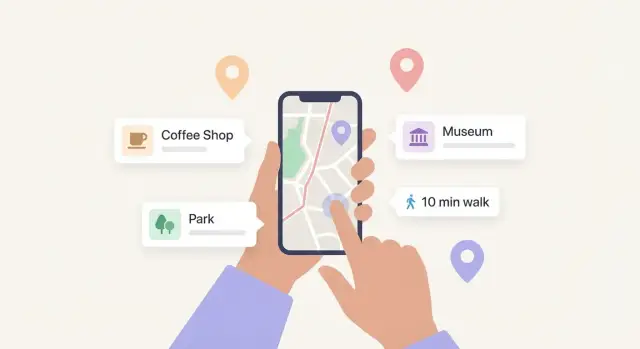
Цель и сценарии: какие «подсказки по месту» нужны
Геоподсказки работают только тогда, когда у них есть ясная цель: помочь человеку сделать маленькое действие в конкретной ситуации. Поэтому начинать стоит не с карты и GPS, а с формулировки задачи в одном предложении: «показать подсказку в нужном месте и в нужное время, чтобы пользователь сделал X».
Сформулируйте сценарии, а не «фичи»
Опишите 3–5 самых частых историй использования. Хороший сценарий звучит так: «Когда я подхожу к аптеке рядом с домом, приложение напоминает купить витамины» или «При выходе из офиса — подсказка взять пропуск». Сразу фиксируйте:
- кто пользователь (один человек, семья, команда);
- какую пользу он получает (экономия времени, меньше забываний);
- какую ошибку вы предотвращаете (лишний путь, пропущенная покупка, нарушение режима).
Выберите тип триггера
Триггер — это правило, по которому подсказка срабатывает. Для простого продукта обычно хватает одного-двух вариантов:
- Вход в зону (пришел в радиус N метров) — для покупок, чек‑листов, дел по пути.
- Выход из зоны — для «не забудь» перед уходом.
- Рядом с точкой (одиночная точка с радиусом) — для конкретных мест: дом, офис, спортзал.
Важно заранее решить, насколько «точно» нужно попадание: 50–150 м часто достаточно, а попытка сделать «до 5 метров» может привести к лишним срабатываниям и расходу батареи.
Определите формат подсказки
Формат влияет на восприятие и раздражение:
- Пуш‑уведомление — быстро и заметно, но требует дисциплины по частоте.
- Карточка внутри приложения — мягче, подходит, если пользователь сам открывает приложение.
- Виджет/экран «Сегодня» — удобно для регулярных подсказок без лишних пушей.
Задайте границы продукта
Чтобы не расползтись в бесконечный список требований, заранее ограничьте:
- географию (один город или сразу страна);
- режим (обязательно ли работать офлайн);
- «норму» подсказок (например, не больше 3–5 в день, с тихими часами);
- число активных мест/правил на пользователя.
На выходе у вас должна получиться короткая таблица: сценарий → триггер → формат → ограничения. С ней уже можно уверенно переходить к прототипу UX.
Быстрый прототип UX: ключевые экраны и потоки
Цель прототипа — за 1–2 дня проверить, понятна ли пользователю идея «подсказок по месту» и не вызывает ли настройка лишних вопросов. Для этого достаточно нескольких экранов и четких переходов между ними.
Если вы хотите ускорить путь от сценариев к кликабельному прототипу, удобен подход «сначала поток, потом детали». Например, в TakProsto.AI можно в режиме чата описать сценарии и экраны, включить planning mode, а затем быстро собрать черновик интерфейса и базовый бэкенд для синхронизации — с возможностью экспортировать исходники и продолжить разработку в привычном процессе.
Онбординг: объяснить пользу и запросить разрешение
Начните с двух‑трех слайдов: что пользователь получит (например, «напомню купить молоко, когда вы рядом с магазином») и почему данные о перемещениях не используются для «слежки». Затем предложите включить геолокацию.
Важно: дайте выбор «Пока не сейчас» и покажите, что приложение работает и без доступа — просто в ручном режиме.
Список подсказок: центр управления
Сделайте один главный экран — список подсказок с быстрыми статусами:
- Активные — сработают при входе/выходе из зоны.
- Запланированные — временно отключены (например, «только по будням»).
- Архив — выполненные или отключенные, чтобы не захламлять.
На карточке достаточно названия, места (или «рядом с домом») и маленького индикатора «включено/выключено».
Карта/поиск места: точка, радиус, название
Поток создания: «+» → выбрать место. В прототипе удобно дать два способа: поиск по адресу и выбор точки на карте.
Минимальный набор полей: название зоны, радиус (ползунок) и предпросмотр «где сработает». Радиус лучше объяснять примерами: «100 м — один квартал».
Настройки: частота, тихие часы, чувствительность
Не перегружайте: вынесите в настройки только то, что снижает раздражение от уведомлений — тихие часы, «не чаще N раз в день» и простую «чувствительность» (экономия батареи ↔ точнее).
Сценарии без геолокации
Если разрешение не выдано, переключайтесь в понятный режим: ручной запуск подсказки, выбор места по адресу без отслеживания и явная кнопка «Включить геолокацию», ведущая к инструкции в /help/location-permissions.
Такой прототип уже позволяет провести 5–7 пользовательских интервью и увидеть, где люди путаются: в радиусе, статусах или в ожиданиях от уведомлений.
Требования к точности, батарее и офлайн‑режиму
Прежде чем переходить к программированию, зафиксируйте «SLA» геоподсказок: насколько точно, как быстро и при каких условиях они должны срабатывать. Это сразу влияет на выбор методов геолокации, фоновую работу и UX.
Какая точность действительно нужна
Сценарии обычно делятся на три уровня:
- Город / район (сотни метров–километры): достаточно грубой локации по сетям, подсказки «в этом районе».
- Квартал / улица (100–300 м): стандартный geofencing, разумный компромисс.
- «Внутри радиуса 50–200 м»: подходит для входа в магазин, офис, пункт выдачи. Ниже 50 м стабильность резко падает из‑за «скачков» GPS, отражений сигналов и плотной застройки.
Практичное правило: задавайте радиус геозоны чуть больше, чем хочется по UX (например, 120–200 м вместо 50–80 м), а точность уточняйте уже внутри приложения: показывайте подсказку только если пользователь не движется слишком быстро или прошло достаточно времени с момента последнего срабатывания.
Батарея и фон: как часто обновлять позицию
Постоянный GPS в фоне быстро разряжает телефон и может быть ограничен системой. Для простых геоподсказок чаще всего достаточно:
- геозон (geofencing) как основного триггера;
- периодических обновлений позиции только в активном режиме (когда пользователь открыл экран с картой/местами);
- «охранных интервалов»: не слать событие повторно, например, чаще чем раз в 30–60 минут.
Офлайн‑режим: нужен ли и что хранить на устройстве
Если подсказки должны работать без интернета, храните на устройстве:
- список мест/геозон и правил (радиус, тексты, ограничения по времени);
- метаданные для дедупликации (когда сработало в последний раз).
Синхронизацию делайте «догоняющей»: события можно сохранить локально и отправить позже.
Порог нагрузки и платформы
Заранее оцените:
- сколько геозон на одного пользователя (например, 20–100) и не пытайтесь включать все сразу — активируйте ближайшие;
- сколько пользователей всего (влияет на сервер, аналитику, стоимость пушей).
По платформам: iOS и Android по‑разному относятся к фону и разрешениям. Если нужен одинаковый UX и стабильные срабатывания, закладывайте время на отдельную настройку и тесты под обе системы, а не «один раз и везде».
Выбор стека и архитектуры приложения
Правильный стек для геоподсказок — это не «модно/немодно», а ответ на три практичных вопроса: насколько важна надежная фоновая работа, как быстро нужно выйти в релиз и какой бюджет на поддержку.
Нативная разработка vs кроссплатформа
Нативно (iOS/Android отдельно) стоит выбирать, если:
- критична стабильная работа геозон в фоне и тонкая настройка системных ограничений;
- нужен максимальный контроль над энергопотреблением и поведением уведомлений;
- планируются сложные сценарии (несколько типов геозон, разные правила приоритетов).
Кроссплатформа разумна, если:
- важнее скорость и общий бюджет, а функциональность «подсказка при входе/выходе» достаточно простая;
- команда небольшая и удобнее вести один код приложения.
Практический критерий: если вы уже на этапе идеи понимаете, что без фоновых API и «тонких» разрешений никуда — нативный путь окупится меньшим числом проблем в продакшене.
Минимальная архитектура: клиент + небольшой бэкенд
Для первых версий обычно достаточно:
- мобильного клиента (карта, список мест, правила, журнал срабатываний);
- небольшого бэкенда (авторизация, синхронизация мест/правил, выдача конфигурации);
- базы данных (пользователи, места, версии правил, события/логи).
Важно сразу заложить версионирование правил: когда вы поменяете геозону или текст подсказки, приложение должно понять, что нужно обновиться.
Если вы делаете MVP и хотите быстрее собрать типовой бэкенд (авторизация, CRUD для мест, синхронизация, логи), можно стартовать на TakProsto.AI: платформа ориентирована на быстрый «vibe‑coding» через чат, а базовый стек (React для веб‑панелей, Go + PostgreSQL для сервера, Flutter для мобильных приложений) хорошо ложится на задачи геоподсказок. Плюс полезны снимки, откат и экспорт исходного кода — когда прототип нужно превратить в поддерживаемый продукт.
Готовые сервисы без привязки к бренду
Чаще всего используют внешние сервисы для:
- карт и отображения маркеров;
- геокодинга (преобразовать адрес в координаты и наоборот);
- push‑уведомлений (особенно для напоминаний не строго «в моменте»).
Выбирайте по условиям лицензии, цене на запросы и покрытию нужных регионов.
Где хранить правила геозон
Есть три модели:
- Только на устройстве: быстрее срабатывает и лучше офлайн, но сложнее обновлять массово.
- Только на сервере: проще управлять правилами, но зависимость от сети и задержки.
- Смешанно (рекомендуется): базовые геозоны и тексты — локально; сервер — для обновлений, аналитики и «тонкой настройки» (например, отключить подсказку всем при проблеме).
Как прикинуть стоимость
Быстрая оценка делается этапами: прототип UX → минимальная версия с 3–5 сценариями → фоновые геозоны → синхронизация и аналитика → тестирование на реальных маршрутах → публикация. Если у вас есть тарифы или калькулятор, добавьте ссылку на /pricing, чтобы читатель мог сопоставить объем работ с бюджетом.
Модель данных: как описывать места, зоны и правила
Чтобы геоподсказки работали предсказуемо, начните с простой и явной модели данных. Она должна отвечать на три вопроса: где срабатывать, когда/при каких условиях показывать и как часто повторять.
Базовые сущности
- Пользователь: настройки приватности, язык, часовой пояс, предпочтения уведомлений.
- Подсказка: текст, тип (чек‑лист, напоминание, ссылка), активность (вкл/выкл), теги.
- Локация: точка (lat/lon) или адрес, используемый как «якорь».
- Геозона: правило области (обычно круг), привязанное к локации.
- Триггер: событие входа/выхода/«рядом», плюс дополнительные условия.
- История срабатываний: журнал показов и причин, почему подсказка была/не была показана.
Поля, которые реально помогают
У геозоны обычно достаточно:
radius(например, 80–300 м — зависит от города и точности GPS)priority(если зоны пересекаются, выигрывает более важная)
У подсказки/триггера полезны:
deadlineили интервал активности (с/по), чтобы «старые» подсказки сами выключалисьrepeat_policy: частота повторов (раз в день/неделю/всегда)tags: «дом», «работа», «покупки» — удобно для фильтров и аналитики
Защита от «спама»
Даже идеальная геолокация раздражает, если подсказка всплывает слишком часто. Введите правила:
- лимит повторов: например, не более N показов за 7 дней
- кулдаун: минимальное время между показами (30–120 минут)
- условия показа: показывать только если пользователь не видел подсказку в текущей сессии или только в определённые часы
Эти решения лучше фиксировать в данных (в триггере), а не «зашивать» в код — так проще поддерживать.
Версионирование правил
Добавьте version к подсказке/триггеру и храните «снимок» версии в истории срабатываний. Тогда при обновлении логики вы сможете:
- понять, какая версия правила привела к событию
- безопасно мигрировать данные (например, изменить радиусы или политику повторов)
Локализация текста
Если приложение многоязычное, храните текст подсказок как словарь по языкам (title[ru], title[en]) или ключи локализации. Важно также сохранять форматирование (переносы, списки) и учитывать, что длина текста в разных языках отличается.
Геозоны и фоновая работа: как ловить событие надежно
Надёжные «подсказки по месту» упираются не в красивую карту, а в то, как вы ловите событие входа/выхода из зоны при закрытом приложении. Здесь важно сочетать системные механизмы и аккуратно расходовать батарею.
Geofencing: вход/выход и ограничения
Geofencing хорош тем, что ОС сама следит за пересечением границы зоны и будит приложение только по событию. Это экономит заряд и работает даже когда пользователь давно не открывал приложение.
Нюансы:
- Ограничение по количеству зон. На устройствах есть лимит активных геозон (часто порядка 20, но зависит от платформы и реализации). Поэтому не пытайтесь держать «все места пользователя» активными одновременно.
- Радиус имеет значение. Слишком маленькие зоны (например, 30–50 м) в городе дают пропуски; слишком большие — вызывают ранние срабатывания. Обычно практичный диапазон — 100–300 м, а точность добирается на следующем шаге.
Фоновое определение местоположения: включать только по делу
Постоянный GPS в фоне быстро сажает батарею и повышает риск жалоб. Хорошая стратегия — не собирать координаты непрерывно, а включать более точные измерения только в момент, когда это реально нужно.
Правило:
- В обычном режиме — полагаемся на geofencing (или «значимые изменения местоположения», если доступно).
- После события входа/выхода — на короткое время включаем уточнение координат.
Гибридный подход: крупные зоны + GPS по событию
Практичная схема выглядит так:
-
Ставим крупную геозону вокруг места.
-
Когда ОС присылает событие «вошёл/вышел», приложение запускает короткую сессию GPS/высокой точности (например, 10–30 секунд или несколько обновлений позиции).
-
По уточнённым данным решаем, показывать ли подсказку: пользователь действительно рядом или это ложное срабатывание.
Так вы сохраняете экономичность geofencing, но повышаете точность там, где это важно для UX.
Обработка погрешностей: дрейф, «скачки», плотная застройка
Чтобы подсказки не срабатывали «в никуда», добавьте защиту:
- Гистерезис: разные пороги для входа и выхода (например, вход при 150 м, выход при 220 м), чтобы избежать «дребезга» на границе.
- Фильтр скорости/точности: игнорируйте точки с плохой точностью (например, accuracy > 50–100 м) или невозможными скачками.
- Окно подтверждения: требуйте 2–3 последовательных измерения, подтверждающих близость к зоне.
Перезапуск телефона и обновление приложения
Пользователь перезагрузил устройство, обновил приложение, отключил/включил геолокацию — и ваши зоны могут «сброситься». Поэтому:
- Храните список мест и активных геозон в локальной базе.
- На старте приложения (и при получении системных событий о смене разрешений/служб) делайте восстановление подписок: пересоздайте нужные геозоны и перепроверьте лимиты.
- Закладывайте «самовосстановление»: если событие давно не приходило, можно мягко предложить пользователю открыть приложение для проверки настроек.
Приватность и разрешения: как не потерять доверие
Геоподсказки работают только тогда, когда пользователь уверен: приложение не «следит», а помогает. Доверие строится на двух вещах — понятных разрешениях и минимальном сборе данных.
Какие разрешения запрашивать и когда
Запрашивайте доступ к геолокации не на первом экране, а в момент, когда человек понимает пользу. Например, после выбора места и нажатия «Включить подсказки».
- «Только при использовании» — хороший старт для большинства сценариев. Подходит, если подсказки нужны в основном, когда приложение открыто.
- «Всегда» / фоновая геолокация — запрашивайте только если без этого подсказки не будут приходить вовремя (например, напоминание «Купи молоко» при входе в магазин, даже когда приложение закрыто).
Практика, которая снижает отказы: сначала попросить «при использовании», показать, как это работает, и только потом (отдельным шагом) предложить включить фоновый режим с понятным объяснением.
Текст объяснения: простыми словами
Системный диалог разрешений лучше предварять коротким экраном «зачем это нужно». Без общих фраз, с конкретной пользой.
Примеры формулировок:
- «Разрешите геолокацию, чтобы мы показали подсказку, когда вы окажетесь рядом с выбранным местом. Мы не используем данные для рекламы».
- «Чтобы напоминания приходили даже при закрытом приложении, нужен доступ к геолокации в фоне. Вы сможете выключить это в настройках в любой момент».
Минимизация данных: хранить только необходимое
Для геоподсказок обычно достаточно:
- выбранных пользователем мест/зон (координата + радиус),
- текста подсказки и условий срабатывания,
- технических метаданных (например, время последнего срабатывания, чтобы не спамить).
Если «история посещений» не нужна для функционала — не собирайте и не храните её. Если нужна (например, «покажи, сколько раз я был в спортзале»), делайте это опционально и объясняйте отдельно.
Настройки приватности в приложении
Сделайте раздел «Приватность», где пользователь может:
- отключить геолокацию/геоподсказки,
- удалить отдельные места или всю историю (если она есть),
- запросить экспорт или удаление данных.
Хороший тон — добавить прямую ссылку на /privacy и короткое резюме в 3–5 строк прямо в настройках.
Требования платформ и местного законодательства
iOS и Android внимательно относятся к доступу к геолокации: текст назначения разрешения должен совпадать с реальным поведением приложения, а запрос «всегда» должен быть оправдан сценарием. Параллельно проверьте требования законов вашей юрисдикции (политика конфиденциальности, сроки хранения, обработка запросов на удаление).
Не обещайте «полную анонимность», если это не так. Лучше честно описать: какие данные хранятся, где (на устройстве/на сервере) и как их удалить.
Уведомления и UX подсказок: чтобы не раздражать
Геоподсказка хороша ровно до момента, пока не начинает отвлекать. Поэтому дизайн уведомлений — это не «красивый текст», а набор правил: когда показывать, где показывать и как дать человеку контроль.
Формат: выбираем самый «тихий» канал
Обычно используют три формата:
- Локальное уведомление (на устройстве): подходит для напоминаний «вы рядом — сделайте X», не требует сервера и работает быстрее.
- Пуш‑уведомление: полезно, если подсказка зависит от данных с бэкенда (например, актуальные часы работы или персональные условия).
- Баннер внутри приложения: самый мягкий вариант, когда человек уже в приложении. Хорош для повторных подсказок, которые не критично показывать поверх всего.
Практика: для первых версий чаще выигрывает связка «геособытие → локальное уведомление + баннер в приложении», а пуши подключают позже.
Частота и «тихие часы»
Ограничьте шум: не чаще N раз в день (например, 3) и добавьте тихие часы (например, 22:00–08:00). Важно учитывать не только общее число, но и повтор по одному месту: «не чаще 1 раза в 24 часа для этой зоны».
Контекст и контроль пользователя
Текст должен объяснять причину: «Вы рядом с Аптекой на Ленина — хотите открыть список покупок?». Добавьте действия:
- «Потом» (отложить на 30–60 минут или до следующего входа в зону)
- «Не показывать здесь» (выключает правило для места)
Так вы снижаете раздражение и собираете честный сигнал качества.
Конкурирующие подсказки: очередь и приоритеты
Если срабатывают сразу несколько правил (например, торговый центр и конкретный магазин внутри), используйте очередь и приоритеты: показывать только одно уведомление за раз, а остальные либо объединять, либо откладывать. Приоритет можно задавать типом места, срочностью и свежестью.
Доступность
Сделайте подсказки читаемыми и понятными всем: поддержите крупный текст, достаточный контраст, корректные подписи для озвучивания (VoiceOver/TalkBack) и кнопки действий размером, в который легко попасть пальцем.
Тестирование геолокации: симуляции и реальные маршруты
Геоподсказки часто «почти работают» на одном устройстве и внезапно ломаются у пользователей. Причина — разные датчики, фоновые ограничения ОС, энергосбережение и качество сигнала. Поэтому тестирование лучше строить в два слоя: симуляции для быстрой проверки логики и полевые маршруты для проверки реального поведения.
Тесты на симуляторах: подмена координат
Симуляторы и эмуляторы удобны, чтобы быстро проверить сценарии входа/выхода из геозоны и правила показа подсказок.
Проверьте минимум:
- вход в зону, выход из зоны и повторный вход (нет ли «дребезга» уведомлений);
- несколько зон рядом: срабатывает ли нужная подсказка, нет ли конфликтов при пересечении;
- обновления данных: зона изменилась, правило отключили — приложение корректно применяет изменения.
Важно: симуляция редко воспроизводит фоновые ограничения. Если в эмуляторе всё идеально, это ещё не гарантия.
Полевое тестирование: реальные маршруты и условия
Составьте 3–5 маршрутов: «дом—метро—офис», «пешком по кварталу», «на машине по магистрали». Прогоняйте на разных устройствах (минимум один старый и один новый), с разными режимами:
- энергосбережение включено/выключено;
- интернет есть/нет (включая авиарежим с GPS);
- разные источники позиции: GPS, Wi‑Fi, вышки.
Отдельно проверьте, как ведёт себя geofencing при длительном простое телефона и после перезагрузки.
Логи и диагностика: почему сработало (или нет)
Без диагностики вы будете гадать. Добавьте техлог (внутренний экран или экспорт), который фиксирует:
- время события, координаты, точность (accuracy), источник позиции;
- идентификатор зоны и правило, которое сработало;
- причину показа/непоказа (например: «уже показано сегодня», «нет разрешения», «слишком низкая точность»).
Граничные случаи и чек‑лист перед релизом
Проверьте «неприятные» ситуации: плохая сеть, смена часового пояса, отключённые службы геолокации, отсутствие GPS в помещении.
Перед релизом пройдите короткий чек‑лист:
- разрешения геолокации (в том числе «в фоне») запрашиваются понятно и в нужный момент;
- уведомления включены, пуши (если есть) доставляются, локальные уведомления работают;
- фоновые режимы настроены и не приводят к бесконечной активности;
- поведение при отказе в разрешениях: приложение не ломается и предлагает альтернативу.
Публикация и релиз: что нужно для магазинов приложений
Публикация приложения с геоподсказками — это не только «залить сборку». Магазины проверяют, понятна ли ценность, корректно ли объяснено использование геолокации и не вводит ли интерфейс пользователя в заблуждение. Хорошая подготовка снижает риск отклонения и экономит недели.
Описания и скриншоты: показать пользу «по месту»
Сформулируйте ценностное предложение простыми словами: что именно пользователь получит, когда окажется рядом с точкой/зоной. В описании добавьте 2–3 типичных сценария (например: «напомнить купить лекарства у аптеки», «уведомить о делах при входе в офис»), а в скриншотах — реальные экраны: создание места, настройка радиуса, пример уведомления, список подсказок.
Важно: не обещайте «идеальную точность GPS везде». Лучше честно указать, что точность зависит от условий и настроек устройства.
Политика конфиденциальности и объяснение геолокации
Даже если вы не храните маршруты, вам нужна политика конфиденциальности и понятное описание, зачем нужна геолокация. Для магазинов критично, чтобы:
- было объяснение, используется ли геолокация в фоне и почему это необходимо для уведомлений по месту;
- было указано, что именно собирается и где хранится (на устройстве/на сервере), а также срок хранения;
- пользователь мог отключить геолокацию и продолжить пользоваться приложением частично (если это возможно по логике продукта).
Ссылку на политику разместите в карточке приложения и внутри приложения (обычно: экран «О приложении» или «Настройки»).
Подписи сборок и окружения: dev/stage/prod
Подготовьте процесс релизов заранее: ключи подписи, резервное хранение, доступы, а также конфигурации окружений. Разделение dev/stage/prod помогает тестировать уведомления, аналитику и серверные настройки без риска «сломать прод». Проверьте, что в прод‑сборке отключены тестовые флаги и включены правильные идентификаторы (bundle id / applicationId).
План поддержки: версии ОС и обновления SDK
Зафиксируйте минимальные версии ОС и проверьте их на реальных устройствах. Геолокационные SDK и правила фоновой работы меняются: запланируйте регулярные обновления зависимостей и краткий регрессионный тест перед каждым релизом.
Мягкий запуск: собрать обратную связь без репутационных потерь
Сделайте soft launch: ограничьте регион или аудиторию, включите сбор обратной связи (форма в приложении, e‑mail поддержки), посмотрите на жалобы про «слишком много уведомлений» и «не срабатывает дома/в офисе». После стабилизации — расширяйте релиз и усиливайте маркетинговые материалы.
Аналитика и улучшения: как довести до «работает каждый день»
Геоподсказки ценят не за «вау», а за предсказуемость: подсказка появляется вовремя, не повторяется без причины и не разряжает телефон. Это достигается не одним релизом, а циклом измерений и небольших улучшений.
Базовые метрики: что считать с первого дня
Сразу заложите события аналитики (без точных координат и лишних персональных данных), чтобы понимать, где система «ломается».
Ключевые показатели:
- Активация геолокации: доля пользователей, которые выдали разрешение и включили нужный режим («всегда»/«при использовании» — зависит от сценария).
- Частота срабатываний: сколько подсказок в день/неделю получает пользователь и как это распределено по времени.
- Отключения уведомлений: сколько людей отключают пуши или конкретные подсказки после первых срабатываний.
Полезно сегментировать по платформе, версии приложения и типу подсказки (дом/работа/магазин и т. п.).
Качество: ловим ложные срабатывания и задержки
Две метрики быстро показывают реальное качество:
- Процент ложных срабатываний: подсказка пришла, но пользователь «не был там» по смыслу (например, проезжал мимо на транспорте).
- Средняя задержка события: время от фактического входа в зону до показа подсказки.
Технически это можно оценивать через разницу между временем системного события геозоны и временем фактического показа/доставки уведомления, плюс через пользовательскую обратную связь.
Эксперименты: радиусы, тексты и лимиты частоты
Меняйте только один параметр за раз и сравнивайте группы:
- Радиус зон: меньше — точнее, больше — надежнее (особенно в плотной застройке).
- Текст подсказки: короткий и конкретный обычно снижает отключения.
- Лимит частоты: например, не чаще 1 раза в N часов для одного места, чтобы не раздражать.
A/B‑тесты удобно проводить на уровне конфигурации подсказок (без пересборки приложения).
Обратная связь в моменте: «полезно/не полезно»
Добавьте простой вопрос прямо в карточке подсказки или после действия: «Было полезно?» с двумя кнопками и опциональной причиной (например: «слишком часто», «не вовремя», «не здесь»). Это самый быстрый источник данных о ложных срабатываниях.
План улучшений на первые 2–4 недели
-
Неделя 1: проверить воронку разрешений и доставки уведомлений, починить явные провалы по платформам/версиям.
-
Неделя 2: снизить раздражение — настроить лимиты частоты, отфильтровать повторные срабатывания, уточнить тексты.
-
Недели 3–4: точечная работа с качеством — корректировка радиусов, исключения для «шумных» мест, улучшение правил (например, показывать подсказку только в определённые часы).
Если после этого подсказки стабильно «попадают в смысл» и не заставляют отключать уведомления — приложение начинает восприниматься как полезная привычка, а не как источник шума.
FAQ
С чего начать разработку геоподсказок, чтобы не уйти в «фичи ради фич»?
Начните с формулировки в одном предложении: «показать подсказку в нужном месте и времени, чтобы пользователь сделал X». Затем опишите 3–5 самых частых сценариев (кто пользователь, какая польза, какую ошибку предотвращаем) и только после этого выбирайте триггер и формат уведомления.
Какие типы триггеров лучше выбрать для первой версии?
Для простого продукта обычно достаточно:
- Вход в зону — покупки и дела «по пути».
- Выход из зоны — «не забудь» перед уходом.
- Рядом с точкой — дом/офис/спортзал.
Если сомневаетесь, начните с одного триггера (например, вход в зону) и добавляйте остальные после проверки на пользователях.
Какой радиус геозоны ставить, чтобы подсказки были и точными, и надежными?
Часто рабочий диапазон — 100–300 м: он устойчивее в городе и меньше страдает от «скачков» GPS. Радиус 50 м и меньше может давать пропуски и ложные срабатывания.
Практика: делайте радиус чуть больше, а «точность по смыслу» добирайте правилами (кулдаун, фильтр по точности/скорости, подтверждение несколькими точками).
Как сделать, чтобы геоподсказки работали в фоне и не разряжали батарею?
Если подсказка должна приходить при закрытом приложении, чаще всего лучше:
- использовать geofencing (геозоны),
- не держать постоянный GPS в фоне,
- включать «высокую точность» короткой сессией только после события входа/выхода.
Так вы экономите батарею и снижаете риск фоновых ограничений со стороны ОС.
Какие экраны нужны в прототипе UX для геоподсказок?
Сделайте главный экран «центр управления»: список подсказок со статусом (вкл/выкл), местом и типом триггера. Поток создания — короткий: «+» → выбор места (поиск/карта) → радиус → текст → готово.
В настройки выносите только то, что уменьшает раздражение: тихие часы, лимит в день, простая «чувствительность» (батарея ↔ точность).
Когда и как правильно просить разрешение на геолокацию, чтобы не потерять пользователей?
Запрашивайте геолокацию тогда, когда польза уже понятна (например, после выбора места и нажатия «Включить подсказки»).
Хорошая последовательность:
- сначала «только при использовании»,
- показать, как это работает,
- затем отдельным шагом предложить «в фоне», если без него подсказки не будут приходить вовремя.
Добавьте вариант «Пока не сейчас» и режим ручного запуска без геолокации.
Какие данные о местоположении стоит хранить, чтобы не подорвать доверие?
Сведите данные к минимуму:
- выбранные места/геозоны (координата + радиус),
- текст подсказки и условия,
- метаданные против спама (время последнего показа).
Если «история посещений» не нужна функционально — не собирайте её. В приложении дайте контроль: отключение геоподсказок, удаление мест/данных и ссылка на /privacy.
Как ограничить уведомления, чтобы подсказки не раздражали?
Заложите правила антиспама в данных (а не «зашивайте» в логику):
- лимит показов (например, N за 7 дней),
- кулдаун между показами (30–120 минут),
- тихие часы,
- условия показа (например, не показывать при плохой точности).
Полезно добавить быстрые действия: «Потом» и «Не показывать здесь» — это снижает раздражение и даёт сигнал качества.
Какая модель данных нужна для мест, зон и правил срабатывания?
Типовая минимальная модель:
- Подсказка (текст, активность, теги),
- Локация (lat/lon или адрес),
- Геозона (radius, priority),
- Триггер (вход/выход/рядом + условия),
- История срабатываний (когда показали и почему).
Добавьте version у правил и сохраняйте версию в истории — так проще мигрировать радиусы/логики и разбирать инциденты.
Как тестировать геолокацию, чтобы ловить ложные срабатывания и пропуски?
Комбинируйте два слоя:
- симуляции/эмуляторы для быстрой проверки логики (вход/выход, пересечение зон, обновление правил),
- полевые маршруты (пешком/транспорт/машина) на разных устройствах и режимах энергосбережения.
Обязательно сделайте техлоги: время события, точность (accuracy), ID зоны, причина показа/непоказа (например, «уже показано сегодня», «нет разрешения», «плохая точность»). Без этого сложно понять, что именно ломается.