

Как создать приложение для быстрого приема задач в течение дня
Пошаговый план создания мобильного приложения для быстрого приема задач: UX, офлайн‑режим, уведомления, интеграции, безопасность, тестирование и запуск.
Цель приложения и типичные ситуации использования
Главная цель такого приложения — «поймать» задачу за 3–5 секунд, почти не меняя контекст. Не планировать и не раскладывать по проектам, а просто надежно сохранить мысль во входящие (инбокс задач), чтобы вернуться к ней позже.
Это важное различие: пользователь не хочет «организовывать жизнь» в момент появления идеи. Он хочет быстро выгрузить из головы напоминание и продолжить разговор, идти дальше или вести машину.
Что именно считаем «быстрым приемом»
Быстрый прием — это путь от импульса («надо сделать») до сохраненной записи без лишних решений. В идеале приложение:
- открывается мгновенно (или вообще не требует открытия);
- предлагает один главный экран — поле ввода и кнопку сохранения;
- автоматически ставит дату/время создания и минимальные метки по умолчанию.
Типичные сценарии в течение дня
На ходу, одной рукой. Человек идет по улице с кофе — нужно зафиксировать: «позвонить в сервис», «купить батарейки». Ставка на один жест, виджет, быстрый ввод.
На встрече или звонке. Нельзя отвлекаться и долго печатать. Важнее тишина и незаметность: короткий текст, шаблон вроде «Обсудить: …».
В транспорте. Тряска, неудобная клавиатура, часто пропадает связь. Нужна устойчивость к ошибкам и уверенность, что запись не потеряется.
Занятые руки / шум. Голосовой ввод может спасать, но в шуме — подводить. Фото/скрин и «сохранить во входящие» одним действием становятся альтернативой.
Критерии успеха
Чтобы MVP не превратился в «еще один список», заранее задайте измеримые цели:
- среднее время до сохранения (например, ≤ 5 секунд);
- доля задач, попавших в инбокс (а не потерянных);
- количество шагов/экранов до сохранения (стремится к 1).
Ограничения, которые нужно принять сразу
Плохая сеть, неровный ввод, шум и занятые руки — это не исключения, а норма. Поэтому прием задачи должен работать даже при слабом интернете, а подтверждение сохранения — быть очевидным и моментальным.
Пользователи, их боли и требования к скорости
Главная аудитория приложения для быстрого приема задач — люди, которые «ловят» поручения и идеи на ходу. Им не нужен идеальный планировщик в момент фиксации: им нужно успеть сохранить мысль за 2–5 секунд и вернуться к текущему делу.
Персоны и типичный контекст
Менеджер получает задачи в мессенджерах и на встречах, часто одной рукой, параллельно слушая собеседника.
Специалист (аналитик, инженер, продавец) фиксирует поручения между звонками и в пути — времени на поля и формы нет.
Студент ловит дедлайны и идеи «в коридоре», на лекции, в транспорте.
Фрилансер переключается между проектами и хочет быстро записывать «что попросил клиент», чтобы не потерять детали.
Боли, которые заставляют искать «инбокс задач»
Ключевая проблема — забывание. Если мысль не записана сразу, она исчезает или всплывает поздно, когда уже дорого исправлять.
Вторая боль — разрозненные заметки: часть в блокноте, часть в мессенджере, часть в голове. В результате нет единого места, куда можно «сбросить» всё входящее.
Третья — долгий ввод. Когда приложение требует выбрать проект, приоритет, теги и исполнителя, пользователь откладывает запись — и проигрывает.
Что люди реально вводят за секунды
В момент фиксации обычно хватает минимума:
- краткая фраза: «Отправить КП Саше»;
- срок в простом виде: «сегодня», «до пятницы»;
- контекст: «по работе», «дом», «учёба»;
- вложение: фото доски/документа или скрин.
Мотивация простая: «записать сейчас — разобрать позже». Поэтому скорость важнее структуры.
Требования к скорости и доступности
Интерфейс должен работать одной рукой: крупные элементы, понятная зона нажатия большим пальцем, минимум переходов.
Контраст и читабельные шрифты критичны, потому что задачи часто добавляют на улице и на бегу. Чем меньше решений и мелких полей в момент ввода — тем выше шанс, что запись действительно будет сделана вовремя.
Ключевые функции MVP для мгновенного приема задач
MVP для быстрого приема задач должен решать одну задачу: зафиксировать мысль за 2–5 секунд, не заставляя человека «разбирать» ее на поля и теги. Поэтому ядро — это инбокс и быстрые действия вокруг него.
Быстрый инбокс как главный экран
Сделайте инбокс стартовым экраном: список последних записей и одна заметная кнопка «+». Добавление открывает максимально простую форму (или строку ввода поверх списка), чтобы пользователь не «проваливался» в сложные экраны.
Минимальные поля по умолчанию
В базовой версии достаточно двух вещей:
- текст задачи;
- время создания (проставляется автоматически).
Все остальное — опционально и не должно тормозить сохранение. Важно: кнопка «Сохранить» должна срабатывать сразу, даже если человек ввел одно слово.
Опциональные «чипы» для уточнения на ходу
Чтобы добавить структуру без перегруза, используйте чипы, которые можно нажать одним касанием:
- «Сегодня» / «Завтра» (или «Без даты» по умолчанию);
- важность (например, обычная/важная);
- контекст: «дом» / «работа» (ограниченный набор, без длинных справочников).
Чипы лучше показывать прямо под полем ввода, а не в отдельном окне настроек.
Быстрые действия в списке
В инбоксе полезны жесты или кнопки на карточке:
- закрепить (чтобы не потерять);
- отложить (перенести на позже одной кнопкой);
- завершить (с мгновенной анимацией и возможностью отмены).
Поиск и фильтры без усложнения
Минимальный набор, который реально помогает:
- «Последние» (по умолчанию);
- «Помеченные» (важные/закрепленные);
- «С вложениями» (если вы добавляете фото/файлы в MVP).
Если фильтров становится больше 4–5, MVP начинает превращаться в менеджер проектов — а скорость ввода падает.
UX и интерфейс: как сократить ввод до нескольких секунд
Главная цель UX в «инбоксе задач» — принять мысль быстрее, чем она успеет исчезнуть. Поэтому интерфейс должен быть «легким на подъем»: минимум экранов, предсказуемые действия, понятная обратная связь.
Поток добавления без лишних шагов
Идеальный сценарий выглядит так: открыть → ввести/сказать → сохранить. Пользователь не должен каждый раз выбирать проект, тип задачи или дату на отдельном экране.
Практики, которые хорошо работают:
- один основной экран со списком и большой кнопкой «+»;
- добавление во входящие по умолчанию (разбор — позже);
- сохранение по Enter/кнопке «Готово» на клавиатуре и понятный жест «свайп вниз, чтобы закрыть».
Автоподстановка и шаблоны
Чтобы ввод занимал секунды, приложению нужно угадывать намерение.
- Шаблоны для типовых задач: «созвон», «оплатить», «купить», «написать» — с готовым набором полей.
- Автоподстановка проектов/тегов/контактов по первым буквам.
- Умные подсказки на основе привычек: если пользователь часто добавляет «Отчет» в проект «Работа», поднимать его выше в списке.
Важно: подсказки не должны мешать. Лучший вариант — показывать их строкой под полем ввода и принимать одним тапом.
Компоненты, которые ускоряют ввод
Базовый набор элементов интерфейса:
- текстовое поле (всегда в фокусе при открытии «+»);
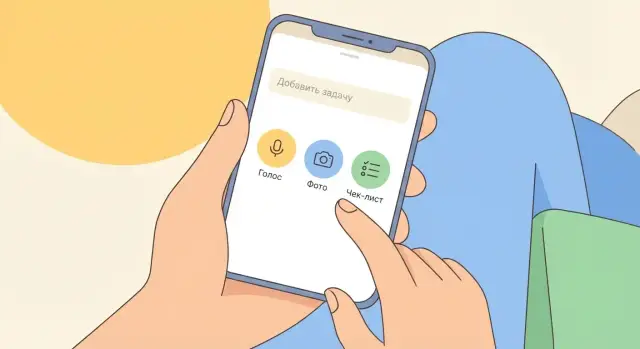
- кнопка микрофона (голос в один тап);
- кнопка камеры (фото/скан как вложение к задаче);
- переключатель «чек‑лист» для покупок и многошаговых дел;
- быстрые сроки: «сегодня», «завтра», «через час» (как чипы под полем ввода).
Ошибки, отмена и черновики
Чем быстрее ввод, тем важнее «подстраховка».
- Отмена действия после сохранения (например, кнопка «Отменить» внизу 3–5 секунд).
- Черновики: если пользователь свернул приложение или получил звонок, незавершенный ввод не должен пропасть.
- Подтверждения — только где нужно: например, при удалении сразу нескольких задач, но не при каждом сохранении.
Микроанимации и тихая обратная связь
Обратная связь должна подтверждать успех, но не раздражать. Короткая микроподсветка строки, легкая анимация появления задачи и ненавязчивое «Задача сохранена» — достаточно. Никаких модальных окон и громких уведомлений за простое добавление.
Быстрый ввод: голос, фото, виджеты и «одним касанием»
Когда задача всплывает «на ходу», выигрывает не тот, у кого больше функций, а тот, кто позволяет зафиксировать мысль за 1–3 секунды. Для этого в MVP стоит заложить несколько каналов быстрого ввода — и продумать, как пользователь подтверждает результат, не отвлекаясь.
Голосовой ввод: быстро, но с контролем результата
Голос особенно полезен за рулём, с занятыми руками, на прогулке или в очереди. Ключевой момент — не идеальное распознавание, а понятное подтверждение.
Лучший паттерн для MVP: после диктовки показывать короткую карточку с распознанным текстом и двумя действиями — «Сохранить» и «Исправить». Исправление должно открывать курсор сразу в конце строки, без дополнительных экранов.
Чтобы снизить ошибки, добавьте минимальные «умные» правила: распознавание даты/времени (например, «завтра в 10») и авто‑тег «Голос». Но не превращайте это в сложный парсер — важнее скорость и предсказуемость.
Фото/скан: чек, доска, визитка — как вложение к задаче
Фото полезно, когда нужно сохранить контекст: чек для «сдать отчёт», фото доски после встречи, визитка для «написать Ивану». Для MVP достаточно: сделать снимок → создать задачу с вложением → добавить короткий заголовок.
Если используете распознавание текста (OCR), показывайте результат как подсказку, а не «истину»: пользователь выбирает фрагмент и превращает его в заголовок задачи одним нажатием.
Виджет и «одним касанием»
Виджет на домашнем экране или плавающая «быстрая кнопка» решают главную проблему: добавить задачу без полного открытия приложения. Минимальный набор: поле ввода + кнопка «+» и, опционально, переключатель «Входящие/Сегодня».
Если платформа поддерживает быстрые действия на экране блокировки или в системном меню, сделайте 2–3 команды: «Добавить задачу», «Голосом», «Фото». Чем меньше выбор — тем быстрее действие.
Приватность вложений: предупреждения и настройки
Фото чеков и документов — чувствительные данные. В MVP достаточно честных, понятных настроек: где хранятся вложения (только на устройстве / с синхронизацией), включение блокировки приложения, и предупреждение при первой попытке прикрепить изображение. Важно: не запрашивать лишние разрешения и объяснять, зачем они нужны.
Данные и структура задач: что хранить и как не усложнить
Скорость ввода упирается не только в интерфейс, но и в «вес» модели данных. Чем больше полей обязательны при создании задачи, тем чаще пользователь откладывает фиксацию мысли. Поэтому в MVP важно сделать модель намеренно простой, а уточнение — отдельным шагом.
Минимальная модель задачи
Для старта достаточно сущности Task:
- id — уникальный идентификатор;
- текст — что нужно сделать (одно поле, без требований к структуре);
- createdAt — когда задача появилась;
- dueAt — срок (может быть пустым);
- status — состояние.
Этот набор позволяет собрать «инбокс задач», сортировать по времени и срокам и не заставлять пользователя думать.
Опциональные поля — только по необходимости
Теги, проект, контекст, вложения, напоминания — полезны, но в MVP их лучше делать необязательными и добавлять только если они реально ускоряют ежедневный сценарий. Практичный подход: хранить эти поля, но не показывать их при первичном вводе — переносить в экран «Уточнить».
Статусы и жизненный цикл
Простой и понятный цикл уменьшает хаос:
инбокс → уточнено → в работе → завершено.
Важно: «инбокс» — это не провал в организации, а место, куда можно безопасно складывать все входящее, чтобы разбирать позже.
История изменений для синхронизации и восстановления
Даже без сложной аналитики стоит хранить историю изменений (например, список операций: создано/изменено/удалено с timestamp). Это помогает:
- корректно синхронизировать офлайн-правки;
- восстанавливать данные после сбоев;
- разрешать конфликты (что было последним).
Экспорт/импорт на будущее
В MVP достаточно предусмотреть основу: экспорт в JSON/CSV и импорт из такого же формата. Даже если кнопки в интерфейсе появятся позже, продуманная структура данных сэкономит время при миграциях и интеграциях.
Техническая архитектура и выбор технологий
Технические решения для «инбокса задач» лучше подбирать от реального сценария: пользователь добавляет задачу за секунды, иногда без сети, иногда с вложением (фото/аудио), а синхронизация должна быть незаметной.
Нативная разработка или кроссплатформа
Выбор часто определяется командой и сроками. Если у вас сильные iOS/Android‑разработчики и нужен максимум «родного» UX (виджеты, быстрые действия, системные шорткаты, интеграции с уведомлениями) — нативный подход дает больше контроля.
Кроссплатформа (например, Flutter/React Native) ускоряет старт и снижает стоимость поддержки двух платформ, особенно для MVP. Но «быстрые» функции (виджеты, фоновые задачи, глубокая интеграция с голосом/камерой) иногда потребуют нативных модулей — это важно учесть заранее.
Бэкенд или только локально на старте
Для MVP нередко достаточно локального хранения: пользователь сразу получает мгновенный ввод и работу офлайн без регистрации. Бэкенд имеет смысл подключать, когда появляется явная потребность: синхронизация между устройствами, совместные списки, веб‑версия, резервные копии.
Хранилище: база на устройстве + синхронизация
Практичный минимум — локальная база (SQLite/Realm) и файловое хранилище для вложений. Если добавляете облако, закладывайте очередь изменений и стратегию разрешения конфликтов (например, «последнее изменение побеждает» для простых полей).
Авторизация без трения
В MVP можно обойтись без аккаунта: локально, с опциональным экспортом/резервной копией. Если вход нужен (синхронизация), выбирайте быстрые варианты: «войти по коду на почту», «продолжить как гость» с последующим апгрейдом. Чем меньше полей — тем лучше для продукта про скорость.
Где чаще всего растет сложность и бюджет
Больше всего времени обычно «съедают» не экраны, а:
- синхронизация и конфликты при офлайн‑правках;
- вложения (фото/аудио): сжатие, загрузка в фоне, лимиты;
- уведомления и фоновые ограничения мобильных ОС.
Если цель — быстрый запуск, полезно зафиксировать в MVP: локальный инбокс, базовые напоминания и простая синхронизация (или вовсе без нее). Остальное — итерациями, опираясь на метрики из раздела /blog/testirovanie-metriki-mvp.
Как ускорить разработку MVP с TakProsto.AI
Если вы хотите проверить гипотезу быстрее, чем «развернуть» классический пайплайн разработки, можно собрать первую версию продукта в TakProsto.AI. Это vibe-coding платформа под российский рынок: вы описываете сценарии (инбокс, офлайн‑очередь, быстрый ввод, уведомления) в чате, а система помогает собрать приложение с понятной архитектурой.
На практике удобно так:
- в Planning mode зафиксировать потоки: «быстрый ввод», «инбокс», «разбор позже», «синхронизация»;
- поднять веб‑админку или веб‑версию на React, сервер на Go и PostgreSQL (если нужен бэкенд);
- использовать снапшоты и rollback, чтобы не бояться быстрых экспериментов с UX;
- включить деплой и хостинг и при необходимости подключить кастомный домен.
Важно для чувствительных данных: TakProsto.AI работает на серверах в России и использует локализованные/opensource LLM-модели — данные не отправляются в другие страны.
Офлайн‑режим и синхронизация без потерь
Офлайн‑режим — не «приятный бонус», а базовое условие для приложения быстрого приема задач. Люди фиксируют мысли в лифте, в метро, в коридоре между встречами, когда связь скачет или пропадает. Если в этот момент задача не сохраняется мгновенно, пользователь теряет доверие и возвращается к заметкам или мессенджеру.
Офлайн‑первый: добавление всегда работает
Сделайте правило простым: любое действие (добавить, отметить, перенести, прикрепить фото) сначала пишется в локальное хранилище на устройстве и сразу отражается в интерфейсе.
Это дает два эффекта: ощущение скорости и гарантия, что запись не исчезнет. Сеть становится «ускорителем синхронизации», а не зависимостью.
Очередь изменений: отправка при появлении сети
Вместо попыток синхронизироваться «в моменте» храните изменения как события в очереди: что произошло, когда и с какой задачей. Как только сеть доступна — очередь отправляется на сервер пачками.
Такой подход проще объяснить пользователю (и поддерживать): «все записано, отправится само». Важно показывать ненавязчивый индикатор состояния: например, «Синхронизируется…» и «Все сохранено».
Разрешение конфликтов: простые правила
Конфликты неизбежны, если пользователь редактирует задачи на двух устройствах. Для MVP достаточно прозрачных правил:
- Последнее изменение побеждает для простых полей (название, чекбокс «готово»).
- Мердж полей там, где это безопасно: например, теги объединяются, а комментарии добавляются списком.
Если конфликт затрагивает важные данные (описание, вложения), лучше сохранить обе версии и дать выбрать, чем тихо потерять текст.
Резервное копирование: что обещать и что реально сделать
Обещайте только то, что контролируете: «данные хранятся на устройстве и синхронизируются с вашим аккаунтом». Автоматический бэкап можно реализовать как серверную копию, а для продвинутых пользователей — экспорт в файл (например, JSON/CSV) в настройках.
Скорость запуска: кэш и ленивые загрузки
Офлайн‑первый подход помогает и производительности: список задач должен открываться из локального кэша за секунды, а вложения и тяжелые данные подгружаться лениво. Синхронизацию запускайте в фоне, чтобы старт приложения не зависел от сети.
Напоминания и уведомления: полезно, но не навязчиво
Уведомления в приложении для задач — это не «ещё один источник шума», а страховка от забытых дел. Хорошая стратегия простая: напоминания должны появляться только тогда, когда реально повышают шанс выполнить задачу, и исчезать, если пользователь не просил лишнего внимания.
Минимум настроек, максимум смысла
Для MVP достаточно трёх типов напоминаний, которые понятны без инструкций:
- По времени: «в 16:00», «через 30 минут», «завтра утром». Важно поддержать быстрые пресеты, чтобы не заставлять человека выбирать дату в календаре.
- Повторения: «каждый будний день», «каждую неделю», «каждый месяц». Не превращайте это в сложный конструктор — пользователи чаще хотят типовые варианты.
- Гео‑напоминания (только если оправдано сценарием): например, «купить батарейки, когда буду в магазине». Если гео не ключевая ценность, лучше оставить на потом, чтобы не просить доступ к геолокации без причины.
Умные подсказки без спама
Полезная «умность» — это короткие, редкие подсказки, которые помогают довести задачу до исполнимой формы. Например, если задача без даты долго лежит во входящих, можно аккуратно спросить: «Добавить срок?»
Правила, чтобы не раздражать:
- показывайте подсказку не чаще одного раза на задачу;
- дайте варианты в один тап: «Сегодня», «Завтра», «Без срока»;
- уважайте отказ: если человек выбрал «Без срока», больше не предлагайте.
Тихие часы и режимы
Пользователь должен легко включать режим «не беспокоить» по расписанию: ночь, рабочие встречи, фокус‑время. Хороший UX — быстрые переключатели вроде «Тихие часы 22:00–8:00» и «Не присылать по выходным». Без сложных меню.
План на день: один обзор вместо десятка пингов
Вместо постоянных напоминаний предложите ежедневный обзор инбокса в удобное время: утром или после обеда. Это помогает превратить накопившиеся входящие в конкретный план — и снижает общее число пушей.
Метрики, которые показывают, не перегнули ли вы
Отслеживайте не только «доставку», но и качество:
- открытия уведомлений;
- доля отключений пушей после 1–3 дней использования;
- жалобы/репорты «слишком часто»;
- переходы к действию: отметка «выполнено», перенос, постановка срока.
Если отключения растут — сокращайте частоту и усиливайте контроль пользователя над уведомлениями.
Интеграции: как собирать задачи из разных источников
Чем быстрее задача попадает в инбокс, тем меньше шансов, что вы о ней забудете. Интеграции в MVP должны поддерживать главную цель: захватить информацию за пару секунд, не превращая приложение в комбайн.
Системное меню «Поделиться» — интеграция №1
Самая полезная и простая интеграция для старта — поддержка системного шеринга. Пользователь выделяет текст, ссылку или выбирает фото в любом приложении и отправляет «в задачи».
В MVP достаточно:
- сохранить содержимое (текст/URL/изображение) как новую задачу;
- автоматически проставить источник (например, «из браузера»);
- открыть экран подтверждения с минимумом полей: название + (опционально) папка/тег.
Почта и мессенджеры: импорт без «глубокого» подключения
Для начала не обязательно делать сложные подключения к почтовым ящикам и чатам. Рабочий компромисс для MVP:
- импорт через «Поделиться» из письма/сообщения;
- создание задачи из ссылки (переслали себе в чат — одним тапом сохранили);
- сохранение «кусочка контекста»: тема сообщения + ссылка на оригинал (если это возможно в рамках платформы).
Так вы получите быстрый поток задач во входящие без рисков с доступами и поддержкой десятков сервисов.
Календарь: превращаем задачу в событие
Базовая интеграция с календарем может быть очень аккуратной:
- действие «Создать событие» прямо из задачи;
- привязка срока/времени к календарю без двусторонней синхронизации.
Пользователю важно быстро поставить дедлайн или слот, а не настраивать сложные правила.
Веб‑версия или личный кабинет (если есть)
Если у продукта есть веб‑часть, добавьте простой мост: «Открыть в вебе» и «Скопировать ссылку на задачу». Это удобно для команды и для самоорганизации. В статье о планировании релиза можно дать ссылку на /blog/mvp-launch, а тарифы — на /pricing.
Принцип развития
Сначала — универсальные интеграции (шеринг, календарь), потом — глубокие (автоимпорт, двусторонняя синхронизация). Так MVP остается легким, а ценность появляется сразу.
Приватность и безопасность: доверие к личному списку задач
Список задач часто содержит личные детали: адреса, имена, заметки о здоровье, планы поездок. Если пользователь не уверен, что данные защищены, он не будет фиксировать «по пути» важные вещи — а значит, приложение перестанет выполнять свою главную роль.
Минимизация данных
Собирайте и храните только то, без чего задача не работает: текст, дата/время (если есть), статус, опционально — контекст вроде проекта или тега.
Не превращайте инбокс в анкету: поля «место», «контакт», «описание», «приоритет» должны быть необязательными и появляться только по желанию. Чем меньше данных вы храните, тем меньше рисков и тем проще соблюдать обещания.
Защита доступа: шифрование и блокировка
Базовый минимум — шифрование локального хранилища. Поверх этого дайте пользователю опциональную блокировку: PIN или биометрию. Важно именно «по желанию»: многим нужна скорость, а не дополнительный шаг при каждом открытии.
Если есть синхронизация, шифруйте трафик и явно описывайте, где лежат данные и кто имеет к ним доступ.
Разрешения: по действию и простым языком
Микрофон и камера — только когда пользователь нажал «Голос» или «Фото». Перед системным запросом покажите короткое объяснение: зачем доступ и что будет записано/сохранено. Это повышает согласие и снижает тревожность.
Вложения: где хранятся и как удаляются
Определите политику: вложения локально, в облаке или смешанно. Дайте понятный переключатель и кнопку «Удалить вложения» (локально и на сервере, если есть). Отдельно продумайте резервные копии: удаление должно быть честным — без «восстановим из бэкапа» неожиданно для пользователя.
Честные формулировки
В интерфейсе и политике приватности избегайте обещаний, которые сложно выполнить: вместо «абсолютная безопасность» — «мы шифруем данные на устройстве и защищаем передачу; риск утечки полностью исключить нельзя». Честность здесь — часть продукта: она напрямую влияет на доверие и ежедневное использование.
Тестирование, метрики и запуск MVP
Чтобы MVP «быстрого инбокса задач» действительно экономил время, его нужно проверять не по ощущениям команды, а на реальных сценариях: на ходу, одной рукой, при отвлечениях и плохой связи.
Юзабилити‑тесты: «ввод за 5 секунд»
Соберите 8–12 человек из целевой аудитории и дайте им 5–7 коротких задач, которые они часто фиксируют в жизни (например: «позвонить врачу», «заказать фильтр», «идея для подарка»). Попросите добавить задачу в приложение как можно быстрее.
Важны не только секундомер, но и причины задержек:
- где пользователь останавливается и думает (название поля? выбор списка? теги?);
- что вводит лишнего, потому что интерфейс подталкивает;
- сколько раз делает лишние нажатия до сохранения.
Критерий успеха: большинство задач добавляются за 5–7 секунд без обучения и подсказок.
Тестирование на плохой сети и старых устройствах
Проверьте приложение в условиях, которые встречаются чаще, чем кажется: режим энергосбережения, 3G/Edge, переход между Wi‑Fi и мобильной сетью, мало памяти. Здесь обычно всплывают «мелочи», которые ломают опыт быстрого ввода: зависания, потеря фокуса в поле, задержка сохранения, повторные отправки.
Метрики MVP: что измерять с первого дня
Минимальный набор метрик, который отвечает на главный вопрос «стало ли пользователю проще жить»:
- время добавления задачи (медиана и 90‑й перцентиль);
- удержание: D7 и D30;
- доля разобранного инбокса: сколько задач из «входящих» пользователь обработал/закрыл за сутки или неделю.
Дополнительно полезно смотреть долю добавлений через разные способы (кнопка, виджет, голос, фото), чтобы понимать, что реально работает.
Онбординг и релизный цикл
Онбординг держите коротким: 2–3 экрана максимум и сразу пример первой задачи, чтобы человек увидел результат за минуту.
Запуск лучше планировать итерациями: MVP → сбор обратной связи → улучшения. Встроите простой канал фидбэка (форма или «написать разработчикам») и определите ритм обновлений.
Если планируются тарифы, подготовьте понятную страницу /pricing и проверьте, что ценность «быстрого ввода» ясна без длинных объяснений.
Отдельно стоит продумать, как вы ускорите цикл «идея → прототип → проверка». Например, часть команд делает первые версии и внутренние панели через TakProsto.AI на free/pro тарифах, а затем масштабирует на business/enterprise, когда появляются требования по ролям, процессам и инфраструктуре. Плюс у платформы есть программа начисления кредитов за контент и реферальные приглашения — это может помочь снизить стоимость экспериментов на ранней стадии.