

Как создать сайт для портала обучения клиентов: пошагово
Практический план: структура, контент, роли доступа, поиск, аналитика и запуск сайта портала обучения клиентов, чтобы снизить нагрузку на поддержку.
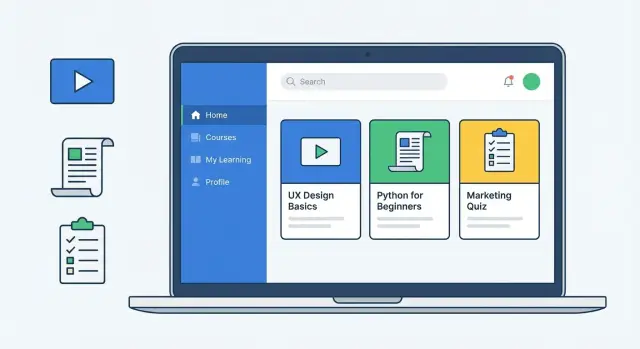
Цели портала и критерии успеха
Учебный портал для клиентов — это не «ещё один сайт с инструкциями», а рабочий инструмент, который помогает пользователям быстрее получать ценность от продукта и реже обращаться в поддержку по типовым вопросам. Если цели на старте не сформулировать, портал легко превращается в набор разрозненных статей без понятного эффекта.
Зачем нужен портал
Обычно у портала три практичные задачи:
- Обучение и онбординг: провести клиента от «зарегистрировался» до первых результатов, объяснить базовые сценарии и терминологию.
- Снижение нагрузки на поддержку: закрывать повторяющиеся вопросы через самообслуживание (инструкции, чек‑листы, короткие уроки).
- Рост активации и использования функций: помогать пользователям находить нужные возможности продукта и применять их в работе.
Заранее зафиксируйте границу ответственности: портал обучает и направляет, но не заменяет поддержку в сложных или нестандартных случаях.
Какие результаты ожидаем (реалистично)
Эффекты лучше формулировать через наблюдаемые изменения: пользователи быстрее выполняют ключевые первые шаги, реже допускают типичные ошибки, чаще используют важные функции. Для B2B дополнительно — снижение числа «необученных» запросов от новых команд и рост самостоятельности администраторов.
Метрики успеха
Выберите 5–8 метрик, которые можно измерять без сложной аналитики:
- время до первого ключевого действия (например, настройка / первый проект);
- доля пользователей, завершивших онбординг‑модуль;
- просмотры и завершения уроков/статей по ключевым сценариям;
- доля обращений в поддержку по темам, закрытым материалами портала;
- поисковые запросы без результатов (что не найдено);
- оценка полезности материалов (лайк/дизлайк, короткий опрос).
Ограничения, которые важно учесть
Перед стартом зафиксируйте рамки: сроки, кто владелец контента, какие ресурсы у экспертов, бюджет на платформу и производство материалов, а также требования безопасности (доступ по ролям, закрытые разделы, хранение персональных данных). Эти ограничения напрямую определят формат портала, глубину контента и темп развития.
Аудитория и учебные сценарии
Хороший портал обучения начинается не с выбора платформы, а с понимания: кто будет учиться и в каких ситуациях нужна помощь. Если описать аудиторию слишком общо («все клиенты»), контент быстро станет набором разрозненных материалов, которые сложно найти и применить.
Сегменты аудитории: не «по должности», а по задачам
Обычно достаточно 4–5 ключевых сегментов:
- Новички: впервые видят продукт, хотят быстро получить результат и не ошибиться.
- Администраторы: отвечают за настройки, доступы, интеграции, регламенты.
- Продвинутые пользователи: ищут ускорение, автоматизацию, лучшие практики.
- Партнёры: внедряют продукт у других; им нужны материалы «как объяснить» и «как настроить».
Для каждого сегмента зафиксируйте: уровень знаний, частые ошибки, метрики успеха (например, «настроил проект за 30 минут», «подключил интеграцию без обращений в поддержку»).
Типовые сценарии обучения
Контент лучше планировать вокруг повторяющихся сценариев, а не вокруг модулей продукта. Практичный набор:
- «Начать» — первый вход, базовые шаги, чек‑лист готовности.
- «Настроить» — параметры, роли, интеграции, политика данных.
- «Исправить» — типовые проблемы, диагностика, что проверить в первую очередь.
- «Научиться новому» — новые функции, продвинутые техники, кейсы.
Контекст: где у пользователя возникает вопрос
Один и тот же материал может потребляться по‑разному: из интерфейса продукта (подсказка «что это?»), из письма (онбординг‑цепочка), из ответа поддержки или из чата. Поэтому сразу пометьте у сценариев точки входа: в продукте, в коммуникациях, в поддержке — это поможет позже расставить ссылки и сделать быстрые переходы.
Периоды обучения: не только онбординг
Учебные потребности меняются:
- Онбординг (первые дни/недели): «как запустить» и «как не сломать».
- Регулярные обновления: «что изменилось» и «как применить».
- Продление/апгрейд: «какая ценность» и «как перейти на новый уровень».
Когда сегменты и сценарии описаны, вы сможете построить структуру портала так, чтобы пользователь находил ответ за 1–2 клика, а не изучал «всё подряд».
Выбор формата: база знаний или учебная академия
Формат портала обучения клиентов зависит не от «моды», а от того, какие задачи вы решаете: снизить нагрузку на поддержку, ускорить онбординг пользователей, повысить использование функций или выстроить сертификацию.
В чём разница форматов
База знаний — набор статей (и иногда видео) для быстрого ответа на конкретный вопрос: «как включить», «почему не работает», «какие есть ограничения». Здесь критичны поиск, понятные категории, актуальность и короткие инструкции.
Справочный центр обычно шире базы знаний: помимо статей включает статус‑сервис, формы обращения в поддержку, материалы по тарифам, политики и часто виджеты внутри продукта.
Учебная академия (курсы) — структурированное обучение по программе: уроки, модули, домашние задания, тесты, прогресс, сертификаты. Подходит, когда клиенту нужно освоить процесс целиком, а не решить один вопрос.
Комьюнити — пространство для обмена опытом между пользователями: кейсы, обсуждения, «вопрос–ответ». Оно дополняет обучение, но редко заменяет базу знаний или курсы.
Когда достаточно статей, а когда нужны курсы
Статей и видео достаточно, если продукт относительно простой, вопросы повторяются, а успех клиента измеряется быстрым решением проблем и самообслуживанием.
Курсы, прогресс и тесты нужны, если:
- есть сложные сценарии внедрения (несколько ролей, настройки, интеграции);
- важна стандартизация знаний (например, для партнёров или администраторов);
- вы хотите управлять результатом обучения (контроль прохождения, проверка понимания).
Смешанная модель — часто лучшая
Практичный вариант: статьи для точечных вопросов + короткие уроки для сценариев + чек‑листы для выполнения задач. Чек‑листы особенно хорошо работают в онбординге: «настройте X», «пригласите команду», «создайте первый проект».
Домен и структура
Если цель — единый опыт и общий поиск, держите материалы в одном месте (например, /help и /academy внутри одного сайта). Отдельный раздел имеет смысл, когда академии нужны отдельные роли, доступы, отчёты и механика обучения (LMS), а справочный контент должен оставаться максимально быстрым и лёгким.
Информационная архитектура и навигация
Информационная архитектура — это «скелет» портала: как материалы разложены по полкам и как пользователь находит нужное за минуты, а не за полчаса. Главный принцип: структура строится вокруг задач клиента и этапов обучения, а не вокруг внутренних команд и оргструктуры.
Базовые разделы, с которых удобно стартовать
Часто хватает 4–6 верхнеуровневых разделов, чтобы покрыть большинство сценариев:
- Старт — быстрый маршрут для новичка: «первый вход», «первые действия», «частые ошибки».
- Руководства — пошаговые инструкции по ключевым задачам.
- Видеоуроки — короткие ролики «как сделать X» с привязкой к соответствующим статьям.
- Вебинары — записи и ближайшие события (с фильтрами по теме).
- Сертификация (если нужно) — требования, программа, попытки, результаты.
Внутри каждого раздела группируйте материалы по пользовательским целям (например, «Настроить», «Импортировать», «Автоматизировать», «Отчитаться»), а не по названиям модулей или команд.
Правила именования и единый стиль
Навигация ломается, когда названия непредсказуемы. Договоритесь о правилах:
- заголовки короткие и глагольные: «Подключить уведомления», «Создать первый проект»;
- минимум жаргона и внутренних сокращений;
- единый формат: либо «Как…», либо «Настроить…», либо «Что такое…» — и придерживайтесь его.
Страница «Помощь»: связать обучение и поддержку
Сделайте отдельную страницу «Помощь», которая соединяет самообслуживание и обращение в поддержку:
- ссылки на «Старт» и популярные руководства;
- вход в поддержку (чат/форма/почта) и ожидаемые сроки ответа;
- блок «Не нашли ответ?», который предлагает уточнить запрос и открыть статью из поиска.
Смысл в том, чтобы сначала дать шанс найти решение самостоятельно, но не загонять пользователя в тупик.
Карта сайта и приоритизация: меню vs поиск
В меню выносите только то, что нужно большинству пользователей каждую неделю. Всё остальное — через поиск и контекстные ссылки.
Практичное правило: в меню — маршруты, в поиске — детали. Регулярно пересматривайте карту сайта по данным: какие разделы открывают чаще, где пользователи «петляют» и какие страницы становятся конечной точкой. Если меню разрастается, лучше объединять и упрощать, чем добавлять новые пункты.
Контент‑стратегия и шаблоны материалов
Контент для портала обучения клиентов должен помогать решать конкретные задачи: «настроить», «подключить», «исправить», «разобраться». Поэтому стратегия начинается не с «что мы хотим рассказать», а с «что клиент хочет сделать» — и какие материалы помогут сделать это быстрее и без обращений в поддержку.
Какие форматы готовить в первую очередь
Обычно достаточно 4–5 типов материалов, чтобы покрыть большую часть запросов:
- статьи‑объяснения (как работает функция и зачем она нужна);
- пошаговые инструкции (как выполнить задачу);
- короткие видео (демонстрации ключевых сценариев);
- шаблоны и чек‑листы (готовые заготовки для применения);
- FAQ (частые вопросы и типичные ошибки).
Для одного сценария часто нужны два формата — например, короткое видео + пошаговая инструкция для тех, кто предпочитает текст.
Единый шаблон урока/статьи
Одинаковая структура снижает когнитивную нагрузку и ускоряет обновления. Базовый шаблон:
-
Цель: что пользователь сможет сделать после материала.
-
Предпосылки: доступы, роли, что должно быть настроено заранее.
-
Шаги: нумерованный алгоритм с ожидаемым результатом на ключевых шагах.
-
Проверка результата: как понять, что всё работает.
-
Что делать, если не получилось: 2–3 типовые причины и решения.
Микрообучение: коротко и измеримо
Делайте блоки на 3–7 минут чтения/просмотра и один конкретный исход на страницу. Если тема большая — разбивайте на цепочку «урок 1 → урок 2», а не на лонгрид.
План на первые 4–8 недель
Начните с контента, который влияет на онбординг пользователей и самообслуживание клиентов:
- топ‑10 сценариев «первого дня»;
- топ‑10 вопросов в поддержку;
- «быстрый старт» и глоссарий терминов;
- материалы по критическим ошибкам/инцидентам.
Обновления при релизах продукта
Закрепите процесс: владелец раздела (PM/поддержка) отмечает изменения, автор обновляет материал, ревьюер проверяет точность, затем вы публикуете и добавляете пометку «обновлено». Хорошая практика — чек‑лист релиза: какие статьи затронуты и кто ответственный за правки.
UX и дизайн учебного портала
UX учебного портала должен помогать пользователю быстро решить задачу без «путешествий» по меню. Хороший дизайн здесь — не про украшения, а про предсказуемые шаги, понятные названия и удобство чтения.
Главная страница: вход с разных сценариев
На главной важны не витрина контента, а быстрые входы по задачам и уровню пользователя. Например: «Начать работу», «Настроить интеграцию», «Решить проблему», «Для администраторов». Так новичок не тонет в деталях, а опытный клиент не тратит время.
Хорошо работает структура из 2–3 блоков:
- быстрый поиск;
- плитки по задачам (и отдельно — «Популярное»);
- блок «Что нового» с обновлениями и ссылками на следующие шаги.
Страница материала: читаемость и «следующий шаг»
Страница урока или статьи должна быть максимально «сканируемой». Добавьте оглавление (особенно для длинных инструкций), заметные шаги (нумерация, чек‑листы, короткие подзаголовки) и ссылки «дальше»: продолжение темы, смежная инструкция, практика/тест.
Если есть вариативность (разные тарифы/роли/версии), вынесите это в заметные блоки: «Подходит для…», «Требуются права…», «Доступно начиная с версии…». Это снижает разочарование и нагрузку на поддержку.
Доступность: чтобы материал был удобен всем
Базовый набор: читабельный размер шрифта, достаточный контраст, корректная работа с клавиатурой (фокус, табуляция), понятные заголовки. Для видео — субтитры и, по возможности, краткая текстовая выжимка.
Мобильная версия: инструкции без боли
На телефоне чаще всего ломаются таблицы, скриншоты и пошаговые гайды. Используйте таблицы с горизонтальной прокруткой или заменяйте их карточками. Скриншоты делайте с увеличением ключевых зон и подписью: что именно нажать. Для длинных процедур — короткие шаги по 1–2 предложения.
Элементы доверия
Показывайте дату обновления, версию продукта (если актуально) и автора/ответственную команду. Это повышает доверие к контенту и помогает пользователю понять, что инструкция свежая.
Доступы, роли и безопасность
Правильно настроенные доступы делают портал обучения удобным для клиентов и безопасным для компании. Начните с простой схемы ролей и расширяйте её только при реальной необходимости — так вы избежите хаоса в правах и лишних обращений.
Роли: кто и что делает
Часто достаточно пяти ролей:
- Гость: видит публичные страницы (например, обзор продукта, примеры уроков, ответы на частые вопросы).
- Клиент: проходит курсы, сохраняет прогресс, оставляет обратную связь.
- Админ клиента: управляет доступами своей команды, видит сводную статистику по обучению.
- Партнёр: получает отдельные материалы (сертификация, коммерческие модули, бренд‑гайд), иногда — доступ к песочнице.
- Сотрудник компании: создаёт и обновляет контент, отвечает на вопросы, модерирует.
Что делать публичным, а что — только после входа
Публичным обычно оставляют то, что помогает принять решение и снижает нагрузку на поддержку: базовые статьи, глоссарий, демо‑уроки, требования к интеграции.
После входа логично скрывать: материалы по конкретным тарифам, инструкции с чувствительными данными (ключи, настройки безопасности), клиентские кейсы с цифрами, внутренние чек‑листы внедрения.
Простая модель прав: смотреть, создавать, редактировать, публиковать
Держите права в четырёх действиях: просмотр, создание, редактирование, публикация.
Практичный вариант: клиенты — только просмотр; сотрудники — создание/редактирование; публикация — ограниченному кругу (редактор/владелец раздела). Это снижает риск случайных изменений и повышает качество материалов.
SSO/логин: когда нужно и какие есть риски
SSO уместен, если портал обязателен для большого числа пользователей, есть требования комплаенса или вы уже используете корпоративные учётные записи. Учтите сложности: настройка у клиента, поддержка при сбоях провайдера, более строгие требования к журналированию и процедурам восстановления доступа.
Комментарии и обратная связь: правила и модерация
Если включаете комментарии, заранее определите: кто может писать, сроки ответа, что запрещено (персональные данные, секреты интеграций) и кто модерирует. Часто удобнее начать с кнопок «Полезно/не полезно» и формы обратной связи, а обсуждения подключать точечно в сложных разделах.
Платформа и технические требования
Выбор платформы определяет, насколько быстро вы запуститесь и как легко будете поддерживать портал обучения клиентов через год. Сначала зафиксируйте «обязательный минимум» (типы контента, роли, интеграции, аналитика), а затем выбирайте инструмент, который закрывает 80% потребностей без кастомной разработки.
Варианты платформ и критерии выбора
CMS (например, для корпоративного сайта) подходит, если обучение — часть маркетингового сайта и важны SEO‑страницы, гибкий дизайн и редактура. Минус — часто не хватает учебных сущностей (прогресс, тесты, сертификаты).
Help center/центр поддержки хорош для статей и самообслуживания: быстрый поиск, категории, простая публикация. Подходит, если основной формат — инструкции и FAQ.
LMS лучше, когда нужны курсы, треки, контроль прохождения, отчёты и доступы для разных компаний. Заранее проверьте, поддерживает ли LMS публичные страницы и индексируемые материалы (если это нужно).
Конструктор сайта уместен для MVP и небольших библиотек: быстро, недорого, но обычно есть ограничения по ролям, версиям материалов и сложным интеграциям.
Отдельный вариант — собрать портал как продуктовую веб‑аппликацию, если вам важны кастомные роли, отчётность, интеграции с продуктом и быстрые итерации. Например, TakProsto.AI позволяет создать веб‑приложение портала через чат (vibe‑coding): с личными кабинетами, ролями, закрытыми разделами, поиском и аналитикой. Это удобно, когда нужно быстро запуститься, а затем постепенно усложнять функциональность; при этом доступны экспорт исходников, деплой/хостинг, кастомные домены, снапшоты и откат.
Технические требования: что проверить до выбора
- Скорость загрузки: мобильные страницы, оптимизация изображений, CDN, кэширование.
- Удобство редактора: шаблоны, совместная работа, предпросмотр, черновики.
- Версии материалов: история изменений, откат, пометки «обновлено», привязка к версии продукта.
- Мультиязычность: независимые URL для языков, перевод интерфейса, fallback для непереведённых страниц.
Медиа и хранение файлов
Сразу задайте правила: видео — через стриминг (адаптивные качества), изображения — WebP/PNG, документы — PDF. Ограничьте «вес»: скриншоты обычно до 200–400 КБ, страницы без видео — до 1–2 МБ. Проверьте права доступа к файлам (публичные/по токену) и срок жизни ссылок.
SEO и индексация
Разделите контент на публичный (можно индексировать) и закрытый (только после входа). Для закрытого используйте noindex, запрет в robots.txt и контроль доступа на уровне платформы. Обязательно нужны sitemap, понятные URL и корректные канонические ссылки.
Юридические страницы
Даже для учебного портала часто требуются базовые страницы: /privacy и /terms (если применимо: регистрация, платный доступ, обработка персональных данных). Лучше предусмотреть их в структуре заранее, чтобы не переделывать навигацию перед запуском.
Интеграции: продукт, поддержка и коммуникации
Портал обучения начинает «работать», когда он встроен в привычные точки контакта: интерфейс продукта, поддержку и коммуникации. Тогда пользователю не нужно «идти учиться» отдельно — помощь оказывается там, где возник вопрос.
Интеграция с продуктом
Самый сильный сценарий — контекстные ссылки из интерфейса на конкретный урок или статью. Например: рядом с настройкой — «Как настроить X», в пустом состоянии — «Быстрый старт», в ошибке — «Что означает код и как исправить». Важно ссылаться не на раздел в целом, а на точный материал, чтобы путь занимал 1–2 клика.
Чтобы это масштабировалось, заведите правила именования и размещения ссылок: единый стиль (глагол + результат), один и тот же формат URL, понятные якоря. Если у вас есть разделы /academy и /help, договоритесь, что для задач в продукте используется один тип контента.
Интеграция с поддержкой: «не нашёл ответ»
Даже при отличном контенте часть пользователей не найдёт решение. Сделайте маршрут «Не нашёл ответ» заметным и коротким: кнопка создаёт тикет/открывает чат и автоматически прикрепляет контекст — ссылку на статью, поисковый запрос, категорию, язык, версию продукта.
Так поддержка быстрее отвечает, а команда обучения получает сигналы, чего не хватает.
Обратная связь и измерение источников
На каждой странице добавьте быстрый опрос «Полезно / не полезно» и поле «Что улучшить?». Комментарии лучше включать выборочно (например, только для ключевых гайдов), чтобы не превратить портал в форум.
Для аналитики договоритесь о едином стиле UTM‑меток: utm_source (product/support/email), utm_medium, utm_campaign. Это поможет понять, что реально приводит людей в обучение и какие материалы снижают обращения.
Email‑цепочки обучения без спама
Свяжите портал с рассылками через короткие цепочки: приветственная серия, подсказки после активации функции, напоминания о следующем шаге. Каждое письмо должно вести на один конкретный материал и логично продолжать сценарий онбординга пользователей — тогда письма воспринимаются как помощь, а не маркетинг.
Поиск и обнаруживаемость контента
Если пользователь не может быстро найти ответ, портал обучения превращается в «склад статей». Поэтому поиск и подсказки навигации нужно проектировать так же внимательно, как и сами материалы.
Настройка поиска: синонимы, подсказки, опечатки, фильтры
Начните с того, как люди реально формулируют запросы. В customer education часто встречаются разные «языки»: продуктовый (названия функций), пользовательский («как настроить…») и административный («права доступа», «SAML»).
Поддержите это настройками:
- Синонимы и варианты терминов: «авторизация» = «вход», «интеграция» = «подключение», названия модулей = «простые» названия.
- Подсказки при вводе: показывайте не только статьи, но и разделы/курсы/шаблоны («Создать проект», «Импорт данных»).
- Допуск опечаток: критично для брендов, аббревиатур и названий ролей («админ», «администратор»).
- Фильтры: по роли (пользователь/администратор), формату (статья/видео/урок), уровню (база/продвинутый), версии продукта.
Теги и категории: как не превратить их в хаос
Категории — это «полки» (стабильные и понятные), теги — «наклейки» (гибкие и ограниченные). Хорошее правило: категорий мало, тегов — строго по словарю.
Практика, которая работает:
- заведите список разрешённых тегов и ответственного за него;
- не дублируйте категории тегами;
- регулярно объединяйте похожие теги («API», «интеграции API»).
Рекомендации: «похожие материалы» и «следующий шаг»
Внутри каждой статьи добавьте два блока: «Похожие материалы» (тот же контекст) и «Следующий шаг» (логичное продолжение сценария). Это снижает количество повторных обращений в поддержку и повышает завершение онбординга.
Подборки под сценарии
Сделайте отдельные витрины: «первые 7 дней», «для администраторов», «для продвинутых». Подборки помогают тем, кто не знает, что искать, и превращают разрозненные материалы в маршрут.
Что делать с «нулевыми запросами»
Если поиск ничего не нашёл, покажите:
- переформулировки («Попробуйте: “приглашение пользователей”, “доступ”»);
- популярные разделы и подборки;
- кнопку «Задать вопрос» (с передачей текста запроса в поддержку).
И обязательно собирайте список нулевых запросов: это готовый бэклог тем для контента.
Аналитика и улучшение обучения
Аналитика в портале обучения клиентов нужна не «ради цифр», а чтобы понимать: чему люди реально учатся, где застревают и какие материалы уменьшают нагрузку на поддержку. Хорошая новость — начать можно с базового набора метрик и усложнять постепенно.
Базовая аналитика: что измерять в первую очередь
На старте достаточно ответить на четыре вопроса: что читают, как находят, насколько глубоко изучают и где теряют внимание.
- Просмотры и уникальные посетители: какие курсы/статьи востребованы.
- Поисковые запросы внутри портала: какие темы ищут чаще всего и какие формулировки используют.
- Глубина просмотра (переходы между материалами/модулями): помогает оценить связность навигации.
- Время на странице/в уроке: косвенный индикатор того, читают ли материал или «пробегают глазами».
Важно заранее договориться, как интерпретировать цифры. Например, «много времени на странице» может означать как вовлечённость, так и сложность текста.
Сигналы качества: не только трафик
Чтобы отличать популярность от полезности, добавьте простые качественные индикаторы:
- Рейтинг полезности (например, «Да/Нет: помогло ли?» + короткий комментарий).
- Доля нерешённых запросов: когда пользователь искал, но не нашёл (пустая выдача) или быстро повторяет поиск.
- Уход на поддержку: клики на «написать в поддержку/создать тикет» со страницы материала. Если таких переходов много, контент либо неполный, либо слишком общий.
Дашборд для команды: что смотреть регулярно
Соберите один общий дашборд и задайте ритм:
- Еженедельно: топ‑10 запросов в поиске, страницы с высоким уходом на поддержку, материалы с низким рейтингом полезности.
- Ежемесячно: динамика по ключевым темам онбординга, «пустые» поисковые запросы (пробелы в контенте), самые просматриваемые материалы без обновлений.
Так команда видит не «море метрик», а понятный список действий.
Контент‑аудит: как находить устаревшее и пробелы
Раз в квартал делайте аудит: отмечайте материалы без обновлений, с падением полезности и с ростом обращений в поддержку. Особенно полезно сравнивать: что ищут vs что у вас есть. Пустые запросы — лучший источник тем.
Эксперименты: улучшения небольшими итерациями
Где уместно, проводите A/B‑тесты: варианты названий разделов, порядок модулей в онбординге, разные форматы (короткая шпаргалка vs пошаговый урок). Даже без сложной статистики можно принимать решения по стабильным сигналам: рост завершений, снижение повторных поисков и меньше кликов в поддержку.
Если вы планируете развивать метрики дальше, полезно связать аналитику портала с продуктом и поддержкой — это часто раскрывается в разделе про интеграции (см. /blog/integratsii-product-support-communications).
Запуск и операционная поддержка портала
Запуск учебного портала — это не «день Х», а переход в режим регулярной эксплуатации. Чем лучше вы подготовите предзапусковые проверки и правила поддержки, тем быстрее клиенты начнут учиться, а команда — получать измеримый эффект.
Предзапуск: короткий чек‑лист
Перед публикацией пройдитесь по критичным вещам, которые чаще всего ломают первый опыт:
- Контент: есть «стартовый набор» (онбординг, первые шаги, частые вопросы, базовые сценарии), материалы согласованы с продуктом и поддержкой, проставлены даты/владельцы.
- Права доступа: проверены роли (гость/клиент/партнёр/внутренняя команда), скрытые разделы не индексируются, нет лишних прав на редактирование.
- Поиск: корректно работает морфология и подсказки, результаты не «пустые» по ключевым запросам, настроены синонимы и стоп‑слова.
- Ссылки и редиректы: нет битых ссылок, старые URL ведут на новые через 301, настроены понятные страницы 404 и 403.
Пилот на небольшой группе клиентов
Запустите портал сначала на 10–30 клиентов из разных сегментов. Дайте им 2–3 задания (например: «подключить интеграцию», «настроить отчёт», «пригласить коллегу») и соберите обратную связь:
- где «теряются» в навигации;
- какие запросы вводят в поиск;
- какие шаги в инструкциях непонятны.
Фиксируйте не только мнения, но и наблюдения: записи экрана, время на задачу, точки выхода.
План продвижения
Чтобы портал не стал «архивом ссылок», подготовьте несколько входов:
- ссылки из продукта (в нужных местах и по контексту);
- письмо клиентам с 3–5 сценариями и прямыми ссылками;
- баннер/виджет в центре помощи (например, /help).
Регламент поддержки
Назначьте владельца портала и введите простой процесс:
- кто принимает запросы на правки и кто публикует;
- SLA на исправления (например, критичное — 24 часа, обычное — 5 рабочих дней);
- календарь релизов контента (раз в неделю/две).
Дорожная карта развития
На 1–3 месяца вперёд запланируйте: новые курсы по ключевым сценариям, расширение на языки (если нужно), а также опционально — сертификацию для клиентов и партнёров.
Если вы делаете портал как отдельную веб‑аппликацию, удобно сразу заложить возможности для итераций: роли, прогресс обучения, интеграции и откат изменений. В TakProsto.AI, например, есть «planning mode» для согласования структуры до реализации, а также снапшоты и rollback, чтобы безопасно обновлять функциональность. При необходимости можно начать с бесплатного тарифа и перейти на pro/business/enterprise по мере роста требований; дополнительно команда может получать кредиты за контент про платформу или по реферальной программе.
FAQ
С чего начать создание портала обучения, чтобы он не превратился в «склад статей»?
Начните с 2–3 целей, которые можно проверить числами:
- ускорить онбординг (время до первого ключевого действия);
- снизить повторяющиеся обращения в поддержку;
- повысить использование важных функций.
Затем выберите 5–8 метрик (завершение модулей, нулевые поисковые запросы, рейтинг полезности, доля обращений по закрытым темам) и зафиксируйте их в одном месте перед запуском.
Как правильно описать аудиторию учебного портала?
Сегментируйте не по должностям, а по задачам и ответственности. Практичный минимум:
- новичок (быстро получить первый результат);
- администратор (настройки, роли, интеграции);
- продвинутый пользователь (автоматизация, лучшие практики);
- партнёр (внедрение у других, стандартизация знаний).
Для каждого сегмента добавьте: типовые ошибки, «критерий успеха» и сценарии, где они чаще всего застревают.
Какие учебные сценарии стоит заложить в структуру портала?
Планируйте материалы вокруг повторяющихся ситуаций:
- Начать — первый вход и чек‑лист «первые шаги».
- Настроить — роли, параметры, интеграции.
- Исправить — диагностика типовых проблем.
- Научиться новому — обновления, продвинутые сценарии.
Так навигация становится «маршрутом», а не каталогом функций.
Что выбрать: базу знаний или учебную академию (курсы)?
База знаний нужна, когда пользователь чаще задаёт точечные вопросы («как включить», «почему не работает»). Академия/курсы нужны, когда важно освоить процесс целиком и контролировать результат.
Обычно лучше работает смешанная модель:
- статьи для быстрых ответов;
- короткие уроки/модули для сценариев;
- чек‑листы для выполнения задач.
Это даёт и самообслуживание, и управляемое обучение.
Как спроектировать навигацию и информационную архитектуру портала?
Начните с 4–6 верхнеуровневых разделов и не раздувайте меню. Например:
- Старт (маршрут новичка);
- Руководства (пошаговые задачи);
- Видеоуроки (короткие демонстрации);
- Вебинары (записи и события);
- Сертификация (если нужно).
Правило: в меню — маршруты, в поиске — детали. Остальное связывайте контекстными ссылками внутри статей.
Каким должен быть шаблон статьи или урока на портале обучения?
Используйте единый шаблон, чтобы материалы было легко читать и обновлять:
- цель;
- предпосылки (роли/доступы/что должно быть настроено);
- шаги (нумерованный алгоритм);
- проверка результата;
- что делать, если не получилось (2–3 причины).
Держите одну страницу — один измеримый исход, а большие темы разбивайте на цепочку уроков.
Какой контент делать в первые 4–8 недель после старта?
Соберите «стартовый пакет», который влияет на онбординг и самообслуживание:
- топ‑10 сценариев первого дня;
- топ‑10 вопросов в поддержку;
- быстрый старт и глоссарий;
- инструкции по критичным ошибкам.
Дальше добавляйте материалы по данным: нулевые запросы в поиске, страницы с низким рейтингом полезности, темы с высоким уходом в поддержку.
Как организовать доступы и роли, чтобы портал был безопасным и управляемым?
Начните с простой ролевой модели и расширяйте только при необходимости:
- гость (публичные страницы);
- клиент (доступ к обучению и прогрессу);
- админ клиента (управление командой, сводная статистика);
- партнёр (сертификация/материалы внедрения);
- сотрудник (создание и поддержка контента).
Права удобно держать в 4 действиях: просмотр, создание, редактирование, публикация. Публикацию ограничьте узким кругом — так меньше случайных ошибок.
По каким критериям выбирать платформу (CMS/центр помощи/LMS)?
Проверьте обязательный минимум до выбора:
- типы контента (статьи, уроки, тесты/прогресс — если нужны);
- роли и доступы;
- поиск (синонимы, подсказки, опечатки, фильтры);
- версии материалов и история правок;
- мультиязычность (если актуально);
- индексация публичного/закрытого.
Если нужен быстрый запуск без кастомной разработки, выбирайте инструмент, закрывающий 80% требований «из коробки», а сложные интеграции планируйте вторым этапом.
Как встроить портал обучения в продукт, поддержку и коммуникации и понять, что это работает?
Сделайте связь с тремя точками входа:
- продукт: контекстные ссылки на конкретные материалы (1–2 клика до ответа);
- поддержка: кнопка «Не нашёл ответ» с передачей контекста (страница, запрос, версия, язык);
- коммуникации: короткие email‑цепочки, где каждое письмо ведёт на один конкретный материал.
Для измерения источников используйте единый стиль UTM (product/support/email) и регулярно смотрите: нулевые запросы, уход в поддержку, завершения онбординга.