

Как создать веб‑приложение для согласований вместо email
Пошаговый план веб‑приложения для согласований вместо писем: роли, статусы, маршруты, уведомления, аудит, интеграции и запуск без хаоса.
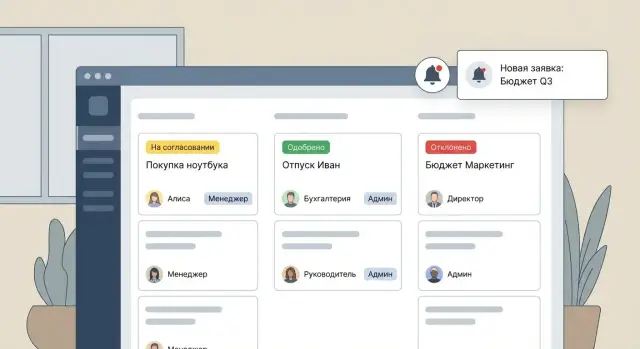
Зачем заменять согласования по email на веб‑приложение
Согласования по email кажутся удобными ровно до тех пор, пока заявок не становится много. Дальше начинается типичный набор проблем: письма теряются в цепочках, решения дублируются («я уже согласовал в прошлой ветке»), вложения оказываются не той версии, а главный вопрос звучит так: «кто последний и что именно сейчас согласовано?».
Какие проблемы создаёт переписка
Email не даёт единого «источника правды». Статус заявки приходится угадывать по последнему письму, а он может быть не последним для всех участников.
Ещё одна боль — разрывы ответственности. Когда согласование «застряло», непонятно, у кого мяч: у инициатора, у согласующего, у бухгалтера или у руководителя. В результате сроки плавают, а напоминания превращаются в ручной обзвон.
Наконец, в почте сложно обеспечить контроль и аудит: кто, когда и на основании чего принял решение, были ли изменения после согласования, какие документы прикладывались именно в момент утверждения.
Что считать успехом
Перед заменой email важно договориться о метриках. Обычно это:
- срок согласования (медиана и 90‑й перцентиль);
- доля заявок, уложившихся в SLA согласований;
- прозрачность: в любой момент видно статус, ответственного и следующий шаг;
- снижение ручной работы: меньше пересылок, уточнений и «проталкивания».
Типовые сценарии, где эффект заметен быстро
Чаще всего в веб‑приложение переводят заявки на оплату и закупки (много ролей и документов), отпуска (массовость и сроки), доступы в системы (контроль прав), внутренний контент (версионность и комментарии).
Что даст веб‑приложение по сравнению с email
Вместо разрозненной переписки появляется единая карточка заявки со статусами, историей решений и файлами. Маршруты согласований становятся повторяемыми и управляемыми, а уведомления — адресными и привязанными к действиям. Это снижает хаос, ускоряет прохождение и делает процесс понятным не только участникам, но и бизнесу в целом.
Сбор требований: роли, процессы и метрики
Хорошее веб‑приложение для согласований начинается не с экранов, а с договорённостей: кто участвует, что считается «успехом» и где система должна быть строже, чем переписка в почте. На этом этапе вы формируете общий словарь и снижаете риск, что автоматизация согласований повторит хаос email один в один.
Участники и их ожидания
Соберите список ролей и кратко зафиксируйте ожидания каждой:
- Инициатор: быстро создать заявку, понимать статус и следующий шаг, не искать «кому писать».
- Согласующий: принимать решение за минуты, видеть контекст и документы, делегировать при необходимости.
- Владелец процесса: управлять правилами workflow согласование заявок, исключениями и SLA согласований.
- Финансы/безопасность/юристы (если есть): контроль обязательных полей, хранение документов, аудит действий.
Важно сразу решить, кто отвечает за качество данных: например, инициатор заполняет поля, а владелец процесса утверждает справочники (подразделения, статьи затрат, проекты).
3–5 ключевых процессов и исключения
Обычно достаточно описать несколько «сквозных» сценариев: закупка, доступ/учётная запись, договор, командировка, изменение бюджета.
Для каждого сценария зафиксируйте исключения:
- Срочно: когда допускается ускоренный маршрут и кто его подтверждает.
- Замена согласующего: правила делегирования и срок действия.
- Отсутствие: автопереназначение, эскалации, кто получает напоминания.
Поля заявки и документы
Составьте минимальный набор полей: сумма, валюта, контрагент, статья, проект, срок, обоснование, подразделение.
Документы: счёт, КП, договор, служебная записка. Укажите обязательность, формат, ограничения по размеру и версионность.
Метрики и ограничения
Определите измеримые цели: среднее время согласования, доля просрочек SLA, нагрузка (заявок в день/месяц), требование к хранению (сроки, неизменяемость), и что должно попадать в статусы и аудит согласований (кто, когда, что изменил/утвердил/отклонил).
Данные и состояния: ядро системы заявок
Если вы строите веб‑приложение для согласований, главное — не интерфейс, а «скелет» данных и понятная логика состояний. Именно она превращает переписку в предсказуемый workflow согласование заявок: видно, где застряло, кто следующий и на каком основании было принято решение.
Модель заявки: минимальный набор полей
Начните с сущности «Заявка», которую легко читать людям и удобно анализировать в отчётах. Обычно достаточно:
- Идентификатор: человеко‑читаемый номер (например, APR‑2025‑00123) + внутренний UUID.
- Автор и подразделение: для маршрутизации и отчётности.
- Тип/категория и сумма (если применимо): ключ к правилам согласования и лимитам.
- Вложения: счета, КП, договоры — храните метаданные (имя, размер, хэш, кто загрузил).
- Комментарии: отдельно «комментарий автора» и «комментарии согласующих», чтобы не смешивать контекст.
Такой набор уже закрывает замену согласований по email: всё важное лежит в карточке заявки, а не в цепочках писем.
Состояния: короткая и прозрачная машина статусов
Хорошая базовая схема:
Черновик → Отправлено → На согласовании → Одобрено/Отклонено → Закрыто.
- Черновик: пользователь заполняет данные, можно редактировать без ограничений.
- Отправлено: зафиксирована версия, определён маршрут.
- На согласовании: идут решения по шагам.
- Одобрено/Отклонено: результат получен, но возможны финальные действия (например, создание заказа в учётной системе).
- Закрыто: процесс завершён, данные «заморожены» для аудита.
История изменений и неизменяемый журнал событий
Помимо текущего статуса храните журнал событий (append‑only): кто, что, когда сделал (создал, отправил, изменил сумму, приложил файл, одобрил, отклонил). Это основа для статусы и аудит согласований, разбора спорных ситуаций и расчёта SLA согласований.
Версии и правки после отправки
Определите заранее правила:
- что можно менять после «Отправлено» (например, комментарии и вложения);
- что требует создания новой версии (сумма, получатель, тип);
- как фиксируется правка: новая версия + событие в журнале + кто инициировал.
Так вы избежите «тихих» изменений и сохраните доверие к системе автоматизация согласований.
Маршруты согласований: правила и исключения
Маршрут согласования — это сердце workflow: он определяет, кто должен посмотреть заявку, в каком порядке и что считается «одобрено». Если вы строите веб‑приложение для согласований как замену согласований по email, важно сразу заложить не только «идеальный» сценарий, но и исключения — именно они чаще всего ломают процесс.
Параллельно или по очереди
В системе заявок полезно поддержать три базовых режима:
- «Все должны» — параллельный сбор решений, пока не ответят все участники. Подходит для юридического и финансового контроля.
- «Любой из» — достаточно одного одобрения из группы (например, дежурная группа поддержки). Обязательно фиксируйте, кто именно принял решение, для статусы и аудит согласований.
- «По очереди» — последовательная цепочка, где следующий шаг открывается только после решения на текущем. Это снижает шум и помогает соблюдать SLA согласований.
Хорошая практика: в карточке заявки показывать не только текущего согласующего, но и «куда дальше пойдёт» при одобрении/отклонении.
Условия маршрута: когда правила меняются
Маршруты редко бывают одинаковыми для всех. Добавьте конструктор условий (без программирования) с понятными критериями:
- Сумма (до 100 тыс. — руководитель, выше — финансовый директор)
- Тип заявки (закупка, доступы, командировка)
- Подразделение (разные правила для филиалов)
- Риск‑уровень (например, работа с персональными данными)
Так вы получите автоматизацию согласований без ручного «пересылания по кругу».
Делегирование, замещение и эскалации
Реальность: люди в отпуске, на больничном или перегружены. Поэтому маршрут должен уметь:
- Делегирование — когда согласующий назначает другого на конкретный период.
- Замещение — автоматическое правило «если отсутствует, подставь заместителя».
При просрочке включайте эскалации: кому и когда уходит сигнал и что происходит дальше. Например: через 24 часа — напоминание согласующему; через 48 — руководителю; через 72 — перевод на следующего или обязательный комментарий при задержке. Важно, чтобы эскалация не ломала логику решения и оставляла прозрачный след в журнале действий.
Роли и права доступа: кто что видит и может делать
Права в системе согласований — это не «галочки для ИТ», а способ защитить документы, сократить лишние вопросы и убрать риск случайных действий. Лучше сразу описать роли и доступ «по объектам» (по конкретным заявкам и их вложениям), чем потом латать исключения.
Базовые роли, которые закрывают 90% кейсов
Обычно достаточно пяти ролей:
- Инициатор — создаёт заявку, прикладывает файлы, отвечает на вопросы, видит статус и историю по своим заявкам.
- Согласующий — получает задачи на согласование, может утвердить/отклонить, запросить уточнение, оставить комментарий.
- Наблюдатель — читает карточку и историю, но не влияет на решение (полезно для юристов, финконтроля, руководителей проектов).
- Администратор — настраивает маршруты, справочники, группы, управляет доступами и политиками хранения.
- Аудитор — имеет доступ к журналам и отчётам, но не может менять бизнес‑данные (важно для проверок).
Главное — не смешивать административные полномочия и участие в согласовании в одном аккаунте без необходимости.
Права по объектам: «свои», «командные» и «все»
Помимо роли, задайте область видимости заявок:
- Только свои — сотрудник видит заявки, где он инициатор или назначен согласующим.
- Командные — видимость по отделу/проектной группе (например, руководитель видит заявки команды).
- Все — ограниченный круг (служба безопасности, аудит, администраторы по регламенту).
Отдельно решите вопрос вложений: часто карточку можно показать шире, чем файлы. Например, наблюдатель видит реквизиты договора, но скачать файл может только согласующий и инициатор. Это снижает утечки без усложнения процессов.
SSO или вход по почте: как выбрать
- Вход по корпоративной почте (magic link/пароль) подходит для быстрого MVP и пилота: проще стартовать и подключать подрядчиков.
- SSO (единый вход) стоит включать, когда система становится критичной: меньше паролей, проще увольнения/переводы, выше контроль.
Практичный компромисс: начать с почтового входа, а SSO добавить как следующий этап, не меняя модель ролей.
Логи безопасности: что обязательно фиксировать
Чтобы разбирать инциденты и спорные ситуации, в журнале действий храните:
- входы/выходы, попытки входа;
- изменения ролей и прав доступа;
- просмотр и скачивание вложений;
- ключевые действия по заявке (создание, смена статуса, комментарии, решения).
Так вы получите прозрачность для бизнеса и понятную доказательную базу без «ручных расследований» по перепискам.
Интерфейс: список, карточка заявки и быстрые действия
Хороший интерфейс — это то, что превращает «веб‑приложение для согласований» из формальной замены согласований по email в удобный рабочий инструмент. Пользователь должен за секунды понимать: что от него ждут, где «узкие места» и как принять решение без лишних кликов.
Экран списка: найти нужное за 5 секунд
Список заявок — это рабочий стол. Здесь важны понятные статусы, быстрый поиск и фильтры, которые отражают реальную жизнь, а не структуру базы данных.
Минимальный набор фильтров:
- по статусу (на согласовании, ожидает данных, одобрено, отклонено)
- по срокам (сегодня, просрочено, до даты)
- по подразделениям/проектам
- по исполнителю/согласующему (включая «мои задачи»)
Добавьте переключатель «Только требующие моего действия» — он снижает шум и ускоряет workflow согласование заявок. В строке каждой заявки полезны: инициатор, сумма/параметр, дедлайн, текущий шаг и короткая причина, почему она у вас в очереди.
Карточка заявки: решение в одном окне
Карточка — центральное место работы. В ней должны быть:
- все данные заявки (без скрытых полей и «смотрите в письме»)
- вложения (договоры, счета, ТЗ) с предпросмотром/скачиванием
- текущий шаг и кто следующий
- история действий (кто, когда, что изменил) — основа статусы и аудит согласований
Главное — заметные CTA‑кнопки «Одобрить»/«Отклонить» и дополнительные быстрые действия: «Запросить уточнение», «Передать», «Поставить на паузу». Если отказ — сразу просите причину коротким обязательным полем, чтобы не плодить переписку.
Комментарии и упоминания: коммуникация внутри заявки
Правило простое: обсуждаем только в карточке, чтобы контекст не терялся. Упоминания (например, @юрист, @финансы) должны создавать точечные уведомления и фиксироваться в истории. Отдельно обозначьте типы сообщений: вопрос, решение, уточнение — так проще читать ветку.
Мобильный сценарий: «согласовать на ходу»
Для мобильных важны короткие формы, крупные кнопки быстрых действий и минимум обязательных полей. Лучший показатель удобства — возможность одобрить типовую заявку за 10–15 секунд, не открывая десяток вкладок.
Уведомления и напоминания без спама
Если заменить согласования по email на веб‑приложение, пользователи ждут не «ещё больше писем», а понятные сигналы: что именно нужно сделать, где это сделать и до какого срока. Хорошие уведомления — это часть UX, а не отдельная «рассылка».
Какие события действительно стоит уведомлять
Оставьте только те события, которые требуют внимания или фиксируют важное изменение в заявке:
- Новое согласование: вам назначили задачу «согласовать/отклонить/уточнить».
- Комментарий или вопрос: кто-то запросил детали, прикрепил файл, упомянул вас.
- Изменение статуса: заявка перешла в «на согласовании», «ожидает доработки», «утверждена», «отклонена», «закрыта».
- Просрочка: срок реакции или завершения этапа вышел (и важно, кому именно это показать — исполнителю, инициатору, руководителю).
При этом не уведомляйте о «шумных» действиях вроде каждого просмотра карточки или автосохранения черновика.
Каналы: один основной, остальные — по желанию
Сделайте единый центр уведомлений внутри приложения (входящие/центр уведомлений), где всё хранится и не теряется.
- Email — как резерв: когда человек не заходит в систему или пропустил уведомление.
- Мессенджеры/пуш — если применимо: для быстрых реакций в командах, где это действительно принято.
Важно: у пользователя должны быть настройки подписок (канал, частота, «тихий режим»), а у администратора — правила по умолчанию для ролей.
Шаблоны сообщений: коротко и с действием
Каждое уведомление отвечает на три вопроса: «что произошло», «что от меня нужно», «где нажать».
Хороший шаблон — это 2–3 строки и одна чёткая ссылка:
- Тема: «Нужно согласование: командировка №123»
- Текст: «Срок реакции: до 15:00. Сумма: 48 000 ₽. Комментарий инициатора: …»
- Действие: ссылка Открыть заявку (а решение — в карточке, без длинных цитат переписки)
Напоминания и «сводки дня»
Напоминания должны быть умными: не «каждые 2 часа всем», а по правилам.
- Первое напоминание — ближе к дедлайну (например, за 2 часа).
- Эскалация — только если просрочено (например, руководителю) и только по важным типам заявок.
- Сводка дня — один раз в день: «3 заявки ждут вашего решения, 1 просрочена».
Если нужно, закрепите в настройках SLA: какие статусы считаются «ожидающими», когда напоминать и кого подключать при просрочке — так уведомления будут поддерживать процесс, а не мешать ему.
Отчётность и аудит: прозрачность для бизнеса и проверок
Когда согласования живут в email, руководители видят только «кто кому написал», а проверяющим приходится собирать картину по крупицам. Веб‑приложение для согласований делает процесс измеримым: любая заявка становится источником данных — без ручных сводок и переписок.
Отчёты по SLA: где теряется время
SLA согласований полезен только тогда, когда его можно посчитать и объяснить. В отчётности стоит заложить несколько базовых метрик:
- среднее время шага (например, «юридическая проверка — 18 часов») и разброс по заявкам;
- узкие места: где копится очередь, какая роль перегружена, какие заявки «зависают»;
- просрочки: сколько их, по каким типам заявок и в каких подразделениях, с динамикой по неделям/месяцам.
Важно: показывайте не только факт просрочки, но и причину — ожидание вложений, возврат на доработку, отсутствие кворума и т.д. Это переводит разговор из «кто виноват» в «что исправить в процессе».
Аудит для проверок: полный путь заявки
Для проверок и внутренних разборов нужна «история заявки» в один клик: кто создал, какие поля менялись, какие документы прикреплялись, кто и когда принял решение, какие были комментарии и на каком основании заявка была отклонена.
Хорошая практика — хранить:
- цепочку статусов и шагов согласования;
- все решения с датой/временем и ролью (а не только ФИО);
- отметки о делегировании, повторных согласованиях и исключениях из правил.
Экспорт и API: данные должны «уезжать»
Даже если отчёты встроены, бизнес часто просит выгрузки. Добавьте экспорт в CSV/Excel по фильтрам (период, подразделение, тип заявки, статус) и API для витрин данных/BI, чтобы аналитики могли строить свои разрезы.
Дашборды для владельца процесса
Руководителю процесса нужны не «таблицы на 200 строк», а обзор:
- текущая нагрузка по ролям и очередям;
- прогноз по срокам (что с высокой вероятностью уйдёт в просрочку);
- причины отказов и возвратов на доработку (с топ‑категориями и трендом).
Так отчётность превращается в инструмент управления, а аудит — в простую, доказуемую историю каждого решения.
Интеграции: почта, системы учёта и API
Интеграции делают веб‑приложение для согласований частью рабочего потока, а не отдельным «островком». Чем меньше сотрудникам нужно вручную переносить данные между системами, тем быстрее проходит workflow согласование заявок и тем ниже риск ошибок.
Интеграции с почтой: заявка из письма и привязка входящих
Если сейчас всё начинается с письма, самый безболезненный шаг — научить систему принимать входящие.
Обычно делают так: выделяют адрес (например, approvals@company), и каждое письмо создаёт черновик заявки. Тема письма становится заголовком, тело — описанием, вложения — файлами. Дальше важно «привязать» переписку: ответы на письмо должны попадать в карточку заявки как комментарии, а не создавать дубликаты. Для этого используют идентификатор в теме (например, [REQ-1042]) или заголовки письма.
Отдельная деталь — права доступа. Письмо может содержать лишних адресатов, поэтому правило простое: доступ определяется ролями в приложении, а не списком получателей в почте.
Интеграции с таск‑трекером/ERP/CRM: когда нужны и что синхронизировать
Интеграции со «системами учёта» нужны, когда согласование является входом в другой процесс: закупка, выставление счёта, постановка задачи, изменение клиента.
Синхронизировать стоит только опорные поля:
- контрагент/проект/статья бюджета (из ERP/финансового учёта);
- ответственный и подразделение (из HR/каталога пользователей);
- статус исполнения после согласования (в таск‑трекер) и обратно — факт выполнения.
Главное — не пытаться дублировать всю карточку. Приложение хранит решение, статусы и аудит согласований, а внешняя система — исполнение и учёт.
API и вебхуки: события «создано/одобрено/отклонено»
Даже если готовых коннекторов нет, API решает задачу. Минимальный набор — эндпоинты для создания/обновления заявки и чтения статуса, плюс вебхуки на ключевые события: создано, отправлено на согласование, одобрено, отклонено, истёк SLA согласований.
Это позволяет подключать любые внутренние сервисы без ручной работы. Документацию API удобно вынести в /docs/api.
Импорт пользователей и оргструктуры
Чтобы маршруты согласований строились автоматически, нужна актуальная оргструктура: руководитель, заместители, подразделение, роль, центр затрат.
Практика: ежедневная синхронизация из каталога пользователей (LDAP/AD или HR‑система), плюс правила на исключения (временное исполнение обязанностей, отпуск). Тогда «кому согласовать» определяется данными, а не памятью автора заявки.
Безопасность и хранение документов
Почта плохо подходит для вложений: файлы теряются в цепочках, доступы раздаются пересылкой, а доказать «кто и когда видел документ» сложно. В веб‑приложении для согласований хранение документов нужно спроектировать как отдельную подсистему, чтобы автоматизация согласований не превратилась в новый источник рисков.
Хранение документов: типы, ограничения, проверка
Определите, какие вложения вы принимаете: договоры (PDF/DOCX), сканы (JPG/PNG/PDF), таблицы (XLSX) и т.д. На уровне продукта задайте ограничения: максимальный размер файла, лимит на количество вложений, запрет потенциально опасных форматов.
Практика по умолчанию — антивирусная проверка каждого файла при загрузке и повторная проверка при выдаче (если документ «лежит» долго). Пользователю важно дать понятную ошибку: файл отклонён, причина, что можно сделать.
Шифрование, резервное копирование и сроки хранения
Минимум: шифрование «в пути» (HTTPS) и «на диске» (шифрование хранилища/объектного хранилища). Для критичных документов добавляют раздельное хранение ключей и регулярную ротацию.
Резервные копии — не «когда-нибудь», а по расписанию: ежедневные бэкапы, проверка восстановления, отдельный контур хранения. Сроки хранения и удаление задаются политикой: например, 5 лет для договоров и 1 год для внутренних заявок. Важно поддержать и «право на удаление», и юридические исключения (когда удалять нельзя).
Доступы к вложениям и маскирование данных
Роли и права доступа должны действовать не только на карточку заявки, но и на каждый документ: кто может скачать, кто — только просмотреть, кто — увидеть часть полей. Для чувствительных данных используйте маскирование (например, скрывать реквизиты/персональные данные до этапа, когда они реально нужны).
Комплаенс: где хранить и как фиксировать согласия
Заранее определите требования комплаенса: география хранения, перечень лиц с доступом, порядок выдачи доступов и журналирование. Для статусы и аудит согласований фиксируйте: кто открыл файл, кто скачал, какие версии документа были приложены, и какие согласия (в т.ч. на обработку данных) были получены. Это снижает риски и упрощает проверки.
Запуск: MVP, пилот, миграция и развитие
Запуск системы согласований лучше планировать как серию небольших, проверяемых шагов. Цель — быстро убрать хаос из почты, не пытаясь сразу «закрыть всё и везде».
MVP: минимальный набор, который уже экономит время
В MVP достаточно поддержать один тип заявок и базовый маршрут. Обязательные элементы:
- Роли: инициатор, согласующий, наблюдатель/аудитор, администратор.
- Статусы: Черновик → На согласовании → Согласовано/Отклонено → На доработке → Закрыто.
- Быстрые действия: согласовать/отклонить, запросить уточнение, делегировать.
- Уведомления: одно при назначении, одно напоминание по таймеру, одно при изменении статуса.
- Аудит: кто, когда и что сделал + комментарии и вложения.
Этого достаточно, чтобы заменить длинные цепочки писем на прозрачный workflow согласование заявок и зафиксировать статусы и аудит согласований.
Если важно максимально быстро дойти до рабочего прототипа, имеет смысл смотреть в сторону платформ, где продукт собирается через чат и итерации занимают дни, а не месяцы. Например, в TakProsto.AI можно собрать MVP процесса согласований (карточка заявки, статусы, роли, уведомления, журнал событий) в формате vibe‑кодинга, а затем развивать: добавлять условия маршрутов, интеграции и отчёты. Для российской инфраструктуры это отдельно удобно тем, что платформа работает на серверах в России и использует локализованные модели.
Пилот на одном процессе
Выберите процесс, где боль сильнее всего (частые задержки, много участников, высокий риск ошибок), но масштаб управляемый. Определите метрики: время до первого ответа, среднее время согласования, доля возвратов «на доработку», соблюдение SLA согласований.
Собирайте обратную связь короткими итерациями: 1–2 недели, затем правки интерфейса, текста уведомлений и правил маршрута.
План миграции: письма и «висящие» заявки
Сразу решите, что делать с текущими переписками:
- Заморозить старое: новые заявки — только в веб‑приложении, старые закрываются в почте.
- Перенести активное: создать заявки из «живых» цепочек и прикрепить ключевые файлы/итоги.
- Гибрид на период: почта как входной канал, но всё согласование ведётся в системе.
Важно: для перенесённых заявок отмечайте стартовую точку и добавляйте комментарий «контекст из email», чтобы не потерять историю.
Внедрение и развитие
Сделайте короткие памятки (1 страница): как создать заявку, как согласовать, как смотреть историю. Добавьте шаблоны описаний и причины отклонения. Если у вас есть тарифы и материалы для обучения, поставьте ссылки: /pricing и /blog.
После запуска стройте roadmap: гибкие правила и исключения, интеграции с почтой и мессенджерами, отчёты по SLA, самообслуживание маршрутов для владельцев процессов, расширение ролей и прав доступа.
Отдельно продумайте «технический контур» развития: экспорт исходников, деплой, откаты (snapshots/rollback), тестовый стенд. В платформах вроде TakProsto.AI это часто закрывается из коробки (включая хостинг, кастомные домены и планирование изменений), что помогает не застревать на инфраструктуре и быстрее улучшать сам процесс согласований.
FAQ
Почему согласования по email начинают ломаться при росте количества заявок?
Почта не даёт единого «источника правды»: статус приходится угадывать по последнему письму, а у разных участников «последнее» — разное.
В веб‑приложении есть карточка заявки со статусом, ответственным, файлами и историей решений. Это убирает дубли, потери версий и вопрос «кто последний».
Какие метрики лучше заранее зафиксировать перед внедрением системы согласований?
Обычно достаточно 3–4 метрик:
- Срок согласования: медиана и 90‑й перцентиль.
- SLA: доля заявок, уложившихся в срок.
- Прозрачность процесса: в любой момент видны статус, ответственный и следующий шаг.
- Снижение ручной работы: меньше пересылок, уточнений и «проталкивания».
Какой минимальный набор функций нужен для MVP веб‑приложения согласований?
Начните с ядра, которое уже заменяет цепочки писем:
- карточка заявки (поля + вложения + комментарии);
- статусы: черновик → отправлено → на согласовании → одобрено/отклонено → закрыто;
- действия: одобрить/отклонить, запросить уточнение, делегировать;
- уведомления о назначении и о смене статуса;
- неизменяемый журнал событий (кто и что сделал).
Какие роли и права доступа обычно нужны в системе согласований?
Рекомендуемый минимум:
- Инициатор: создаёт и дорабатывает заявки.
- Согласующий: принимает решение, запрашивает уточнение.
- Наблюдатель: видит карточку и историю, но не голосует.
- Администратор: настраивает маршруты, справочники, группы.
- Аудитор: читает журналы и отчёты, не меняя данные.
Дополнительно определите видимость «только свои / командные / все» и отдельно — правила доступа к вложениям.
Какие статусы заявки лучше заложить в первую очередь?
Полезно держать простую модель:
- Черновик: редактирование без ограничений.
- Отправлено: фиксируется версия и маршрут.
- На согласовании: идут решения по шагам.
- Одобрено/Отклонено: результат получен, возможны финальные действия.
- Закрыто: данные «заморожены» для аудита.
Важно заранее определить, что можно менять после «Отправлено», а что требует новой версии (например, сумма или получатель).
Как правильно организовать аудит и историю изменений по заявке?
Минимальный набор практик:
- храните append‑only журнал событий: создание, отправка, изменения полей, загрузка файлов, решения, делегирование;
- фиксируйте автора действия, время, старое/новое значение и комментарий (если обязателен);
- делайте события пригодными для отчётов по SLA (например, «взято в работу», «решение принято»).
Так спорные ситуации разбираются по данным, а не по пересланным письмам.
Как проектировать маршруты согласований: параллельно или по очереди?
Чаще всего нужны три режима:
- «Все должны»: параллельно, пока не ответят все.
- «Любой из»: достаточно одного решения из группы.
- «По очереди»: последовательная цепочка.
Маршрут обычно зависит от условий: сумма, тип заявки, подразделение, риск‑уровень. Хорошая практика — показывать в карточке «кто следующий» при одобрении/отклонении.
Как обработать отсутствие согласующих и просрочки (делегирование и эскалации)?
Чтобы процесс не зависал из‑за отпусков и перегруза:
- делегирование: согласующий сам назначает замену на период;
- замещение: автоматическое правило «если отсутствует — подставь заместителя»;
- эскалации: по просрочке (например, напоминание → руководителю → обязательный комментарий о причине задержки).
Важно, чтобы все такие события фиксировались в журнале действий и не «ломали» логику принятия решения.
Как настроить уведомления, чтобы они помогали, а не создавали спам?
Сделайте уведомления событийными и адресными:
- назначили вам согласование;
- задали вопрос/упомянули;
- изменился статус;
- наступила просрочка.
Лучше иметь центр уведомлений внутри приложения, а email оставить как резерв. Полезны настройки подписок и «сводка дня», чтобы не превращать процесс в поток сообщений.
Какие интеграции с почтой и другими системами дают максимальный эффект на старте?
Практичный базовый набор:
- входящие письма могут создавать черновики (поля из темы/текста, вложения — в файлы);
- ответы на письмо привязываются к заявке через идентификатор в теме (например, [REQ-1042]);
- API/вебхуки на события: создано, отправлено, одобрено, отклонено, истёк SLA.
Внешние системы обычно синхронизируют только опорные поля (контрагенты/проекты/статусы), а решение и аудит остаются в приложении.