

Марк Руссинович и Windows Internals: наблюдаемость и надежность
Разбираем вклад Марка Руссиновича и Windows Internals: как мыслить «изнутри ОС», собирать сигналы, отлаживать сбои и повышать надежность Windows-систем.
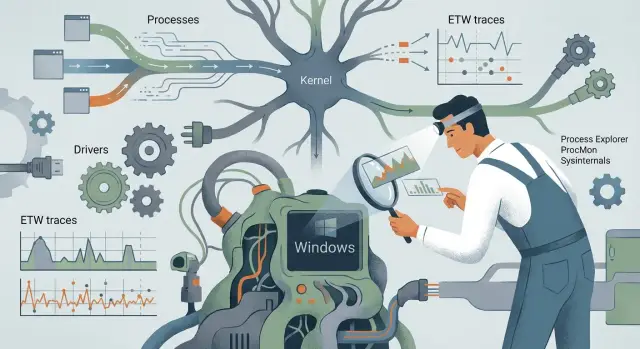
Зачем изучать Windows Internals через работы Руссиновича
Марк Руссинович — инженер и исследователь, который сделал «внутренности Windows» практичной темой, а не набором академических схем. Его книги, статьи и инструменты из набора Sysinternals научили поколения специалистов смотреть на проблему не через догадки и «магические настройки», а через факты: события, дескрипторы, потоки, память, ввод-вывод.
Что значит «понимать систему изнутри»
Windows Internals — это не про то, чтобы помнить все структуры ядра. Это про умение связывать симптомы (тормозит приложение, растет память, сыпятся ошибки доступа, пропадает сеть) с конкретными механизмами ОС: планированием потоков, виртуальной памятью, файловым кэшем и блокировками, политиками безопасности, драйверами и стеком I/O.
Подход Руссиновича ценен тем, что переводит механизмы в наблюдаемые признаки: какие процессы и потоки реально заняты, какие handles открыты, к каким ключам реестра и файлам идет доступ, где именно система ждёт.
Как «интерналы» связаны с наблюдаемостью и надежностью
Наблюдаемость в Windows — это не только метрики CPU/RAM. Важнее причинно‑следственная цепочка: почему CPU высокий (контеншн, DPC, системные вызовы), почему память «течет» (коммит, пул, маппинги), почему диск 100% (очередь, мелкие синхронные операции, антивирусные фильтры), почему падает сервис (исключение, deadlock, исчерпание ресурсов).
Когда вы понимаете внутреннюю механику, надежность становится управляемой: вы заранее видите узкие места, ставите алерты на правильные сигналы и выбираете меры, которые устраняют причину, а не маскируют эффект.
О чем эта статья и для кого она
Дальше разберем, какие подсистемы Windows важно держать в голове, какие сигналы собирать (включая ETW), и как применять Sysinternals (Process Explorer, Process Monitor и другие) в типичных инцидентах — производительность, память, I/O, сеть. Отдельно поговорим о дампах и отладке, чтобы «доставать ответы» из памяти процесса.
Материал рассчитан на администраторов, SRE, инженеров поддержки, разработчиков и всех, кто отвечает за стабильность Windows‑систем и хочет диагностировать проблемы быстрее и точнее.
От Sysinternals к Windows Internals: краткая история влияния
История влияния Марка Руссиновича на практику администрирования Windows — это путь от «пары полезных утилит» к культуре расследования инцидентов. Sysinternals начинался как набор инструментов, которые показывали то, что штатные средства скрывали или объясняли слишком общими словами: кто держит файл, какие автозагрузки реально активны, что происходит с потоками и дескрипторами.
От утилит к методике расследования
Главный сдвиг случился, когда диагностика перестала быть «наитием» и стала процедурой: наблюдаем симптомы → собираем факты → проверяем гипотезы.
Process Explorer научил смотреть на процесс не как на строчку в списке, а как на набор потоков, модулей, прав, открытых объектов и связей.
Process Monitor закрепил привычку думать событиями: файловые операции, реестр, создание процессов, сетевые обращения — с фильтрами, стеком вызовов и временной осью. Это ускорило разбор проблем «почему приложение зависает», «кто меняет ключ реестра», «откуда берётся ошибка доступа».
Sysinternals как стандартный «полевой» набор
Со временем Sysinternals стали де‑факто стандартом в поддержке и эксплуатации Windows. Их ценность в том, что они дают правильные «линзы»: минимально достаточный доступ к деталям ОС без необходимости сразу поднимать отладчик или собирать дампы.
Windows Internals: систематизация, а не справочник
Книга Windows Internals закрепила следующий уровень: объяснила, почему инструменты показывают именно такие данные и как устроены подсистемы под капотом. Это не «каталог функций», а рабочая модель устройства ОС: планировщик, память, ввод-вывод, объекты ядра, безопасность.
Именно связка «инструменты + понимание механизмов» изменила культуру диагностики: меньше магии, больше доказательств, быстрее локализация причины и аккуратнее исправления.
Ключевые подсистемы Windows, которые надо понимать
Понимать Windows Internals — значит уметь связывать «симптом на экране» с тем, где он рождается внутри ОС. Это экономит часы: вместо перебора настроек вы сразу идёте в нужный слой — процесс, память, I/O, реестр или ядро.
Процессы и потоки
Большинство «зависаний» — не магия, а ожидание: поток ждёт блокировку, событие, ввод-вывод или ответ от другого процесса. Важно различать:
- процесс как контейнер ресурсов (дескрипторы, память, токены доступа);
- поток как единицу выполнения, которая реально может быть в ожидании.
Если приложение «не отвечает», ищите рост числа потоков, длительные состояния wait, а также утечки дескрипторов (handles). Они часто проявляются как постепенное ухудшение работы и странные ошибки открытия файлов/сокетов.
Память: виртуальная, коммиты и рабочие наборы
Windows оперирует виртуальной памятью, а не «просто RAM». Три сигнала особенно полезны при диагностике:
- Commit (коммит/обязательства памяти): сколько памяти система пообещала процессам (RAM + файл подкачки). Рост commit без возврата — частый признак утечки.
- Working Set (рабочий набор): сколько страниц процесса сейчас реально в RAM. Он может расти и падать без утечки — это нормальная перераспределяемая величина.
- Page faults и давление на память: когда ОС активно вытесняет страницы, «тормоза» выглядят как проблемы CPU, хотя причина — в нехватке памяти.
Ввод-вывод и файловая система
I/O нередко выглядит «странно», потому что между приложением и диском есть кэш, антивирусные фильтры, сетевые перенаправители, шифрование и другие слои. Отсюда типичные эффекты: приложение читает «мало», а система делает «много» операций; задержка возникает не на диске, а в фильтрующем драйвере; запись «вроде завершилась», но данные ещё сбрасываются на носитель.
Реестр
Реестр — это не только «настройки», но и источник симптомов: автозагрузка, политики, параметры драйверов, ассоциации файлов, сетевые и крипто‑настройки. Изменения конфигурации часто можно увидеть как всплеск обращений к конкретным ключам, а затем — как изменение поведения приложения (например, другой путь поиска DLL или новые ограничения доступа).
Драйверы и ядро
Когда сбой повторяется «на разных приложениях», подозрение часто падает ниже пользовательского режима: драйверы, планировщик, подсистема памяти, файловые фильтры. Синие экраны, внезапные перезагрузки, зависания без сообщений и «битые» операции I/O нередко начинаются именно здесь.
Полезная привычка: всегда задавать вопрос «это пользовательский код или kernel-mode?», потому что методы проверки и сбор доказательств будут разными.
Современная наблюдаемость в Windows: какие есть сигналы
Наблюдаемость в Windows удобнее всего понимать как триаду: метрики, логи и трассировки. Вместе они отвечают на разные вопросы: «что стало хуже?» (метрики), «что именно произошло?» (логи) и «почему так произошло, в какой последовательности и кто виноват?» (трассировки).
ETW: детальные события и причинно‑следственные связи
ETW (Event Tracing for Windows) — главный источник «глубоких» сигналов. Это поток событий от ядра и компонентов ОС: планировщик, файловая система, сеть, драйверы, PowerShell/Win32‑провайдеры, .NET и многое другое.
Сильная сторона ETW — не просто «факт ошибки», а контекст: длительности операций, идентификаторы процессов/потоков, имена файлов/сокетов, причины задержек. ETW особенно полезен, когда симптом один (например, «всё тормозит»), а возможных причин десятки: блокировки, ожидания I/O, драйвер, антивирусный фильтр, DNS, конкуренция потоков.
Счетчики производительности: быстрые метрики, но без истории причин
Счетчики производительности (Performance Counters) хороши в проде как «панель приборов»: загрузка CPU, очередь диска, память, контекстные переключения, сетевые ошибки, показатели конкретных служб.
Минус — часто видно следствие, но не видно механизм. Рост % Processor Time не говорит, кто именно съел CPU; высокий Disk Queue Length не объясняет, какие файлы и какие процессы создают очередь. Поэтому метрики — отличный триггер для расследования, но редко дают финальный ответ.
Журналы событий: польза без шума
Windows Event Log полезен там, где важны состояния и ошибки: перезапуски служб, падения приложений, проблемы обновлений, сбои драйверов, политики безопасности.
Типичная ловушка — утонуть в шуме. Практика: заранее определить несколько каналов и источников, которые реально связаны с вашим сервисом (System, Application, каналы конкретных ролей), и договориться о правилах: какие Event ID считаем критичными, какие — информационными, и как долго храним.
Корреляция сигналов: от симптома к компоненту
Рабочая схема корреляции:
-
Метрика фиксирует симптом и временное окно (например, всплеск CPU в 10:42–10:44).
-
Логи показывают, что в это время менялось (перезапуск службы, ошибки доступа, таймауты, обновление конфигурации).
-
ETW‑трасса подтверждает причинную цепочку: какой процесс, какой поток, какое ожидание (I/O, lock, сеть), какой файл/эндпоинт.
Так вы переходите от «система медленная» к конкретному компоненту и точке отказа — и уже можете исправлять причину, а не лечить симптомы.
Инструменты Sysinternals для диагностики в реальной жизни
Sysinternals помогает быстро «приземлить» абстрактные знания о Windows Internals на конкретный инцидент: что именно делает процесс, что он держит открытым, куда пишет и почему система ведёт себя странно.
Process Explorer: что происходит внутри процесса
Process Explorer полезен, когда в диспетчере задач «всё выглядит нормально», а сервер всё равно тормозит или что-то блокируется.
Он показывает дерево процессов (кто кого запустил), позволяет увидеть загруженные DLL, открытые дескрипторы (файлы, ключи реестра, события синхронизации) и понять, чем именно процесс «держит» ресурс.
Отдельно ценно для разборов доступа: можно посмотреть токены и права, быстро проверить, под какой учёткой реально работает сервис и какие привилегии у него включены.
Process Monitor: доказательства на уровне событий
Process Monitor — это «чёрный ящик» для файловой системы, реестра и процессной активности. Он показывает, какие операции выполняются (CreateFile, RegQueryValue и т. п.), с какими путями, результатами и задержками.
Ключ к пользе — фильтры. Начните с ограничения по Process Name и Operation, затем добавляйте условия вроде Result = ACCESS DENIED или Path contains. Так вы быстрее находите причины: кто бесконечно сканирует каталог, какой компонент засыпает реестр запросами, где возникает «файл не найден», который превращается в задержки.
Autoruns: автозапуск как источник нестабильности
Autoruns помогает понять, что именно стартует вместе с системой, пользователем или службами: драйверы, планировщик задач, расширения оболочки, сервисы.
Это важно для надежности: лишние агенты и «хвосты» старого ПО часто приводят к конфликтам, удлинению загрузки и неожиданным падениям. Autoruns даёт обзор, после которого проще принять решение: удалить, отключить или обновить компонент.
TCPView и PsTools: сеть и удалённая работа
TCPView быстро связывает сетевые соединения с конкретными процессами: кто слушает порт, кто держит множество соединений, куда утекает трафик.
PsTools пригодится для удалённой диагностики (например, запустить команду, посмотреть процессы, выполнить действие без полноценного входа на сервер), но используйте его аккуратно и только по утверждённым процедурам.
Как безопасно применять на рабочих серверах
Сведите риск к минимуму: работайте по принципу «сначала наблюдаем, потом меняем», фиксируйте время сбора данных, заранее согласуйте окна, и помните, что Process Monitor при длительной трассировке создаёт нагрузку и быстро раздувает лог.
Практичнее короткие сессии с точными фильтрами и сохранением результатов для последующего анализа.
Ментальная модель отладки: гипотезы, проверка, доказательства
Отладка Windows на уровне «интерналов» — это не набор трюков с инструментами, а дисциплина мышления. Она помогает не спорить о причинах, а шаг за шагом превращать подозрения в факты.
1) Гипотеза → проверяемые шаги
Начинайте с формулировки, которую можно опровергнуть: «задержки вызваны блокировкой диска», «рост памяти — из‑за утечки в конкретном модуле», «обрывы — из‑за повторных DNS‑таймаутов». Затем переводите в тест: какой сигнал должен появиться, каким инструментом его снять, какой результат подтвердит/опровергнет.
Практическое правило: одна гипотеза — один короткий эксперимент. Если эксперимент не дает ответа, уточняйте вопрос, а не добавляйте ещё пять измерений «на всякий случай».
2) «Сверху вниз»: от симптома к системному событию
Идите от того, что видит пользователь или бизнес‑метрика: медленно открывается окно, сервис отвечает 10 секунд, периодические зависания. Дальше раскладывайте по слоям: процесс → поток → ожидания (waits) → операции I/O/сеть → драйвер/служба.
Так вы избегаете ситуации, когда собираются красивые трассы, но непонятно, что именно в них искать.
3) «Снизу вверх»: от ETW/дампа к модулю и сценарию
Обратный подход полезен, когда есть «твердый» артефакт: ETW‑трасса, дамп, журналы событий. Вы идете от факта (например, длинные DISK I/O, массовые page faults, частые контекстные переключения) к месту в стеке: функция → модуль → компонент → конкретный сценарий нагрузки.
4) Что собирать: артефакты для доказательств
Минимальный набор, который почти всегда окупается: дамп процесса/ядра (по ситуации), ETW‑трасса на время проблемы, экспорт событий из Event Log, снимок конфигурации (версии, драйверы, политики, параметры службы), точные таймстемпы.
5) Фиксация результатов, чтобы инцидент не повторился
Записывайте: симптом, гипотезы, шаги проверки, вывод, «что изменили», как проверить регрессию. Хороший итог — короткий runbook и триггеры наблюдаемости: какие счетчики/события отслеживать и при каких порогах реагировать. Это превращает разовую победу в повышение надежности системы.
Типовые сценарии: производительность, память, I/O и сеть
Эти ситуации встречаются чаще всего, и именно на них удобно тренировать «интернальную» привычку: не гадать, а отделять симптомы от причин и подтверждать их измерениями.
Тормозит приложение: CPU vs ожидания vs блокировки
Первое, что важно различить: процесс действительно «жжёт» CPU или он в основном ждёт (диск, сеть, блокировки).
Если загрузка CPU высокая — смотрите, какие потоки активны и не упёрлись ли они в один «горячий» участок. Если CPU низкий, но «всё висит», чаще виноваты ожидания: очередь I/O, сетевые таймауты, захваченные мьютексы/семафоры.
Практический приём: сравните поведение по потокам и по времени. Короткие пики CPU с длинными паузами обычно означают ожидания; стабильная высокая загрузка — вычисления или спинлоки.
Проблемы памяти: утечки, фрагментация, рост коммита
Три разных сюжета выглядят похоже («память растёт»), но лечатся по‑разному:
- Утечка: растут Private Bytes/рабочий набор процесса, увеличивается число handles/объектов, рост воспроизводится под нагрузкой.
- Фрагментация: общий объём может быть умеренным, но аллокации становятся медленнее, появляются странные ошибки выделения при наличии «свободной» памяти.
- Рост коммита (commit): система приближается к лимиту коммита, начинаются отказы, подкачка и деградация всей машины, даже если RAM ещё не на нуле.
Важно следить не только за RAM, но и за Commit charge: он показывает, сколько памяти система пообещала процессам.
I/O-узкие места: очередь диска, фильтры антивируса, сетевые шары
Если задержки идут от диска, типичный признак — рост времени операций чтения/записи и очереди запросов. Отдельная категория — фильтры файловой системы (например, антивирусные): они добавляют задержку к каждому открытию/чтению файла.
Ещё один «скрытый» источник — сетевые шары: приложение думает, что работает с файлом, а на деле упирается в сеть (и иногда в авторизацию или повторные подключения).
Полезно сравнивать: медленно только на одном каталоге/диске или везде, и одинаково ли страдают разные процессы.
Сеть: задержки, исчерпание портов, таймауты
Долгие ответы и таймауты не всегда «проблема сервера». В Windows встречаются:
- Локальные задержки из‑за DNS, прокси, MTU/фрагментации.
- Исчерпание эфемерных портов на клиенте при большом числе исходящих соединений (много TIME_WAIT) — новые подключения начинают «сыпаться».
- Таймауты приложений из‑за слишком агрессивных лимитов или повторных попыток.
Смотрите на количество соединений, состояние сокетов и распределение задержек: равномерно ли «тупит» всё или только один тип запросов.
Неожиданные перезапуски и краши: что проверить до «перепишем заново»
До радикальных решений проверьте базовые вещи: есть ли записи об авариях в журнале событий, повторяется ли падение на одном сценарии, не совпадает ли оно с обновлениями/драйверами/фильтрами.
Если процесс исчезает без следов, отличайте краш приложения от завершения извне (служба, watchdog, политика, администратор). Дальше уже имеет смысл переходить к дампам и анализу причин в памяти, но сначала — зафиксировать факт: что именно упало, когда и при каких условиях.
Дампы и отладчики: как получать ответы из памяти
Когда проблема «прошла» и логи молчат, самый честный источник правды — содержимое памяти. Дамп фиксирует состояние процесса или всей системы в конкретный момент: какие потоки выполнялись, какие модули были загружены, какие блокировки держались, что происходило на стеке вызовов.
Дамп процесса vs дамп памяти системы
Дамп процесса (user-mode) снимают, когда падает отдельное приложение или оно «зависло», но сама ОС продолжает жить. Он легче по размеру, проще передать и обычно достаточно информативен для ошибок в приложении, библиотеке, драйвере пользовательского режима.
Дамп памяти системы (kernel/memory dump) нужен, когда проблема в ядре: BSOD, зависание всей машины, подозрение на драйвер, хранение/потеря IRP, блокировки в ядре. Он тяжелее, но позволяет увидеть, что происходило на уровне ОС.
WinDbg: минимальный набор команд
WinDbg пугает интерфейсом, но для первых выводов хватает нескольких команд:
!analyze -v— стартовая сводка: тип сбоя, вероятный модуль, контекст исключения.k/kb/kp— стек вызовов (разные уровни деталей).lm— список загруженных модулей и их версии.~и~*k— потоки и их стеки (полезно при «зависаниях»).rи.exr -1— регистры и последнее исключение (если оно было).
Как читать стек и отделять «шум»
В стеке часто много «обвязки» (системные фреймы, диспетчеризация, рантаймы). Ищите:
- самый верхний «свой» код или ближайшую библиотеку, которая реально выполняла работу;
- повторяющиеся паттерны (ожидание блокировки, ожидание I/O, бесконечный цикл);
- несоответствия: подозрительный модуль, странная цепочка вызовов, невозможные аргументы.
Символы и версии: почему вывод может врать
Без символов (PDB) стек может выглядеть как набор адресов или неправильных имен функций. А без точных версий бинарников вы рискуете анализировать не тот код, который был в памяти у клиента.
Минимальное правило: фиксируйте версию приложения, Windows build, список обновлений и хэши ключевых DLL/EXE.
Как организовать сбор дампов в команде
Сделайте сбор дампов повторяемым: заранее договоритесь, когда снимать (краш, зависание > N минут, всплеск CPU), какой тип дампа нужен и куда складывать. Держите шаблон инструкции «1 страница» и чек‑лист артефактов: дамп, логи, версии, шаги воспроизведения, таймзона/время события.
Тогда анализ в WinDbg становится не разовой магией, а нормальным инженерным процессом.
Надежность Windows-систем: как подход «интерналов» помогает
Подход «Windows Internals» — это не про редкие «магические» трюки отладки, а про системную дисциплину надежности. Он учит смотреть на Windows как на набор подсистем с наблюдаемыми состояниями: планировщик, память, I/O, сеть, безопасность, драйверы.
Когда вы понимаете, где именно может возникнуть деградация и каким сигналом она проявится, надежность становится управляемой.
Надежность как цикл: предотвратить → обнаружить → восстановить
Предотвращение начинается с простого вопроса: «Что должно быть истинно, чтобы сервис был здоров?» Для Windows это часто базовые вещи: достаточный запас памяти, отсутствие «затыков» в дисковых очередях, стабильная работа драйверов, предсказуемые политики безопасности.
Обнаружение — это ранние маркеры ухудшения, а не факт аварии. Восстановление — заранее подготовленные действия (перезапуск сервиса, откат обновления, переключение на резервный путь I/O), которые не требуют ручной паники.
Сигналы деградации, которые важно ловить заранее
До инцидента почти всегда видны «намёки»:
- рост очередей и задержек I/O (диск/хранилище, антивирусные фильтры, сетевые диски);
- увеличение ошибок и повторов (retries) в приложении и системных компонентах;
- скачки времени отклика при стабильной нагрузке (конкуренция за CPU, блокировки, ожидания);
- «мелкие» системные ошибки в журналах, которые учащаются.
Ценность интерналов в том, что вы умеете связать симптом (например, задержки) с механизмом (очередь запросов, ожидания потоков, конфликт драйверов), а не просто констатировать «CPU высокий».
Границы ответственности: не всё «виновато приложение»
Надежная диагностика начинается с правильного разреза ответственности: приложение, сама ОС (службы, подсистемы), драйверы (фильтры файловой системы, сетевые), инфраструктура (хранилище, гипервизор).
Подход интерналов помогает быстро понять, где заканчивается зона контроля команды разработки и где нужно подключать админов/вендоров — но уже с конкретными фактами.
Постмортемы и «тонкие» изменения
Сильный постмортем — это факты и таймлайн: какие метрики/события изменились первыми, что было сделано, что реально помогло. Итог — корректирующие действия: алерты на ранние сигналы, тесты обновлений, чек‑листы.
Особый риск — «тонкие» изменения: патчи, конфиги, политики, новые драйверы. Снижайте риск через поэтапный rollout, контрольные точки, быстрый откат и обязательную фиксацию: что именно поменяли, когда, на каких узлах.
Как внедрить практики наблюдаемости и отладки в команде
Проблемы в Windows редко «одномерные»: одинаковый симптом может быть следствием драйвера, политики безопасности, очередей I/O или нехватки ресурсов в конкретном процессе. Поэтому командный подход важнее набора любимых утилит: нужна повторяемая система, где любой инженер может быстро собрать факты, корректно их сохранить и передать дальше без потери контекста.
Стандартизируйте сбор данных
Сделайте единые профили трассировки и чек‑листы для типовых инцидентов. Например: «высокий CPU», «подвисания UI», «всплески диска», «сеть деградирует». Внутри — минимальный набор сигналов (счётчики, события ETW, журналы, Procmon/Process Explorer‑снимки), а также параметры запуска: длительность, уровень детализации, фильтры, где сохранять результат.
Полезно договориться о формате имени файлов и структуры папок: дата‑время, имя хоста, сценарий, тикет.
Сократите время до ответа: быстрый срез → глубокий анализ
Введите правило двух фаз:
-
Быстрый «срез» за 5–10 минут, чтобы подтвердить/опровергнуть главные гипотезы (что именно грузит систему, какой процесс, какой тип ожиданий, есть ли ошибки в журналах).
-
Глубокая диагностика только если срез не дал ответа: расширенная ETW‑трасса, дампы, детальные логи.
Так команда перестаёт тратить часы на «полный сбор всего», когда достаточно пары точных измерений.
Автоматизируйте диагностику безопасно
Автоматизация — это не только скрипты, но и контроль доступа. Подготовьте:
- сценарии сборщиков (PowerShell/батники) с понятными ключами;
- шаблоны фильтров для Process Monitor;
- минимально необходимые разрешения (например, отдельные группы для запуска трассировок и чтения журналов).
Чем меньше «ручной магии», тем выше воспроизводимость и ниже риск случайно собрать лишние данные.
Практический бонус: такие внутренние инструменты и порталы удобнее поддерживать, если у команды есть быстрый способ собирать веб‑интерфейсы и сервисы вокруг диагностики (формы для запуска сборщиков, хранилище артефактов, каталоги runbook’ов). Здесь может помочь TakProsto.AI — vibe‑coding платформа, которая позволяет через чат собрать прототипы и рабочие приложения (веб/сервер/мобайл) и быстро довести их до продакшена с деплоем, снапшотами и откатом. Для задач по наблюдаемости это особенно полезно, когда нужно быстро стандартизировать процессы, а не «изобретать велосипед» вручную.
Нормализуйте хранение артефактов
Договоритесь, что артефакты всегда включают версии ОС/патчей, таймзону, точное время старта/окончания, а также корреляционный идентификатор (номер инцидента/запроса). Это критично для сопоставления ETW, журналов и метрик между машинами.
Превратите знания в процедуры
Лучший индикатор зрелости — когда знания не «живут в голове» одного эксперта. Проводите короткие разборы реальных кейсов, пополняйте внутреннюю базу «симптом → проверка → доказательство», и тренируйте команду на безопасных лабораторных сценариях. Цель — чтобы любой инженер умел сформулировать гипотезу, собрать подтверждения и документировать выводы так, чтобы следующий шаг был очевиден.
План обучения: от первых шагов до уверенной диагностики
С чего начать: минимальный «скелет» знаний
Чтобы не утонуть в деталях, начните с базовых тем из Windows Internals: процессы и потоки, виртуальная память, ввод‑вывод (I/O), реестр, службы и драйверы. Цель на этом этапе — понимать, что именно ОС делает под капотом, когда «просто запускается программа», «кончается память» или «диск занят на 100%».
Параллельно ведите небольшой конспект терминов: handle, token, working set, page fault, IRP, context switch. Такой словарь быстро окупается: большинство диагностик упираются не в инструменты, а в точные определения.
Инструменты, которые стоит поставить первыми
Поставьте Sysinternals (лучше комплектом) и выработайте привычку запускать утилиты от имени администратора, когда нужно видеть полную картину.
Стартовый набор:
- Process Explorer — кто что держит, какие права, какие DLL загружены.
- Process Monitor — файловая система/реестр/процессы: «кто и почему дергает I/O».
- Autoruns — что стартует вместе с системой и приложениями.
- RAMMap — куда ушла память (кэш, standby, driver locked и т. п.).
- TCPView — быстрый обзор сетевых соединений.
Если хотите шаг в «современную наблюдаемость», добавьте Sysmon (с понятной конфигурацией) и базовые навыки чтения событий.
Практика на безопасных кейсах
Лучший формат — тестовая VM (снимки/rollback) и набор воспроизводимых сценариев:
- «Приложение тормозит» (искусственно создайте нагрузку CPU/диска).
- «Утекает память» (запускайте тест, наблюдайте рост working set/commit).
- «Зависает I/O» (массовое чтение/запись мелких файлов).
- «Сеть пропадает/порт занят» (поднимите локальный сервис, конфликтуйте портами).
Правило на каждый сценарий: сначала фиксируем симптомы и собираем факты, потом меняем систему. Снимки VM помогут сравнивать «до/после» без лишнего риска.
Типовые ошибки новичков
-
Собирать «всё подряд» и тонуть в шуме. В Procmon всегда начинайте с фильтров по процессу и операции.
-
Путать корреляцию с причиной: «после установки X стало хуже» — не доказательство. Ищите подтверждение в измерениях.
-
Не фиксировать базовую линию (baseline). Без неё вы не поймёте, что именно «стало медленнее».
-
Игнорировать права и контекст: разные токены/сеансы/учётки могут давать разные симптомы.
Как оценивать прогресс: от «угадываю» к «доказываю»
Хороший индикатор — ваша диагностика превращается в короткий отчёт:
- гипотеза (одним предложением);
- какие сигналы проверили (например, Procmon + RAMMap);
- какие факты нашли (конкретные процессы/пути/ключи/счётчики);
- какой эксперимент подтвердил причину;
- какое изменение устранило проблему и как это измерили.
Когда вы можете повторить этот цикл на новой машине и получить тот же вывод — вы уже диагностируете уверенно, а не «на удачу».
FAQ
Чем подход Марка Руссиновича отличается от обычного администрирования «по ощущениям»?
Подход ценен тем, что связывает симптомы с измеряемыми фактами: событиями, ожиданиями потоков, дескрипторами, I/O и памятью. Вместо «покрутить настройки» вы строите гипотезу и проверяете её инструментами (Sysinternals, ETW, журналы, дампы).
На практике это сокращает время диагностики и уменьшает риск «лечить не то».
Нужно ли знать все структуры ядра, чтобы разбираться в Windows Internals?
Достаточно держать в голове несколько опорных моделей:
- процесс — контейнер ресурсов (память, дескрипторы, токен доступа);
- поток — реальная единица выполнения (часто именно он «ждёт»);
- память — это не только RAM, а ещё commit и подкачка;
- I/O проходит через слои (кэш, фильтры, сеть), поэтому «виноват диск» не всегда про диск.
Этого хватает, чтобы правильно выбирать сигнал и инструмент для проверки.
Какие сигналы собирать в Windows для наблюдаемости, кроме CPU и RAM?
Полезный минимум:
- Метрики: быстро видят деградацию и окно времени.
- Журналы событий: фиксируют ошибки, падения, перезапуски, изменения состояния.
- Трассировки ETW: дают причинно‑следственную цепочку (какой процесс/поток, какое ожидание, какая операция).
Типовой порядок: метрика → логи → ETW (или дамп, если проблема «в моменте»).
Как отличить «процесс грузит CPU» от «процесс в основном ждёт»?
Смотрите на потоковую картину:
- если CPU высокий — какие потоки «горячие» и что они делают;
- если CPU низкий, но всё «висит» — ищите wait (I/O, сеть, блокировки).
Из инструментов:
- Process Explorer — потоки, DLL, токены, дескрипторы;
- ETW-трасса — длительности операций и причины задержек.
Так вы отделяете вычисления от ожиданий.
Что важнее при разборе «утечки памяти»: RAM, Working Set или Commit?
Ключевые различия:
- Working Set может расти и падать без утечки — это текущие страницы в RAM.
- Commit показывает, сколько памяти система «пообещала» процессам (RAM + pagefile). Рост commit без возврата — частый признак утечки или некорректного удержания аллокаций.
Для практики полезно одновременно смотреть: commit, Private Bytes/working set, и косвенные признаки вроде роста дескрипторов.
Почему диск может быть «100%», хотя приложение читает/пишет «немного»?
Самые частые причины:
- мелкие синхронные операции, дающие большую очередь;
- задержка в фильтрующем драйвере (например, проверка файлов);
- работа через сетевую шару, где задержка на самом деле в сети/авторизации.
Проверка по шагам:
- подтвердить рост задержек/очереди (метрики);
- в Procmon/ETW найти процессы и конкретные пути/операции;
- проверить, локальная ли проблема (один каталог/диск) или системная (все процессы).
Как правильно использовать Process Monitor, чтобы не утонуть в событиях?
Полезная схема:
- фильтр по Process Name и узкому окну времени;
- добавить условия по Result (например, ACCESS DENIED, NAME NOT FOUND);
- отбирать по Operation (CreateFile, RegQueryValue и т. п.) и по Path contains.
Дальше смотрите задержки и стек вызовов: это помогает понять, кто инициатор (ваш процесс, библиотека, сторонний агент) и почему операция тормозит.
Когда снимать дамп процесса, а когда нужен дамп памяти системы?
Сначала разделите сценарии:
- Дамп процесса (user-mode): зависло/упало конкретное приложение, ОС работает.
- Дамп системы (kernel/memory dump): зависла машина, BSOD, подозрение на драйвер/ядро.
Если нужен быстрый старт в WinDbg, обычно хватает:
!analyze -vдля первичной картины;~*kдля стеков всех потоков при зависаниях;lmдля версий модулей.
Важно обеспечить символы и совпадение версий бинарников, иначе выводы могут быть неверными.
Какие типовые причины сетевых таймаутов на Windows и как их быстро проверить?
Частые «виновники» на стороне Windows:
- DNS/резолвинг и прокси-настройки;
- MTU/фрагментация и сетевые таймауты;
- исчерпание эфемерных портов на клиенте при большом числе исходящих соединений (много TIME_WAIT).
Практично начать с TCPView (связать соединения с процессами), затем подтвердить таймлайном по логам/ETW: какие операции реально ждут и где именно появляется задержка.
Как внедрить практики интерналов и диагностики в команде без риска для продакшена?
Сделайте процесс повторяемым и безопасным:
- чек-листы для типовых инцидентов (CPU, память, диск, сеть);
- правило «быстрый срез 5–10 минут → глубокий сбор при необходимости»;
- заранее согласованные профили ETW/сбор дампов и место хранения артефактов;
- фиксация версий ОС/патчей, времени, таймзоны и идентификатора инцидента.
Так диагностика становится командной практикой, а не «магией» одного эксперта.