

Минимальный набор компонентов админки для быстрых CRUD-экранов
Минимальный набор компонентов админки помогает ускорить CRUD-экраны: таблицы, фильтры, массовые операции, пустые состояния и формы, описанные в требованиях.
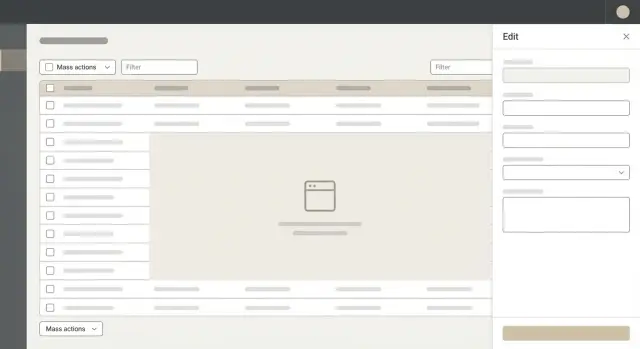
Проблема: CRUD-экраны растут и становятся разными
CRUD-экраны в админке быстро множатся. Сегодня вы сделали «пользователей» и «заказы», завтра добавили «платежи» и «возвраты», потом еще пару справочников. Если каждый экран проектировать с нуля, UI начинает жить по своим правилам на каждой странице.
Единый минимальный набор компонентов нужен не ради красоты, а ради скорости и предсказуемости. Когда таблица, фильтры, массовые действия, пустые состояния и формы ведут себя одинаково, пользователи меньше ошибаются, а команда быстрее добавляет новые сущности.
«Расплывающийся» UI обычно видно по симптомам: на разных страницах одни и те же действия называются по-разному или лежат в разных местах; фильтры каждый раз устроены иначе (то справа, то сверху, то в модалке); в таблицах разная логика сортировки, пагинации и выбора строк; массовые операции то есть, то нет, то они опасны и без подтверждения; пустые состояния написаны разным тоном и не подсказывают следующий шаг.
Под CRUD-экраном дальше будем считать базовый набор: список (обычно таблица), карточка просмотра, создание и редактирование. Иногда еще быстрые операции в списке, но они тоже должны быть частью общих правил.
Важно договориться о базовых правилах до дизайна и разработки. Тогда требования будут короткими и одинаковыми для всех разделов, а реализация (в том числе в генеративной разработке) перестанет превращаться в набор исключений.
Принципы минимального набора: меньше вариантов, больше предсказуемости
Минимальный набор компонентов админки нужен, чтобы любые CRUD-экраны собирались как конструктор: одинаковые места для одинаковых действий, меньше сюрпризов, меньше ошибок.
Начните с ролей и ежедневных задач. В небольшой админке обычно есть оператор (быстро находит и правит записи), менеджер (смотрит статусы и отчеты), админ (настраивает справочники и доступы). Если компонент помогает этим ролям делать типовую задачу быстрее, он должен быть стандартным. Если задача редкая и зависит от домена, это уже бизнес-логика, а не «универсальная кнопка».
Ограничения тоже лучше зафиксировать заранее: скорость работы на больших списках, допустимый уровень ошибок, время на обучение новых сотрудников. Если сотрудник должен освоиться за день, одинаковые фильтры, таблицы и формы важнее «уникального дизайна» в каждом разделе.
Чтобы UI не расползался, договоритесь, что стандартизируется на уровне компонентов:
- Расположение: заголовок, действия, поиск/фильтры, таблица, пагинация.
- Поведение: сортировка, сохранение фильтров, подтверждения опасных действий.
- Состояния: загрузка, ошибка, пустой список, нет результатов поиска.
- Тексты: единые названия действий и подсказки.
А бизнес-логике оставьте правила данных: какие поля обязательны, что можно редактировать, какие массовые операции разрешены. Это удобно описывать как «стандарт + параметры»: что одинаково везде, а что задается для конкретной сущности (например, «Заказы» и «Клиенты»).
Таблица как центр списка: что должно быть по умолчанию
Если вы фиксируете минимальный набор компонентов админки, начните со списка. Таблица должна быть одинаковой на всех CRUD-экранах, иначе каждый раз появятся новые варианты и интерфейс начнет расползаться.
Базовая комплектация таблицы
Сразу запишите, что у таблицы есть обязательные части: колонки, сортировка и один способ навигации по данным. Важно выбрать одно: либо пагинация, либо бесконечная прокрутка. Для админок чаще проще пагинация: она предсказуемая и лучше сочетается с выделением строк и массовыми действиями.
Колонки удобно разделить на два типа. Обязательные - ключевые поля, по которым ищут и сверяют. Дополнительные можно скрывать или показывать, но не стоит каждый раз «изобретать» новый набор. Сортировку ограничьте 1-3 колонками, иначе пользователи будут получать странные результаты и больше вопросов, чем пользы.
Действия по строке и состояния
Действия по строке (просмотр, редактирование, удаление) задавайте правилами, а не вкусом. Например: действия всегда в одном месте (часто это последняя колонка); «Удалить» не показывается, если объект нельзя удалять по правилам бизнеса; если у вас есть и «Просмотр», и «Редактирование», то клик по строке должен всегда открывать только одно из них.
Состояния тоже должны быть стандартом. При загрузке показывайте скелетон на месте строк и отключайте сортировку и действия. При ошибке загрузки дайте короткое сообщение без технических деталей и понятную кнопку «Повторить».
Плотность задайте заранее: одна высота строки, перенос текста либо запрещен, либо ограничен двумя строками. Если нужны фиксированные колонки, разрешите только первую (например, название) и последнюю (действия).
Экспорт данных добавляйте не по привычке, а по сигналу: если пользователи реально уносят данные в отчеты. Иначе это почти всегда лишняя кнопка, спор по правам доступа и риск утечки.
Фильтры: как не превратить список в конструктор
Фильтры почти всегда разрастаются, потому что каждый новый запрос бизнеса добавляют прямо в UI. Чтобы список не превращался в комбайн, заранее разделите фильтры на два уровня: быстрые и расширенные. Быстрые всегда на виду и отвечают на 80% задач. Расширенные живут в панели или модальном окне и открываются по кнопке.
Договоритесь о фиксированном наборе типов фильтров. Чем меньше уникальных вариантов, тем легче поддерживать и тестировать экраны: текстовый поиск (одна строка с понятным полем, по чему ищем), список (один выбор или несколько), диапазон дат (одинаковый формат везде), чекбоксы или переключатели (только для простых «да/нет»).
Отдельно выберите одно правило применения фильтров и закрепите его в требованиях. Либо фильтры применяются сразу после изменения (удобно, но может дергать список), либо пользователь настраивает и жмет кнопку «Показать». Смешивать два подхода на разных экранах нельзя, иначе люди начинают сомневаться, сработало ли.
Активные фильтры должны быть видны: чипсы с возможностью снять один фильтр и общая кнопка «Сбросить». Это снижает ошибки вида «почему список пустой». Например, в списке заказов человек поставил статус «Отменен» и диапазон дат за прошлый месяц, а потом забыл об этом.
Сохраненные наборы фильтров добавляйте только когда есть повторяющиеся роли или сценарии. Если в день фильтры используют редко, пресеты будут лишним шумом.
Чтобы не спорить о деталях на каждом экране, фиксируйте в требованиях одно и то же: какие фильтры быстрые, какие расширенные; тип каждого фильтра и допустимые значения; правило применения; как выглядят активные фильтры и что делает «Сбросить»; нужны ли сохраненные наборы и кто их видит.
Массовые операции: правила, чтобы не ломать данные
Массовые операции экономят время на CRUD-экранах, но именно они чаще всего приводят к ошибкам: пользователь уверен, что изменил одно, а меняется другое. Поэтому их важно описывать в требованиях так же строго, как и форму редактирования.
Начните с выбора строк. В таблице нужны чекбоксы в каждой строке и общий чекбокс в шапке. Обязательно зафиксируйте состояние частичного выбора (когда отмечены не все строки на странице) и понятное сообщение вроде «Выбрано 12». Отдельно уточните, выбор действует только на текущую страницу или на все результаты с учетом фильтров.
Массовые действия лучше держать в одном месте: в верхней панели над таблицей. Эта панель появляется только когда есть выбранные строки и содержит 2-4 типовые кнопки, иначе список превращается в меню из десятков пунктов.
Типовые операции, которые часто имеет смысл стандартизировать: удалить, изменить статус, назначить ответственного. Для каждой операции задайте правила подтверждения и отмены:
- Диалог подтверждения нужен для необратимых действий (удаление, отмена оплаты).
- Для обратимых действий достаточно короткого уведомления и кнопки «Отменить» (например, смена статуса).
- Показывайте прогресс, если операция может занять время.
- После успеха обновляйте таблицу и счетчик выбранных строк.
- Ошибки показывайте так, чтобы было ясно, что именно не получилось.
Отдельно опишите, что делать, если операция недоступна для части выбранных. Два безопасных варианта: либо автоматически исключать неподходящие строки с объяснением, либо блокировать кнопку и подсказать причину (например, «2 заказа уже закрыты»). Главное - не выполнять действие молча «как получится».
Пустые состояния: чтобы пользователь понимал, что делать дальше
Пустой список в админке почти никогда не означает одно и то же. Иногда данных реально нет. Иногда они есть, но пользователь «задушил» их фильтрами. Если эти случаи выглядят одинаково, люди начинают сомневаться: система сломалась или я что-то сделал не так?
Полезно прямо разделить пустые состояния по причинам и закрепить для каждого текст и действие. Минимальный состав один и тот же: заголовок, 1-2 предложения объяснения и 1-2 кнопки. Больше не нужно, иначе пустое состояние превращается в отдельный экран.
Как описать пустые состояния в требованиях
Зафиксируйте 4 базовых сценария и что именно показываем:
- Нет данных вообще (первый запуск): заголовок «Пока нет записей», объяснение «Создайте первую запись, чтобы начать работу», кнопка «Создать». Если создание недоступно по правам, кнопку не показывать.
- Пусто из-за фильтров или поиска: заголовок «Ничего не найдено», объяснение «Попробуйте изменить условия», кнопки «Сбросить фильтры» и (опционально) «Очистить поиск». Кнопку «Создать» здесь обычно не ставят, чтобы не подталкивать к дублям.
- Удалили последнюю запись на странице: после удаления не оставлять пользователя на «пустой» странице. Требование: обновить список и показать либо предыдущую страницу, либо пустое состояние с кнопкой «Создать» (если записей больше нет).
- Нет доступа (403) и другие ошибки: это не «пусто». Требование: заголовок «Нет доступа» (или «Ошибка загрузки»), короткое объяснение, действие «Запросить доступ» или «Повторить». Не показывать «Сбросить фильтры», если проблема не в фильтрах.
Если вы описываете экран в TakProsto, удобно добавить это как отдельный блок в planning mode: причины пустоты, текст и допустимые кнопки. Тогда дизайн и реализация получаются одинаковыми на всех CRUD-экранах.
Формы: единые решения для ввода и редактирования
Если список в админке еще можно пережить разным, то формы должны быть максимально одинаковыми. Иначе каждый экран начинает жить своей жизнью: разные подписи, разные правила, разные кнопки. В требованиях полезно закрепить минимальный набор компонентов для форм и не расширять его без причины.
Опишите структуру формы как повторяемый шаблон. Поля идут сверху вниз в порядке, в котором человек думает: сначала идентификаторы и статус, потом детали, потом редкие настройки. Поля объединяются в 2-4 группы с короткими заголовками. Подсказки лучше держать рядом с конкретным полем, а не прятать в отдельный блок.
Типовые поля и их поведение
Зафиксируйте ограниченный набор элементов и правила по умолчанию:
- Текст, число, дата/время, список (выпадающий), переключатель, файл.
- Для списка: поиск внутри только если вариантов больше N (например, 20).
- Для файла: показывать имя, размер и кнопку удаления до сохранения.
- Для даты: единый формат отображения и единый выбор времени (или без времени).
Валидация, кнопки и защита изменений
Укажите, когда показывать ошибки: после потери фокуса и при сохранении. Тексты ошибок должны быть простыми: что не так и что сделать (например, «Введите сумму больше 0»).
Кнопки тоже стоит стандартизировать. Минимум: «Сохранить» и «Отмена». «Сохранить и закрыть» добавляйте только там, где после сохранения обычно возвращаются в список (например, редактирование заказа).
Обязательно добавьте защиту от потери изменений: если человек изменил поле и пытается уйти, показывается предупреждение. Формулировка может быть такой: «При наличии несохраненных изменений система запрашивает подтверждение ухода и предлагает остаться на странице или выйти без сохранения».
Пример сценария: «список заказов» в небольшой админке
Менеджер открывает экран «Заказы». Ему важно быстро найти нужную запись, поправить детали и иногда сделать одно действие сразу для группы заказов. Чтобы интерфейс не разрастался, на странице всегда один центр внимания - таблица, а все остальное помогает ей.
Сначала менеджер ищет заказ клиента по номеру. Вверху таблицы есть строка поиска с плейсхолдером «Номер заказа или телефон» и кнопка «Найти». Если ничего не ввели, таблица показывает последние заказы за день.
Дальше он отсекает лишнее через 2-3 фильтра, а не через десятки переключателей. Например: «Статус», «Период», «Способ доставки». В фильтрах достаточно двух кнопок: «Применить» и «Сбросить». После применения должно быть видно, что фильтры активны (например, чипы «Статус: Оплачен»).
Когда нужно обновить статусы сразу у нескольких заказов, менеджер отмечает строки чекбоксами. Появляется панель массовых действий с понятными вариантами и подтверждением:
- «Изменить статус» (с выбором нового значения)
- «Назначить менеджера»
- «Экспорт» (только выбранные)
- «Снять выделение»
После этого он открывает конкретный заказ по клику на строку и попадает в форму. В форме достаточно кнопок «Сохранить» и «Отмена». Если есть риск ошибки, добавьте короткий текст рядом с полем, а не отдельные настройки: «Сумма изменится в счете».
Пустые состояния должны подсказывать следующий шаг. Если заказов нет вообще - сообщение «Пока нет заказов» и одна кнопка «Создать заказ». Если фильтры дали ноль результатов - «Ничего не найдено» и кнопка «Сбросить фильтры». Это убирает лишние опции и помогает менеджеру не застревать.
Каркас страницы: как фиксировать расположение элементов
Если каркас страницы не задан заранее, каждый новый CRUD-экран начинает жить своей жизнью: на одном фильтры слева, на другом сверху, где-то кнопка создания в таблице, а где-то внизу. Лучше зафиксировать простую раскладку в требованиях и не давать команде каждый раз изобретать ее заново.
Базовый каркас для списка
Опишите страницу как набор зон с постоянными местами: шапка, блок фильтров, зона таблицы и зона массовых действий.
- Шапка: название сущности, счетчик (например, «Заказы (128)») и основная кнопка действия («Создать»).
- Фильтры: всегда в одном месте (обычно над таблицей), с одинаковой высотой и поведением.
- Таблица: центральная зона, занимает максимум доступной ширины внутри контейнера.
- Массовые действия: появляются только при выборе строк и всегда в одном месте (например, над таблицей под фильтрами).
Такой каркас делает интерфейс предсказуемым и помогает удержать минимальный набор компонентов админки в рамках.
Слои: где что открывается
Отдельно зафиксируйте, что открывается где. Иначе UI расползается из-за разных решений по ходу разработки.
Правило может быть таким: создание и редактирование - на отдельной странице, подтверждения и короткие действия - в модалке, вспомогательные детали (например, «История») - в сайдбаре. Простой пример: смена статуса заказа - модалка, редактирование реквизитов - отдельная форма.
Чтобы на больших экранах все не разъезжалось, задайте максимальную ширину контента (например, 1200-1400 px) и центрируйте контейнер. Плотность и отступы тоже стоит прописать: один размер вертикальных отступов между зонами, единая высота полей и кнопок.
Частые ошибки: из-за чего UI расползается
Самая частая причина хаоса в CRUD-экранах - когда решения принимаются по ситуации. Один раз добавили удобную мелочь, второй раз - еще одну, а через месяц у каждой сущности своя логика, свои кнопки и свой язык.
Типичная ловушка - смешивать фильтры и настройки таблицы в одном месте. Пользователь приходит «найти записи», а видит переключатели колонок, сортировки, группировки и фильтры вперемешку. Разделите это в требованиях: фильтры отвечают на вопрос «что показываем», настройки таблицы - «как показываем». И заранее зафиксируйте, где что живет.
Вторая ошибка - уникальные кнопки и действия «только для этой сущности» без причины. Сегодня это «Отправить в CRM», завтра «Сверить», послезавтра «Проверить лимит». В итоге панель действий разрастается, а важные операции теряются. Если действие не массовое и не регулярное, часто ему место в карточке записи, а не в списке.
Предсказуемость ломает и разный язык: где-то «Сохранить», где-то «Применить», где-то «Создать и закрыть». Пользователь начинает бояться кнопок. Зафиксируйте один набор сценариев для форм: создание, редактирование, отмена, подтверждение опасных действий - с одинаковыми текстами и правилами.
Пустые состояния тоже часто делают «невидимыми»: бесконечный спиннер или белая страница без объяснений. В требованиях должно быть описано, что показываем при нуле результатов, при ошибке и при первом входе без данных.
Чтобы UI не расползался, заранее определите, где допускаются действия и как избегаете дублей:
- В строке таблицы - максимум 1-2 частых действия.
- В карточке - точечные операции по записи.
- В верхней панели - только массовые и глобальные действия.
- Одно действие не повторяется в трех местах без явного правила.
Быстрый чеклист требований перед дизайном и разработкой
Полезно зафиксировать требования в виде короткого чеклиста. Он помогает всем говорить об одном и том же и быстрее собирать экраны из повторяемых блоков. По сути, это ваш «минимальный набор компонентов админки» для любых CRUD-экранов.
1) Что именно должно быть на странице
Описывайте страницу как набор стандартных блоков, а не как уникальный макет:
- Список: таблица с фиксированным набором колонок, сортировка и пагинация (или бесконечная прокрутка, но выберите одно).
- Фильтры: где живут (панель сверху или боковая), какие поля обязательны, есть ли быстрые пресеты.
- Массовые операции: какие действия доступны, какие требуют подтверждения, кто имеет право.
- Пустые состояния: что показываем, если данных нет, и какая кнопка ведет к следующему шагу.
- Формы: создание и редактирование как один шаблон, одинаковые правила валидации и подсказок.
2) Обязательные состояния и стандарты
Отдельной строкой перечислите состояния, которые должны быть у каждого блока: загрузка, ошибка, пусто, нет прав, успех (например, «сохранено»). Это экономит время на споре «а что будет, если».
Дальше зафиксируйте стандарты отображения. Иначе таблицы быстро становятся разными: формат дат и времени, деньги и валюта, статусы (цвета и подписи), пустые значения (например, «-» или «нет данных»). Для примера: в списке заказов суммы всегда с разделителями и валютой, а статус всегда из закрытого списка.
Минимальная доступность тоже должна быть в требованиях: понятный фокус на элементах, управление с клавиатуры для таблицы и формы, горячие клавиши только там, где они реально ускоряют работу (например, поиск или сохранение).
Даже если это админка, проверьте мобильную ширину: таблица не должна ломать страницу, фильтры должны сворачиваться в панель, основные кнопки должны оставаться доступными без «ювелирных» попаданий.
Дальше по шагам: как оформить требования и ускорить реализацию
Чтобы CRUD-экраны собирались быстро и одинаково, описывайте требования не «экраном целиком», а набором повторяемых компонентов. Тогда дизайнер и разработчик отвечают на одни и те же вопросы каждый раз, а UI не расползается из-за случайных решений.
Шаблон требований для каждого компонента
Для таблицы, фильтров, массовых действий, пустых состояний и форм используйте один и тот же короткий каркас:
- Цель: какую задачу решает компонент и для кого (например, «быстро найти и проверить заказ»).
- Состояния: загрузка, пусто, ошибка, нет прав, частичный успех (для массовых операций).
- Данные: какие поля обязательны, какие скрываем по умолчанию, как сортируем, какие значения считаем некорректными.
- Ограничения: лимиты (например, максимум выбранных строк), что нельзя редактировать, какие операции необратимы.
- Поведение: подтверждения, тексты предупреждений, что происходит после сохранения (остаемся на странице или возвращаемся в список).
Дальше договоритесь о стандартах на уровне дизайн-системы: одна сетка для страниц списка, один вид панели фильтров, единая ширина форм, одинаковые тексты для пустых состояний. Это снимает споры на каждой странице: «а давайте тут по-другому».
Как фиксировать решения, чтобы не спорить снова
Обычно хватает простого набора артефактов: 2-3 эталонных экрана, таблица допустимых вариантов и правила исключений. В таблице вариантов перечислите опции (например, «таблица: компактная или обычная», «фильтры: в строку или в боковую панель») и отметьте, что является стандартом. Для исключений задайте правило: кто согласует, чем оправдано, как проверяем, что не ломаем общий стиль.
Дальше шаги обычно такие:
- Выберите 2-3 типовые сущности (например, пользователи, заказы, товары).
- Для каждой заполните шаблон по компонентам и отметьте отличия от стандарта.
- Соберите эталонные экраны и согласуйте их как «правду по умолчанию».
- Запустите реализацию сначала на одной сущности, затем переносите паттерны.
Если вы делаете админку через TakProsto (takprosto.ai), удобно начать с planning mode: описать сущности, состояния и правила в одном сценарии. Дальше проще получить однотипные CRUD-экраны и дорабатывать их уже по вашим стандартам, а не через бесконечные исключения.