

Mobile‑friendly сайты: частые ошибки и быстрые исправления
Разберём частые ошибки mobile‑friendly сайтов: неверный viewport, мелкий текст, тяжёлые изображения, плохая навигация. Дадим простые способы исправить.
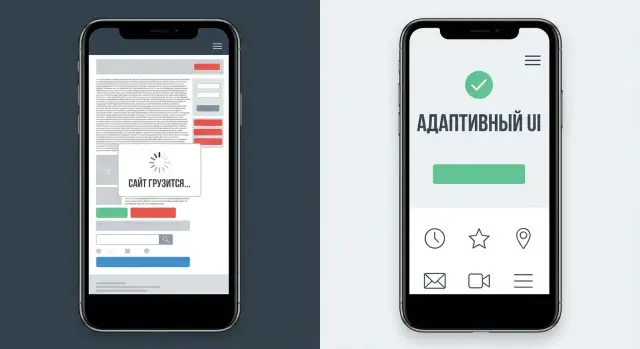
Что считается mobile‑friendly и почему это влияет на результат
Mobile‑friendly сайт — это не «уменьшенная копия» десктопа, а версия, в которой человеку удобно решить задачу с телефона: прочитать, выбрать, нажать, заполнить форму и оплатить. Любое небольшое препятствие на мобильном почти всегда превращается в измеримые потери: падают конверсия, заявки и продажи, растёт доля отказов и снижается доверие.
Почему мобильный опыт напрямую влияет на продажи и заявки
На телефоне у пользователя меньше внимания и терпения: он чаще в пути, с нестабильным интернетом и одной рукой. Любая задержка, мелкий текст или промах по кнопке — это дополнительный «шаг», на котором люди уходят. В итоге растут отказы, падает глубина просмотра и снижается доля завершённых действий (звонок, заявка, покупка).
Что значит mobile‑friendly на практике
Обычно это три вещи:
- Читаемость: текст не требует масштабирования, строки не «прыгают», важное видно без лупы.
- Скорость: страница быстро становится пригодной к использованию, не тормозит при прокрутке, элементы не дёргаются.
- Удобство: кнопки и поля легко нажимаются пальцем, навигация понятна, ключевое действие (купить/заказать/позвонить) не спрятано.
Как читать эту статью
Дальше каждая ошибка разобрана в одном формате: «ошибка → симптомы → исправление». Так проще быстро узнать проблему по признакам и сразу перейти к конкретному решению — без лишней теории.
Короткий чек‑лист: быстрый самотест за 2 минуты
Откройте сайт на телефоне и проверьте:
- Текст читается без увеличения, ничего не уезжает за край экрана.
- Главная кнопка/действие заметны сразу и доступны большим пальцем.
- Меню и поиск (если нужен) находятся там, где их ожидают.
- Нажатия точные: по кнопкам легко попасть, нет «липких» мелких ссылок.
- Форма заполняется без боли: поля крупные, клавиатура подходящая, ошибок мало.
- Страница быстро открывается и не «прыгает» при загрузке.
Если хотя бы 2–3 пункта «проваливаются», ниже вы почти наверняка найдёте свои проблемы и сможете исправить их по шагам.
Ошибка 1: неверный viewport и проблемы с масштабированием
Первый признак проблемы — «сайт как на ПК»: текст и элементы слишком мелкие, страницу приходится увеличивать жестами, а потом постоянно двигать её влево‑вправо. Часто это не «плохая адаптивная вёрстка», а неверно заданный viewport, из‑за чего браузер на телефоне рисует страницу в условной «ширине десктопа».
Что такое viewport и почему он ломает мобильный вид
Viewport — это подсказка браузеру, как сопоставлять CSS‑пиксели с реальной шириной экрана устройства. Если её нет или она задана некорректно, браузер старается «уместить» десктопную страницу и уменьшает всё содержимое.
Самый частый корректный вариант выглядит так:
<meta name="viewport" content="width=device-width, initial-scale=1">
Типичные неправильные значения
width=1024(или другое фиксированное число): принудительно делает макет «планшетным/десктопным» даже на телефоне.- отсутствие meta viewport: приводит к автоматическому уменьшению страницы.
initial-scaleсильно меньше или больше 1: создаёт ощущение «сломанного» масштаба.
Почему опасно запрещать масштабирование
Иногда в попытке «исправить» вид добавляют user-scalable=no или maximum-scale=1. Это делает страницу неудобной для людей с плохим зрением и ухудшает доступность: пользователь не может приблизить текст или форму, даже если ему это нужно.
Как быстро проверить
-
Откройте страницу на реальном телефоне: попробуйте читать без зума и нажимать элементы.
-
В DevTools включите режим устройства (Device Toolbar) и проверьте, меняется ли ширина макета адекватно.
-
Lighthouse и «показатели производительности» сами по себе тут не помогут — ищите именно корректный meta viewport и отсутствие запрета масштабирования.
Если после исправления viewport всё ещё нужно «щипать» экран, следующая частая причина — фиксированные размеры и неадаптивная сетка.
Ошибка 2: неадаптивная сетка и фиксированные размеры
Фиксированная сетка (например, width: 1200px) может выглядеть нормально на ноутбуке, но на телефоне превращает страницу в горизонтальную прокрутку, обрезанные блоки и элементы, которые наезжают друг на друга. В итоге пользователь не читает и не кликает — он пытается «починить» интерфейс пальцами.
Почему «фиксированная ширина» ломает мобильный интерфейс
На маленьком экране нет запаса по ширине. Если колонка, карточка товара или таблица имеют жёсткую ширину, браузер вынужден либо уменьшать всё (получается мелко и нечитаемо), либо расширять страницу (появляется горизонтальный скролл). Частая причина — фиксированные размеры у контейнеров, изображений, кнопок и даже отступов.
Что использовать вместо: flex/grid, проценты, clamp() и относительные единицы
Базовый принцип: ширина блока должна уметь «дышать».
- Контейнер:
width: 100%+ ограничение черезmax-width. - Сетка: Flexbox или CSS Grid вместо таблиц и абсолютных позиций.
- Размеры:
rem,%,vwвместоpxтам, где важна масштабируемость. - Для плавных размеров шрифта и отступов хорошо подходит
clamp().
Пример идеи для контейнера и сетки (упрощённо):
.container{width:100%;max-width:1100px;margin:0 auto;padding:0 16px;}
.cards{display:grid;grid-template-columns:repeat(auto-fit,minmax(220px,1fr));gap:16px;}
Переломы (breakpoints): как выбрать и не переборщить
Не пытайтесь «подогнать» под каждую модель телефона. Достаточно 2–4 переломов под ваш контент — там, где сетка реально ломается (карточки становятся слишком узкими, заголовки начинают переноситься по 5 строк и т. п.). Проверяйте на реальных сценариях: каталог, карточка товара, форма, страница статьи.
Контейнеры и max-width: чтобы контент не «растекался»
Даже при адаптивной вёрстке важно ограничивать ширину строк. На больших экранах текст не должен растягиваться «от края до края»: это снижает читаемость. Контейнер с max-width и адекватными боковыми отступами решает сразу две задачи: аккуратный вид на десктопе и предсказуемое поведение на мобильных.
Ошибка 3: плохая типографика на маленьком экране
Типографика на мобильном — это не «красота», а скорость чтения и понимания. Если текст тяжело читать, пользователь чаще закрывает страницу, даже если контент полезный.
Симптомы
Чаще всего проблема выглядит так: мелкий шрифт, плотные строки без воздуха, длинные абзацы «простынёй», а также слишком тонкое начертание. На экране 6–7" это превращается в постоянный зум и потерю места, где остановился взгляд.
Базовые рекомендации: размер, межстрочный, длина строки
- Размер основного текста: ориентир — 16px как минимум для body (часто комфортнее 17–18px для контентных страниц).
- Line-height: 1.4–1.6 для основного текста. Меньше — строки слипаются, больше — текст «рассыпается».
- Длина строки: держите 45–75 символов в строке. На мобильном это обычно достигается отступами и ограничением ширины контейнера, а не уменьшением шрифта.
- Абзацы: лучше 2–4 строки на абзац, чем один длинный блок на полэкрана.
Контраст и читаемость при ярком свете
На улице и при низкой яркости экрана блеклые цвета «исчезают». Проверьте контраст текста и фона: для обычного текста безопасный ориентир — не ниже 4.5:1. Избегайте слишком светло‑серого текста, тонких шрифтов (100–200) и мелких подписей под кнопками.
Как не «прыгать» между стилями на разных ширинах
Резкие смены размеров на брейкпоинтах заметны и ломают визуальную иерархию. Помогают относительные единицы (rem), единая шкала заголовков и «плавная» типографика через clamp():
:root {
  --text: clamp(16px, 1.2vw + 12px, 18px);
  --lh: 1.55;
}
body {
  font-size: var(--text);
  line-height: var(--lh);
}
Дополнительно проверьте, не меняются ли внезапно межстрочные интервалы, отступы и размеры заголовков при повороте экрана — именно это часто создаёт ощущение «скачущей» вёрстки.
Ошибка 4: слишком маленькие кнопки и кликабельные зоны
На мобильном пользователь нажимает не курсором, а пальцем — и цена промаха выше. Слишком мелкие кнопки, тесные ссылки и «прилипшие» друг к другу элементы приводят к раздражению и потерям: люди случайно открывают не то, закрывают нужное, путаются и уходят.
Симптомы: промахи и случайные клики
Если вы видите в аналитике частые возвраты на предыдущий экран, резкие выходы со страниц с меню или формой, а в поддержке звучит «не могу нажать», «попадаю не туда» — это типичная проблема тач‑таргетов. Часто она проявляется в шапке: иконки маленькие, расстояние между ними минимальное, а реальная кликабельная область меньше, чем кажется визуально.
Минимальные размеры и отступы
Ориентиры простые: делайте кликабельную зону не меньше 44×44 pt (рекомендация Apple) или 48×48 dp (Material). Важна именно зона нажатия, а не размер иконки.
Также оставляйте «воздух» между целями: безопасный минимум — 8–12 px расстояния, а в плотных меню лучше больше. Если места не хватает, увеличивайте отступы за счёт padding у кнопки/ссылки — это почти всегда самый дешёвый фикс.
Hover на мобильных не работает как вы ждёте
Эффекты наведения (hover) на телефоне либо не срабатывают, либо «залипают». Поэтому состояния active/focus должны быть понятными: при нажатии элемент кратко подсвечивается, а фокус (например, после выбора пункта меню) не ломает внешний вид. Проверьте, что кнопка выглядит нажимаемой без подсказок «наведите мышь».
Быстрые фиксы для плотного текста и меню
В тексте ссылки часто слишком короткие («здесь», «PDF») и расположены близко друг к другу. Решения: увеличьте межстрочный интервал, добавьте вертикальные отступы между абзацами и избегайте «гирлянд» ссылок подряд.
В меню и списках используйте строку целиком как цель: кликабельной должна быть не только надпись, но и вся высота пункта. Если у вас маленькая иконка (корзина/поиск), расширьте область нажатия через padding, а не через масштабирование самой иконки — так интерфейс останется аккуратным, но станет заметно удобнее.
Ошибка 5: неудобная навигация и скрытые ключевые действия
На мобильном экране «потеряться» легко: места мало, привычные элементы прячутся, а палец закрывает часть интерфейса. Если пользователь не понимает, где меню, как вернуться на шаг назад или как быстро попасть в каталог/корзину, он чаще уходит, чем разбирается.
Симптомы: что видит (и чувствует) пользователь
Обычно это проявляется так: меню спрятано слишком глубоко или выглядит как иконка без подписи; кнопка «Назад» ведёт не туда (или её нет вовсе); после просмотра карточки невозможно быстро вернуться к списку; важные действия — «Купить», «Записаться», «Оформить» — находятся ниже первого экрана и теряются среди второстепенных ссылок.
Отдельный маркер — «прыгающая» навигация: шапка то появляется, то исчезает, перекрывая контент или занимая слишком много высоты.
Рабочие паттерны для мобильной навигации
Самые понятные решения:
- Нижняя навигация для 3–5 ключевых разделов (например: Главная, Каталог, Поиск, Избранное, Корзина). Её легко достигать большим пальцем.
- Бургер‑меню — для второстепенных страниц и сервисных ссылок. Хорошая практика — добавить подпись «Меню», а внутри показывать не «простыню», а сгруппированные разделы.
- Закреплённая шапка уместна, если она компактная и действительно экономит время: логотип, поиск/меню, корзина. Если шапка высокая — лучше закрепить только самое важное.
«Хлебные крошки» и «Назад»: когда это действительно нужно
На мобильных крошки полезны, когда есть глубокая структура (категория → подкатегория → товар) и нужно быстро «подняться на уровень выше». Но не пытайтесь уместить длинную цепочку: достаточно 1–2 уровней и понятных названий.
Кнопка «Назад к результатам» особенно важна, если пользователь пришёл из поиска или фильтров. Полагаться только на системную кнопку браузера рискованно: она может увести на другой сайт или сбросить состояние фильтров.
Поиск по сайту на мобильных: где разместить и какого размера
Если у вас больше десятка товаров/статей, поиск становится навигацией №1. Размещайте его на видном месте (в шапке или первым пунктом меню) и делайте элемент достаточно крупным: поле ввода/иконка должны легко нажиматься пальцем, а строка поиска — открываться сразу с фокусом и клавиатурой.
Проверьте простой сценарий: «зайти → найти товар → вернуться в список → перейти в корзину» — без лишних прокруток и угадываний.
Ошибка 6: медленная загрузка и слабая производительность
Если сайт на телефоне «тормозит», пользователи не будут разбираться, почему: они просто закрывают вкладку. Производительность — это не только про комфорт, но и про результат: конверсии, глубину просмотра и поведенческие факторы.
Симптомы, которые видно без инструментов
Чаще всего проблема проявляется так: первый экран появляется слишком долго, элементы «прыгают» во время подгрузки, а прокрутка идёт рывками. Иногда всё кажется нормальным на Wi‑Fi, но на мобильном интернете сайт резко «проседает».
Что обычно тормозит мобильную загрузку
Главные виновники — тяжёлые CSS/JS и блокирующие ресурсы. Типичный сценарий: браузер вынужден скачать и обработать большой JavaScript‑бандл, прежде чем страница станет интерактивной.
Отдельная группа риска — сторонние скрипты: виджеты чатов, аналитика, карты, ретаргетинг, A/B‑тесты. Каждый такой элемент добавляет запросы, увеличивает время выполнения JS и часто ухудшает стабильность вёрстки.
Быстрые практики, которые дают эффект
-
Вынесите критические стили (critical CSS) для первого экрана, а остальной CSS подгружайте позже.
-
Подключайте скрипты с
defer/async, чтобы они не блокировали рендеринг. -
Уменьшайте бандл: удаляйте неиспользуемые библиотеки, включайте tree‑shaking, дробите код (code splitting), откладывайте загрузку тяжёлых модулей до действия пользователя.
-
Пересмотрите сторонние виджеты: оставьте только те, что реально влияют на продажи, и грузите их лениво (например, чат — после прокрутки или клика).
Ориентиры: LCP, INP, CLS и как проверить
Смотрите на Core Web Vitals:
- LCP — скорость появления самого крупного элемента на первом экране.
- INP — отзывчивость на действия (клики, ввод).
- CLS — «дёргания» и сдвиги интерфейса.
Проверяйте в PageSpeed Insights и Lighthouse, а для более глубокой диагностики — в Chrome DevTools (Performance) и отчётах по CWV в вашей аналитике. Важно тестировать на реальном телефоне и в режиме медленного соединения: именно там проблема проявляется сильнее всего.
Ошибка 7: не оптимизированы изображения и видео
Тяжёлые медиа — одна из самых частых причин, почему мобильная версия сайта «тормозит». Пользователь видит пустой экран или скачущий макет, а вы теряете клики и конверсии. Обычно это бьёт по LCP и общему ощущению скорости.
Симптомы, что изображения/видео мешают
Иногда проблема выглядит как «размытые фото» (когда растягивается маленькая картинка), а иногда — наоборот: картинка нормальная, но страница весит несколько мегабайт.
Ещё признаки: долго грузится первый экран, при прокрутке всё подгружается рывками, видео стартует с задержкой или быстро съедает мобильный трафик.
Форматы и размеры: меньше вес — то же качество
Начните с базового: отдавайте современные форматы (WebP, AVIF) и не отправляйте на телефон изображения «как для десктопа».
- WebP — хороший стандарт «по умолчанию».
- AVIF часто ещё легче, но стоит проверить поддержку и качество на ваших фото.
Для адаптивности используйте srcset/sizes, чтобы браузер сам выбирал подходящий размер под ширину экрана:
<img
  src="/img/product-800.webp"
  srcset="/img/product-400.webp 400w, /img/product-800.webp 800w, /img/product-1200.webp 1200w"
  sizes="(max-width: 600px) 92vw, 600px"
  width="600" height="400"
  alt="Товар">
Важно: задавайте width/height (или корректные CSS‑ограничения), чтобы не было скачков макета при загрузке.
Lazy-loading: помогает, но не везде
Ленивая загрузка полезна для контента ниже первого экрана: галереи, карточки внизу страницы, отзывы.
Но если применить lazy-loading к картинке первого экрана (hero) или ключевому баннеру, можно ухудшить ощущение скорости: главный элемент появится позже. Для первого экрана лучше грузить сразу и при необходимости добавить приоритет.
Видео и фоновые медиа: как не «убить» мобильный трафик
Видео — лидер по «прожорливости». Если оно не является ключевым действием, не заставляйте его грузиться и воспроизводиться автоматически.
Практика, которая обычно работает:
- используйте постер (
poster), чтобы пользователь видел кадр без загрузки всего ролика; - отключайте автозапуск со звуком, избегайте «тяжёлого» фонового видео на мобильных;
- ограничивайте размер и битрейт, используйте адаптивные форматы доставки (например, HLS/DASH через плеер);
- ставьте
preload="metadata", чтобы не тянуть весь файл заранее.
<video controls preload="metadata" poster="/video/preview.webp" playsinline>
  <source src="/video/demo.mp4" type="video/mp4" />
</video>
Если после этих шагов мобильная страница всё ещё тяжёлая, проверьте «неочевидные» источники: фоновые изображения в CSS, слайдеры, которые подгружают все кадры сразу, и встроенные видео, которые грузятся даже без взаимодействия.
Ошибка 8: неудобные формы, ввод и оформление заказа
Форма на мобильном — место, где люди чаще всего «сдаются». Причины обычно простые: слишком много полей, неудобный ввод и непонятные ошибки валидации. В итоге страдает и лидогенерация, и оформление заказа.
Сократите и упростите поля
Оставляйте только то, без чего нельзя выполнить действие. Если поле можно получить иначе (например, город по геолокации или индекс по адресу) — не заставляйте пользователя вводить вручную.
Используйте правильные типы полей, чтобы телефон показывал подходящую клавиатуру и подсказки:
type="email"для почты,type="tel"для телефона,type="number"— только когда действительно нужны числа- маски ввода для телефона и даты (но без агрессивных ограничений, которые мешают вставке)
- автозаполнение (
autocomplete) для имени, адреса, e‑mail — это сильно ускоряет заполнение
Клавиатура перекрывает форму: проектирование и тестирование
На мобильных клавиатура часто закрывает поле или кнопку «Далее/Оплатить». Проверяйте сценарий: фокус в каждом поле, переход между полями, появление подсказок и ошибок.
Практика: фиксируйте кнопку отправки/оплаты внизу экрана (sticky) или обеспечьте автоматическую прокрутку к активному полю и сообщению об ошибке. Не размещайте важные элементы слишком низко, где они «тонут» под клавиатурой.
Сообщения об ошибках: коротко и по делу
Ошибка должна быть рядом с конкретным полем и объяснять, что исправить: «Введите 10 цифр» вместо «Некорректные данные». Избегайте «красного текста стеной» сверху страницы — его пропускают.
Показывайте ошибку сразу после ввода (или при уходе из поля), подсвечивайте проблемное поле и сохраняйте введённые данные, чтобы человеку не пришлось заполнять всё заново — особенно в оформлении заказа.
Ошибка 9: навязчивые поп‑апы и перекрывающие баннеры
Поп‑апы на мобильных — частая причина, почему пользователи закрывают страницу ещё до того, как увидят контент. Даже если цель хорошая (скидка, подписка, уведомление о доставке), перекрытие экрана и сложное закрытие превращают помощь в раздражитель.
Симптомы, что поп‑ап мешает
Самые узнаваемые признаки:
- окно перекрывает текст и кнопки, из‑за чего невозможно дочитать или выполнить действие;
- «крестик» слишком маленький или спрятан — по нему трудно попасть;
- закрытие срабатывает не с первого раза;
- после закрытия сразу появляется следующий баннер или поп‑ап;
- страница «прыгает», а фон продолжает скроллиться и сбивает с толку.
Если пользователь вынужден бороться с интерфейсом, он не дойдёт до формы, карточки товара или контактов.
Правила для модалок: размер, крестик, скролл
Минимальный набор требований, чтобы модальное окно было терпимым:
-
Не перекрывайте весь экран без необходимости. Оставляйте часть контента видимой или используйте компактный формат.
-
Заметная кнопка закрытия. «Крестик» должен быть крупным, с хорошим контрастом и отступами, чтобы по нему легко нажимать большим пальцем.
-
Предсказуемое поведение скролла. Если открыта модалка — либо аккуратно блокируйте прокрутку фона, либо делайте прокрутку внутри окна, но не смешивайте оба варианта.
-
Один поп‑ап за раз и без «ловушек». Не запускайте цепочки: «закрыл — тут же показали другое».
Баннеры cookies и промо‑попапы: как сделать ненавязчиво
Для cookies‑баннера лучше выбрать узкую полоску снизу или компактную карточку, которая не перекрывает ключевые элементы. Кнопки «Принять» и «Настроить» должны быть одинаково заметными, а текст — коротким.
Промо‑поп‑ап со скидкой показывайте после действия, а не сразу: например, после просмотра 1–2 экранов или при попытке уйти со страницы. И обязательно ограничьте частоту (например, не чаще одного раза в несколько дней).
Альтернативы: встроенные блоки и закреплённые уведомления
Часто поп‑ап можно заменить более дружелюбными вариантами:
- встроенный блок в тексте (между абзацами или в конце страницы);
- небольшое закреплённое уведомление снизу с одной понятной кнопкой;
- секция на странице с преимуществами и формой без перекрытия контента.
Такие решения сохраняют заметность, но не мешают читать и выполнять целевые действия — особенно на маленьком экране.
Ошибка 10: перегруженный контент и слабая иерархия
На мобильном экране у пользователя нет «простора» для сканирования: видно мало, прокрутка ощущается сильнее, а лишние блоки быстро превращают просмотр в усталость. Перегруженность почти всегда означает одно — человек не понимает, что делать дальше.
Почему на мобильных важнее «первый экран» и ясный следующий шаг
Первый экран должен отвечать на два вопроса: куда я попал и какой следующий шаг. Если сверху одновременно баннер, длинный текст, несколько кнопок, карточки и «плашки доверия», взгляд рассеивается.
Практика: оставьте на первом экране 3–4 элемента — короткий заголовок, 1–2 строки пояснения, один главный CTA и один второстепенный (например, «Посмотреть цены»). Всё остальное перенесите ниже.
Сокращение лишнего: что убрать или спрятать за аккордеоны
Если блок не помогает принять решение, он должен уйти ниже или стать компактнее. Хорошие кандидаты:
- длинные ответы на частые вопросы → аккордеоны;
- подробные характеристики → «Показать ещё»;
- повторы преимуществ → объединить в 3–5 коротких пунктов.
Аккордеоны особенно полезны для FAQ, условий доставки/возврата, составов и спецификаций: контент остаётся доступным, но не «давит» объёмом.
CTA‑кнопки: место, текст, повтор на длинных страницах
Частая ошибка — единственная кнопка где-то внизу или несколько равнозначных CTA с разными формулировками. Выберите один главный призыв и повторяйте его логично: после ключевых выгод, после блока с ценой, после отзывов.
Текст кнопки должен быть конкретным: «Записаться на консультацию», «Рассчитать стоимость», «Добавить в корзину» — вместо абстрактного «Отправить».
Таблицы и сложные блоки: адаптация без горизонтального скролла
Горизонтальный скролл почти всегда ломает восприятие. Вместо него:
- превращайте таблицу в карточки (одна строка → одна карточка);
- показывайте 2–3 ключевых столбца, остальное — по раскрытию;
- переносите значения на новые строки с понятными подписями.
Цель проста: пользователь должен «прочитать и действовать» без увеличения масштаба и охоты за нужной строкой.
Как проверять и исправлять: инструменты и короткий план
Проверка mobile‑friendly — это не один «магический» тест, а сочетание измерений (скорость, стабильность, доступность) и реального опыта на телефоне. Большинство проблем видно быстро, если проверять системно.
Тесты: реальные устройства, эмуляторы, разные браузеры
Начните с реальных устройств: хотя бы один iPhone и один Android среднего уровня. Эмулятор в браузере полезен, но он не повторяет реальную производительность, жесты и поведение клавиатуры.
Пара простых сценариев, которые стоит пройти вручную:
- открыть главную → найти ключевое действие (заказ/заявка/контакты) → дойти до конца;
- пролистать длинную страницу и проверить «скачки» блоков;
- заполнить форму одной рукой (портретная ориентация) и повернуть экран.
Отдельно проверьте Safari (iOS) и Chrome (Android): отличия в шрифтах, высоте адресной строки, обработке position: sticky и автозаполнении форм встречаются часто.
Инструменты: Lighthouse, PageSpeed Insights, Chrome DevTools
Используйте инструменты в связке:
- Chrome DevTools: режим устройства (адаптивные размеры, throttling сети/CPU), инспекция кликабельных зон, поиск элементов, вылезающих за экран.
- Lighthouse: быстрый аудит производительности, доступности и best practices, подсказки по изображениям, блокирующим ресурсам и кешированию.
- PageSpeed Insights: сочетает лабораторные данные и полевые метрики (если они доступны), помогает ориентироваться по Core Web Vitals.
Важно: результаты «в лаборатории» — ориентир, но решения лучше принимать с учётом реального трафика и устройств вашей аудитории.
Где TakProsto.AI помогает ускорить mobile‑friendly итерации
Если вы часто правите мобильную версию «вручную» и долго согласовываете мелкие изменения, скорость итераций становится отдельной проблемой. Здесь может помочь TakProsto.AI — vibe‑coding платформа для российского рынка, где веб‑, серверные и мобильные приложения собираются из диалога в чате.
Практический сценарий: вы описываете задачу (например, «увеличить тач‑таргеты до 48dp, сделать sticky CTA на мобильных и поправить сетку карточек через grid»), получаете изменения в React‑интерфейсе и логике (бэкенд на Go + PostgreSQL), а для мобильных приложений — сборку на Flutter. У платформы есть planning mode для согласования плана, снапшоты и откат (rollback) для безопасных правок, а также экспорт исходников, деплой и хостинг с кастомными доменами.
Чек‑лист перед релизом
Перед публикацией изменений прогоняйте короткий чек‑лист:
- основные ширины экранов (320–390, 414–430, планшеты) и обе ориентации;
- скорость на 4G/медленном Wi‑Fi: первый экран, интерактивность, плавность прокрутки;
- формы: типы клавиатуры, автозаполнение, ошибки валидации, оформление заказа;
- кликабельные элементы: не «слипаются», видно состояние нажатия, не перекрываются баннерами.
Как фиксировать проблемы: приоритеты, быстрые победы, план улучшений
Чтобы не утонуть в списке замечаний, сортируйте их так:
-
Блокеры конверсии (нельзя нажать, нельзя заполнить, невозможно оплатить).
-
Производительность и стабильность (медленный первый экран, заметные рывки, «прыжки» контента).
-
Косметика и удобство (выравнивания, мелкие отступы, второстепенные страницы).
Сначала берите «быстрые победы»: исправление viewport/переполнений, увеличение зон нажатия, оптимизация тяжёлых изображений на первом экране. Затем планируйте улучшения спринтами: 2–3 метрики (например, LCP/INP/CLS) + 1 пользовательский сценарий (например, «оформление заказа с телефона») на итерацию. Так mobile‑friendly становится не разовой задачей, а управляемым процессом.