

Мобильное приложение для фотофиксации работ: минимальный состав
Планируем мобильное приложение для фотофиксации работ: минимальные поля, обязательные фото, офлайн режим, привязка к объекту и задаче, выгрузка и отчеты.
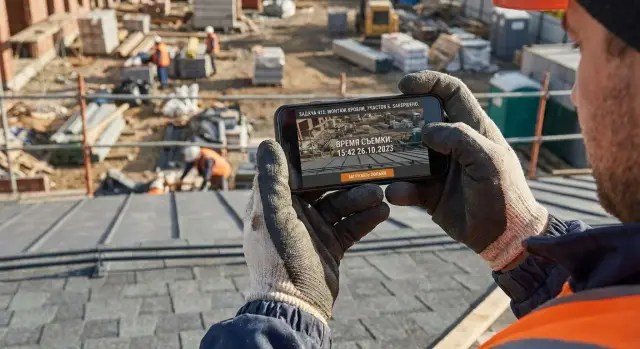
Зачем бригаде приложение для фотофиксации и задач
На объекте споры почти всегда упираются в одно: что именно было сделано, когда и где. Слова быстро забываются, сообщения в мессенджерах теряются, а фото без подписи мало что доказывают. Поэтому мобильное приложение для фотофиксации работ решает простую задачу: превращает каждый этап работ в понятный факт, который легко найти и показать.
Фотофиксация закрывает типовые проблемы: приемка с замечаниями, переделки без понятного основания, спорные объемы, контроль качества по стандарту. Когда у каждой задачи есть снимки "до" и "после" с отметкой времени, проще объяснить заказчику результат и быстрее снять вопросы у технадзора.
Пользователи у такого приложения разные, и у каждого свои ожидания. Бригадиру и мастеру нужно быстро отчитаться и не тратить время на бумажки. Прорабу важно видеть статус по задачам и не ездить на объект ради мелочей. Офису нужен аккуратный отчет: что сделано, кем и в какие даты.
Ключевое требование к интерфейсу - 10 секунд на запись. Если форма длинная, люди начинают "досылать позже" и в итоге не досылают. Рабочий сценарий выглядит так: выбрал объект, выбрал задачу, сделал 2-3 фото, нажал "Сохранить". Все остальное должно подставляться автоматически: время, исполнитель, при необходимости геометка.
Результат - это не просто фото в галерее, а связка объекта и задачи со снимками и понятным статусом. В одной карточке должны жить: объект + задача, фото с отметкой времени (и при необходимости координатами), статус (сделано/в работе/нужна приемка) и короткий комментарий, если есть нюанс.
Например, мастер закрывает задачу "Монтаж кабель-канала, 3 этаж": делает кадр "до", общий план "после" и крупный план стыка. Прораб вечером открывает отчет и видит, что именно приняли, а что требует доработки. Если собираете такое решение через TakProsto, первый прототип можно собрать через чат и сразу проверить на реальной бригаде.
Что нужно фиксировать: объект, задача, фото и время
Чтобы фотофиксация реально помогала, а не превращалась в папку из случайных снимков, каждому фото нужен контекст: где это было, что именно делали и когда. Тогда мобильное приложение для фотофиксации работ становится инструментом контроля, а не просто камерой.
Начните с двух уровней: объект (место работ) и задача (конкретное действие на этом объекте). Объект отвечает на вопрос "где", задача - "что".
Минимум по объекту обычно включает адрес и уточнение внутри площадки (корпус, секция, этаж, помещение). Если объектов много, полезно добавить заказчика и период работ, чтобы потом быстрее находить нужный блок в отчетах.
Задача должна быть короткой и однозначной: что сделать и где именно. Часто помогает плановая дата (или хотя бы "срок до") - так проще видеть просрочки без лишних обсуждений.
Фото лучше привязывать к этапам задачи. Базовая схема: "до", "в процессе", "после". Если есть отклонения, добавляйте отдельное фото дефекта (или замечания) с короткой подписью, что именно не так.
Отметка времени нужна в двух видах: время съемки (когда сделано фото) и время загрузки (когда оно попало в систему). Это критично на объектах со слабым интернетом: снимок могли сделать утром, а отправить только вечером.
И не забывайте про ответственность. Важно хранить автора фото и того, кто закрыл задачу. Часто это один человек, но не всегда.
Короткий набор, который закрывает большую часть задач: объект (адрес + корпус/секция), задача (описание + точное место + плановая дата), фото (до/после и дефект, если есть), время (съемка + загрузка), сотрудник (исполнитель фото + закрывший задачу).
Пример: бригада ставит двери в секции Б, 3 этаж. Задача "Установить дверь кв. 312". Фото "до" (проем), "после" (дверь с фурнитурой), при проблеме - фото зазора с комментарием. По времени видно, что сняли в 14:10, а загрузили в 19:40 после возвращения связи.
Минимальные поля данных: без лишней бюрократии
Чтобы мобильное приложение для фотофиксации работ реально использовали в поле, форма должна заполняться за минуту. Все, что не помогает принять работу или найти фото через неделю, лучше не требовать на старте.
Ниже - минимальный набор данных, который дает порядок и проверяемость, но не превращает съемку в отчет на полчаса.
Объект: название (коротко, как на табличке), адрес, статус (активен или закрыт).
Задача: название, короткое описание, зона (этаж/квартира/помещение или участок), статус (новая, в работе, готово, на переделку).
Фото: файл, тип фото (до/после/проблема), подпись (1-2 слова), порядок (если серия).
Время: дата и время съемки, часовой пояс (чтобы не было путаницы при разъездах и сменах).
Ответственный: сотрудник или бригада, дата смены (или просто дата выполнения, если смены не ведете).
Этого хватает, чтобы руководитель открыл задачу и увидел последовательность: что было, что сделали, когда и кем. А приемщик мог быстро найти нужный участок по зоне, а не листать сотни снимков.
Как это выглядит на практике
Объект "ЖК Северный", задача "Штукатурка", зона "2 этаж, кв. 24, санузел". Рабочий делает два фото "до" и три фото "после", добавляет подпись "угол у стояка". Приложение само ставит время и сохраняет автора.
Что не требовать на старте
Чтобы было меньше отказов от использования, уберите обязательность того, что сложно или часто неизвестно на месте:
- номер договора/сметы
- стоимость и объемы работ
- длинные комментарии вместо короткой подписи
- ручной ввод ФИО (лучше выбор из списка)
- согласования и подписи в каждом фото
Если собираете прототип через TakProsto, эти поля удобно сделать обязательными, а остальное оставить опциональным, чтобы не перегрузить первую версию.
Какие фото сделать обязательными и как это задать
Чтобы фотофиксация работ реально помогала приемке, нужен простой набор обязательных снимков. Чем меньше вариантов, тем меньше спорных ситуаций и тем выше шанс, что бригада будет делать все одинаково.
Базовое правило почти всегда одно и то же: одно фото "до" и одно фото "после" для каждой задачи. Этого хватает для типовых работ, где результат виден сразу.
Когда этого мало, добавляйте обязательные случаи по понятным триггерам:
- скрытые работы - обязательное фото "в процессе" перед тем, как закрыли конструкцию (армирование, гидроизоляция, проводка)
- дефект - фото дефекта и фото исправления (лучше с тем же ракурсом)
- качество - если на общем плане не видно деталей, нужен еще один крупный план
Договоритесь о минимальном качестве. Простое правило: сначала общий план, чтобы было понятно место и контекст, потом, если нужно, крупный план детали. И проверяйте фокус: размытые снимки не должны проходить как "обязательные".
Хороший прием в интерфейсе: задачу нельзя закрыть, пока не сделаны все обязательные фото. Это снимает звонки "а где фото" и дисциплинирует без бумажной волокиты.
Как это задать в приложении:
-
Для каждого типа задачи заведите шаблон: сколько фото нужно и какие (до, после, в процессе).
-
Добавьте переключатели "Скрытая работа" и "Дефект". При включении система сама добавляет обязательные снимки.
-
Включите проверку перед закрытием: показывать счетчик "обязательные фото 1 из 2" и блокировать завершение.
Пример: замена участка трубы в санузле. "До" фиксирует текущую разводку, "в процессе" - пайку и узел, "после" - закрытую нишу с люком. Если обнаружили течь, отмечают "Дефект" и добавляют два снимка: место течи и результат после устранения.
Как должен выглядеть простой сценарий в приложении
Лучший сценарий - тот, который рабочий повторит без обучения: открыл, выбрал объект, выбрал задачу, сделал фото, подтвердил. Чем меньше шагов и вопросов, тем меньше "пустых" отчетов и потерянных снимков.
5 экранов, которые закрывают 90% случаев
Начните с простого потока из пяти понятных экранов:
- Объекты: список с быстрым поиском по названию и адресу, плюс "последние открытые", чтобы не листать каждый раз.
- Задачи на объекте: короткий список с фильтром по статусу (в работе, на проверке, закрыто) и зоне (подъезд, этаж, секция).
- Карточка задачи: что сделать, срок, ответственный и одна большая кнопка "Сделать фото". Рядом - поле "Комментарий" (необязательное).
- Подтверждение фото: превью, выбор типа снимка (например, "до" или "после"), и кнопка "Сохранить".
- Лента фото: история по задаче, где видно автора, дату и время, а также отметку места, если она включена.
Чтобы люди не путались, закрепите правило: фото делается только из карточки задачи. Тогда каждый снимок автоматически привязывается к объекту и конкретной работе, без ручного выбора папок и переписки в мессенджерах.
Пример сценария на объекте
Прораб открывает объект "ЖК Сосны, секция Б", выбирает задачу "Штукатурка, 7 этаж". Делает два кадра: общий план и крупный, отмечает "до". После исправлений делает еще два кадра, отмечает "после" и добавляет короткую заметку "угол выровняли". В ленте видно, кто загрузил, когда, и что именно это было "после", поэтому приемка проходит быстрее.
Если собираете такой сценарий через TakProsto, удобно сразу описать эти экраны и действия в чате и попросить прототип с минимальными полями и понятными кнопками.
Офлайн режим: хранение, очередь и синхронизация
Офлайн режим в таком приложении означает простую вещь: бригадир может создать запись по задаче, сделать фото и сохранить все на телефоне, даже если связи нет совсем. Для пользователя это выглядит как обычная работа, только рядом с записью появляется статус вроде "ожидает отправки".
Чтобы офлайн не превращался в хаос, задайте правила хранения. Фото и поля формы лучше сохранять вместе, одной "пачкой" (объект + задача + фото + время), чтобы при отправке ничего не потерялось и не уехало на другой объект.
Очередь загрузки должна быть понятной. Обычно сначала отправляются маленькие данные (поля, отметка времени, исполнитель), а затем фото. В интерфейсе полезно показывать, сколько записей в очереди, что грузится сейчас и что требует внимания.
Правила очереди, которые хорошо работают на стройке:
- сначала отправлять данные записи, потом фото, чтобы задача появилась на сервере даже при обрыве
- повторять загрузку автоматически при появлении сети, без лишних кнопок
- дать ручную кнопку "Отправить сейчас" для прораба, если нужно срочно
- показывать прогресс по каждому фото (например, 2 из 5) и понятную ошибку
Конфликты случаются часто: двое закрыли одну задачу, кто-то перезаписал комментарий, или фото пришли в разном порядке. Самый простой подход - хранить историю действий и принимать на сервере закрытие с более поздним временем, а второе закрытие помечать как дубль и отправлять на проверку. Для комментариев лучше не затирать текст, а добавлять заметки отдельными сообщениями.
Экономия трафика решается настройками: сжатие фото до разумного размера и опция "загружать только по Wi-Fi". На объекте это снижает расходы и ускоряет очередь.
По безопасности помогают два правила: вход по аккаунту (чтобы всегда было понятно, кто снял) и запрет на удаление подтвержденных фото. Можно разрешить удалять только локальные черновики, пока запись не синхронизирована.
Если вы собираете прототип через TakProsto, заранее попросите сделать экраны "Очередь" и "Статусы", а также логику повторной отправки, чтобы офлайн работал предсказуемо с первого дня.
Пошаговый план: от требований до первого рабочего прототипа
Чтобы приложение для фотофиксации не превратилось в "еще один чат", начните с короткого описания работы на объекте: кто что делает, что считается готовым, и как вы поймете, что фото сделаны правильно.
Шаги, которые дают результат уже за первую неделю
-
Опишите роли и права. Обычно хватает трех: бригада (создает задачи, делает фото, отправляет), прораб (проверяет, возвращает на доработку, закрывает), офис (смотрит отчеты, выгружает данные).
-
Согласуйте статусы задач. Простой набор работает лучше всего: новая, в работе, на проверке, закрыта. Если нужен возврат, добавьте "нужна переделка", но не усложняйте.
-
Зафиксируйте минимальные поля и обязательные фото для каждого типа работ. Например, "укладка плитки" требует фото до, в процессе и после, а "доставка материалов" - фото накладной и места разгрузки.
После этого соберите прототип экранов. Достаточно 3-4 экранов: список объектов, список задач по объекту, карточка задачи с фотосъемкой, очередь офлайн-отправки. Важно заложить логику офлайн: фото и формы сохраняются на телефоне, попадают в очередь и отправляются при появлении связи, без повторного ввода.
Практичный вариант для быстрого старта - собрать прототип через чат в TakProsto: вы описываете роли, статусы, поля и обязательные фото, а дальше уточняете детали по экрану и поведению офлайн-очереди.
Отчеты, без которых пилот обычно буксует
Заранее решите, какие отчеты нужны руководителю, иначе данные будут собираться "в стол": по объекту (все задачи и их статус), по дате (что сделано за смену), по сотруднику (кто что отправил), по просроченным задачам, по возвратам на переделку.
Пример: на объекте со слабым интернетом бригада закрывает "монтаж кабеля" в конце дня. Прораб видит, что фото "после" не приложили, возвращает задачу в "нужна переделка", а приложение сохраняет комментарий и не дает закрыть задачу, пока не сделано обязательное фото.
Типичные ошибки при запуске фотофиксации
Самая частая причина провала - люди саботируют не из вредности, а потому что процесс неудобный. Даже хорошее мобильное приложение для фотофиксации работ быстро превращается в формальность, если правила и поля продуманы плохо.
Первая ошибка - перегрузить форму. Когда у задачи 15 полей, часть дублирует друг друга, а некоторые нужно вспоминать на месте, бригада начинает пропускать заполнение или "рисовать" значения. В итоге у руководителя появляются красивые карточки, но без полезных данных. Лучше иметь 4-6 обязательных полей и несколько необязательных, чем "универсальный паспорт" на все случаи.
Вторая ошибка - не договориться про обязательные фото. Если не задано, что именно нужно снять, каждый снимает по-своему: кто-то общий план, кто-то крупный, кто-то только пачку материалов. На приемке выясняется, что нет снимка "до", не видно объема, нет привязки к месту. Правило должно быть простым и одинаковым для всех: какие кадры обязательны, в какой момент, и что считать браком.
Третья ошибка - офлайн не продуман. На объекте связь прыгает, и люди уходят в мессенджеры: фото копятся в чатах, теряются, перемешиваются, а потом их невозможно быстро найти. Нужны очередь загрузки, понятные статусы (сохранено на телефоне, в очереди, отправлено) и защита от случайной очистки галереи.
Четвертая ошибка - смешать объекты и задачи. Когда фото можно прикрепить "куда угодно", через неделю начинается хаос: снимки лежат у объекта без задачи, у задачи без объекта, или в "прочем". Помогает жесткая связка: фото всегда принадлежит конкретной задаче на конкретном объекте.
Пятая ошибка - разрешить удаление без следа. Если фото можно стереть и это никак не фиксируется, пропадают доказательства, а спор превращается в разговоры. Безопаснее: удаление только через запрос, с причиной и записью в журнал.
Небольшие настройки, которые снижают все эти риски:
- короткая форма на задачу (минимум обязательного)
- четкие обязательные кадры (до/после/деталь)
- офлайн-очередь с понятными статусами
- привязка фото только через задачу
- запрет "тихого" удаления
Если собирать такой сценарий через чат в TakProsto, стоит сразу попросить: экран задачи, экран съемки с обязательными кадрами и офлайн-очередью, плюс журнал действий по фото. Это экономит недели правок после первого выхода бригады на объект.
Быстрая проверка перед стартом: чеклист
Перед тем как выпускать бригаду на объект, сделайте короткую проверку настроек и правил. Это занимает 10 минут, но потом экономит часы на разборе: где снимали, кто снимал и почему фото не подходит.
Проверьте, что выполняются пять базовых условий:
- у каждой задачи выбран объект и зона работ (корпус, этаж, помещение), иначе фото сложно найти и невозможно сверить с приемкой
- закрытие задачи защищено правилами: если включили требование, задачу нельзя завершить без обязательных фото (обычно "до" и "после")
- качество снимка контролируется на месте: видно место работ, кадр не темный и не смазанный; если часто снимают только "вблизи", добавьте правило про общий план
- у каждой фотографии сохраняются время съемки и автор, это помогает при параллельной работе нескольких людей
- офлайн-очередь понятна исполнителю: видно, сколько записей ждут загрузки, и есть статус (ожидает, загружается, ошибка)
Пример: мастер закрыл задачу по укладке плитки, но "после" сняли в полумраке. Если правило качества не закреплено, приемка спорит, а вы тратите время на повторный выезд. Если правило включено, приложение сразу попросит переснять, пока человек еще на месте.
Если вы собираете прототип через чат в TakProsto, попросите сразу добавить в карточку задачи поля "объект" и "зона", а в карточку фото - автора, время и статус синхронизации. Это минимальный набор, который реально держит процесс в руках.
Пример из жизни: объект со слабым интернетом и приемкой работ
Ремонт подъезда в жилом доме. Три бригады работают параллельно: штукатурка, электрика, покраска. Внутри связь нестабильная, особенно на лестничных площадках и в подвале. Прорабу нужно принимать этапы быстро и без споров, поэтому команда использует мобильное приложение для фотофиксации работ.
Утро начинается одинаково. Мастер открывает объект, выбирает подъезд и зону (этаж, площадка, щитовая) и раздает задачи на день. У каждой задачи есть простой чек: что сделать и какие фото приложить.
Рабочий приходит на место, открывает свою задачу и делает 2-3 снимка "до". Приложение автоматически ставит время, автора и привязку к объекту и задаче. Интернет не нужен: фото и комментарий сохраняются на телефоне, а задача получает статус "в работе".
После выполнения он делает фото "после" и, если нужно, крупный план деталей (например, коробка под розетку, стык, номер автомата). Нажимает "Готово". В этот момент формируется очередь на загрузку: снимки ждут сеть и не теряются даже при закрытии приложения.
Вечером, когда телефон ловит сеть у окна или на улице, очередь начинает догружать материалы автоматически. Задача уходит на проверку, и прораб видит прогресс без звонков и пересылки фото в мессенджеры.
Прораб открывает объект и смотрит ленту по зонам. Удобнее всего, когда есть фильтры по этажу/площадке, по бригаде или исполнителю, по статусу (ждет проверку, принято, вернуть), по дате, по типу работ.
Приемка проходит быстро: он сравнивает "до" и "после", при необходимости увеличивает фото и оставляет короткий комментарий. Если что-то не так, возвращает задачу с причиной.
Через неделю становится видно, что нужно улучшить. Добавляют типы работ (электрика, штукатурка, покраска) и делают обязательными фото скрытых этапов: до закрытия штробы, укладки кабеля, грунтовки. Такие правила удобно собрать и протестировать через чат в TakProsto: вы описываете сценарий, а платформа помогает собрать прототип с офлайн-очередью и привязкой к объекту и задаче.
Следующие шаги: пилот и сборка решения через чат
Пилот нужен, чтобы проверить одно: бригада реально делает фото так, как вы хотите, а приемка может быстро найти нужный снимок и принять работу без переписок. Не пытайтесь сразу охватить все виды работ. Возьмите 5-10 типовых задач и одну понятную локацию.
Сначала договоритесь о правилах фотофиксации. Например, какие работы требуют фото до начала, в процессе и после, а где достаточно только финального кадра. Это снимает споры вроде "мы сделали, просто не успели сфоткать".
Чтобы пилот стартовал без суеты, подготовьте набор на первую неделю:
- список объектов (1-3 объекта) и ответственных на каждом
- список задач с понятными названиями (например, "гидроизоляция узла", "укладка плитки, санузел")
- правила обязательных фото для каждой задачи (2-4 кадра, без лишнего)
- один ответственный за приемку и разбор спорных случаев
- срок пилота и критерий успеха (например, 90% задач закрываются с фото в тот же день)
Дальше можно собрать мобильное приложение для фотофиксации работ через чат в TakProsto. Опишите, какие экраны нужны (выбор объекта, список задач, карточка задачи, камера, история загрузок), и отдельно проговорите офлайн-режим: очередь на отправку, статус "в очереди/отправлено/ошибка", привязка каждого фото к объекту и задаче, сохранение отметки времени и, если нужно, геометки.
После пилота не усложняйте продукт, добавляйте только то, что действительно просили на площадке. Обычно это права доступа, поиск по объекту и отчетность. Если делаете решение на TakProsto (takprosto.ai), удобно, что платформа поддерживает экспорт исходников, деплой и хостинг, подключение домена, а для спокойных обновлений - снимки и откаты, чтобы не ломать работу бригады в разгар сдачи.
FAQ
С чего начать, если хочется навести порядок в фото на объекте?
Стартуйте с привязки каждого снимка к объекту и задаче, а также сохранения времени съемки и автора. Этого достаточно, чтобы фото перестали быть «просто из галереи» и стали доказательством по конкретной работе.
Какие поля сделать обязательными в первой версии приложения?
Минимум: объект (название и адрес), задача (название, зона и статус), фото (тип «до/после/проблема»), время съемки и автор. Остальное делайте необязательным, иначе люди начнут пропускать заполнение.
Какие фото нужно требовать всегда, чтобы приемка не спорила?
Базовый стандарт — одно фото «до» и одно фото «после» для каждой задачи. Если работа скрытая или результат не виден на общем плане, добавляйте обязательное «в процессе» и/или крупный план, но только по понятным правилам.
Как заставить делать обязательные фото, чтобы это работало в реальности?
Сделайте так, чтобы задачу нельзя было закрыть, пока не добавлены обязательные снимки. Это снижает число звонков «а где фото» и дисциплинирует мягко, без бумажной бюрократии.
Как сделать интерфейс, чтобы бригада не саботировала приложение?
Оставьте сценарий на 10 секунд: выбрать объект, выбрать задачу, сделать 2–3 фото, нажать «Сохранить». Все остальное должно подставляться автоматически: время, исполнитель, а геометку включайте только если она реально нужна.
Как организовать офлайн-работу, если интернет на объекте плохой?
Офлайн-режим должен сохранять запись целиком на телефоне: объект + задача + фото + время, а затем отправлять это очередью при появлении связи. Пользователь должен видеть статусы вроде «в очереди», «отправлено», «ошибка», чтобы было понятно, что данные не пропали.
Зачем хранить отдельно время съемки и время загрузки?
Сохраняйте два времени: когда фото сняли и когда его загрузили. Тогда в споре легко объяснить, что снимок сделали утром, а отправили вечером, когда появилась связь.
Что делать с конфликтами, когда два человека правят одну задачу или фото приходят в разном порядке?
Самый простой вариант — хранить историю действий и не затирать изменения «молча». Если два человека закрыли одну задачу, второе закрытие помечайте как дубликат на проверку, а комментарии лучше добавлять отдельными заметками, чтобы не терялся контекст.
Можно ли разрешить удалять фото, чтобы не захламлять отчеты?
Не давайте удалять подтвержденные фото без следа. Разрешите удалять только локальные черновики до синхронизации, а для удаления уже отправленных материалов оставьте процесс с причиной и записью в журнале.
Как быстро собрать первый прототип и провести пилот на стройке?
Оптимально начать с 1–3 объектов и 5–10 типовых задач, чтобы проверить дисциплину и приемку. В TakProsto прототип удобно собрать через чат: описываете роли, статусы, минимальные поля и обязательные фото, отдельно проговариваете офлайн-очередь и привязку к объекту/задаче.