

Мобильное приложение для инспекций пищеблока: чек-листы
Мобильное приложение для инспекций пищеблока: чек-листы по зонам, обязательные фото и подписи, офлайн-режим, выгрузка итогового отчета в PDF для хранения.
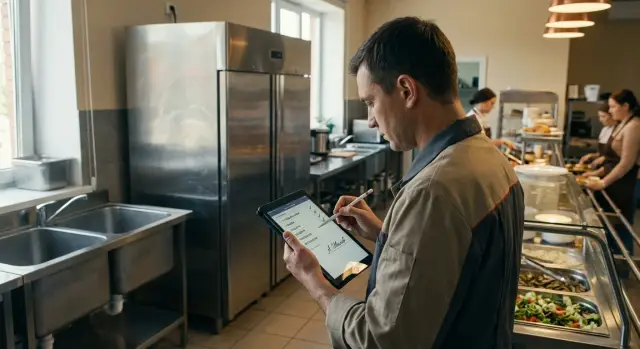
Зачем делать приложение для инспекций пищеблока
Когда проверки идут по бумаге или в разрозненных заметках, почти всегда повторяются одни и те же проблемы: пункт забыли, фото потерялось, а отчет приходится собирать вечером вручную. Мобильное приложение закрывает это за счет простой вещи: оно ведет инспектора по сценарию и не дает пропустить важные шаги.
Первое, что оно решает, это пропуски. Чек-лист в телефоне подсказывает, что еще не отмечено, и фиксирует статус по каждой зоне. Второе, это спорные случаи. Когда есть фото до и после, подпись ответственного и точное время, разговоры в духе «такого не было» быстро заканчиваются. Третье, это скорость. Отчет формируется из заполненной формы сразу, без перепечатывания.
Такой подход подходит не только крупным комбинатам. Он одинаково полезен в школе, детском саду, столовой при офисе, небольшом кафе и кейтеринге, где объекты меняются и времени на «оформление задним числом» нет.
Для доказательной базы обычно нужны четыре вещи: фото, подписи, автоматические дата и время, а также привязка к месту проверки (адрес или выбранный объект).
На выходе получаются две понятные сущности: заполненная форма проверки в приложении и PDF-отчет, который удобно отправить руководителю или приложить к журналу. В реальной ситуации это выглядит так: инспектор заходит в моечную, отмечает пункты, прикладывает обязательные фото, собирает подписи на экране и через минуту показывает готовый итог.
Если собирать такое приложение через TakProsto, удобно стартовать с минимального сценария: несколько зон, обязательные фото и простой PDF, а потом наращивать офлайн-режим и роли пользователей.
Базовая структура данных: что фиксируем в каждой проверке
Чтобы приложение работало без хаоса, заранее договоритесь, какие данные считаются «истиной» и в каком виде они сохраняются. Тогда чек-листы, фото и PDF-отчет будут собираться автоматически, без ручной правки.
Начните с ролей. Обычно хватает трех: инспектор (заполняет), заведующий производством (подтверждает и получает задачи), администратор (настраивает объекты, зоны, шаблоны и права). Сразу решите, можно ли редактировать проверку после подписания и кто видит историю.
Дальше определите сущности (то, что хранится в базе). Минимальный набор обычно такой:
- объект (столовая, пищеблок, кухня конкретного учреждения)
- проверка (один визит или один отчет за смену)
- зона (склад, горячий цех, моечная, холодильники, раздача)
- пункт чек-листа (конкретное требование внутри зоны)
- медиа (фото и, при необходимости, короткие заметки к ним)
Важны и связи между сущностями: проверка относится к одному объекту, в проверке много зон, в каждой зоне много пунктов. Фото лучше привязывать либо к пункту (если это фиксация нарушения), либо к зоне (если это общий вид).
Для пунктов заложите три статуса: соответствует, не соответствует, не применимо. Это помогает считать итоги честно: «не применимо» не портит процент и не требует исправления.
В каждой записи проверки храните одинаковые поля, иначе вы не сможете сравнивать смены и объекты:
- дата и время, смена (утро/день/ночь)
- кто проводил проверку и кто ответственный на объекте
- короткий комментарий по итогам
- подписи (инспектор и принимающая сторона)
- итоговый статус проверки (черновик, на согласовании, подписано)
Простой пример: инспектор отмечает в зоне «Горячий цех» пункт «Маркировка инвентаря» как «не соответствует», добавляет фото, пишет комментарий «нет цветовой маркировки», выбирает ответственного «заведующий производством». Позже администратор видит в статистике повторяемость этой проблемы по объектам и сменам.
Если собираете это в TakProsto, заранее называйте поля так, как они должны звучать в отчете. Тогда форма и шаблон PDF соберутся без лишних переименований.
Чек-листы по зонам: пример логики и группировки
Хороший чек-лист работает быстрее, когда повторяет реальный маршрут инспекции: от приемки до раздачи. Пользователь идет по кухне и отмечает пункты «по месту», а не ищет нужный экран.
Удобная схема: делить проверку на зоны и внутри каждой держать короткие блоки по смыслу, например «температуры», «маркировка», «чистота», «процессы». Тогда даже большой список не выглядит перегруженным.
Пример группировки по зонам
В зоне приемки и хранения обычно смотрят температурные журналы (ведутся ли, есть ли подписи), маркировку поступивших продуктов, сроки годности и условия складирования. Там же удобно фиксировать несоответствия: например, отсутствует дата вскрытия на упаковке или нет записи о температуре при приемке.
Для холодильников и морозильников логика другая: сначала состояние оборудования (чистота, наличие исправного термометра), затем укладка и товарное соседство, и только потом выборочные температуры. Инспектору так проще: открыл камеру, проверил полки и лотки, измерил.
В горячем и холодном цехе пункты лучше строить вокруг рисков перекрестного загрязнения: разделочный инвентарь (раздельность и маркировка), чистота поверхностей, гигиена рук и наличие расходников (мыло, антисептик, полотенца).
Мойку и посуду имеет смысл делить на «грязную» и «чистую» части процесса: режимы (температура, время, концентрация), наличие и хранение моющих средств, сушка и исключение контакта чистого с грязным.
Раздача и транспортировка чаще всего завязаны на время и защиту от загрязнений: термоконтейнеры, соблюдение температурного режима при ожидании, закрытые емкости и чистота тележек.
Чтобы чек-лист был быстрым, сделайте ответы однотипными. Обычно достаточно статуса «соответствует/не соответствует/не применимо», короткого комментария (обязателен при «не соответствует»), критичности и, при необходимости, отметки «исправлено на месте» и выбора ответственного.
Обязательные фото и подписи: что требовать и как формулировать
Фото в проверке работают только тогда, когда подтверждают конкретный факт. Простое правило: одно фото, один факт, и по кадру сразу понятно, что именно вы проверяете. Если на фото «что-то где-то», в отчете это не помогает и только затягивает разбор.
Удобно заранее зафиксировать обязательный набор кадров по зонам. Тогда инспектор не думает «что снять», а проходит проверку одинаково на каждом объекте.
Обязательные фото по зонам (минимальный набор)
Обычно хватает 4-5 обязательных кадров, остальное можно оставлять «по ситуации»:
- холодильник: общий вид и крупно термометр (или индикатор температуры) на фоне камеры
- маркировка тары и заготовок: крупно этикетка с датой/временем и названием
- мойка: общий вид зоны и крупно дозаторы/средства, состояние раковины
- разделочные поверхности/инвентарь: общий план стола и крупно цветовая маркировка (или ее отсутствие)
- журналы (если ведутся на бумаге): разворот с актуальной датой и подписью
Нарушения лучше снимать в два кадра: крупный план проблемы (например, грязь на уплотнителе) и общий план, где видно, где это находится. Так легче показать контекст и избежать «это не у нас».
Качество, приватность и подписи
Чтобы фото и подписи не превращались в спорные материалы, задайте простые ограничения в форме:
- кадр без смаза, читаемые даты и показания, без «темных» фото
- не снимать лишние персональные данные (лица, бейджи, телефоны на столе, номера документов), если они не нужны
- подписи: «Инспектор (ФИО)» и «Ответственный на объекте (ФИО)», плюс время фиксации
- подпись на экране: подпись пальцем и расшифровка ФИО печатными
Пример формулировки для поля: «Фото холодильника: на снимке должен быть виден термометр и показание. Если термометра нет, сделайте фото места установки и добавьте комментарий, почему отсутствует».
Такие требования удобно делать как обязательные поля с подсказками и проверками: пока фото или подпись не заполнены, завершить проверку нельзя.
Макет формы: поля, логика и валидации без усложнений
Хороший макет формы держится на одном принципе: инспектор должен пройти ее за 10-15 минут, не думая, где что искать. Начните с короткой «шапки» и одинаковых карточек пунктов.
В шапке оставьте только то, что нужно для идентификации проверки и ответственности: объект (и подразделение, если есть), дата и время, смена, ФИО проверяющего и ответственного на месте. Эти поля лучше делать с автозаполнением: объект и ответственный подтягиваются из справочника, смена и дата подставляются по умолчанию, а инспектор выбирается из профиля пользователя.
Карточка пункта чек-листа
Каждый пункт делайте одинаковым по структуре. Минимальный набор:
- статус (соответствует/не соответствует/не применимо)
- короткий комментарий (1-2 предложения)
- фото (одно или несколько, по необходимости)
- срок исправления (дата) и отметка «критично» при серьезном нарушении
Логика и валидации
Условные правила резко повышают качество данных. Если выбран статус «не соответствует», сразу показывайте поля «комментарий» и «фото» и делайте их обязательными. Для критичных нарушений дополнительно требуйте срок исправления.
Перед завершением проверки добавьте кнопку «Проверить заполнение»: приложение подсвечивает незаполненные обязательные поля и не дает закрыть акт, пока нет понятного комментария и минимум одного фото по каждому несоответствию.
Офлайн-режим и синхронизация: чтобы инспекция не срывалась
Проверки часто проходят в подвале, на кухне с плохой связью или в здании, где Wi-Fi не дают. Поэтому офлайн стоит закладывать с первого дня: инспектор заполняет форму, делает фото, ставит подпись, а приложение не требует интернет ни на одном шаге.
Простое правило: каждая проверка сохраняется на устройстве как черновик сразу после первого ввода. Даже если приложение закрыли или телефон разрядился, при следующем запуске инспектор видит незавершенную проверку и продолжает с того же места. Для спокойствия добавьте кнопку «Сохранить» и автосохранение после каждого экрана.
Когда интернет появляется, приложению нужна понятная очередь отправки, а не попытка «залить все сразу». Пользователь должен видеть, что происходит.
Статусы можно держать простыми: «черновик» (на устройстве), «готово к отправке» (все заполнено), «отправляется», «отправлено», «ошибка» (с причиной и кнопкой «повторить»).
С конфликтами лучше не играть в «угадайку». Если одну проверку могут править двое, выберите понятную политику: например, «проверку ведет один ответственный», а второй может только просматривать. Если правки все же возможны, фиксируйте, кто и когда изменил пункт, и при конфликте просите выбрать вариант, а не перетирать данные молча.
Фото офлайн быстро съедают память, поэтому задайте лимиты заранее: сжимайте изображения перед сохранением, ограничьте число фото на пункт и общий объем на проверку, показывайте индикатор «занято/доступно». После успешной отправки очищайте локальные копии (по подтверждению).
И отдельно про безопасность: вход по PIN или биометрии и доступ только к своим объектам. Если телефон потеряли, инспекции не должны превращаться в общедоступную «галерею».
Отчет в PDF: как собрать понятный документ из формы
PDF нужен не «для галочки». Он должен быстро отвечать на три вопроса: что проверили, что не так, и что делать дальше. Поэтому структуру отчета лучше продумать заранее, а форму и чек-листы собирать «под документ».
Структура PDF, которую удобно читать
Начните с титульной части на первой странице: объект (название и адрес), дата и время начала и окончания, ФИО инспектора, ФИО ответственного на объекте, версия чек-листа (или «шаблон проверки») и общий статус.
Дальше идет короткая сводка: сколько пунктов «не соответствует», сколько «не применимо», и отдельно число критичных пунктов.
Затем добавьте итоги по зонам (склад, холодный цех, горячий цех, раздача, мойка, холодильники и так далее). По каждой зоне достаточно 2-3 метрик: всего пунктов, «не соответствует», критичные. Руководителю так проще понять, где проблема системная.
После итогов идет список нарушений. В нем важна нумерация и единый формат: «Зона - Пункт - Нарушение». Пример: «Холодный цех 3.2 - Температура хранения выше нормы - 8°C при норме до 4°C». Рядом добавьте срок исправления и ответственного.
Фото, подписи и экспорт без путаницы
Фото лучше выводить отдельным блоком «Фотоприложения». Главное правило: привязка к пункту. У каждого изображения подпись вида «Фото 5 - Холодный цех 3.2» и короткое пояснение, что на снимке.
В конце сделайте страницу подписей: инспектор, ответственный, дата и время. Если используется экранная подпись, добавьте рядом расшифровку ФИО и должность.
Экспорт для пользователя должен быть простым действием: «Сохранить PDF на устройство» и «Отправить» через системное меню «Поделиться», чтобы файл ушел в рабочий канал без поиска по папкам.
Пошагово: собираем приложение через AI-кодинг
Начните не с экранов, а с текста требований. Для AI важнее всего простые формулировки: кто проверяет, что именно проверяет и где. Описывайте пункты так, как их произносит инспектор: без канцелярита и без двусмысленностей.
1) Подготовьте «скелет» требований одним сообщением
Соберите в одном месте роли (инспектор, администратор), зоны (склад, горячий цех, холодный цех, мойка, раздача) и для каждой зоны 10-20 пунктов. Рядом отметьте, что обязательно: фото, подпись, комментарий, температура, дата следующей проверки.
Чтобы AI не «додумывал», добавьте правила: «если статус = не соответствует, фото и комментарий обязательны» и «подпись ответственного нужна только на итоговом экране».
2) Попросите собрать экраны и логику переходов
Заранее продумайте поток, чтобы инспектор не терялся: список объектов и поиск, «Новая проверка» с выбором смены/даты и ответственного, зоны с прогрессом, карточка пункта, итог с подтверждением и экспортом отчета.
Отдельно проговорите валидации: что не дает закрыть пункт и что не дает завершить проверку.
3) Добавьте офлайн, фото, подписи и PDF
Следующим шагом задайте офлайн-правила: локальное сохранение, очередь отправки и понятные статусы. Затем подключите фото и подписи как обязательные поля по условиям.
Для PDF запросите шаблон: титульная страница, таблица по зонам, блок «Нарушения с фото», подписи. Проверьте на реальном сценарии: «в мойке нет маркировки инвентаря» -> статус «не соответствует» -> фото обязательно -> без фото закрыть нельзя.
Перед полевым запуском сделайте тест на плохой связи и проверьте, что после отправки отчет собирается одинаково.
Частые ошибки при запуске и как их избежать
Самая частая проблема таких проектов не в технологиях, а в том, что форма плохо подходит под реальную проверку. Инспектор спешит, руки заняты, связь пропадает, а потом нужно быстро объяснить, почему стоит подпись и откуда взялся вывод.
Ошибки, которые ломают проверку
Плохой старт почти всегда выглядит одинаково:
- Слишком общий чек-лист. Пункты типа «соблюдается санитария» вызывают споры. Переформулируйте в наблюдаемые вещи: «есть маркировка на контейнерах», «температура в холодильнике в норме», «журналы заполнены».
- Нет обязательных фото для критичных пунктов. Если по зоне «холодильники» отмечено «нет термометра» или «нарушено хранение», фото должно требоваться автоматически, иначе доказательств не будет.
- Раздутая форма. Десятки полей на одном экране приводят к ошибкам. Делайте короткие экраны по зонам и показывайте дополнительные поля только при «не соответствует».
- Нет офлайн-черновика. Инспектор заполнил половину, связь пропала, приложение перезагрузилось, и все исчезло. Нужны автосохранение и черновик на устройстве.
- PDF без структуры. Фото идут без подписей, нет итогов по зонам и общего статуса. В результате документ выглядит как набор картинок.
Как избежать этих сбоев на практике
Дайте одному инспектору пройти проверку «вслепую» по реальному маршруту: склад -> холод -> горячий цех -> мойка. Если на шаге «нашел нарушение» он не понимает, что нажать дальше, логика формы слишком сложная.
Рабочее правило: каждое «не соответствует» должно приводить к трем вещам - короткий комментарий, фото и ответственный (или подпись, если так устроен процесс). Если вы собираете прототип через TakProsto, это удобно править итерациями: меняете формулировки и валидации, а не переделываете приложение заново.
Быстрый чек перед сдачей проверки
Инспекция часто срывается не из-за сложных нарушений, а из-за мелочей: сел телефон, забыли фото, перепутали объект. Этот короткий чек помогает закрыть проверку аккуратно и без возвратов.
Перед сменой проверьте базу: устройство заряжено (лучше с пауэрбанком), камера работает, в приложении выполнен вход. Если вы используете офлайн-форму, откройте ее заранее и убедитесь, что шаблоны чек-листов загрузились, а память на телефоне не забита.
В начале проверки зафиксируйте главное: выбран правильный объект, дата и время верные, чек-лист соответствует формату вашей организации. Если чек-листы разделены по зонам, следите, чтобы ответы попадали в нужную зону, иначе потом сложно объяснить итоги.
По ходу проверки держите правило: каждое «не соответствует» должно быть доказуемым. Для нарушений добавляйте фотофиксацию и короткий комментарий: что именно не так, где это находится, насколько критично. Если фото не получилось, лучше переснять сразу, чем надеяться «вспомнить» потом.
Перед завершением остановитесь на минуту и пройдите финальные точки:
- подписи инспектора и ответственного (при необходимости отметка «от подписи отказался»)
- итоги по зонам: нет ли пустых обязательных пунктов, совпадают ли выводы с реальными ответами
- приложения: все обязательные фото на месте, нет ли дублей или размытого кадра
После завершения сформируйте PDF-отчет и быстро пролистайте: заголовок, объект, дата, итог, список нарушений, фото и подписи. Затем отметьте проверку как отправленную или дождитесь синхронизации (если связи нет). Отчет должен быть доступен и через неделю, когда возникнет спор.
Пример сценария: проверка на объекте с плохой связью
Плановая проверка назначена на 07:30. На входе интернет есть, но в горячем цехе связь пропадает. Инспектор открывает заранее созданную проверку и сразу видит зоны: склад, овощной, горячий, моечная, раздача. Форма работает офлайн, поэтому можно идти по маршруту без пауз и без риска потерять данные.
В горячем цехе он отмечает пункты и фиксирует два нарушения. Первое: на участке раздачи нет маркировки на части гастроемкостей. Второе: в моечной нет записи о смене дезраствора за текущий день. По каждому нарушению он делает фото и добавляет короткий комментарий, чтобы по снимку было понятно, что именно не так.
Чтобы фото получались полезными для отчета, в форме удобно требовать минимум: общий план (контекст), крупный план (маркировка, дата, показания термометра, журнал) и, если устранили на месте, фото после исправления.
К 09:10 часть замечаний уже исправили. Ответственный сотрудник открывает акт на устройстве инспектора и ставит подпись: подтверждает ознакомление и отмечает, что маркировку восстановили, а по журналу дезраствора запись внесут до конца смены.
Когда инспектор выходит в зону со связью, приложение отправляет данные: ответы, фото, подписи, время и, если включено, геометку. После отправки формируется PDF-отчет: титульный лист, итоги по зонам, нарушения с фото и комментариями, подписи сторон.
В истории сохраняются все проверки и их PDF, чтобы позже быстро поднять прошлые нарушения и сравнить динамику.
Следующие шаги: от прототипа к рабочему процессу
Когда прототип уже открывается на телефоне и вы можете пройти проверку от начала до конца, дальше важна дисциплина: сделать минимальную, но стабильную версию, обкатать на реальных объектах и только потом расширять.
Начните с короткой рабочей комплектации. Обычно достаточно 5 зон (например: склад и холодильники, горячий цех, холодный цех, мойка, раздача) и 30-40 пунктов. В PDF-отчете оставьте только то, что читают: объект, дата и время, ответственный, итоги по зонам, список нарушений с фото и подписью. Чем меньше лишнего, тем быстрее вы поймете, что реально мешает проверке.
Потом проведите пилот на 1-2 объектах. Просите инспектора отмечать места, где формулировка непонятна или пункт сложно проверить. Часто проблема не в функциях приложения, а в словах: «чисто» не проверяется, а «нет следов жира на вытяжке» проверяется.
Чтобы приложение стало процессом, добавьте базовую организацию: роли доступа, список объектов и филиалов (чтобы каждый видел только свои кухни), простой статус проверки (черновик, сдано, на доработке) и единые шаблоны чек-листов по типам объектов.
Если нужно быстро собрать прототип и дальше дорабатывать, TakProsto (takprosto.ai) подходит под такой сценарий: описываете логику и поля словами, получаете приложение (в том числе мобильное на Flutter), а затем можете выгрузить исходники и развивать проект своей командой.
Отдельно продумайте хранение данных в РФ: где лежат фото и отчеты, кто имеет доступ, как долго хранить и как делать резервные копии. Это спокойствие для руководителя и защита для команды на проверках. "}