

Мобильное приложение для ухода за растениями на Flutter: план
Соберите мобильное приложение для ухода за растениями: модель растение-режим-события, фото, календарь и локальные уведомления в Flutter через чат.
Какая задача у приложения и что в нем должно быть
Задача такого приложения простая: помогать не забывать про уход за комнатными растениями и не превращать это в рутину. Чаще всего сбивается не сам полив, а регулярность. Вы уехали на выходные, переставили горшок, стало жарче или суше, и привычный график перестал работать.
Календарь полива и напоминания закрывают две типовые проблемы. Первая: вы не помните, когда поливали в последний раз, и начинаете действовать "на глаз". Вторая: вы продолжаете поливать по старой привычке, хотя сезон, освещение и скорость высыхания грунта уже другие. Короткая история поливов плюс ближайшее запланированное действие обычно полезнее любых длинных инструкций.
Табличка в заметках почти всегда ломается. Ее неудобно обновлять, в ней нет напоминаний, а записи быстро превращаются в кашу вроде "фикус - полив - ???". Когда растений становится хотя бы 5-7, еще и сложно быстро найти последние данные.
Если вы новичок, выбирайте простоту, а не десятки функций. Хорошее приложение для учета комнатных растений отвечает на вопрос за 10 секунд: что мне нужно сделать сегодня и с какими горшками.
Для первой версии достаточно минимума, который реально вести каждый день:
- список растений с именем и короткой заметкой (например, "не любит прямое солнце")
- режим полива: раз в N дней или по дням недели
- события с датой: "полил", "опрыскал", "пересадил", "подкормил"
- фото до/после, чтобы видеть динамику
Дальше это можно собрать на Flutter, а логику и экраны удобно накидать через чат, чтобы быстро получить рабочий черновик и уже потом улучшать детали.
Простая модель: растение, режим полива, события
Чтобы приложение не превратилось в таблицу на 50 полей, начните с простой схемы: есть растение, у него есть режим ухода, а все действия фиксируются как события. Этого хватает для первого релиза и нормальных напоминаний.
1) Растение: карточка того, за кем вы ухаживаете
Растение - это то, что вы видите в списке и открываете как профиль. Держите карточку короткой, чтобы заполнение занимало минуту.
В обязательном наборе достаточно имени (как вы его называете) и вида (например, фикус, монстера). Из полезных опций обычно хватает места ("подоконник", "кухня"), даты покупки и одного главного фото. С технической стороны удобно иметь id и дату создания, чтобы сортировать.
Фото лучше хранить как путь к файлу на устройстве, а не как большую строку в базе. Так приложение будет быстрее, а база - проще.
2) Режим полива: правила, по которым живет растение
Режим отвечает на вопрос "как часто" и "в какое время". Важно отделять режим от событий: режим планирует, событие подтверждает факт.
Обычно хватает одного режима на растение. Но если хотите оставить запас на будущее, можно предусмотреть несколько режимов: например, отдельный для полива и отдельный для опрыскивания. В режиме держите интервал (раз в 7 дней), предпочтительное время и подсказку по объему (мл или "умеренно"). Сезонность лучше сделать простой: переключатель "лето/зима" или два интервала, без сложной автоматики.
3) Событие: что вы реально сделали
Событие - это запись в истории и основа для напоминаний. Типы событий: полив, опрыскивание, пересадка, подкормка, осмотр. Минимально событию нужны дата-время, тип и ссылка на растение. По желанию добавьте заметку и фото до/после.
Пример: "Монстера на окне" имеет режим полива раз в 6 дней летом и раз в 10 дней зимой. Каждый раз, когда вы полили, создается событие "полив". По последнему событию приложение считает следующую дату напоминания.
Главное правило: обязательным делайте только то, без чего нельзя посчитать следующий шаг. Остальное оставляйте опцией, иначе пользователь устанет еще на первом экране.
Скелет первой версии: экраны и навигация
Первая версия должна отвечать на один вопрос за 3 секунды: что мне нужно сделать сегодня с растениями. Если попытаться сразу добавить все (умные графики, советы, облако), вы утонете в деталях. Для приложения ухода за растениями лучше собрать понятный каркас: несколько экранов, один простой путь добавления событий и минимум настроек.
Минимальный набор экранов
Для ежедневной пользы обычно хватает пяти экранов:
- список растений: название, мини-фото и быстрый статус ("сегодня", "полив через 2 дня")
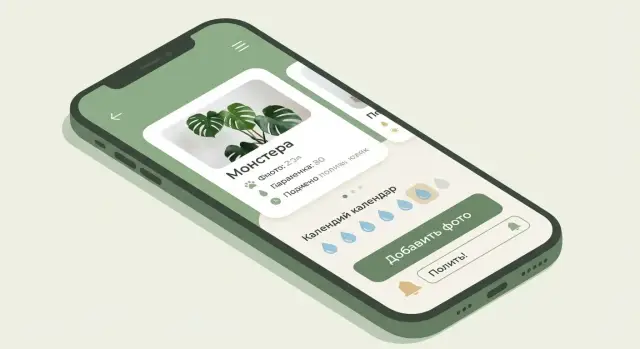
- карточка растения: крупное фото, режим полива, последние события
- календарь: события по дням и простой фильтр по одному растению
- добавление события: один экран с минимальными полями и быстрыми кнопками
- настройки: время напоминаний и тихие часы
Список растений лучше сделать главным экраном. Он работает как панель управления: зашли, увидели, кого поливать, и сразу открыли карточку нужного растения.
Навигация без боли
Для такой структуры в Flutter чаще всего хватает нижней панели с 2-3 вкладками (например, "Растения" и "Календарь") и переходов внутрь (карточка, добавление события).
Чтобы интерфейс не расползся, заранее задайте несколько правил. Кнопка "+" добавляет событие в текущем контексте: с карточки - для этого растения, из календаря - на выбранную дату. Возврат назад должен быть предсказуемым: карточка возвращает в список, добавление события - туда, откуда открывали. Фильтр в календаре держите простым: "все растения" или "одно растение". Настройки не прячьте глубоко, одной страницы достаточно.
Пример сценария: у вас 6 растений. Утром открываете список и видите "Фикус - сегодня". Нажимаете, в карточке выбираете "Полив" (быстрая кнопка на экране добавления события), приложение сохраняет событие и возвращает в карточку с обновленной историей.
Локальные данные: как хранить все на устройстве
Чтобы приложение работало без интернета и не теряло историю, заранее решите, что хранить локально и в каком виде. Для первой версии хватит простой схемы и пары правил.
Что хранить локально
Обычно внутри живут четыре типа данных: растения (имя, вид опционально, место, дата добавления), режимы (периодичность и подсказки), события (факт полива, перенос, пропуск, пересадка, подкормка) и фото.
Фото лучше сохранять в папку приложения (вроде Documents), а в базе держать только путь к файлу и дату снимка. Тогда база остается легкой, а фото можно заменять без риска повредить записи.
База или key-value: что выбрать
Если у вас только список растений и пара настроек, подойдет key-value хранилище (например, тема, сортировка, последний фильтр). Но как только появляются события и календарь, удобнее локальная база: проще делать выборки вроде "все поливы этого растения за месяц" или "что надо полить сегодня".
Практичное правило: настройки и мелкие флаги держите в key-value, а растения, режимы и события - в базе.
Как пережить изменения без боли
Схема почти всегда меняется: добавится поле "комната", появится "напоминать за 2 часа", или вы захотите хранить несколько фото. Сразу заложите версию базы и миграции:
- храните номер версии
- при обновлении проверяйте версию
- если версия старая, выполняйте понятные шаги: добавить колонку, создать таблицу, пересчитать поле
На будущее полезно заложить резервный план: экспорт в файл (например, JSON) с растениями, режимами и событиями, а фото отдельно. Даже если импорт вы сделаете позже, экспорт уже спасает при смене телефона.
Сборка Flutter-приложения через чат: пошаговый процесс
Быстрее всего идти не от "сразу все функции", а от короткого MVP и добавлять возможности по одной. Если вы работаете в TakProsto, можно описывать задачу обычными словами, получать собранный Flutter-проект, запускать его и уточнять требования итерациями. Плюс удобно фиксировать рабочие состояния и откатываться, если очередная правка сломала сборку.
1) Сформулируйте MVP в 5-7 простых требований
Начните с того, что пользователь делает каждый день. Например:
- список растений с названием и следующей датой полива
- карточка растения: фото, заметка, режим
- кнопка "Полил(а)" и запись события
- календарь ближайших поливов
- напоминания на устройстве
Дальше попросите сделать "первую работающую версию без усложнений".
2) Сначала каркас и экраны, потом модель данных
Удобная последовательность: сначала попросить структуру проекта и 3 экрана (список, карточка, календарь), а затем уточнить данные и моковые примеры.
Хороший запрос: "Опиши классы Plant, WateringSchedule, WateringEvent и дай 3 примера растений с разными режимами (раз в 3 дня и раз в 10 дней)". С моками UI проще проверить еще до подключения базы.
3) Добавляйте функции по очереди и фиксируйте рабочие версии
Не внедряйте все сразу. Просите изменения маленькими порциями: сортировка списка по ближайшему поливу, редактирование режима и заметки в карточке, календарь на неделю, локальные уведомления на ближайший полив, история и отмена последнего действия.
После каждого шага фиксируйте рабочее состояние. В TakProsto для этого подходят snapshots и rollback: если очередное изменение сломало проект, откатываетесь и формулируете запрос точнее.
4) Подготовьте сборку и экспорт исходников
Когда приложение запускается на устройстве и основные сценарии работают, полезно попросить подготовить релизную конфигурацию, проверить разрешения для уведомлений и дать инструкции по запуску. Экспорт исходников тоже важен: вы получите Flutter-проект, который можно дорабатывать вне платформы или передать разработчику.
Фото и заметки: как не усложнить и не потерять данные
Фото и короткая заметка часто полезнее, чем длинные анкеты. Для приложения ухода за растениями достаточно фиксировать состояние раз в неделю и привязывать запись к событию (полив, осмотр, пересадка).
Откуда брать фото в MVP
В первой версии выберите один понятный поток, второй добавите позже. Камера удобна для регулярных снимков "сейчас" и меньше путает. Галерея полезна, если у вас уже есть фото или вы хотите добавить снимок "до".
Сделайте уменьшенную копию для списка, а оригинал оставьте для детального экрана. Разрешения запрашивайте в момент действия (нажали "Сфотографировать"), а не при старте.
Как хранить фото и заметки, чтобы ничего не пропало
Не кладите изображение прямо в базу данных. Практичнее хранить путь к файлу и, при необходимости, путь к миниатюре как к отдельному файлу. В событии держите ссылки и текст.
Простой формат события: дата-время, тип (полив или осмотр), заметка до 200-300 символов, путь к фото (опционально), путь к миниатюре (опционально), теги.
Историю удобно показывать лентой: сверху свежие события, в карточке мини-фото, одна строка заметки и дата. Открыл событие - видишь крупное фото и полный текст.
Для тегов не нужна сложная система. Хватит 4-6 фиксированных вариантов: "листья", "вредители", "пересадка", "подкормка". Они помогают быстро найти записи вроде "пожелтели листья".
Чтобы не потерять данные, проверьте на реальном телефоне несколько ситуаций: что будет, если пользователь удалит фото из галереи (в приложении должна остаться копия); что будет при очистке кэша (миниатюры можно пересоздать); что будет при переносе на новый телефон (нужен экспорт-импорт или резервная копия).
Пример: вы заметили пятна на фикусе. Добавляете событие "осмотр", фото листа, тег "вредители" и короткую заметку. Через две недели легко сравнить снимки и понять, помогло ли лечение.
Календарь и напоминания: логика и локальные уведомления
Календарь строится не из абстрактных дат, а из фактов: когда вы реально полили и какой у растения режим. Для приложения ухода за растениями это ключевое: сначала фиксируем событие, потом считаем следующий шаг.
Как считать следующий полив
Правило простое: берем последнее событие "полив" и добавляем интервал из режима (например, каждые 7 дней). Если события еще не было, используйте дату добавления растения или попросите указать "последний полив" при первом запуске.
Чтобы показать планы на неделю, сформируйте список задач на ближайшие 7 дней: для каждого растения вычислите nextWateringDate, отфильтруйте по диапазону, отсортируйте и подпишите карточки "сегодня", "завтра", "через 3 дня".
Храните не только рассчитанную дату, но и причину (последний полив + интервал). Тогда при изменении режима пересчет будет понятным.
Локальные уведомления без спама
В Flutter обычно подключают локальные уведомления через отдельный плагин. По сути вам нужны точное время, повторение по расписанию, возможность отмены конкретного уведомления и аккуратная обработка разрешений.
Продумайте четыре действия пользователя и реакцию системы:
- "Отметить выполненным": создаем событие, пересчитываем следующий полив, отменяем старое уведомление, ставим новое
- "Отложить": событие не создаем, переносим напоминание на 1-3 часа или на завтра
- "Изменить время напоминаний": пересоздаем уведомления на ближайшие дни
- "Удалить растение": удаляем его будущие уведомления по сохраненным идентификаторам
Чтобы не спамить, объединяйте несколько растений в одно уведомление на одно и то же время. Например: "Сегодня полив: 3 растения", а внутри приложения показывайте список.
Проверка на устройстве: что протестировать до релиза
Эмулятор помогает, но перед релизом важно прогнать сценарии на реальном телефоне. Здесь много вещей, зависящих от системы: уведомления, разрешения, время, работа в фоне.
Начните с базовых действий, которые повторяются каждый день: добавить растение, настроить режим, дождаться первого напоминания, отметить полив, перезапустить приложение и убедиться, что ничего не потерялось.
Минимальный набор проверок, который обычно ловит большую часть проблем:
- создание растения, настройка режима, появление событий в календаре
- сохранение и восстановление данных после закрытия приложения и перезагрузки телефона
- фото: добавление, просмотр, удаление, повторное открытие через день
- уведомления: приходят ли при выключенном экране и куда ведет нажатие
- разрешения: что видит пользователь, если запретил уведомления или доступ к фото
Дальше проверьте отличия по платформам и версиям ОС:
- часовой пояс и переходы времени: не съезжают ли напоминания
- энергосбережение и ограничения фоновой работы: не пропадают ли уведомления
- повторяющиеся уведомления: нет ли дублей после смены режима
- язык и формат даты: корректно ли показываются календарь и время
- обновление приложения поверх старой версии: миграция локальных данных без потерь
Если уведомление не приходит, начните с простого: включены ли разрешения, есть ли у уведомления уникальный id, не запланировано ли оно на прошлое время. Если время "съезжает", временно выводите в интерфейсе отладочную строку: текущее время устройства, часовой пояс, следующая дата полива.
Чтобы не терять редкие баги, добавьте простой текстовый журнал прямо в приложении: экран "Лог", где последние 200 строк пишутся в локальный файл. Записывайте ключевые действия (создали растение, запланировали уведомление на 08:00) и ошибки (не удалось сохранить фото). Такой лог можно попросить у тестировщика: он копирует текст и отправляет вам сообщением.
Если собираете приложение через TakProsto, заранее попросите добавить экран лога и переключатель "Режим диагностики". В релизе его можно спрятать в настройках или открывать по долгому нажатию на версию приложения.
Пример: домашняя коллекция из нескольких растений
Представим, что вы делаете приложение для себя и семьи. Дома 6 горшков, и вам нужны не идеальные ботанические карточки, а понятные напоминания, быстрые отметки и фото для сравнения.
За 10 минут вы добавляете растения и назначаете два режима: "Часто" (каждые 3 дня) и "Редко" (раз в 7 дней). Этого хватает, чтобы не держать все в голове.
Например:
- фикус, хлорофитум, спатифиллум - "Часто"
- кактус, замиокулькас, сансевиерия - "Редко"
Добавление выглядит одинаково: имя, фото по желанию, режим и дата последнего полива (например, "сегодня"). После этого приложение само считает ближайшие даты и показывает их в календаре.
Дальше идет обычная неделя. В понедельник приходит уведомление по фикусу и спатифиллуму. Вы открываете карточку, нажимаете "Полил(а)" и, если хочется, делаете фото "после". Во вторник уведомление по хлорофитуму переносите на вечер: напоминание сдвигается, а в календаре остается отметка о переносе.
К выходным удобно сравнить фото "до" и "после": например, спатифиллум опустил листья в четверг, и вы замечаете, что прошлый полив был пропущен. На следующей неделе ошибка уже не повторяется.
Календарь помогает увидеть две вещи: пропуски (когда события копятся и уходят "в долг") и перегибы с поливом (когда отметки слишком частые). Если по кактусу внезапно три полива за неделю, это сигнал: либо режим задан неверно, либо вы отмечали не тот горшок.
Частые ошибки и как их избежать
Самая частая причина, почему приложение быстро "умирает", - попытка сделать идеальную систему ухода за один подход. В итоге модель данных сложная, а на главном экране пусто и непонятно, что делать дальше. Лучше начать с минимального цикла: добавить растение, увидеть ближайший полив, получить напоминание.
Часто путают "режим" и "событие". Режим - это правило (например, раз в 5 дней утром), событие - это факт (полил 21 января, пропустил 24 января, перенес на вечер). Если хранить только факты и пытаться из них вывести будущее, календарь быстро станет кривым. Если хранить только правило, вы потеряете историю и не поймете, почему напоминания сдвинулись.
Короткая проверка, чтобы не попасть в эту яму:
- режим хранит интервал и предпочтительное время, событие хранит дату и статус (сделано, пропущено, перенесено)
- новое напоминание строится из режима, но учитывает последнее событие
- изменение режима не переписывает историю событий
- календарь показывает и план, и факты разными статусами
Еще одна частая ошибка: поменяли интервал, а уведомления остались старые. Пользователь видит два напоминания или не получает ни одного. Сделайте простое правило: после изменения режима или удаления растения отменяйте связанные уведомления и пересчитывайте ближайшие 1-2 недели заново.
С фото тоже часто перегибают: сохраняют изображение прямо в базе, без сжатия и контроля размера. Через месяц приложение начинает тормозить и раздувает резервные копии. Практичнее хранить путь к файлу, а изображения сохранять с ограничением по стороне и качеству.
И последнее: одинаковые уведомления "Полейте растения" для всех. Персонализация важнее: у каждого растения свое время, плюс учитывайте часовой пояс и тихие часы. Если пользователь обычно поливает вечером, не ставьте напоминание на 9:00.
Если вы собираете проект через чат в TakProsto, прямо попросите: "после изменения режима пересчитать и перепланировать локальные уведомления для конкретного растения". И добавьте тестовый сценарий на 3 растения с разными временами.
Чеклист готовности и следующие шаги
Перед релизом MVP полезно честно ответить на один вопрос: пользователь сможет добавить растение, понять, когда поливать, и не потеряет данные?
Минимальный набор, без которого приложение обычно выглядит недоделанным:
- список растений с поиском или простым фильтром
- карточка растения: фото, название, заметка, текущий статус ("нужно полить" или "все ок")
- быстрое событие полива: отметка одним действием и запись даты
- календарь полива растений: прошедшие отметки и будущие плановые даты
- локальные уведомления: напоминания по расписанию и возможность отключить для отдельного растения
Проверьте данные: у каждого растения должны быть обязательные поля (название, режим, время напоминания), а все остальное - опционально. Если вы меняли модель по ходу разработки, убедитесь, что старые записи не ломаются. Даже без облака держите резервный вариант: экспорт в файл, копия базы или хотя бы понятное сообщение, что данные хранятся только на устройстве.
Проверьте UX на скорость. Добавление события должно занимать 2-3 нажатия. Статусы должны читаться с первого взгляда: "полить сегодня", "полить через 3 дня", "пропущено". Не прячьте важное глубоко в меню.
Дальше продукт можно развивать по одному улучшению за раз: синхронизация между устройствами, виджеты на экран, совместный доступ, более гибкие режимы (сезонность и исключения).
Если вы хотите ускорить первые итерации, TakProsto (takprosto.ai) удобен именно для такого MVP: описываете экраны и правила в чате, получаете рабочую сборку на Flutter и при необходимости выгружаете исходники. Это особенно полезно, когда нужно быстро проверить идею на реальном телефоне, а не неделями полировать план на бумаге.
Если после всех пунктов приложение стабильно работает на реальном устройстве неделю, значит MVP действительно готов к первому релизу. "}
FAQ
С чего начать MVP приложения для ухода за растениями?
Начните с одного главного сценария: открыть приложение и за несколько секунд понять, какие растения нужно полить сегодня. Для этого достаточно списка растений со статусом и кнопки быстрой отметки «Полил(а)», чтобы сразу обновлялась следующая дата.
Зачем разделять «режим полива» и «события», нельзя ли хранить только одно?
Держите три сущности: растение как карточка, режим полива как правило, событие как факт действия. Режим отвечает за планирование, событие — за историю и пересчет следующего напоминания после реального полива.
Как правильно считать дату следующего полива?
Самое простое правило такое: берёте последнее событие «полив» и прибавляете интервал из режима. Если поливов ещё не было, используйте дату добавления растения или спросите «когда поливали в последний раз» при первом заполнении карточки.
Какие экраны нужны в первой версии и как не запутаться с навигацией?
Сделайте главный экран «Список растений», из него открывается «Карточка растения», а календарь вынесите отдельной вкладкой. Экран добавления события лучше открывать из контекста, чтобы растение подставлялось автоматически и не приходилось выбирать его каждый раз.
Что лучше выбрать для локального хранения: база или key-value?
Настройки и мелкие флаги храните в простом key-value, а растения, режимы и события — в локальной базе, чтобы легко выбирать историю и строить календарь. Фото лучше сохранять файлами в папку приложения, а в базе держать только путь и дату.
Как сделать локальные уведомления так, чтобы они не дублировались и не раздражали?
Запрашивайте разрешение на уведомления в момент, когда пользователь включает напоминания, а не при первом запуске. После отметки «Полил(а)» всегда отменяйте старое уведомление и планируйте новое, иначе со временем появятся дубли или «пропавшие» напоминания.
Как добавлять фото и заметки, чтобы не раздувать данные и не терять историю?
Храните в событии короткую заметку и ссылку на файл фото, а не само изображение в базе, так приложение не начнёт тормозить. Для списка используйте миниатюру, а оригинал показывайте только в карточке или в просмотре события.
Как подготовиться к изменениям модели данных и обновлениям приложения?
Сразу заложите версию схемы и миграции, даже если сейчас данных мало. При обновлении приложения меняйте схему пошагово и предсказуемо, чтобы старые записи не ломались и не пропадали поля, добавленные позже.
Что обязательно протестировать на устройстве перед первым релизом?
Проверяйте на реальном телефоне: приходят ли уведомления при выключенном экране, не «съезжает» ли время из-за часового пояса, сохраняются ли фото после перезапуска. Если что-то нестабильно, добавьте простой экран лога внутри приложения, чтобы видеть, что именно планируется и что сохраняется.
Как быстрее собрать Flutter-приложение через чат и не «сломать» проект на итерациях?
Удобно идти маленькими шагами: сначала каркас экранов и мок-данные, затем база, затем уведомления, затем полировка. В TakProsto полезно фиксировать рабочие состояния снимками и откатываться, если очередная правка ломает сборку, а в конце выгрузить исходники проекта, чтобы продолжать разработку где угодно.