

Настройка домена и бизнес‑почты: гид без техзнаний
Пошаговый гид по настройке домена и бизнес‑почты без техзнаний: выбор провайдера, DNS, MX, SPF/DKIM/DMARC, перенос писем и проверка доставки.
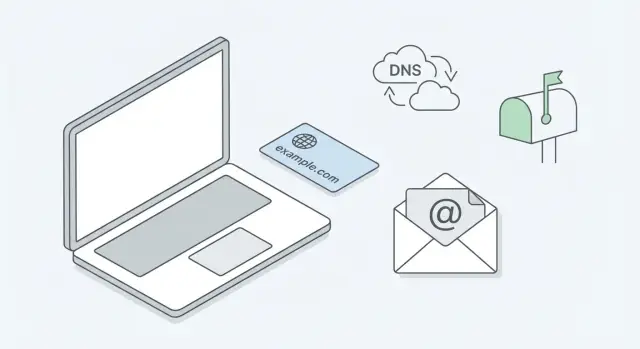
Что такое доменная почта и зачем она бизнесу
Доменная (корпоративная) почта — это адреса на вашем домене: name@вашдомен вместо условного name@gmail.com. Это один из самых заметных признаков «настоящей компании»: клиент видит ваш бренд в адресе отправителя, а не случайный бесплатный сервис.
Что вы получите в итоге
После настройки у вас будут:
- адреса сотрудников вида ivan@вашдомен, sales@вашдомен, support@вашдомен;
- общий ящик или алиасы/группы для отделов (например, заявки с сайта на sales@вашдомен);
- более предсказуемая доставка писем: меньше шансов попасть в «Спам», если всё настроено правильно;
- единое управление доступами (кто работает — у того есть почта; кто ушёл — доступ закрывается).
Отдельный плюс — порядок. Переписка по проектам не «размазывается» по личным аккаунтам сотрудников, а остаётся внутри компании.
Сколько времени обычно занимает настройка
Если домен уже куплен и есть доступ к панели управления, базовая настройка чаще всего укладывается в 30–90 минут. Иногда нужно подождать обновления DNS (изменения применяются не мгновенно) — тогда процесс растягивается до нескольких часов, реже до суток.
Что можно сделать самостоятельно, а где лучше привлечь специалиста
Самостоятельно обычно реально: выбрать почтовый сервис, добавить домен, создать ящики и скопировать нужные DNS‑записи.
Лучше привлечь специалиста, если: домен оформлен «непонятно на кого», нет доступа к DNS, нужен перенос старой почты без потерь, или важна безупречная доставляемость (тонкая настройка SPF/DKIM/DMARC, политика безопасности, миграция с минимальным простоем).
Мини‑словарь терминов
Домен — ваше имя в интернете (например, vashdomen.ru).
DNS — «телефонная книга» домена: говорит, куда вести сайт и почту.
Записи DNS — конкретные правила в этой «книге» (MX, TXT, CNAME и др.).
Почтовый ящик — учётная запись сотрудника с паролем и доступом к письмам.
Подготовка: домен, почтовый сервис и список ящиков
Правильная подготовка экономит время и снижает риск «положить» почту в самый неподходящий момент. На этом этапе важно решить три вещи: где будет домен, где будет почта и какие адреса вам реально нужны.
1) Домен: покупка или перенос — на что смотреть
Если домена ещё нет, выбирайте регистратора не только по цене первого года. Важнее:
- Цена продления (часто она заметно выше промо‑тарифа).
- Поддержка и скорость реакции: пригодится, если что-то пойдёт не так с доступом или продлением.
- Доступ к DNS: у вас должен быть полный доступ к DNS‑записям (или возможность делегировать их техспециалисту). Без этого подключить корпоративную почту нормально не получится.
Если домен уже куплен, иногда удобнее не переносить его, а просто настроить DNS у текущего регистратора. Перенос имеет смысл, когда панель неудобная, нет нужных функций или регулярно подводит поддержка.
2) Почтовый сервис: какой вариант выбрать
Самые частые сценарии:
- Google Workspace — удобно, если вам важны Gmail‑интерфейс, Google Drive и совместная работа с документами.
- Microsoft 365 — логично, если команда живёт в Outlook/Teams и нужен корпоративный пакет Microsoft.
- Почта у хостинга — бывает дешевле, но обычно проще по возможностям (администрирование, безопасность, антиспам).
Выбирайте сервис по привычкам команды и требованиям к безопасности/администрированию, а не только по цене.
3) Сколько ящиков нужно: личные адреса и роли
Обычно нужны:
- Личные ящики: имя@домен для сотрудников.
- Ролевые адреса: sales@, support@, info@. Они удобны для сайта, рекламы и процессов, когда письма должен видеть не один человек.
Сразу решите, будут ли ролевые адреса отдельными ящиками, алиасами или группами — это влияет на оплату и доступы.
4) Чек‑лист данных перед стартом
Подготовьте заранее:
- доступ к аккаунту у регистратора (где куплен домен);
- список пользователей и нужных адресов (личные + роли);
- кому нужен доступ к общим адресам и кто будет админом;
- правила паролей и резервные контакты для восстановления доступа.
Когда это собрано, подключение домена к почте обычно проходит быстро и без «внезапных» блокировок.
DNS простыми словами: где это настраивается и почему важно
DNS — это «телефонная книга» интернета: она говорит, куда доставлять письма для адресов вида name@вашдомен.ru. Пока DNS настроен неверно, почта на своём домене может не принимать письма или отправлять их в спам.
Где управляется DNS: у регистратора или у хостинга
DNS может управляться:
- у регистратора домена (там, где вы покупали домен);
- у хостинга сайта (если вы «делегировали» DNS на хостинг);
- в отдельном DNS‑сервисе (Cloudflare и аналоги).
Как понять, где править: зайдите в панель регистратора и посмотрите, какие NS‑серверы указаны для домена. Если NS принадлежат хостингу или стороннему сервису — записи меняются именно там.
Какие DNS‑записи бывают и зачем они нужны
Для домена и почты чаще всего встречаются:
- A / AAAA — привязка домена к IP‑адресу сервера (A — IPv4, AAAA — IPv6). Обычно нужно для сайта.
- CNAME — «псевдоним» на другой домен (например, mail.вашдомен.ru → сервис провайдера).
- TXT — текстовые записи для подтверждения домена и антиспама (часто тут живут SPF/DKIM/DMARC).
- MX — маршрутизация входящей почты: где именно ваш домен принимает письма.
Важно: для запуска бизнес‑почты ключевые — MX и TXT, но трогать A/CNAME без понимания не стоит, чтобы не «положить» сайт.
TTL: почему изменения не видны сразу
TTL — это время «кэширования» записи. Даже если вы всё поправили, провайдерам и устройствам нужно время, чтобы увидеть новое значение. На практике это может быть от нескольких минут до суток.
Как безопасно вносить правки
Перед изменениями:
- Сохраните текущие записи (скриншот/экспорт) — это ваш план отката.
- Не удаляйте старые MX/TXT одним движением: сначала добавьте новые, проверьте доставку, и только потом убирайте лишнее.
- Вносите правки по одной и фиксируйте, что изменили (дата, запись, значение).
Так вы снижаете риск ситуации, когда «почта не работает, а что было раньше — неизвестно».
Подтверждение домена в почтовом сервисе
Перед тем как почтовый сервис начнёт обслуживать ваш домен, он должен убедиться, что домен действительно принадлежит вам. Это называется подтверждение владения доменом: вы добавляете запись в DNS и ждёте, пока сервис её увидит.
Как подключить домен в почтовом сервисе
В админ‑панели выбранного сервиса обычно есть мастер подключения домена:
- Вы вводите доменное имя (например, company.ru).
- Сервис предлагает способ подтверждения (чаще всего DNS‑запись).
- Вы копируете параметры записи и добавляете их у регистратора домена или в DNS‑панели хостинга.
Важно: подтверждение домена — отдельный шаг. Он не делает так, чтобы письма уже «ходили». Для приёма почты дальше настраиваются MX‑записи.
Проверка владения доменом: TXT или CNAME
Чаще всего вам предложат один из вариантов:
- TXT‑запись — самый распространённый способ. Сервис выдаёт токен, который нужно добавить как TXT.
- CNAME‑запись — иногда используется вместо TXT: вы добавляете имя (host) и значение, указывающее на адрес сервиса.
Оба варианта нормальные. Выбирайте тот, который проще добавить в вашей DNS‑панели.
Типичные ошибки при добавлении записи
Большинство проблем с подтверждением домена — это мелочи:
- Лишние пробелы в токене TXT.
- Неправильный хост/имя записи (в одной панели нужно
@, в другой — пустое поле). - Запись добавили не в тот DNS (домен на Cloudflare, а вы правите у регистратора).
- Лишние дубли подтверждающих TXT‑записей: обычно не критично, но легко запутаться.
Как понять, что подтверждение прошло
Возвращайтесь в админ‑панель почтового сервиса и нажимайте «Проверить/Verify». Успешный результат обычно выглядит так:
- статус меняется на «Домен подтверждён» / Verified;
- мастер настройки открывает следующий шаг;
- иногда появляется отметка времени подтверждения.
Если сервис пишет, что запись не найдена, подождите 10–30 минут и проверьте ещё раз: DNS обновляется не мгновенно.
Настройка MX записей: чтобы письма приходили
MX‑записи (Mail eXchanger) — это записи в DNS, которые говорят всему миру, на какие серверы отправлять входящую почту для вашего домена. Если MX настроены неправильно, письма на адреса вида info@вашдомен.ru не смогут «найти дорогу».
Что именно нужно поменять
Почтовый провайдер выдаёт список MX‑записей: обычно это 3–5 строк, у каждой есть:
- значение (сервер) — адрес почтового сервера провайдера;
- приоритет — число: чем меньше, тем важнее (например, 10 — основной, 20/30 — резервные).
Задача: внести MX‑записи провайдера в DNS вашего домена.
Как заменить MX записи на значения от провайдера
- Откройте управление доменом → раздел DNS.
- Найдите блок MX.
- Скопируйте значения MX из инструкции провайдера и внесите их строка в строку, включая приоритеты.
- В большинстве случаев старые MX лучше удалить, чтобы почта не уходила «не туда».
- Сохраните изменения.
Важно: MX‑записи отвечают только за входящую почту. Исходящая и антиспам‑настройки (SPF/DKIM/DMARC) — отдельные шаги.
Как избежать простоя при переключении
Полностью без «окна переключения» бывает сложно: DNS обновляется не мгновенно. Что помогает:
- переключаться в непиковое время (вечер/выходной);
- если есть настройка TTL, заранее уменьшить её до 300–600 секунд, чтобы изменения разошлись быстрее;
- убедиться, что в новом сервисе уже созданы нужные ящики/алиасы — иначе письма начнут приходить, но их некому будет принимать.
Проверка: приходит ли письмо на тестовый ящик
Сразу после изменения:
- Создайте тестовый адрес (например,
test@вашдомен.ru). - Отправьте письмо на него с внешней почты (Gmail/Яндекс).
- Проверьте доставку и папку «Спам».
- Для быстрой диагностики можно посмотреть текущие MX через любой «MX lookup» или команду:
dig MX вашдомен.ru
Если письма не доходят спустя 1–2 часа, чаще всего проблема в опечатке, неверном приоритете или в том, что изменения внесены не там.
SPF, DKIM, DMARC: чтобы письма не попадали в спам
Если у домена не настроены SPF/DKIM/DMARC, почтовые системы (Gmail, Outlook и др.) чаще помечают письма как подозрительные: они не понимают, «настоящий» ли отправитель. Эти три настройки — базовая гигиена корпоративной почты.
SPF: кто имеет право отправлять письма от вашего домена
SPF — это TXT‑запись в DNS, которая перечисляет серверы/сервисы, которым разрешено отправлять почту от имени вашего домена.
Примерно так и выглядит: одна строка TXT со словами вроде v=spf1 ... -all.
Важно: SPF отвечает за разрешение на отправку. Он не подписывает письмо и не шифрует его.
DKIM: подпись исходящих писем
DKIM добавляет к каждому исходящему письму цифровую подпись. Это помогает получателю убедиться, что письмо действительно отправлено вашим сервисом и не было изменено по пути.
Обычно DKIM включается в админ‑панели почтового сервиса: сервис выдаёт DNS‑запись (чаще TXT, иногда CNAME), которую нужно добавить у регистратора домена. После этого в панели нажимают «Проверить/Активировать».
DMARC: политика и отчёты
DMARC связывает SPF и DKIM и задаёт, что делать с письмами, которые проверку не прошли. Начинать лучше мягко:
p=none— только сбор отчётов, без влияния на доставку.
Когда убедитесь по отчётам, что все легитимные отправители настроены (ваш почтовый сервис, рассылки, CRM), политику можно ужесточать до quarantine, а затем — до reject.
Частые ошибки, из‑за которых письма «падают» в спам
- Два SPF: у домена должна быть одна SPF TXT‑запись. Если сервисов несколько — объединяйте правила.
- Кавычки и копипаст: некоторые панели показывают значение в кавычках, а DNS‑редактор добавляет кавычки сам.
- Слишком строгий DMARC слишком рано:
p=rejectдо настройки всех отправителей приводит к потере писем (например, от сервисов рассылок или тикет‑систем).
Пользователи, алиасы и общие адреса
Когда домен подтверждён и DNS настроен, начинается «живая» часть — создание ящиков для людей и общих адресов для процессов. Здесь важно договориться о структуре, чтобы почта не превратилась в хаос.
Пользователи и ящики: как назвать и не запутаться
Для сотрудников обычно создают персональные адреса в одном стиле: например, имя.фамилия@домен или i.familiya@домен. Выберите правило и закрепите его: так проще искать контакты, подключать новых людей и наводить порядок в адресной книге.
Отдельно продумайте служебные адреса: accounting@, hr@, it@ — как отдельные ящики или как группы (зависит от процесса и требований к доступам).
Алиасы и группы: info@, sales@, support@
Есть два популярных подхода:
- Алиас (псевдоним) — дополнительный адрес, который доставляет письма в конкретный ящик.
- Группа/список рассылки — один адрес, который пересылает письма нескольким людям (sales@ → всем менеджерам).
Практика: для info@ часто делают группу (чтобы не зависеть от одного человека), а для founder@/ceo@ — алиас на персональный ящик.
Общие ящики, делегирование и роли
Если нужно, чтобы несколько сотрудников работали «из одного адреса» (например, support@ как единый ящик), используйте общий ящик и настройте доступ:
- Администратор — создаёт/удаляет пользователей, меняет политики и безопасность.
- Делегирование — сотрудник получает право читать/отвечать от имени другого ящика без знания пароля.
Админ‑права выдавайте только тем, кому это действительно нужно: так меньше риск ошибок и компрометаций.
Минимальные правила безопасности для всех ящиков
Зафиксируйте базовые требования:
- длинные уникальные пароли (лучше — менеджер паролей);
- резервная почта и/или телефон для восстановления;
- регулярная проверка доступов: кто имеет права на общие ящики и группы.
Перенос существующей почты без потери писем
Переезд на корпоративную почту обычно пугает не настройками, а риском «пропадут письма». На практике всё решается планом: что переносим, каким способом и как обеспечиваем доставку в переходный период.
Что именно переносить
Минимальный набор — письма и структура папок (включая «Отправленные», «Черновики», архивы). Если вы активно пользуетесь адресной книгой и календарём, заранее решите, нужно ли переносить ещё и контакты/календари.
Важно: иногда календарь и контакты хранятся локально на компьютере — тогда их нужно экспортировать отдельно.
Варианты переноса
1) IMAP‑миграция
Новый сервис подключается к старому ящику по IMAP и копирует письма вместе с папками. Плюсы — минимум ручной работы, перенос можно повторять (догонять новые письма). Минусы — скорость зависит от объёма и ограничений старого сервера.
2) Импорт/экспорт
Подходит, если IMAP недоступен или нужно перенести «локальные» архивы. Обычно это экспорт из почтового клиента (в файл) и импорт в новый. Плюс — можно перенести очень старые архивы. Минус — больше ручных шагов.
3) Инструменты провайдера
Google Workspace, Microsoft 365 и многие хостинги предлагают мастера миграции. Они удобны тем, что учитывают типичные нюансы, а иногда умеют переносить и контакты/календари.
План миграции без потерь
- Сделайте резервную копию (экспорт или локальный архив) хотя бы для ключевых ящиков.
- Запустите тестовый перенос на 1–2 аккаунтах: проверьте, что письма на месте, папки сохранились, поиск работает, вложения открываются.
- Назначьте дедлайн переключения: день и время, когда вы меняете основные настройки доставки и уведомляете команду.
Параллельная доставка: как не пропустить письма
Чтобы письма не «застряли» между старым и новым:
- оставьте старый ящик активным и включите пересылку на новый (или сбор почты по IMAP);
- при необходимости настройте автоответчик на старом адресе на 1–2 недели;
- после переключения периодически запускайте «догоняющую» миграцию, чтобы подтянуть письма, пришедшие в последние дни.
Так переход получается мягким: новые письма уже приходят на корпоративную почту, а старые данные переезжают следом.
Настройка на устройствах: веб‑почта, IMAP и приложения
После того как домен и записи DNS настроены, следующий шаг — сделать так, чтобы почта была удобной для команды: в браузере, на телефонах и в почтовых программах.
Веб‑почта или почтовый клиент: что выбрать
Веб‑почта проще в поддержке: не нужно ничего устанавливать, меньше проблем с настройками, одинаковый интерфейс у всех. Это хороший вариант «по умолчанию» для небольших команд.
Почтовые клиенты (Outlook, Apple Mail, Thunderbird) удобны тем, кто много работает с письмами: быстрый поиск, единый интерфейс для нескольких ящиков. Минус — настройка и возможные ошибки на конкретном устройстве.
Подключение на телефоне и компьютере (IMAP/SMTP и приложения)
Обычно есть два пути:
-
Официальное приложение сервиса (Gmail/Outlook и т. п.). Самый беспроблемный вариант: вход по логину, дальше всё подтягивается автоматически.
-
Ручная настройка IMAP/SMTP — когда нужен именно выбранный клиент.
- IMAP отвечает за получение писем и синхронизацию папок между устройствами.
- SMTP — за отправку писем.
Важно: используйте параметры сервиса из админ‑панели и включайте шифрование (SSL/TLS). Если включена 2FA, может понадобиться пароль приложения.
Когда нужен Exchange/ActiveSync и что это даёт
Если команде важны общие календари, контакты, приглашения на встречи и «бизнес‑синхронизация» без ручных настроек, выбирайте подключение по Exchange/ActiveSync.
Плюсы: единый вход, лучше работает календарь, иногда можно централизованно управлять устройствами (например, удалённо сбросить доступ при потере телефона).
Подписи, автоответчики и шаблоны
Чтобы письма выглядели одинаково и экономили время:
- сделайте единую подпись: имя, должность, компания, телефон, сайт;
- настройте автоответчик на отпуска/выходные;
- используйте шаблоны для типовых ответов.
Если сервис позволяет — задайте эти элементы централизованно в админ‑панели.
Безопасность: 2FA, доступы и защита от фишинга
Корпоративная почта — это не только «чтобы письма ходили», но и главный вход в ваши сервисы, счета, документы и переписки. Базовая защита делается за час и резко снижает риск взлома.
Базовая защита: 2FA и резервные коды
Включите двухфакторную аутентификацию (2FA) всем сотрудникам, а администраторам — в первую очередь. Лучше всего работают приложения‑генераторы кодов или ключи безопасности; SMS — допустимо, но слабее.
Обязательно:
- сохранить резервные коды (в менеджере паролей или защищённом хранилище компании);
- настроить восстановление доступа так, чтобы оно не завязывалось на одного человека.
Если ваш сервис позволяет — включите оповещения о входах, блокировку подозрительных попыток, запрет устаревших протоколов и входа без 2FA.
Роли и доступы: минимум прав
Не раздавайте права администратора «на всякий случай». В идеале:
- 1–2 админа (и отдельные админ‑учётки, которые не используются для повседневной почты);
- остальным — только те функции, которые нужны.
Антифишинг привычки: адреса, вложения, ссылки
Сформулируйте простые правила для команды: проверять домен отправителя (особенно «похожие» буквы), не открывать вложения «срочно оплатить», наводить курсор на ссылку и смотреть реальный адрес. Запросы «переведите деньги/скиньте пароль/подтвердите вход» — перепроверять другим каналом.
Политики хранения: архив вместо хаоса
Определите, что и сколько хранится: например, финансовые письма — дольше, рассылки — меньше. Настройте архивацию важного (папки/метки, автоматические правила), чтобы сотрудники не держали всё в «Входящих».
Тестирование и диагностика: как убедиться, что всё работает
После настройки DNS и почтового сервиса важно проверить по сценариям: письма должны приходить, уходить и не попадать в спам. На этом этапе вы ловите ошибки, которые потом превращаются в «клиент не получил письмо».
Проверки доставки: Gmail/Outlook туда‑обратно
Сделайте минимум четыре теста:
- отправьте письмо с корпоративного адреса на Gmail;
- ответьте с Gmail на корпоративный адрес;
- отправьте письмо с корпоративного адреса на Outlook/Hotmail;
- ответьте с Outlook на корпоративный адрес.
Проверьте не только факт доставки, но и куда попало письмо: «Входящие», «Спам», «Промоакции».
Как читать заголовки письма (headers)
Если что-то не так, откройте оригинал письма (в Gmail — «Показать оригинал», в Outlook — «Просмотреть источник/заголовки») и найдите:
- Authentication-Results:
spf=pass,dkim=pass, желательноdmarc=pass; - From и Return-Path: домены должны совпадать логически;
- Received: показывает цепочку серверов и где письмо «застряло».
Инструменты диагностики
Для быстрой проверки DNS используйте публичные чекеры:
- проверка MX (есть ли записи и на какие серверы указывают);
- проверка SPF (нет ли ошибок синтаксиса);
- проверка DKIM (публикуется ли ключ и совпадает ли селектор);
- проверка DMARC (есть ли запись и корректна ли политика).
Если результаты отличаются в разных инструментах — возможно, DNS ещё не обновились.
Типичные сбои и быстрые причины
- Письма не приходят: неверные MX, конфликт двух почтовых сервисов, правки сделаны не в том DNS.
- Письма уходят в спам: нет/ошибки SPF/DKIM, слишком строгий DMARC без готовности, несоответствие доменов в From/Return‑Path.
- Блокировки: домен/IP попал в блэклист, массовая рассылка без прогрева, подозрительные вложения.
Если проблема повторяется, сохраните заголовки и примеры писем (время, адреса, тема) — это ускорит разбор в поддержке.
Поддержка и обслуживание: чтобы система не ломалась со временем
Настроить доменную почту — это половина успеха. Вторая половина — не дать ей «сломаться» из‑за непродления домена, переполненных ящиков или незаметно изменившихся DNS‑записей.
Кто отвечает за домен и почту
Разделите ответственность заранее:
- Владелец домена (администратор у регистратора): продление домена, доступ к панели регистратора, изменение NS/DNS.
- Администратор почтового сервиса: пользователи, группы, политики безопасности, 2FA, лицензии.
- Технический контакт (внутренний или подрядчик): диагностика доставляемости, проверка SPF/DKIM/DMARC, разбор ошибок.
Соберите в одном месте контакты поддержки и критичные данные: у какого регистратора домен, где хостится DNS, кто имеет права администратора, какие резервные e‑mail/телефон привязаны к аккаунтам.
Регламент: что делать регулярно
Мини‑регламент снижает риски и экономит время:
- Продление домена: включите автопродление и поставьте напоминания за 30/7/1 день.
- Учетные записи сотрудников: у каждого сотрудника — личный ящик, общие адреса — через группы/общие ящики.
- Увольнения и замены: короткий чек‑лист: сбросить пароль, отключить сессии, включить автоответ/переадресацию, передать доступ руководителю, затем архивировать/удалить по политике компании.
- Лицензии: периодически проверяйте, что вы не платите за неиспользуемые аккаунты. Если вам нужен ориентир по тарифам и вариантам, держите под рукой /pricing.
Мониторинг: чтобы проблемы ловились раньше пользователей
Здоровье почты удобно контролировать тремя простыми блоками:
- Сроки и доступы: напоминания о домене и админ‑аккаунтах.
- Доставляемость: просматривайте DMARC‑отчёты — они показывают, кто отправляет письма от имени вашего домена и где есть ошибки аутентификации.
- Ресурсы: следите за квотами и местом в ящиках — переполненный ящик может перестать принимать входящие.
Если что-то пошло не так, полезно иметь один понятный канал эскалации: внутренняя инструкция + страница помощи вроде /support, где собраны шаги и контакты.
Как доменная почта помогает в продуктах и автоматизации (пример на практике)
Корпоративная почта особенно важна, когда вы начинаете автоматизировать процессы: подтверждения регистрации, письма со счетами, уведомления из CRM, заявки с сайта. Наличие своего домена + корректные SPF/DKIM/DMARC напрямую влияет на доставляемость таких писем и доверие клиентов.
Например, если вы собираете внутренний сервис или клиентский кабинет на TakProsto.AI (виб‑кодинг платформа для российского рынка, где веб‑, серверные и мобильные приложения создаются через чат), доменная почта становится базовой частью «боевого» запуска: уведомления пользователям, сервисные письма, адреса поддержки и продаж. Это также помогает поддерживать единый бренд: support@вашдомен в интерфейсе приложения и в переписке выглядит гораздо профессиональнее, чем личные адреса. А если вы используете кастомный домен для приложения и почты, клиент получает цельный опыт взаимодействия с компанией.
Так что логика простая: сначала наводим порядок с доменом, DNS и почтой — и дальше уже спокойнее подключаем рассылки, формы, интеграции и любые продуктовые сценарии без сюрпризов с «не дошло письмо».
FAQ
Что такое доменная почта и в чём её польза для бизнеса?
Доменная (корпоративная) почта — это адреса вида name@вашдомен.ru, привязанные к вашему домену.
Она нужна, чтобы:
- выглядеть доверительнее для клиентов (бренд виден в адресе);
- централизованно управлять доступами (уволили — доступ закрыли);
- уменьшить риск попадания писем в спам при правильной настройке SPF/DKIM/DMARC;
- хранить переписку внутри компании, а не в личных аккаунтах.
Сколько времени занимает настройка бизнес‑почты на домене?
Если домен уже куплен и у вас есть доступ к панели DNS, базовая настройка обычно занимает 30–90 минут.
Задержки чаще всего связаны не с «настройкой», а с обновлением DNS (кэш/TTL): изменения могут применяться от нескольких минут до нескольких часов, реже — до суток.
Где именно править DNS‑записи: у регистратора, хостинга или в отдельном DNS‑сервисе?
Откройте настройки домена у регистратора и посмотрите NS‑серверы.
- Если NS указывают на хостинг или отдельный DNS‑сервис (например, Cloudflare), правки нужно делать там.
- Если NS регистратора — записи меняются в панели регистратора.
Типичная ошибка — менять записи «не в том месте»: вы сохраняете записи, но почтовый сервис их не видит.
Какие DNS‑записи нужны для корпоративной почты и какие лучше не трогать без необходимости?
Для запуска почты критичны:
- MX — куда доставлять входящие письма для домена;
- TXT — подтверждение домена и антиспам‑настройки (SPF/DKIM/DMARC);
- иногда CNAME — для подтверждения или DKIM у некоторых провайдеров.
Записи A/AAAA и часть CNAME часто связаны с сайтом, поэтому не меняйте их без понимания, чтобы не «положить» сайт.
Как подтвердить домен в почтовом сервисе и почему подтверждение иногда не проходит?
Подтверждение владения доменом обычно делается через TXT или CNAME запись в DNS.
Проверяйте три вещи, если сервис «не видит» запись:
- значение вставлено без лишних пробелов и кавычек;
- правильно заполнено поле имени/хоста (часто используют
@); - запись добавлена в актуальные DNS, на которые указывают NS.
Иногда достаточно подождать 10–30 минут и повторить проверку.
Как правильно настроить MX‑записи, чтобы письма точно приходили?
MX‑записи определяют, куда будут приходить входящие письма.
Чтобы избежать путаницы:
- внесите MX от нового провайдера строка в строку, включая приоритеты;
- в большинстве случаев удалите старые MX, чтобы почта не уходила «в прошлый сервис»;
- перед переключением создайте нужные ящики/алиасы в новом сервисе.
Проверка: отправьте письмо с внешней почты (Gmail/Outlook) и при необходимости посмотрите текущие MX командой:
dig MX вашдомен.ru
Зачем нужны SPF, DKIM и DMARC и с чего начать, чтобы не сломать доставку?
Это три базовые настройки репутации отправителя:
- SPF (TXT) — какие серверы имеют право отправлять письма от вашего домена;
- DKIM — цифровая подпись исходящих писем (обычно включается в панели сервиса + добавляется DNS‑запись);
- DMARC — политика обработки писем, которые не прошли SPF/DKIM, и отчёты.
Практичный старт: DMARC с p=none (только сбор отчётов), а ужесточать до quarantine/reject — после того как учтёте все легитимные сервисы (почта, рассылки, CRM).
Как организовать адреса: личные ящики, алиасы, группы и общие ящики?
Обычно используют сочетание:
- персональные ящики для сотрудников (единый формат:
имя.фамилия@доменилиi.familiya@домен); - ролевые адреса (
sales@,support@,info@) — для процессов.
Ролевые адреса можно сделать как:
- алиас на конкретный ящик (например,
ceo@→ личная почта руководителя); - группу/список на несколько людей (например,
sales@→ всем менеджерам); - общий ящик с делегированием, если нужно отвечать «из одного адреса».
Выбор влияет и на удобство, и на права доступа, и иногда на стоимость лицензий.
Как перенести старую почту на новый сервис и не потерять письма?
Безопасный сценарий:
- сделайте резервную копию для ключевых ящиков (экспорт/архив);
- проведите тестовую миграцию на 1–2 аккаунтах;
- используйте IMAP‑миграцию или встроенный мастер провайдера (обычно проще всего);
- на период перехода включите параллельную доставку: пересылка со старого ящика на новый или «догоняющие» переносы.
Главная идея — не пытаться «переключить всё за раз» без проверки на небольшом объёме.
Какие базовые меры безопасности и обслуживания нужны, чтобы почта не стала точкой взлома и не «сломалась» со временем?
Минимум, который стоит сделать сразу:
- включить 2FA всем сотрудникам, а админам — в первую очередь;
- хранить резервные коды и контакты восстановления в безопасном месте;
- выдавать права по принципу минимально необходимых (1–2 администратора, остальные — без админ‑доступа);
- настроить процесс увольнений: отключение сессий, смена пароля, передача доступа/архивация.
Для обслуживания полезны напоминания о продлении домена и периодическая проверка лицензий и расходов (ориентиры — на странице /pricing). Для эскалации и инструкций держите единый внутренний канал и ссылку на /support.