

Онбординг внутри приложения: 5 экранов для разгрузки поддержки
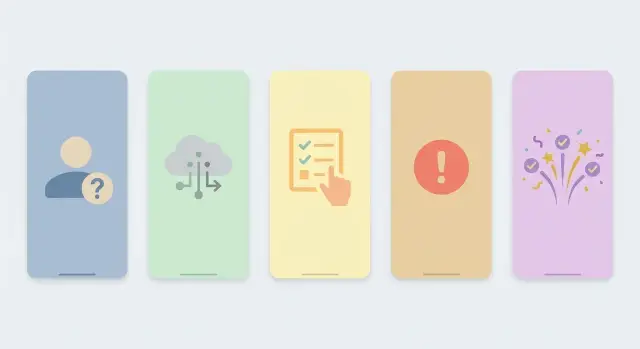
Онбординг внутри приложения из 5 экранов помогает быстрее довести пользователя до результата и снизить нагрузку на поддержку: роли, демо-данные, первая задача.
Почему поддержка страдает из-за слабого онбординга
Поддержка чаще всего перегружается в первые 24-72 часа после регистрации. Пользователь заходит, видит незнакомый интерфейс, не понимает, с чего начать, и идет туда, где точно ответят: в чат поддержки. Если таких людей много, команда отвечает на одни и те же базовые вопросы вместо того, чтобы разбирать сложные случаи.
Повторяющиеся обращения почти всегда про первые шаги и простые ошибки, которые продукт мог бы подсказать сам. Обычно это звучит так: «С чего начать, чтобы увидеть результат?», «Где создать проект/задачу/первый экран?», «Почему ничего не работает, что я сделал не так?», «Где мои данные и как загрузить пример?», «Что делать после первого шага?»
Фраза «пользователь не понял продукт» на практике означает очень конкретные вещи: он не видит следующего действия, боится нажать не туда, не понимает терминов и не получает ранний маленький успех. В TakProsto, например, новичок может открыть чат и не догадаться, что проще начать с готового шаблона запроса или короткого описания задачи, а не пытаться сразу написать идеальный технический план.
Хороший онбординг внутри приложения закрывает потребность «прямо сейчас» в момент действия. База знаний полезна, но вторична: в нее идут, когда уже понятно, какой вопрос задавать.
Чтобы разгрузить поддержку, онбординг должен:
- показать первый понятный шаг и ожидаемый результат;
- объяснить ключевые слова интерфейса простым языком;
- подсказывать, что делать при частых ошибках;
- доводить до точки «готово», чтобы человек не зависал.
А базу знаний лучше оставить для деталей, редких сценариев и тонких настроек, когда базовые шаги уже освоены.
Концепция 5 экранов: кратко и по делу
Сильный онбординг внутри приложения не пытается научить всему. Его цель проще: довести человека до первого понятного результата. После этого пользователь меньше боится нажимать кнопки и чаще сам находит нужное.
Пять экранов - это короткая цепочка, которая заменяет длинные гайды и видео. Пользователь не читает «как устроен продукт». Он делает маленький шаг, видит ответ системы и двигается дальше. Поддержке при этом меньше пишут про базовые вещи, потому что они закрыты по пути.
Главный принцип: один экран решает одну проблему. Не смешивайте обучение, настройки и продажи в одном окне. Если на экране больше одной задачи, человек чаще откладывает все и уходит.
Обычно хорошо работает такой порядок: выбор роли или цели, демо-данные, первая задача с быстрым результатом, подсказки по ошибкам и понятная точка «готово» с следующим шагом.
Представьте TakProsto: человек заходит в чат и хочет собрать простое веб-приложение. Если ему сразу показать подходящий режим, подложить пример, предложить первую короткую задачу и объяснить ошибки простыми словами, он быстрее дойдет до рабочего прототипа. Это и есть момент, когда он перестает спрашивать «с чего начать?» и начинает работать.
Экран 1: выбор роли, чтобы сразу говорить на языке пользователя
Первый экран онбординга должен ответить на один вопрос: кто вы и зачем вы здесь. «Роль» - это не должность, а способ использования продукта. Когда вы знаете контекст, вы перестаете объяснять одно и то же всем подряд и снижаете число обращений в поддержку.
Выбор ролей должен быть коротким и понятным. Обычно хватает 2-5 вариантов, потому что роли нужны не для «красоты», а чтобы менять тексты, примеры и первые шаги.
Например, варианты могут быть такими:
- предприниматель: хочу быстро проверить идею и увидеть результат;
- менеджер продукта: мне важны сценарии и требования;
- разработчик: хочу контролировать логику и структуру проекта;
- операционный сотрудник: хочу просто выполнять задачи без лишних настроек.
После выбора роли интерфейс должен чуть подстроиться. Не обязательно прятать половину функций. Часто достаточно сменить язык подсказок, примеры и стартовые значения. В TakProsto это может быть разный стартовый промпт в чате: предпринимателю - «соберем MVP за 30 минут», разработчику - «опиши архитектуру и сущности», операционному сотруднику - «покажи, как добавить первую запись и найти ее».
Есть и то, чего не видно: роль может влиять на тексты ошибок (проще или чуть техничнее), на названия кнопок («Создать прототип» vs «Создать проект»), на то, какие подсказки показывать в первые 10 минут.
И обязательно дайте возможность сменить роль позже. Самый простой вариант - пункт в профиле или настройках с вопросом «Хотите изменить роль?» и коротким пояснением, что поменяется (подсказки, примеры, стартовые шаги), без риска потерять данные.
Экран 2: демо-данные, чтобы продукт не был пустым
Пустое состояние пугает чаще, чем кажется. Человек видит «ничего нет», не понимает, что именно здесь должно появиться, и идет в поддержку. Демо-данные снимают напряжение: продукт сразу выглядит «живым», а логика становится понятнее без объяснений.
Демо лучше показывать не как абстрактный текст «пример», а как реальные объекты интерфейса: список задач, один проект, пара документов, простой отчет. Главное, чтобы примеры отражали типичные сценарии вашей аудитории и подталкивали к первому клику.
Обычно хватает небольшого набора:
- 1-2 коротких шаблона (например, «План на неделю», «Запуск проекта»);
- список с 3-7 элементами, чтобы был скролл и ощущение масштаба;
- пример результата (сводка, статус, график), чтобы показать пользу;
- одна подсказка внутри демо-объекта: что нажать дальше.
Чтобы не было путаницы, отделите демо от реальных данных визуально и логически. Подходы простые: плашка «Демо», переключатель «Показать примеры», явное действие «Сохранить как свое». В TakProsto удобно закладывать это в сценарий так, чтобы демо создавалось при первом входе и было помечено как тестовое.
Обязательно дайте безопасный выход: «Очистить демо и начать с нуля». Перед удалением покажите короткое подтверждение и добавьте вариант «Восстановить демо». Тогда пользователь не боится экспериментировать и реже пишет в поддержку «как все удалить и начать заново?».
Экран 3: первая задача, которая дает быстрый результат
Первая задача нужна не для обучения всему продукту, а чтобы человек быстро почувствовал: «получилось». Лучший вариант - одно действие и один понятный результат, который видно сразу. Это может быть создание первого проекта, добавление одной записи, тестовый запрос, приглашение коллеги или включение уведомлений.
Формулируйте задачу человеческими словами, без внутренних терминов. Не «создайте сущность» и не «инициализируйте workspace», а «Создайте ваш первый проект» или «Добавьте первую заявку». Если термин неизбежен, добавьте короткую подсказку в одну строку прямо под названием.
Прогресс показывайте максимально просто. Часто достаточно «Шаг 1 из 1» или «1 из 2». Если шагов много, быстрый успех превращается в мини-курс, и шанс, что человек бросит, растет. После выполнения сразу покажите результат: что изменилось (появилась запись, создался проект, открылась готовая страница).
Кнопка «Пропустить» нужна, чтобы не раздражать опытных пользователей, но не должна быть главным акцентом. Рабочая схема простая: сделать ее вторичной, при нажатии спросить «Продолжить без этого? Вы сможете сделать позже», а затем оставить задачу доступной в меню «Первые шаги».
Если вы собираете приложение в TakProsto, такую первую задачу удобно оформить как отдельный экран с одной кнопкой и заранее подготовленным действием (например, «Создать демо-проект»). У пользователя появляется точка опоры и быстрый результат, а поддержка получает меньше одинаковых вопросов.
Экран 4: подсказки по ошибкам, чтобы человек не застревал
Больше всего тикетов в поддержку появляется не из-за сложных функций, а из-за мелких стопоров: форма не отправилась, прав нет, непонятно, почему «не работает». Хорошие подсказки внутри онбординга снимают эти вопросы еще до того, как человек откроет чат.
Частые триггеры обращений обычно повторяются:
- неверный формат (почта, телефон, дата, ИНН) и пустые обязательные поля;
- пароль или код не подходит, истекла сессия, не пришло письмо;
- нет прав на действие (роль, доступ к проекту, лимит тарифа);
- конфликт данных (уже существует, занято имя, дубликат);
- загрузка или интеграция не прошла (файл, размер, сеть).
Текст подсказки должен отвечать на три вопроса: что случилось, почему так вышло (простыми словами), что сделать дальше. Лучше всего работает короткий шаблон: сначала факт, потом действие.
Примеры:
- «Не удалось сохранить: поле “Название” пустое. Добавьте название и попробуйте снова».
- «Нет доступа к этому проекту. Попросите владельца выдать роль “Редактор”».
Где показывать ошибки: мелкие - рядом с полем, чтобы не искать глазами. Общие (например, «не удалось загрузить файл») - сверху страницы или в компактном диалоге, который не закрывает контекст.
Помощь стоит предлагать не всегда, а в моменты, когда человек реально застрял: ошибка повторилась два раза подряд, блокирует следующий шаг или выглядит непонятно (например, «500»).
Тон тоже влияет на число тикетов. Не пишите «Вы ввели неправильно». Лучше: «Похоже, формат не подходит» или «Мы не смогли проверить данные». Так вы не обвиняете пользователя и сохраняете доверие.
Экран 5: понятная точка «готово» и следующий шаг
Люди часто пишут в поддержку не потому, что продукт сложный, а потому что не понимают, где конец настройки и что делать дальше. Если онбординг заканчивается молча, пользователь остается в подвешенном состоянии и начинает искать ответы в чате, письмах или справке. Экран с явным «готово» снимает напряжение и дает ощущение контроля.
Хорошая точка «готово» делает три вещи: подтверждает, что важное уже настроено, показывает один следующий шаг (максимум два) и дает понятный выход - закрыть онбординг и начать работу.
Что показать на экране «готово»
Начните с короткого подтверждения результата. Не общими словами, а конкретикой: «Проект создан», «Демо-данные добавлены», «Первая задача готова к запуску». Если есть метрика, которая звучит по-человечески, добавьте ее: «Вы уже можете принять первую заявку» или «Можно отправить первый счет».
Дальше предложите 1-2 следующие цели. Например: создать первый реальный объект (проект, клиента, задачу), пригласить коллегу и настроить доступы, развернуть приложение или подключить домен.
Важно, чтобы следующий шаг был быстрым и понятным. Если он требует много времени или терминов, пользователь снова упрется в вопросы и пойдет в поддержку.
Как дать быстрый выход
Покажите заметную кнопку «Перейти в приложение» и вторую опцию проще - «Закрыть онбординг». Часть людей хочет сразу поработать самостоятельно.
Если ваш продукт создает приложения через чат, как TakProsto, уместно предложить следующий шаг одной фразой: «Опишите, что нужно сделать дальше, и мы подготовим план». Это не перегружает, но помогает сохранить импульс после первого успеха.
Пошагово: как спроектировать эти 5 экранов
Начинайте не с красивых макетов, а с реальных проблем пользователей. Лучший онбординг получается тогда, когда вы закрываете самые частые поводы написать в поддержку и убираете лишнее.
1) Соберите вопросы и превратите их в темы
Возьмите обращения за последние 2-4 недели: чат, почта, комментарии в сторе, записи звонков. Выпишите не все подряд, а то, что повторяется. Обычно хватает 15-20 вопросов, чтобы увидеть картину.
Дальше сгруппируйте их по смыслу: «не понимаю, с чего начать», «пусто внутри», «не получается сделать действие», «ошибка и я не знаю что делать», «я сделал - что дальше». Эти группы почти совпадают с пятью экранами.
2) Привяжите темы к экранам и выкиньте лишнее
Сопоставьте каждую тему одному экрану. Если вопрос не помещается никуда, это сигнал: либо он не про онбординг, либо у вас проблема в продукте, тарифах или навигации.
Хорошая проверка: если тема требует длинного объяснения, перенесите ее в справку, а в онбординге оставьте только первый шаг и следующий понятный клик.
3) Напишите тексты и проверьте их на ясность
Тексты должны быть короткими и прикладными: что это, зачем, что нажать сейчас. Термины почти всегда можно заменить простыми словами. Вместо «инициируйте проект» - «создайте проект».
4) Сделайте прототип и прогоните на 3-5 людях
Дайте людям задачу: «зарегистрируйся и сделай первый результат». Молчите и смотрите, где они зависают, что перечитывают, где ищут кнопку.
5) Внедрите, измерьте, улучшайте
После релиза сравните: стало ли меньше одинаковых обращений, доходят ли пользователи до первой задачи, сколько ошибок видят и где выходят. В TakProsto такие изменения удобно выкатывать короткими итерациями и при необходимости откатывать через snapshots и rollback.
Как понять, что онбординг работает: простые метрики
Чтобы онбординг внутри приложения действительно разгружал поддержку, измеряйте его как воронку: что люди начали, где бросили, и дошли ли до первого результата.
Какие события фиксировать
Начните с событий, которые легко обсуждать и продукту, и поддержке:
- старт онбординга (первый экран показан);
- завершение онбординга (точка «готово» подтверждена);
- пропуск (на каком экране и сколько раз);
- первое полезное действие после онбординга (создана первая задача или проект);
- ошибка, которая прервала путь (тип ошибки и экран).
Эти события дают простую картину: люди не «плохие пользователи», они застряли в конкретном месте.
Метрики, которые понятны всем
Дальше смотрите 2-3 метрики без сложных формул:
- активация: доля новых пользователей, которые сделали ключевое действие (ваш «первый успех»);
- время до результата: сколько минут или часов проходит от регистрации до этого действия;
- завершение онбординга: сколько дошли до точки «готово», а сколько пропустили.
Связать изменения и поддержку можно напрямую: сравните, как меняется число обращений от новых пользователей в первые 1-3 дня. Например, после правки экрана с демо-данными в TakProsto часто падают вопросы уровня «почему тут пусто?».
Если метрики не растут, ищите узкое место по шагам: где больше всего пропусков, где чаще ошибки, где растет время до результата. Часто помогает не «добавить еще один экран», а упростить текст, показать пример или перенести сложный выбор на позже.
Пример сценария: от регистрации до первого успеха
Анна впервые заходит в продукт и видит пустой экран. Она хочет «просто попробовать», но не понимает, что делать дальше и за что отвечает каждый раздел. В такой момент чаще всего и рождаются обращения в поддержку.
Онбординг проводит ее по пути за 2-3 минуты.
Сначала Анна выбирает роль: «владелец бизнеса» (или «менеджер», «разработчик»). Тексты и примеры подстраиваются под ее язык: не «создайте сущность», а «соберите список клиентов».
Дальше включаются демо-данные. Вместо пустоты она видит готовый пример: несколько клиентов, пару задач, шаблон простого отчета. Появляется ощущение, что продукт уже работает, и нужно только настроить под себя.
Третий экран дает первую задачу с быстрым результатом: «Добавьте одного клиента и нажмите “Сохранить”» или «Создайте первый проект». В TakProsto это может быть создание маленького приложения из чата, чтобы сразу увидеть живой интерфейс.
Когда Анна ошибается (например, оставляет обязательное поле пустым), четвертый экран помогает не застрять: подсказка объясняет причину простыми словами и показывает, как исправить, без «код 400» и без длинных инструкций.
Финал тоже понятный: «Готово. Вы создали первый результат». На последнем экране есть один следующий шаг, а не десять кнопок.
Так обычно снимаются основные вопросы:
- «С чего начать?» решают выбор роли и первая задача.
- «Почему тут пусто?» решают демо-данные.
- «Что делать, если не получается?» решают подсказки по ошибкам.
В итоге Анна делает реальное действие и понимает пользу, не открывая чат поддержки.
Типичные ошибки, которые сводят онбординг на нет
Самая частая причина лишних обращений в поддержку проста: человек заходит в продукт, не понимает, что делать дальше, и закрывает вкладку. Ошибки в онбординге повторяются даже в разных нишах.
Первая ловушка - перегруз первых экранов. Длинные абзацы, внутренние термины и попытка «объяснить все сразу» превращают онбординг в инструкцию, которую никто не читает. Лучше одна мысль на экран и язык, как в разговоре.
Вторая - роли «для галочки». Если вы просите выбрать роль («разработчик», «менеджер», «владелец»), но потом показываете всем одно и то же, пользователь быстро понимает, что выбор был бессмысленным. Роль должна менять подсказки, примеры и первую задачу.
Третья - демо-данные, которые выглядят как настоящие. Когда в списке проектов есть «ООО Ромашка» или «Клиент: Иванов», люди путаются: это уже их данные или чужие? Демо должно быть явно учебным и легко удаляться.
Четвертая - первая задача без быстрого результата. Если для первого успеха нужно заполнить десять полей, настроить интеграцию или разобраться в структуре, человек зависает и пишет в поддержку. В TakProsto логичнее вести к маленькому итоговому артефакту: создать простой экран, сгенерировать черновик API или запустить тестовый билд.
Пятая - экран «готово» без следующего шага. Закончить онбординг важно, но еще важнее сразу предложить понятное действие: продолжить с шаблоном, открыть план, пригласить коллегу или включить подсказки.
Быстрая самопроверка:
- первый экран понятен за 5 секунд и без терминов;
- выбор роли реально меняет путь и подсказки;
- демо-данные явно учебные и не похожи на реальные;
- первая задача дает результат за несколько минут и без настроек;
- после «готово» есть один ясный следующий шаг.
Короткий чеклист перед релизом онбординга
Перед запуском пройдите онбординг так, как будто вы новый пользователь и у вас нет времени разбираться. Протестируйте путь с телефона и с компьютера, с медленным интернетом и без подсказок от коллег.
Минимальный набор проверок, который чаще всего снижает количество обращений в поддержку:
- роль или сценарий выбираются на первом экране, но их легко поменять позже в настройках (без потери данных и без стыда «не то выбрал»);
- продукт не встречает пустотой: есть демо-данные или понятное пустое состояние с одним действием;
- первая задача действительно быстрая: от старта до результата проходит 1-3 минуты, и результат виден на экране;
- ошибки не ругают, а направляют: простыми словами объясняют причину и дают следующий шаг;
- есть явная точка «готово»: экран или сообщение, которое говорит «все настроено» и предлагает 1-2 логичных следующих шага.
После этого проверьте измеримость. Без событий вы не поймете, где люди теряются, и будете чинить «по ощущениям».
Минимум, который стоит настроить:
- старт онбординга и завершение;
- выбор роли и смена роли;
- создание первой сущности (первый проект, первый экран, первая задача);
- показ ошибки и действие после подсказки;
- пропуски и выходы (где бросили).
Если у продукта несколько ролей и сложный первый шаг, как у чат-платформ для создания приложений, эти проверки особенно важны: новички чаще всего застревают на выборе «что я строю» и на первой ошибке.
Следующие шаги: как быстро внедрить и улучшать
Чтобы онбординг внутри приложения реально разгрузил поддержку, начните с вопросов пользователей. Откройте последние 50-100 обращений и отметьте, где люди чаще всего теряются: вход, первые настройки, пустой экран, ошибки, непонятно что дальше.
Дальше двигайтесь короткими итерациями. Один выпуск с простым онбордингом почти всегда лучше, чем идеальная схема, которая выйдет через два месяца.
Практичный план на ближайшие 7-14 дней:
- соберите топ-5 вопросов в поддержку и превратите каждый в отдельный экран или подсказку: «что выбрать», «что нажать», «почему не получается»;
- набросайте черновик текстов и логики без сложной графики (важно, чтобы человек понял следующий шаг);
- прогоните онбординг через 5-7 людей не из команды и попросите вслух комментировать, где они сомневаются;
- выпустите минимальную версию и заранее запланируйте цикл улучшений через неделю;
- если нужен быстрый прототип, можно собрать онбординг в TakProsto (takprosto.ai) через чат: зафиксировать шаги в Planning Mode, а правки вносить безопасно через snapshots и rollback.
Простой пример: если половина обращений начинается с «я зарегистрировался и не понимаю, что дальше», добавьте экран «Готово» с одним четким действием и ожидаемым результатом. Это часто убирает десятки одинаковых сообщений в неделю.
После релиза держите фокус на двух вещах: что мешает дойти до первой пользы и какие формулировки люди читают неправильно. Именно здесь обычно прячутся быстрые победы.
FAQ
Почему поддержка перегружается именно из‑за онбординга?
Слабый онбординг переносит на поддержку все вопросы про первые шаги. Новичок не видит следующего действия, боится ошибиться и выбирает самый надежный путь — написать в чат. В итоге команда отвечает на одно и то же вместо реальных сложных случаев.
Какие обращения в поддержку чаще всего вызваны плохим онбордингом?
Обычно это вопросы «с чего начать», «где создать первый объект», «почему ничего не получилось» и «что делать дальше после первого клика». Это не “глупые” вопросы, а сигнал, что интерфейс не подсказывает следующий шаг в момент действия.
Какую главную задачу должен решать онбординг внутри приложения?
Сфокусируйтесь на одной цели: довести человека до первого понятного результата за пару минут. Все, что не помогает этому результату, лучше убрать из онбординга и вынести в справку или подсказки позже.
Зачем на первом экране просить выбрать роль и как не сделать это “для галочки”?
Роль нужна, чтобы говорить с пользователем его словами и показывать подходящие примеры. Если роль не меняет тексты, подсказки и первую задачу, она только добавляет шаг и раздражает. Дайте возможность поменять роль позже без потери данных.
Нужны ли демо-данные и как сделать их безопасными для новичка?
Демо снимает страх пустого экрана и помогает понять, как “должно выглядеть” рабочее состояние. Важно явно пометить примеры как учебные и дать простой способ очистить их и начать с нуля, чтобы не было путаницы.
Как выбрать “первую задачу”, чтобы пользователь быстро почувствовал успех?
Выберите действие, которое дает быстрый и видимый итог: появился проект, запись, экран или прототип. Формулируйте задачу обычными словами и сделайте так, чтобы результат был на экране сразу после выполнения, иначе человек снова пойдет спрашивать “что дальше”.
Должна ли быть кнопка «Пропустить онбординг» и как ее правильно подать?
Сделайте «Пропустить» вторичным вариантом и объясните, что этот шаг можно сделать позже. После пропуска оставьте доступ к задаче в разделе «Первые шаги», чтобы человек не потерялся и не возвращался в поддержку из‑за пробела в базовых действиях.
Как писать подсказки по ошибкам, чтобы люди не застревали?
Хорошая подсказка отвечает на три вещи: что случилось, почему так произошло простыми словами и что сделать дальше. Если сообщение выглядит как код или обвинение, пользователь чувствует тупик и пишет в поддержку. Лучше короткая инструкция прямо рядом с местом ошибки.
Почему важно завершать онбординг экраном «Готово» и «следующим шагом»?
Потому что без явного финала люди не понимают, завершили ли они настройку и куда идти дальше. Экран «Готово» должен подтвердить конкретный результат и предложить один следующий шаг, который можно выполнить сразу, без длинных решений.
Как понять по метрикам, что онбординг действительно разгрузил поддержку?
Начните с воронки: сколько начали онбординг, сколько дошли до конца и сколько сделали ключевое действие после него. Затем сравните количество обращений от новых пользователей в первые 1–3 дня до и после изменений. Если видите просадки на конкретном экране, упрощайте текст или действие, а не добавляйте еще один экран.