

Как превратить PDF или Google Doc в сайт максимально быстро
Пошаговый процесс: подготовка PDF/Google Doc, экспорт в HTML, настройка структуры, публикация и базовое SEO. Быстрый запуск лендинга или справки без лишних шагов.
Что значит «сделать сайт из документа» и когда это нужно
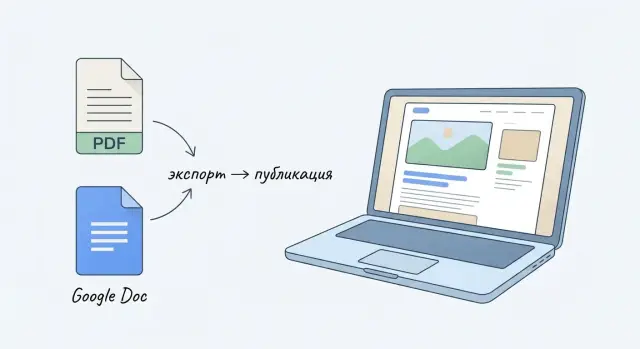
«Сделать сайт из документа» — это превратить уже готовый контент (PDF или Google Doc) в веб‑страницу, которую можно открыть по ссылке, индексировать в поиске и удобно читать с телефона.
Важно понимать ожидания: речь не о «магической конвертации в идеальный дизайн», а о быстром выпуске понятной страницы — заголовки, абзацы, списки, (при необходимости) таблицы и базовое оформление, чтобы текст работал.
Главное отличие от обычной разработки: вы начинаете не с макета и сеток, а с содержания. Поэтому подход особенно хорош, когда контент уже согласован, а сроки поджимают.
Кому подходит
Этот формат чаще всего выбирают, когда нужно быстро опубликовать:
- лендинг/одностраничник под кампанию или мероприятие;
- инструкцию, регламент, памятку для клиентов или команды;
- статью‑объяснение сложного продукта «человеческим языком»;
- страницу базы знаний с оглавлением и якорями.
Когда документ лучше сайта — и наоборот
Документ лучше, если важны скорость и согласование: проще править в Google Docs, удобно комментировать, легко контролировать версию текста.
Сайт лучше, если нужен фирменный дизайн, сложные интерактивные блоки (калькуляторы, фильтры), нестандартная верстка или если страница — часть большого маркетингового пути с A/B‑тестами и продвинутой аналитикой.
Какие результаты ожидать: скорость vs гибкость
Обычно вы выигрываете во времени: из «есть текст в документе» до «страница опубликована» — от часов до пары дней.
Компромисс — в гибкости дизайна. Вы сможете сделать аккуратно и читабельно, но «как в брендбуке до пикселя» — не всегда (и часто это не нужно на первом запуске).
Ключевая идея
Сначала структура, потом публикация. Если в документе понятные разделы, логичные заголовки и чистая разметка, то перенос в веб будет быстрым и предсказуемым — а страница получится удобной для чтения и поиска.
Выбираем исходник: PDF или Google Doc
Перед конвертацией решите, откуда вы «забираете» контент. От выбора исходника зависит, сколько времени уйдёт на правки, насколько аккуратно получится структура (заголовки, списки, оглавление) и как легко вы сможете обновлять страницу потом.
PDF: удобно распространять, но неудобно «доставать» структуру
PDF хорош тем, что он фиксирует внешний вид: шрифты, переносы, расположение блоков. Это полезно для отчётов, инструкций и материалов, которые должны выглядеть одинаково у всех.
Но для сайта PDF часто проблемный источник:
- Фиксированная верстка: в вебе важна адаптивность, а PDF «думает» страницами и размерами листа.
- Сложнее редактировать: изменения в тексте обычно требуют исходного файла или ручной правки после извлечения.
- Структура извлекается хуже: заголовки могут стать обычным текстом, списки — набором строк, ссылки — потеряться.
Google Doc: проще поддерживать и быстрее запускать
Google Doc удобен, если вы ожидаете правки и согласования:
- Совместная работа: комментарии, режим предложений, история изменений.
- Более предсказуемая структура: стили «Заголовок 1/2/3» проще превратить в H1–H3 на странице.
- Проще обновлять: правите документ — и затем обновляете веб‑версию без «борьбы» с версткой PDF.
Если есть и PDF, и Doc — что выбрать?
Берите Google Doc как основной источник, а PDF оставьте как «визуальный эталон», чтобы сверять оформление, схемы и подписи.
Если Doc нет, но PDF создан из текстового редактора (а не отсканирован), имеет смысл сначала восстановить редактируемый вариант и уже из него собирать страницу.
Риски, о которых стоит подумать заранее
Сложности чаще всего вызывают таблицы, многоколонная верстка, нестандартные шрифты и элементы «как в журнале». Для сайта это почти всегда придётся упрощать: переводить колонки в последовательные блоки, таблицы — в более читабельный формат, а декоративные шрифты — в стандартные веб‑шрифты.
Подготовка документа: структура и чистая разметка
Чтобы конвертация прошла быстро и без «прыгающей» верстки, документ нужно привести к веб‑логике: смысл → структура → оформление. Самая частая ошибка — пытаться передать структуру через жирный шрифт и размер текста. Для сайта это почти всегда превращается в хаос.
Одна мысль — один заголовок
Заранее разметьте документ заголовками, а не ручным форматированием.
- H1 — только один раз: название страницы (обычно совпадает с заголовком документа).
- H2 — крупные разделы (5–10 штук на странице).
- H3 — подпункты внутри раздела, если нужно.
Практическое правило: если абзац можно «назвать» одной фразой — это кандидат в заголовок. Если вы просто выделили строку жирным, замените её на настоящий заголовок.
Единые стили вместо ручного «дизайна»
Пройдитесь по документу и приведите повторяющиеся элементы к единым стилям:
- Списки: используйте маркированные/нумерованные списки, а не дефисы и ручные отступы.
- Подписи: договоритесь о формате (например: «Рис. 1 — …» или просто строка под изображением).
- Цитаты: выделяйте единым стилем (в Google Docs — «Цитата»), не кавычками и курсивом.
- Предупреждения/примечания: помечайте одинаково (например: «Важно: …», «Примечание: …»), чтобы потом легко превратить в блоки.
Изображения: порядок до загрузки
Соберите картинки в отдельную папку и приведите их к понятным именам файлов: kak-oplatit-tarif-01.png, schema-processa.svg. Это ускорит загрузку на сайт и поможет не перепутать версии.
Добавьте:
- подпись под изображением (что именно показано);
- альтернативный текст (alt) — коротко, по смыслу (это пригодится и для доступности, и для SEO).
Ссылки: чистка и якоря
Перед публикацией пройдитесь по ссылкам:
- проверьте, что все внешние ссылки открываются и ведут туда, куда нужно;
- замените длинные «голые» URL на короткий анкор («тарифы», «пример отчёта»);
- для внутренних страниц используйте относительные пути:
/pricing,/blog/kak-my-rabotaem.
Если сделать эти шаги до конвертации, вы получите HTML (или страницу в редакторе сайта), который легче править, проще поддерживать и приятнее читать.
Способы конвертации: от простого копирования до HTML
Есть три практичных пути. Выбор зависит не от «как правильно», а от того, насколько важны скорость, чистота разметки и дальнейшие правки.
1) Копировать/вставить в редактор CMS
Это самый быстрый вариант, который хорошо работает, если документ уже аккуратно оформлен: короткие абзацы, нормальные заголовки, минимум таблиц и «рисованных» схем.
Чтобы результат не развалился:
- вставляйте без форматирования (обычно Ctrl/Cmd+Shift+V), а затем назначайте стили заголовков и списков уже в CMS;
- сразу удаляйте «лишнее»: пустые строки, странные отступы, случайные шрифты;
- проверьте, что заголовки действительно H2/H3, а не просто жирный текст.
2) Экспорт Google Doc в HTML
У Google Docs есть экспорт, но он часто приносит с собой много лишних тегов и встроенных стилей. Рабочая логика такая: сохранить структуру, переоформить визуальную часть.
Что обычно стоит оставить:
- порядок блоков, заголовки, списки, ссылки;
- простые выделения (жирный/курсив), если они по смыслу.
Что лучше переработать:
- стили шрифтов/размеров/цветов — перенесите их в шаблон сайта;
- сложные таблицы и нестандартные блоки — соберите вручную: чаще это быстрее, чем «чинить» экспорт.
Если вы работаете с разработчиком, удобный компромисс — экспортировать HTML, затем почистить и подключить к шаблону.
3) Извлечение из PDF
PDF часто не содержит «настоящей» структуры — это больше про печать, чем про веб. Если PDF получен из Word/Docs, обычно лучше сначала конвертировать в Doc, восстановить заголовки и списки, и только потом переносить на сайт.
Как избежать мусорной разметки
Главное правило: страница должна жить на семантике, а не на стиле из документа. Используйте заголовки, списки и абзацы, а визуальные решения задавайте в теме/шаблоне.
Если после вставки редактор начинает вести себя странно — вставьте текст «чисто», затем заново примените стили и разметьте блоки по разделам.
Как ускорить выпуск страницы с помощью TakProsto.AI
Если задача — быстро превратить согласованный текст в работающую веб‑страницу и не тратить дни на сборку типового фронтенда/бэкенда, удобно использовать TakProsto.AI.
TakProsto.AI — это vibe‑coding платформа для российского рынка: вы описываете задачу в чате (например, «сделай страницу из текста с оглавлением, CTA и формой заявки»), а дальше платформа помогает собрать веб‑приложение (React), при необходимости — серверную часть (Go + PostgreSQL) и развернуть всё с хостингом.
Практично для «страниц из документа», потому что можно:
- быстро собрать структуру (H1/H2/H3, якорное оглавление, блоки “Важно/Пример”, FAQ);
- подключить форму/сбор лидов без отдельного “мини‑проекта” разработки;
- использовать снапшоты и откат (rollback), чтобы правки контента не ломали страницу;
- развернуть на серверах в России и при необходимости экспортировать исходный код.
Собираем страницу: заголовки, блоки и оглавление
Когда текст уже извлечён из PDF или Google Doc, главная задача — превратить «простыню» в страницу, которую удобно читать и по которой легко действовать. Начните с каркаса: заголовки, логичные блоки и навигация.
Заголовок страницы: один H1, дальше — логичные H2
На странице должен быть один H1 — это название материала (то, что человек ожидает увидеть вверху). Все крупные разделы ниже оформляйте как H2, а внутри них — H3.
Практика: если в документе были «разноформатные» заголовки, приведите их к единой иерархии. Лучше 6–10 понятных H2, чем 25 мелких.
Содержание (оглавление) для длинных материалов
Если текст длиннее 5–7 экранов, добавьте оглавление сразу под вводным абзацем. Оно решает две задачи: человек быстро находит нужный раздел, а вы снижаете вероятность, что страницу закроют через 10 секунд.
Оглавление делайте якорным: пункты ведут к соответствующим H2/H3. Если разделов много, ограничьтесь основными H2 и добавьте ссылку «Показать всё».
Разделение на блоки: преимущества, шаги, FAQ, контакты
Универсальная структура, которая хорошо работает для «страницы из документа»:
- Короткое вступление: кому и зачем это читать.
- Преимущества/выводы: 3–6 пунктов, без воды.
- Шаги (инструкция): по порядку, с подзаголовками и примерами.
- FAQ: снимает типовые сомнения (стоимость, сроки, ограничения).
- Контакты/следующий шаг: куда писать, что подготовить заранее.
CTA (призыв к действию): куда вести пользователя и как часто вставлять
CTA должен быть конкретным: «Оставить заявку», «Скачать шаблон», «Запросить расчёт». Ведите на одну понятную цель: форму, /pricing, страницу контактов или запись на звонок.
Размещайте CTA:
-
в первом экране или сразу после краткого вступления;
-
после ключевого блока (например, после «Шагов»);
-
в конце страницы.
Важно: повторяйте призыв не чаще, чем раз в 2–3 смысловых блока, и каждый раз объясняйте, что получит человек после клика.
Быстрый дизайн без дизайнера: читаемость и акценты
Когда документ превращается в веб‑страницу, «дизайн» на 80% состоит из аккуратной типографики и предсказуемых отступов. Пользователь должен быстро считывать структуру и находить главное — даже если вы не трогали Figma.
Единый стиль: шрифты, интервалы, ширина контента
Начните с базовой сетки чтения:
- Ограничьте ширину текста: комфортно, когда строка не растягивается на весь экран. Ориентир — ~60–80 символов в строке.
- Один шрифт для текста и один для заголовков (или один, но с разными начертаниями). Избегайте «зоопарка» размеров.
- Предсказуемые отступы: между абзацами — больше, чем внутри строки; перед H2/H3 — заметный воздух.
Если вы делаете страницу в CMS/конструкторе, проверьте, что стили не «пляшут» между блоками (например, цитата и список не должны внезапно менять размер шрифта).
Визуальные акценты: выделения, карточки, блоки «Важно»
Акценты нужны не для красоты, а для навигации по смыслу:
- Используйте полужирный для ключевых фраз, но не выделяйте им половину текста.
- Для предупреждений и выводов сделайте 1–2 повторяемых паттерна: например, блок «Важно» и блок «Пример».
- Сложные пункты удобнее читать как карточки (короткий заголовок + 2–4 строки), чем как длинный абзац.
Изображения и схемы: оптимизация размера, понятные подписи
Из документа часто переносятся тяжёлые картинки. Перед публикацией:
- Сжимайте изображения и выбирайте адекватный размер (не загружайте 4000px, если на странице показывается 900px).
- Давайте подписи: что изображено и зачем это читателю.
- Если схема мелкая, лучше перерисовать в более читабельном виде или разбить на 2 части.
Доступность: контраст, читаемость, понятные ссылки
Минимальный набор, который сразу улучшает восприятие:
- Держите контраст текста и фона на уровне, когда всё читается без напряжения.
- Не делайте ссылки «нажми сюда»: лучше «скачать шаблон структуры» или «смотреть чек‑лист».
- Избегайте капслока в длинных заголовках и слишком светлых серых шрифтов.
Так страница будет выглядеть собранно и профессионально, даже если вы просто конвертировали документ и чуть «причесали» под веб.
Базовое SEO для страницы из документа
Даже если вы делаете страницу «на скорую руку» из PDF или Google Doc, минимальная SEO‑настройка сильно влияет на то, как она будет находиться в поиске и как будет выглядеть в выдаче.
URL / slug: коротко и по делу
Сделайте адрес страницы понятным человеку и поисковику: без дат, лишних предлогов и «final_v3». Хороший slug обычно совпадает с темой документа.
Примеры:
- ✅
/pdf-v-saitили/docs-v-sait - ❌
/kak-prevratit-pdf-ili-google-doc-v-sait-maksimalno-bystro-2025-final
Если у вас уже есть «кривой» URL, лучше сразу настроить редирект на новый, чтобы не плодить дубликаты.
Title и description: отражают суть, без переспама
Title — это заголовок вкладки и основной текст в поисковой выдаче. Он должен отвечать на вопрос: «что на странице и для кого».
- Title: 50–60 символов, 1 основная формулировка (например, «PDF в сайт»), без повторов.
- Description: 120–160 символов, краткое обещание результата + контекст (например, «быстро собрать страницу из документа, сохранить структуру и оформить читабельно»).
Важно: не пытайтесь запихнуть все ключевые слова подряд. Лучше соответствие содержанию и ясная польза.
Заголовки H2 как ориентиры для поиска (и людей)
При переносе из документа часто теряется иерархия. Проверьте:
- На странице один H1 (обычно это название материала).
- Дальше используйте H2 для крупных блоков — это помогает сканированию текста и поиску.
- Не делайте «жирный абзац» вместо заголовка — поисковик не поймёт структуру.
Alt‑тексты: когда они реально нужны
Если вы вставляете изображения (скриншоты таблиц, схемы), добавляйте alt: коротко описывайте, что на картинке и зачем она читателю. Не нужно превращать alt в набор ключей.
Внутренние ссылки: мягко ведите к следующему шагу
Страница из документа часто отвечает на один вопрос. Дайте читателю логичное продолжение:
- на тарифы:
/pricing - на возможности продукта:
/features - на уточняющие материалы: например,
/blog/seo-checklistили/blog/kak-sdelat-oglavlenie
Ссылки должны быть релевантными блоку, а не стоять «для галочки» внизу.
Минимум, который стоит проверить перед публикацией: корректный slug, заполненные Title/Description, аккуратные H2, alt у смысловых изображений и 2–5 внутренних ссылок по теме.
Сложные элементы: таблицы, схемы и длинные документы
Даже аккуратный документ начинает «ломаться» при конвертации, если внутри много таблиц, диаграмм и десятки страниц. Хорошая новость: почти всегда можно упростить подачу без потери смысла — и сделать страницу удобнее для чтения.
Длинные документы: одна страница или несколько
Если материал читают «поиск → ответ → действие» (инструкция, условия, оферта), лучше разбить на несколько страниц: так быстрее загрузка, проще навигация и легче обновлять отдельные части.
Если документ нужен как единый поток (гайд, отчёт, методичка), можно оставить одну страницу, но обязательно:
- сделать оглавление с якорями по разделам;
- разбить текст на короткие блоки с подзаголовками;
- вынести второстепенное в раскрывающиеся блоки (FAQ/«подробнее»), чтобы не перегружать экран.
Таблицы: когда заменить, а когда оставить
Таблицы плохо читаются на телефонах и часто портятся при переносе из PDF.
- Если в таблице 2–3 колонки и важна «сверка» значений — оставляйте таблицу, но проверяйте адаптивность.
- Если таблица — это список требований/выгод/шагов, лучше заменить на маркированные списки.
- Если таблица сравнивает варианты (тарифы, пакеты, роли), удобнее сделать карточки: каждая строка превращается в отдельный блок, который легко читать вертикально.
Диаграммы, схемы и сканы: добавьте текстовую «копию смысла»
Сканы и картинки с текстом не помогают ни читателю, ни SEO. Минимум, который стоит сделать:
- подпись, объясняющая вывод диаграммы;
- основные числа/категории в тексте рядом (или отдельным списком);
- альтернативное описание для тех, кто не видит изображение.
Если данные важны, добавьте таблицу/список с цифрами: это и прозрачнее, и проще обновлять.
Многоязычность: версии без путаницы
Не смешивайте языки на одной странице. Делайте отдельные версии с одинаковой структурой разделов и одинаковыми якорями (по смыслу), чтобы обновления проходили синхронно.
Для каждого языка держите свой «мастер‑документ» и правило: правка сначала в источнике, затем — публикация, иначе версии быстро разъедутся.
Контроль качества перед публикацией
Даже если страница «просто из документа», перед публикацией стоит пройти короткий контроль качества. Он занимает 15–30 минут, но экономит часы на правках после того, как ссылку уже отправили клиентам или коллегам.
1) Проверка на мобильных
Откройте страницу на телефоне и на узком окне браузера.
- Переносы и “лесенки” в заголовках: длинные строки в H2/H3 и в кнопках часто выглядят неаккуратно. Иногда достаточно сократить формулировку.
- Кнопки и кликабельные элементы: убедитесь, что кнопки легко нажимаются пальцем, не слишком близко друг к другу, и понятны по смыслу.
- Таблицы: проверьте, не “вылезают” ли за экран. Если таблица широкая — лучше добавить горизонтальную прокрутку, разбить на две или заменить на список.
2) Скорость загрузки
Страница из документа часто «тяжелеет» из-за медиа и лишних вставок.
- Изображения: проверьте размер файлов (особенно скриншоты). Если картинка нужна только для иллюстрации, обычно достаточно сжатия и адекватной ширины.
- Лишние шрифты и стили: если при конвертации подтянулось несколько шрифтов или странные стили — упростите. Одного‑двух начертаний обычно достаточно.
- Встроенные элементы (карты, видео, виджеты): убедитесь, что они действительно нужны. Каждый embed добавляет задержку.
3) Ссылки и оглавление
Если есть оглавление, пройдите все пункты.
- Якоря: каждый пункт должен вести к правильному заголовку, без смещений и дубликатов.
- Внешние ссылки: проверьте, что они открываются корректно и ведут туда, куда обещает текст.
- Внутренние ссылки: используйте относительные пути (например,
/pricing), чтобы перенос между доменами не ломал навигацию.
4) Орфография и единые термины
Сделайте финальный проход глазами (лучше — после перерыва).
- Проверьте орфографию и «похожие слова» (опечатки в названиях продуктов и тарифов встречаются чаще всего).
- Убедитесь, что термины единообразны: например, везде «личный кабинет», а не вперемешку «кабинет/аккаунт/профиль», и одинаковые названия разделов в тексте и в меню.
Если после этого страница читается легко, быстро грузится и все ссылки работают — можно публиковать и уже собирать обратную связь.
Обновления без хаоса: поддержка и версия контента
Страница, сделанная из документа, обычно «живая»: в неё добавляют новые пункты, меняют цены, обновляют требования, дополняют FAQ.
Чтобы это не превратилось в бесконечные правки «где-то в PDF», заранее договоритесь о правилах: где редактируем текст, как переносим изменения на сайт и как фиксируем историю.
Где править: Google Doc или CMS
Google Doc удобнее, когда текст часто согласуют несколько людей: юрист, маркетолог, продукт. Там проще комментировать, предлагать правки и быстро собирать финальную редакцию. Документ становится «единым источником правды».
CMS удобнее, когда обновления небольшие и регулярные (пара строк, блок «актуально на дату», новые ссылки), а также когда важно сразу видеть результат в верстке: как переносы влияют на мобильную версию, не «поехали» ли кнопки и таблицы.
Практичный компромисс: в Google Doc ведёте содержимое и согласования, а в CMS — публикуете и храните «витринную» версию с минимальными ручными правками.
Если вы выпускаете страницу через TakProsto.AI, полезно использовать снапшоты: перед обновлением сохраняете состояние, вносите изменения и при необходимости быстро откатываетесь, если что-то «поехало».
Процесс обновлений: версия документа → версия страницы
Заведите простой ритуал:
-
В документе создаёте новую версию (или дубликат) с датой:
Политика возврата — v1.3 — 2025‑12‑23. -
В конце документа держите короткий блок «Изменения» (2–5 строк).
-
При публикации обновляете страницу и внизу добавляете: «Обновлено: 23.12.2025».
-
Если изменения заметные, сохраняйте прежнюю страницу как черновик/архив (в CMS) или фиксируйте версию в репозитории контента.
Лог изменений: что и когда поменяли
Лог нужен не ради бюрократии, а чтобы быстро отвечать на вопросы: «кто поменял формулировку» и «почему выросла конверсия/упали заявки».
Достаточно трёх колонок: дата, что изменили, кто согласовал.
Единый стиль при новых разделах
Чтобы новые блоки не выглядели «разношерстно», держите мини‑гайд прямо в документе: правила заголовков (H2/H3), длина абзаца, формат списков, как оформлять примеры и предупреждения.
Тогда при расширении страницы вы сохраняете одну подачу — даже если текст добавляют разные люди.
Измеряем результат и улучшаем страницу
Страница «из документа» часто запускается очень быстро — и это плюс. Но дальше важно понять, работает ли она: читают ли её, доходят ли до ключевых блоков и нажимают ли нужные кнопки.
Базовые метрики, которые стоит смотреть в первую очередь
Начните с простого набора показателей (они доступны почти в любой системе аналитики):
- Просмотры и источники трафика: откуда приходят люди (поиск, рассылка, соцсети, партнеры).
- Клики по CTA (кнопка «Оставить заявку», «Скачать», «Записаться»): главный сигнал, что страница выполняет задачу.
- Глубина скролла: сколько пользователей доходит до середины и до конца. Если до CTA внизу «доживают» единицы — CTA лучше поднять выше или повторить.
Сразу договоритесь, какой показатель для вас считается успехом: например, «1–2% кликов по CTA от всех посетителей» или «не меньше 50% пользователей доходят до блока с преимуществами».
Где пользователи «застревают» и как это исправить
Если видите, что большинство уходит в первые 10–15 секунд или не скроллит дальше первого экрана, причина обычно в одном из трёх:
-
Слишком длинный вход: много вводных слов, мало сути.
-
Слабая структура: заголовки не помогают «сканировать» страницу.
-
Неочевидный следующий шаг: непонятно, что делать дальше.
Исправления, которые дают быстрый эффект: укоротить первый абзац, сделать более конкретные подзаголовки, добавить оглавление, вынести выгоды ближе к началу.
A/B‑идеи без усложнений
Не обязательно запускать сложные эксперименты. Чаще всего достаточно протестировать по одному изменению:
- Заголовок: «что это и для кого» vs «какую проблему решает».
- Первый экран: короткий тезис + 1–2 буллета вместо длинного текста.
- CTA: текст кнопки («Получить консультацию» vs «Узнать стоимость») и расположение (выше/ниже по странице).
Обратная связь, которая реально помогает
Добавьте лёгкий способ сказать, что неясно:
- мини‑форма «Что было непонятно?» (одно поле)
- короткий опрос на 1 вопрос: «Вы нашли ответ?» (да/нет)
- ссылка на поддержку или чат в контекстном месте, рядом с блоком, где чаще возникают вопросы
Соберите 20–30 ответов — и у вас появится список правок, которые обычно сильнее любых догадок.
Чек-лист «документ → сайт» и шаблон структуры
Ниже — короткий чек‑лист, который помогает превратить PDF или Google Doc в аккуратную веб‑страницу без сюрпризов. Пройдитесь по пунктам до и после конвертации — это экономит часы правок.
1) Подготовка документа (до конвертации)
- Структура: один понятный заголовок страницы (будущий H1) и логичные разделы (будущие H2).
- Стили вместо ручного форматирования: используйте «Заголовок 1/2/3», обычный текст, маркированные/нумерованные списки.
- Ссылки: все URL должны быть кликабельными; проверяйте, что нет «голых» ссылок с пробелами или обрезанными параметрами.
- Медиа: картинки вставляйте в хорошем качестве, но без гигантских размеров; подписи держите отдельным абзацем.
- Таблицы: упрощайте (меньше объединённых ячеек), добавляйте понятные заголовки столбцов.
- Единый тон и термины: одинаковые названия продукта/услуги, единообразие в цифрах и единицах измерения.
2) Чек-лист конвертации (разметка и чистота)
- Чистая разметка: уберите лишние переносы строк, «двойные пробелы», случайные пустые абзацы.
- Заголовки: проверьте иерархию: H1 один раз, далее H2, внутри — H3 по необходимости.
- Списки и шаги: шаги — нумерацией, перечисления — маркерами (не тире вручную).
- Выделения: меньше жирного «везде»; оставляйте акценты только на ключевых фразах.
3) Чек-лист публикации (перед тем как дать ссылку)
- SEO‑минимум: title, description, понятный URL, один H1, корректные H2.
- Мобильная проверка: читаемый размер шрифта, нормальные отступы, таблицы не «ломают» экран.
- Скорость: сжаты изображения, нет тяжёлых вставок «как есть».
- Финальная вычитка: опечатки, битые ссылки, одинаковые кавычки/тире.
Если вы делаете страницу в TakProsto.AI, полезно дополнительно проверить:
- что подключён ваш домен (если нужно) и корректно настроен переход на него;
- что есть актуальный снапшот перед публикацией изменений;
- что форма/CTA отправляет заявки туда, куда вы ожидаете (почта, CRM, таблица).
Шаблон структуры страницы (быстро и предсказуемо)
- H1: что это и для кого (1 фраза)
- 5–8 блоков H2: проблема → решение → как работает → примеры/кейсы → условия/цены → сроки → гарантии/риски → что дальше
- FAQ (3–7 вопросов): снимите основные возражения
- CTA: один главный призыв (форма/кнопка/контакты) + короткое обещание результата
FAQ
Что значит «сделать сайт из документа» простыми словами?
Это когда вы берёте уже согласованный контент из PDF или Google Docs и публикуете его как веб‑страницу: с нормальными заголовками, абзацами, списками, ссылками и (при необходимости) таблицами.
Подходит, когда нужно быстро выпустить лендинг, инструкцию, регламент или страницу базы знаний, а «рисовать макет» и долго верстать нет времени.
Что лучше использовать как исходник: PDF или Google Doc?
Выбирайте Google Doc, если:
- ожидаются правки и согласования;
- важно сохранить структуру (Заголовок 1/2/3 → H1/H2/H3);
- страницу нужно будет регулярно обновлять.
PDF лучше как «визуальный эталон» или когда Doc нет. Но из PDF структура извлекается хуже, и править потом сложнее.
Как подготовить документ, чтобы конвертация прошла быстро и без хаоса?
Приведите документ к «веб‑логике»:
- сделайте один будущий H1 (название) и понятные H2/H3;
- оформляйте перечисления настоящими списками, а не дефисами и отступами;
- уберите ручной «дизайн» (разные размеры шрифтов вместо стилей);
- проверьте ссылки и замените голые URL на понятные анкоры.
Чем чище структура в источнике, тем быстрее и предсказуемее публикация.
Как правильно копировать текст из Docs/PDF в CMS, чтобы не сломалась верстка?
Самый быстрый способ — вставка в редактор CMS, но лучше:
- вставлять без форматирования (Ctrl/Cmd+Shift+V);
- затем заново назначить заголовки H2/H3 и списки уже в CMS;
- сразу вычистить пустые строки, странные отступы и «прыгающие» шрифты.
Так вы избегаете мусорной разметки и получаете аккуратную страницу.
Стоит ли экспортировать Google Doc в HTML или проще собрать страницу вручную?
Экспорт помогает сохранить порядок блоков, заголовки, списки и ссылки, но часто приносит лишние теги и встроенные стили.
Практичный подход:
- оставить семантику (структуру);
- оформить внешний вид через шаблон/тему сайта;
- сложные таблицы и нестандартные блоки собрать вручную (часто это быстрее, чем «чинить» экспорт).
Что делать, если исходник только PDF (и он «неподатливый»)?
Сначала проверьте, какой PDF у вас:
- если он сделан из Word/Docs (текстовый) — попробуйте конвертировать в Doc, восстановить заголовки/списки и уже потом переносить на сайт;
- если это скан — придётся распознавать текст (OCR) и вручную наводить структуру.
В любом случае цель — не повторить печатную верстку, а сделать читаемую веб‑страницу.
Когда нужно оглавление и как сделать якоря на разделы?
Для длинных материалов добавьте оглавление сразу после короткого вступления.
Рекомендации:
- якоря ведут к соответствующим H2/H3;
- если разделов много — покажите только основные H2 и добавьте «Показать всё»;
- названия якорей делайте стабильными, чтобы ссылки не ломались при небольших правках.
Как быть с таблицами и многоколонной версткой из документа?
Есть три типовых проблемы: мобильные экраны, «ломающийся» импорт и слишком широкие таблицы.
Как упростить:
- 2–3 колонки с важной сверкой — оставляйте таблицу, но проверьте адаптивность;
- списки требований/шагов — лучше превратить в маркированные пункты;
- сравнение тарифов/пакетов — часто удобнее карточками (каждая строка → отдельный блок).
Какие SEO-настройки обязательны для страницы, сделанной из документа?
Минимальный набор:
- понятный URL/slug без «final_v3»;
- заполненные Title и Description без переспама;
- один H1 и корректные H2/H3 (не «жирные абзацы» вместо заголовков);
- alt‑тексты для смысловых изображений;
- 2–5 внутренних ссылок по теме (например, на
/pricing,/features, релевантные статьи в/blog/...).
Что проверить перед публикацией и как организовать дальнейшие обновления?
Быстрая проверка перед тем, как отправлять ссылку:
- мобильный просмотр: переносы в заголовках, удобство кнопок, таблицы не вылезают за экран;
- скорость: сжаты изображения, нет лишних шрифтов и тяжёлых embed‑вставок;
- ссылки: оглавление ведёт туда, куда обещает, внешние ссылки рабочие;
- финальная вычитка: опечатки, единые термины, одинаковые кавычки/тире.
После публикации договоритесь, где «источник правды» (Doc или CMS) и как фиксировать версии, чтобы обновления не превращались в хаос.