

Проверка мобильного UX: 20 пунктов без опыта дизайнера
Проверка мобильного UX по 20 простым пунктам: читабельность, кнопки, формы, ошибки и скорость действий. Подходит без опыта дизайна.
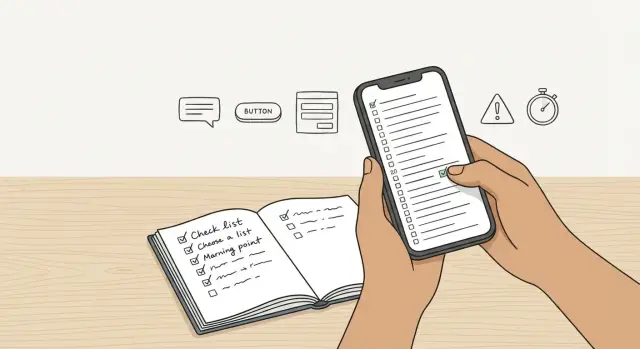
Что дает самостоятельная проверка мобильного UX
Самостоятельная проверка мобильного UX помогает заметить то, что на компьютере легко пропустить. На телефоне текст часто оказывается слишком мелким, контраста не хватает на улице, а элементы «слипаются» и создают визуальный шум. Плюс появляется проблема точности: палец толще курсора, поэтому промахи по кнопкам и случайные нажатия встречаются чаще.
Еще один частый сюрприз - лишние шаги. На мобильном каждый дополнительный экран ощущается как задержка: нужно дотянуться, прокрутить, вернуться назад, снова открыть форму. То, что казалось «нормальным потоком» в макете, в реальной жизни превращается в длинную цепочку.
Такая самопроверка особенно полезна до разработки (когда можно быстро поменять логику) и перед релизом (когда важно убрать мелкие раздражители). Она подходит не только дизайнерам: владельцу продукта, разработчику, маркетологу и автору MVP часто важнее понять, где пользователь теряется, чем идеально выверить стиль.
Чаще всего на телефоне всплывают такие проблемы:
- трудный для чтения текст (размер, межстрочный интервал, контраст)
- кнопки, по которым сложно попасть, и опасно расположенные действия
- формы, которые требуют слишком много ввода и не помогают исправить ошибку
- неясные сообщения об ошибках и пустые состояния без подсказки
- «медленные» сценарии, где много ожиданий и повторных действий
Хороший результат проверки простой: человек выполняет ключевую задачу без подсказок и без напряжения. Он понимает, что делать дальше, не боится нажимать, быстро исправляет ошибки и не теряет прогресс.
Как пройти проверку по 20 пунктам: пошаговый порядок
Чтобы проверка мобильного UX дала пользу, важно не прыгать по экрану наугад, а пройти путь пользователя целиком. Тогда вы увидите не только отдельные «кривые» места, но и то, где человек теряет цель, уверенность или скорость.
Сначала выберите 3-5 типовых задач, ради которых люди вообще открывают приложение. Примеры: зарегистрироваться и подтвердить номер, найти товар (или услугу) через поиск, добавить в корзину и оплатить, изменить адрес доставки, написать в поддержку.
Дальше держите один и тот же порядок.
-
Пройдите каждую задачу на реальном телефоне одной рукой. Затем повторите двумя руками. Отмечайте места, где большой палец не дотягивается, где легко промахнуться, где приходится перехватывать телефон.
-
Проверяйте по блокам, чтобы ничего не забыть: читабельность, кнопки и зоны касания, формы и ввод, ошибки и подсказки, скорость действий. Смотрите не «красиво или нет», а «понятно ли и быстро ли».
-
Фиксируйте проблемы сразу. Делайте скриншот и короткую заметку в формате: где (экран и шаг), что мешает (одной фразой), как должно быть (самое простое исправление). Например: «Экран оплаты: кнопка подтверждения прячется под клавиатурой - нужно автоскроллить или поднимать кнопку выше».
После первого круга повторите проверку хотя бы на другом размере экрана. Если можете, проверьте при плохом интернете: часто всплывают вечные загрузки, двойные нажатия и непонятные статусы.
Читабельность: текст, контраст и визуальный шум
Если текст трудно читать, остальное UX уже не спасает. На мобильном люди читают короткими рывками: в транспорте, на улице, одной рукой. Поэтому проверка читабельности часто дает самые быстрые улучшения.
Начните с размера основного текста. Откройте 2-3 экрана с обычными описаниями, списками, карточками. Если хочется щуриться, наклонять телефон или увеличивать масштаб, значит шрифт маловат или контраст слабый. Простая проба: отведите телефон на привычное расстояние и прочитайте пару предложений без напряжения. Если не получается, увеличьте кегль, межстрочный интервал или упростите фон.
Дальше проверьте длину строк и абзацы. На экране телефона тяжело читать «простыни» без воздуха. Текст должен сканироваться: короткие абзацы, понятные заголовки, списки там, где это действительно список. Ориентир простой: если на экране идет больше 6-8 строк подряд без паузы, обычно нужен разрыв, подзаголовок или вынос второстепенного текста.
Контраст проверьте в двух крайностях: на солнце и при низкой яркости. В помещении все выглядит лучше, чем в реальности. «Серым по серому» часто пишут подсказки, цены, статусы, а потом пользователи их просто не видят. Проверьте также текст поверх фото или градиента: он может читаться только на части картинки.
Отдельный пункт - кликабельность текста. Ссылки и действия должны заметно отличаться от обычного текста: цветом, подчеркиванием, иконкой или явным форматом кнопки. Если «Политика» выглядит так же, как описание, люди не понимают, что по этому можно нажать.
И не передавайте важное только цветом. Пример: ошибка подсвечена красным, но нет слова «Ошибка» и нет объяснения, что исправить. Добавьте короткий текст рядом и, если нужно, значок. Это помогает всем, включая пользователей с нарушением восприятия цвета.
Быстрые вопросы к одному экрану: читается ли основной текст без приближения, есть ли «воздух» (абзацы, заголовки, акценты), видно ли важное при низкой яркости и на улице, понятно ли, где ссылка, а где просто текст, дублируются ли состояния словами, а не только цветом.
Кнопки и зоны касания: попасть легко, ошибиться сложно
Кнопка может выглядеть идеально, но если по ней трудно попасть, пользователь будет злиться. Для быстрой проверки откройте экран на реальном телефоне и попробуйте нажимать одной рукой, большим пальцем, как будто идете по улице. Это сразу показывает то, что не видно в макете.
Начните с зоны касания. Важно не только то, какой кнопка кажется по размеру, но и ее фактическая область нажатия. Если рядом есть иконка, текст и пустые поля, убедитесь, что нажатие срабатывает предсказуемо и не требует ювелирной точности.
Второй пункт - расстояние между соседними действиями. Особенно аккуратно с опасными кнопками вроде "Удалить" или "Отменить заказ": рядом с ними не должно быть тесно. Если перепутать легко, ошибки будут регулярными, а не редкими.
Подписи должны сразу объяснять результат. "ОК" и "Далее" часто не помогают. Лучше "Сохранить адрес" или "Оплатить". Это снижает страх перед нажатием и уменьшает количество возвратов назад.
Проверьте состояния кнопок - иначе интерфейс кажется сломанным. Должно быть понятно: действие доступно или нет, есть ли реакция на касание, что происходит во время ожидания и почему нельзя нажать (если нельзя). Если идет загрузка, повторные тапы не должны плодить дубли.
Главная кнопка на экране должна быть заметной и единственной «звездой». Второстепенные действия пусть не спорят с ней по цвету и размеру.
Навигация и структура экранов
Хорошая навигация ощущается как знакомая дорога: вы понимаете, где находитесь и что делать дальше. Во время проверки мобильного UX смотрите не на красоту, а на ясность. Пользователь должен узнавать экран по заголовку, видеть активный раздел в нижнем меню или вкладках и не гадать, это каталог, корзина или профиль.
Важно, чтобы кнопка «Назад» работала предсказуемо. Возврат должен вести на предыдущий логичный шаг, а не «выбрасывать» на главный экран. Если человек заполнял форму или настраивал фильтры, данные не должны пропадать без явной причины. Потеря ввода воспринимается как наказание, даже если это был всего один номер телефона.
Поиск и фильтры часто ломают структуру. Примененные условия должны быть заметны: чипы с выбранными параметрами, счетчик фильтров или короткая строка «Выбрано: 3». Сброс должен быть в один понятный шаг, без охоты за мелкой ссылкой внизу.
Длинные списки быстро утомляют. Если вы видите десятки элементов, помогите человеку ориентироваться: группировка по разделам, сортировка по популярному, подсказка «Начните вводить название» или хотя бы закрепленная строка поиска. Иначе пользователь листает, теряется и бросает.
Для опасных действий не экономьте на подтверждении. Простое правило: если последствия сложно отменить или они связаны с деньгами, нужен дополнительный шаг.
Проверьте на реальном сценарии (например, «найти товар, отфильтровать, открыть карточку, вернуться»): совпадает ли заголовок с ожиданием, подсвечен ли активный раздел, возвращает ли «Назад» на правильный уровень и сохраняет ли ввод, видно ли фильтры и быстро ли сбрасываются, требуют ли подтверждения удаление, выход и оплата.
Формы и ввод данных без боли
Большинство людей не замечают хороший ввод данных. Они замечают только то, что форма мешает: просит лишнее, заставляет печатать долго и постоянно исправлять. Поэтому при проверке мобильного UX начните с вопроса: что пользователь хочет сделать и какие данные реально нужны.
Первое правило простое: меньше полей - меньше ошибок. Если поле не влияет на результат (например, отчество для доставки), уберите его или сделайте необязательным. Хороший тест: попробуйте пройти форму одной рукой в транспорте. Если вы устали уже на середине, полей слишком много.
Клавиатура должна помогать. Для телефона нужна цифровая, для email - с удобным вводом @ и точки. Там, где возможен выбор, лучше дать переключатель или список, чем заставлять печатать.
Автозаполнение и маски экономят время, но не должны блокировать редактирование. Маска для телефона полезна, пока она позволяет легко стереть символы и вставить номер целиком. Автоподстановка города или улицы хороша, если подсказки не перекрывают важные кнопки и их можно закрыть.
Пользователь должен видеть требования до отправки формы, а не после. Подпишите формат, длину и обязательность рядом с полем или в подсказке. Например: «Пароль: 8+ символов, цифра и буква».
Практические мелочи, которые часто ломают опыт: фокус не скачет при появлении подсказок, кнопка отправки остается видимой при открытой клавиатуре, экран не дергается при переходе между полями, у полей есть понятные названия (не только плейсхолдер), после автозаполнения легко перейти к следующему полю.
Пример: если вы делаете форму заявки, часто достаточно имени и телефона, а email можно попросить позже. Если при вводе телефона сразу открывается цифровая клавиатура и кнопка «Отправить» не уезжает под клавиатуру, вы уже убрали половину причин бросить форму.
Ошибки, подсказки и пустые состояния
Ошибки и пустые экраны - это моменты, где человек чаще всего бросает задачу. Цель здесь простая: объяснить, что случилось, и дать понятный следующий шаг. При проверке мобильного UX смотрите не на красные надписи, а на то, помогает ли интерфейс закончить действие.
Хорошая ошибка говорит человеческим языком. Не «что-то пошло не так», а «не удалось оплатить: проверьте номер карты или попробуйте другой способ». Если проблема временная, так и пишите. Если виновато поле ввода, показывайте сообщение рядом с полем и подсвечивайте именно его. И важно, чтобы ошибка не исчезала слишком быстро: человек должен успеть прочитать и исправить.
Подсказки работают, когда они короткие и по делу. Лучше одна фраза под полем, чем абзац канцелярита. Пример: «Пароль: 8+ символов, одна цифра» вместо «Пароль должен соответствовать требованиям безопасности». Если подсказка нужна не всем, показывайте ее после первой ошибки или прячьте за значок "i".
Пустые состояния должны отвечать на два вопроса: что это значит и что делать дальше. Если список заказов пуст, скажите «Пока нет заказов» и предложите действие: «Найдите товары» или «Добавьте адрес доставки». Не оставляйте просто пустой экран с иконкой.
Проверьте сеть и тайм-ауты. Представьте: пользователь заполняет форму и отправляет ее в метро. Правильное поведение: показать статус, не потерять введенные данные и предложить повторить отправку.
Скорость действий и ощущение отзывчивости
Если экран «думает» дольше пары секунд, люди начинают нажимать снова, закрывать приложение и злиться. В проверке мобильного UX скорость важна не только в миллисекундах, но и в ощущении контроля: я нажал - и приложение сразу показало, что команда принята.
Сначала посчитайте путь до цели. Откройте самый частый сценарий (например, «оплатить», «добавить в корзину», «записаться») и посмотрите, сколько экранов и подтверждений нужно. Лишние шаги часто появляются из-за перестраховки: отдельное подтверждение там, где можно отменить действие или дать «Назад».
Отклик на нажатие должен быть мгновенным, даже если реальная операция долгая. Кнопка может подсветиться, появится индикатор, а повторные тапы на время блокируются, чтобы не отправить заявку дважды.
Как показать прогресс без раздражения
Для длинных операций (загрузка фото, отправка формы, обработка платежа) человеку важно понимать, что происходит и сколько примерно ждать. Если точное время неизвестно, лучше честный текст «Занимает до 30 секунд» или «Проверяем данные», чем молчание.
Проверьте простые вещи: до цели обычно хватает 3-5 действий, после тапа сразу видно состояние (нажато, загружается, выполнено), нет двойных отправок, долгие операции объясняются понятными словами, после ошибки можно продолжить без повторного ввода всего заново.
Списки и карточки не должны дергаться при подгрузке. Если элементы скачут из-за картинок или меняющейся высоты, фиксируйте размеры и используйте стабильные заглушки, чтобы лента выглядела спокойно.
Сценарий «плохой интернет»
Включите режим слабой сети и повторите ключевой путь. Хорошее поведение выглядит так: данные сохраняются черновиком, запрос можно повторить, а сообщение об ошибке говорит, что делать дальше.
Пример: пользователь заполняет форму заявки в метро, связь пропадает. Приложение должно сохранить введенное, показать статус «Отправим, когда появится сеть» или дать кнопку «Повторить», а не обнулить поля и не выбросить на главный экран.
Микротекст: слова, которые помогают, а не мешают
Микротекст - это короткие подписи, названия кнопок, подсказки и сообщения. Он решает половину задач по понятности интерфейса, даже если визуально все сделано аккуратно. При проверке мобильного UX уделите ему отдельные 10 минут: ошибки тут часто незаметны автору, но сильно бьют по уверенности пользователя.
Начните с действий. Названия кнопок и пунктов меню должны быть понятны без контекста и отвечать на вопрос «что будет дальше». «Сохранить» понятнее, чем «ОК». «Продолжить» хорошо только если рядом видно, что именно продолжаем.
Следом проверьте единые слова для одного и того же. Если где-то написано «Профиль», а в другом месте «Аккаунт», у человека появляется ощущение, что это разные вещи. Выберите одно слово и держите его везде, включая заголовки, кнопки и настройки.
Сообщения делайте короткими и ставьте главное первым. Хороший формат: одна фраза результата, затем уточнение. Например: «Заказ оформлен». Ниже: «Мы отправим статус в уведомления». Это читается быстро и не раздражает.
Быстрый финальный прогон: кнопки названы глаголами («Оплатить», «Отправить», «Добавить»), термины везде одинаковые, сообщения сначала дают результат, потом детали, подтверждения объясняют, что изменилось и где это увидеть, тон нейтральный (без «Вы неправильно ввели» и «Ошибка пользователя»).
Типичные ловушки при проверке UX без дизайнера
Главная ошибка - делать проверку мобильного UX в тепличных условиях. На своем свежем флагмане, на домашнем Wi-Fi, с включенной автоподстановкой и уже сохраненными паролями. А у пользователя может быть старый телефон, яркое солнце, трясущаяся рука в метро и интернет, который то появляется, то пропадает.
Еще одна ловушка - смешивать разные задачи. Вы вроде бы проверяете регистрацию, но на середине начинаете «полировать» цвета, отступы и иконки. В итоге важная часть (как быстро человек дошел до первого полезного действия) остается без ответа.
Часто мешает и «слепота» к своему продукту. Вам понятно, что значит «Далее», где спрятаны настройки и почему поле просит именно это. Новому человеку не ясно. Он не читает ваши мысли и не знает внутреннюю логику.
Пять промахов, которые встречаются чаще всего:
- тестировать только на одном устройстве и в идеальной сети
- проверять один сценарий, но постоянно переключаться на косметику и терять нить задачи
- пропускать шаги «потому что очевидно», забывая, что новичок их не видит
- исправлять сразу десяток проблем без приоритета и потом не понимать, что именно дало улучшение
- вносить изменения и не повторять проверку
Чтобы не попасть в эти ловушки, зафиксируйте один сценарий и одну метрику на попытку. Например: «пользователь за 60 секунд оформляет доставку без подсказок» или «новичок находит историю заказов за два тапа». Сделайте 2-3 прогона: на другом телефоне, в режиме экономии энергии, с плохой сетью.
Мини-сценарий: вы проверяете форму входа. Не оценивайте дизайн в целом. Сначала посмотрите, как человек восстанавливает пароль при опечатке, что видит при пустом поле и можно ли вернуться назад без потери введенных данных. А уже потом решайте, какие правки делать первыми.
Короткий чек-лист и что сделать дальше
Если вы прошли проверку мобильного UX по всем пунктам, важно быстро зафиксировать выводы. Иначе через неделю вы забудете, что именно раздражало, и снова будете спорить о вкусе. Запишите находки как короткие проблемы и рядом добавьте ожидаемый результат: «текст читается без щуренья», «кнопку легко нажать большим пальцем», «ошибка в форме понятна с первого раза».
Мини-чек-лист для финального прохода:
- читаемость: шрифт не мелкий, контраст достаточный, на экране нет лишнего шума
- кнопки: понятно, что произойдет после нажатия, попасть легко, есть состояние загрузки
- формы: полей минимум, клавиатура подходит под тип ввода, ошибка показана рядом с полем
- ошибки и пустые экраны: есть объяснение и следующий шаг, а не тупик
- скорость: лишних шагов нет, долгие действия показывают прогресс
Дальше важен ритм: небольшие правки, быстрый повторный прогон, снова правки. Чтобы это работало, выберите один реальный сценарий и доведите его до чистоты. Например: «войти, найти товар, добавить в корзину, оплатить». Не беритесь сразу за весь продукт.
План на 60-90 минут:
-
Выберите 3 самые частые проблемы и оцените их по боли: мешает ли это завершить действие.
-
Сформулируйте правки в одном предложении на каждую: «уменьшить поля до двух», «сделать кнопку выше», «показать подсказку до ошибки».
-
Внесите изменения и повторите проверку по тем же пунктам.
-
Попросите 1-2 людей пройти сценарий и молчать, пока они не застрянут.
Если вы собираете прототип через чат, это удобно делать в TakProsto (takprosto.ai): можно описать экраны и сценарии в planning mode, а правки проверять итерациями, при необходимости откатываясь через snapshots и rollback.