

Как сделать некрасивый сайт профессиональным: гайд по редизайну
Практический план редизайна: как найти проблемы, навести порядок в структуре и контенте, настроить шрифты и цвета, собрать UI‑систему и улучшить UX.
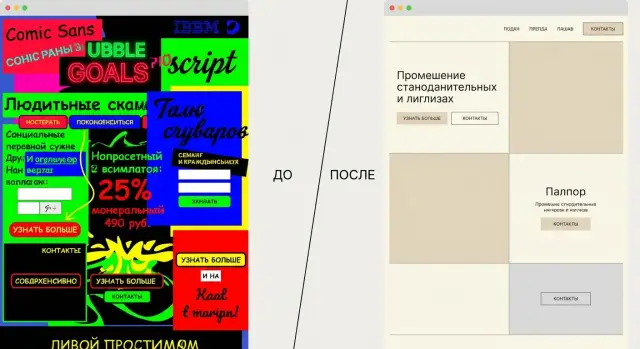
Что значит «профессиональный сайт» на практике
«Профессиональный сайт» — это не про дорогие иллюстрации, сложные анимации и «модный» стиль. В первую очередь это сайт, который выглядит уверенно, потому что он понятный, последовательный и удобный. Пользователь быстро считывает, куда он попал, что ему предлагают и что делать дальше — без усилий и раздражения.
Как обычно выглядит «некрасивый» сайт
Чаще всего проблема не в отсутствии таланта, а в хаосе и перегрузе:
- слишком много разных шрифтов, размеров и цветов;
- плотные «стены текста», слабая читабельность, мелкий кегль;
- элементы «прыгают»: кнопки разной формы, отступы «на глаз»;
- нет явных акцентов: всё одинаково важное — значит, не важно ничего;
- страницы перегружены блоками «на всякий случай», а ключевое действие теряется.
Почему «профессионально» = понятно и удобно
Профессиональный внешний вид почти всегда является следствием трёх вещей:
-
Ясная структура: что за продукт/услуга, кому, в чём польза.
-
Консистентность: одинаковые правила в типографике, цветах, кнопках, отступах.
-
Удобный путь пользователя: минимум препятствий от первого экрана до целевого действия (заявка, покупка, звонок).
Цель этого гайда
Эта статья — пошаговый план редизайна без глубоких знаний дизайна: что проверить, что поправить и в каком порядке, чтобы сайт начал выглядеть аккуратно и «дороже».
Важно: редизайн лучше начинать не с «косметики», а с основы — контента и структуры. Когда смысл и логика выстроены, визуальные улучшения (типографика, палитра, сетка, компоненты) ложатся на место быстрее и дают заметный эффект.
Если вы делаете редизайн в режиме «нужно вчера», полезно сначала собрать прототип и проверить структуру на живых страницах. Например, в TakProsto.AI можно быстро набросать новую главную и страницу услуги в виде React‑интерфейса, а затем итеративно уточнять блоки и сценарии прямо в чате — не погружаясь в долгий цикл разработки.
Быстрый аудит: где именно сайт выглядит плохо
Прежде чем «делать красиво», важно поймать конкретику: что именно выглядит непрофессионально и где это бьёт по понятности и конверсии. Быстрый аудит можно провести за 60–90 минут, если действовать по чек‑листу.
1) Соберите материал, чтобы видеть картину целиком
Сделайте 5–10 скриншотов ключевых страниц: главная, страница продукта/услуги, цены, контакты, 1–2 типовые статьи/кейса, а также мобильная версия тех же экранов.
Полезно фиксировать не весь «лонгрид», а первые 1–2 экрана и места, где пользователь принимает решения: блок с оффером, форма, таблица цен, карточки тарифов.
2) Зафиксируйте проблемы по категориям (пока без решений)
Проходите по каждому скриншоту и отмечайте, что именно выглядит «плохо», по группам:
- Шрифты: много гарнитур, слабая иерархия заголовков, мелкий кегль, длинные строки.
- Цвета: слишком много оттенков, нет единого акцентного цвета, слабый контраст текста.
- Отступы и выравнивание: «прыгающие» края блоков, разный размер внутренних отступов, теснота.
- Навигация: непонятные названия пунктов, слишком много пунктов, нет подсветки текущего раздела.
- Формы: разные стили полей и кнопок, непонятные ошибки, лишние поля.
- Мобильная версия: мелкие кликабельные элементы, ломается сетка, баннеры съедают экран.
3) Быстро сверитесь с аналитикой (если она есть)
Проверьте: страницы входа/выхода, конверсию по ключевым шагам, популярные клики (карта кликов), устройства и разрешения. Часто «некрасиво» = «непонятно», и это видно по раннему уходу или низким кликам по CTA.
4) Разделите выводы на «быстро» и «большой ремонт»
В конце составьте два списка:
- Быстрые правки (1–2 дня): унифицировать шрифты и размеры, поправить контраст, выровнять отступы, привести кнопки к одному стилю, сократить пункты меню.
- Крупные задачи (1–4 недели): переработать структуру страницы, пересобрать шапку/первый экран, привести компоненты к системе, заменить визуалы, переделать формы и сценарии.
Так вы превращаете ощущение «сайт некрасивый» в понятный план работ и приоритетов.
Цели, аудитория и критерии успеха редизайна
Редизайн часто начинают с «сделать красиво», но профессиональный результат начинается с ответов на три вопроса: зачем сайт существует, для кого он сделан и как вы поймёте, что стало лучше. Без этого легко потратить бюджет на косметику — и не получить рост заявок.
1–2 главные задачи сайта
Сформулируйте одну-две ключевые задачи, которые сайт должен выполнять каждый день. Обычно это:
- продажи (заказ, оплата, корзина);
- заявки (форма, звонок, консультация);
- подписка (рассылка, лид-магнит);
- запись (календарь, бронь, визит).
Важно: «рассказать о компании» — не задача, а средство. Задача должна выражаться в действии пользователя.
Аудитория: кто пришёл и что хочет решить
Опишите 1–2 основных сегмента. Для каждого коротко ответьте:
- кто это (роль, уровень знаний, контекст: с телефона на ходу или с компьютера на работе);
- зачем пришёл (какую проблему решает);
- какие вопросы задаёт в первые 30 секунд («сколько стоит?», «вы в моём городе?», «можно ли доверять?»).
Эти ответы напрямую влияют на структуру главной страницы, тексты в блоках и формулировки кнопок.
3–5 KPI, чтобы не спорить «нравится/не нравится»
Выберите измеримые показатели на 2–4 недели после запуска:
- конверсия в заявку/покупку;
- время до первой ключевой кнопки (CTA) или до отправки формы;
- показатель отказов на входных страницах;
- клики по CTA и ключевым элементам (номер, мессенджеры, прайс);
- доля пользователей, дошедших до нужного шага (например, до формы).
Границы редизайна: что точно не трогаем
Сразу договоритесь о рамках: контент остаётся или переписывается, платформа/CRM меняются или нет, какие сроки и что является «минимальным релизом». Чёткие границы защищают от бесконечных правок и помогают быстрее выйти на результат.
Контент: очистка, структура и читаемость текста
Красивый интерфейс не спасает, если текст «шумит», страницы дублируют друг друга, а смысл приходится выискивать. Начните редизайн с контента: он быстрее всего улучшает впечатление и конверсию.
1) Очистка: оставляем только нужное
Составьте список всех страниц (и ключевых блоков на них) в одной таблице: URL, цель, для кого, статус «оставить/обновить/удалить/объединить». Типовые кандидаты на удаление — старые акции, новости пятилетней давности, повторяющиеся услуги «под разными углами», страницы без трафика и понятной цели.
Если раздел важен, но устарел, не прячьте его «куда-нибудь в подвал» — лучше обновите или объедините с основной страницей. Так навигация становится проще, а сайт выглядит собранным.
2) Структура: заголовок должен говорить одним предложением
Перепишите заголовки по правилу: один смысл — одна строка. Уберите канцелярит и абстракции.
Плохо: «Осуществляем комплекс мероприятий по оптимизации…»
Хорошо: «Настраиваем рекламу и увеличиваем заявки за 2–4 недели»
Проверьте каждый заголовок: понятно ли, что это, для кого и зачем — без чтения абзаца ниже?
3) Читаемость: меньше «воды», больше конкретики
Вместо общих обещаний добавляйте факты: что именно делаете, для кого, какой результат, в какие сроки, на каких условиях (если они известны). Хорошая формула для первого экрана и блоков услуг:
- Что: услуга/предложение
- Для кого: тип клиента/ситуация
- Результат: измеримый эффект
- Сроки/условия: ориентиры, ограничения
4) Единый тон: чтобы сайт звучал одним голосом
Выберите обращение на «вы» или «ты» и держите его везде: в кнопках, формах, письмах, подсказках. Зафиксируйте словарь терминов (например, «заявка» vs «обращение») и стиль CTA: «Оставить заявку», «Записаться», «Получить расчёт» — один подход на всём сайте. Это создаёт ощущение профессионализма даже без сложного дизайна.
Информационная архитектура и путь пользователя
Даже самый «красивый» интерфейс не спасёт, если человек не понимает, где он находится и куда нажать дальше. Информационная архитектура — это порядок: что за чем идёт, как разделы связаны и как пользователь добирается до цели без лишних развилок.
1) Соберите простую схему сайта
Начните не с макетов, а с карты: разделы → страницы → блоки. Это можно сделать в заметках или в таблице.
Проверьте каждую страницу: какие блоки обязательны, а какие «потому что у конкурентов так». Если блок не помогает понять ценность, довериться или сделать шаг — его место под вопросом.
2) Сделайте навигацию предсказуемой
Верхнее меню — это ориентир. Оптимально держать 5–7 пунктов: например, «Услуги», «Цены», «Кейсы», «О компании», «Контакты». Всё второстепенное (вакансии, документы, условия, блог, партнёры) уезжает в подменю или футер.
Важно: названия должны быть понятными без «креатива». «Решения» и «Экосистема» звучат красиво, но часто хуже объясняют, чем «Услуги» и «Продукты».
3) Определите главное действие на каждой странице
На странице должна быть одна ключевая цель: заявка, звонок, запись, покупка, скачивание. Сформулируйте её как «главное действие» и проверьте, не конкурируют ли с ним другие кнопки.
Если на первом экране одновременно «Заказать», «Посмотреть кейсы», «Скачать прайс», «Написать в мессенджер» — внимание распадается. Оставьте один главный CTA, остальные сделайте вторичными (ссылкой или кнопкой другого веса) или перенесите ниже.
4) Проверьте путь пользователя (2–4 шага до заявки)
Выберите 3 типовых сценария: «узнать цену», «понять, подойдёт ли услуга», «оставить заявку». Для каждого зафиксируйте путь от входа до целевого действия.
Хороший ориентир: 2–4 шага. Если нужно 6–8 кликов, много возвратов назад или пользователь вынужден читать «О компании», чтобы найти контакты — архитектуру пора упрощать.
Визуальная иерархия: что пользователь видит первым
Визуальная иерархия — это «очередь внимания»: что человек заметит за первые 3–5 секунд и куда пойдёт дальше. Если на экране всё одинаково яркое (или одинаково «серое»), пользователю приходится угадывать, что главное. Итог — меньше доверия и хуже конверсии.
Начните с H1 и одного смысла
Первый экран должен отвечать на два вопроса: «что это?» и «что мне сделать дальше?». Сделайте H1 заметным и конкретным (не лозунгом), а под ним — короткое пояснение в 1–2 строки. Это выстраивает основу: заголовок ведёт, текст уточняет.
Один главный CTA на экран
Самая частая причина «некрасивости» — избыток акцентов: две кнопки одинаковой яркости, три баннера, четыре подсветки. Выберите один главный CTA (например, «Оставить заявку») и выделите только его: цветом, размером, контрастом. Остальные действия переведите в вторичный стиль (контурная кнопка, ссылка) или спрячьте ниже.
«Воздух» сильнее, чем дополнительные украшения
Профессиональный вид почти всегда начинается с отступов. Увеличьте расстояния между блоками, дайте заголовкам «дышать», разбейте длинные абзацы на короткие. Визуальная пауза помогает считывать смысл и делает страницу спокойнее.
Избегайте «стен текста» и ряда одинаково громких элементов
Если на экране несколько карточек, плашек и заголовков одного размера — это шум. Сделайте 1–2 уровня важности: главный блок крупнее, второстепенные — проще.
Практическая проверка: прищурьтесь или уменьшите масштаб страницы до 50%. Если всё сливается — иерархии нет. Если сразу видны H1 и главный CTA — вы на правильном пути.
Типографика: быстрые решения, которые меняют всё
Если сайт выглядит «дешево», причина часто не в картинках и не в цветах, а в тексте: слишком много шрифтов, случайные размеры, тесные строки и плохая читабельность на мобильных. Хорошая новость: типографику можно заметно улучшить за вечер — и это сразу поднимет ощущение «профессиональности».
1) Ограничьте набор шрифтов
Выберите 1–2 шрифта и прекратите «зоопарк». Классическая связка — один шрифт для заголовков, другой для основного текста. Если сомневаетесь, берите один шрифт и играйте только начертаниями (Regular/Medium/Semibold).
Важно: используйте кириллические гарнитуры с качественным набором начертаний и цифр (табличные/пропорциональные — по ситуации).
2) Задайте понятную иерархию размеров
Сделайте фиксированный набор размеров и придерживайтесь его на всех страницах. Минимальный «скелет»:
- H1, H2, H3 — с заметной разницей, чтобы структура читалась без усилий;
- основной текст;
- подписи/второстепенный текст.
Практическая подсказка: часто проблема не в размере шрифта, а в межстрочном интервале. Для основного текста ориентируйтесь на 1.5–1.7, для заголовков — плотнее (1.1–1.3), чтобы они выглядели собранно.
3) Проверьте мобильную читабельность
Откройте ключевые страницы на телефоне и оцените: не приходится ли щуриться и «ловить» строку взглядом. Если текст мелкий или строки слишком длинные, сайт моментально теряет доверие.
4) Уберите типографические «шумы»
- Ограничьте капс: он ухудшает чтение и выглядит агрессивно в больших блоках.
- Не злоупотребляйте тонкими начертаниями (Thin/Light): на экранах и при плохом контрасте они «распадаются».
- Не опускайтесь до слишком мелкого кегля: второстепенный текст тоже должен читаться без напряжения.
После этих шагов у вас появится единый ритм и чёткая иерархия — а именно это чаще всего воспринимается как «дорогой» дизайн.
Цвет и контраст: единая палитра вместо хаоса
Хаос в цветах почти всегда выглядит «дешево»: случайные оттенки синего в разных блоках, кнопки разных цветов, серый текст на сером фоне. Хорошая новость — это один из самых быстрых слоёв редизайна: вы можете навести порядок без смены структуры сайта.
Соберите палитру из 4–5 ролей
Практичный минимум:
- 1 основной цвет (брендовый): для ключевых элементов интерфейса.
- 1 акцентный цвет: только для редких ситуаций (например, промо, бейджи, вторичный призыв).
- 2–3 нейтральных: фон, поверхности (карточки), границы, вторичный текст.
Важно думать не «красный/синий», а ролями: фон, текст, ссылка, кнопка, предупреждение. Тогда палитра масштабируется и не расползается.
Зафиксируйте правила использования
Один и тот же цвет должен означать одно и то же действие.
- Основной цвет: первичная кнопка, активные состояния, ссылки (или наоборот — выберите одно правило).
- Акцент: не конкурирует с основным. Если у вас две «главные» кнопки на экране — это уже проблема.
- Нейтральные: фон и текст должны быть спокойными, чтобы контент читался без усилий.
Хороший тест: откройте любую страницу и спросите себя, куда смотреть и что нажимать. Если ответ не очевиден — цвета не управляют вниманием.
Проверьте контраст (особенно на светлых фонах)
Профессиональный вид часто ломается на деталях: светло‑серый текст, тонкие кнопки, бледные ссылки. Минимальная проверка:
- основной текст на фоне читается без напряжения;
- кнопки отличаются от фона не только цветом, но и контрастом/рамкой;
- состояния hover/active/disabled видимы.
Ориентир: WCAG 4.5:1 для обычного текста и 3:1 для крупного.
Уберите «шум»: градиенты, неон, случайные оттенки
Если на сайте используются градиенты, неоновые обводки или «чуть-чуть другой» синий — оставьте максимум один выразительный приём и приведите всё к единым значениям (например, один набор HEX для кнопок, один для ссылок, один для фона). Итоговый эффект обычно сильнее любого «креатива»: интерфейс становится спокойным, а бренд — цельным.
Сетка, отступы и выравнивание: порядок в макете
Если сайт «выглядит криво», часто виноваты не цвета и не шрифты, а отсутствие системы: разные отступы, плавающие ширины, элементы «живут» каждый сам по себе. Сетка и единый шаг расстояний быстро собирают дизайн в аккуратную, профессиональную картинку.
1) Выберите сетку и шаг отступов
Для большинства маркетинговых страниц и интерфейсов удобно начать с 12‑колоночной сетки. Она гибкая: легко собирать блоки 6/6, 8/4, 4/4/4.
Дальше задайте единый шаг отступов — чаще всего это 8px (иногда 4px для мелких элементов). Логика простая: любые расстояния (между заголовком и текстом, между карточками, вокруг блока) должны быть кратны выбранному шагу.
Пример ориентиров:
- внутренний отступ в карточке: 24px (3×8)
- расстояние между элементами формы: 16px (2×8)
- между секциями: 64–96px (8×8 или 12×8)
2) Выровняйте всё по сетке
Проверьте ключевые элементы: кнопки, карточки, формы, заголовки, изображения. У них должны совпадать левые/правые границы и вертикальные ритмы.
Практика: выберите «опорную линию» (например, левый край контентной колонки) и приведите к ней все заголовки и текст. Затем выровняйте CTA‑кнопки: одинаковая высота, одинаковые внутренние отступы, одинаковые расстояния до соседних элементов.
3) Ограничьте ширину текста
Длинная строка делает страницу «дешёвой» и тяжёлой для чтения. Установите max-width для контентной области и не растягивайте текст на весь экран. Комфортно, когда строка не превращается в «простыню».
4) Проверьте адаптив на ключевых ширинах
Откройте макет/страницу на трёх контрольных размерах: 375px, 768px, 1024px.
Смотрите, как перестраиваются блоки:
- карточки: 3→2→1 в ряд без «дыр»;
- формы: поля не прыгают по ширине, подписи не налезают;
- кнопки: не превращаются в узкие «таблетки».
Если выстроить сетку, шаг отступов и выравнивание, большая часть визуального хаоса исчезает уже на этом этапе.
UI‑компоненты и консистентность: маленькая дизайн‑система
Даже если страницы сделаны «симпатично», сайт быстро начинает выглядеть любительски, когда одинаковые элементы ведут себя по‑разному: кнопки разной высоты, поля с разными рамками, карточки с непредсказуемыми отступами. Исправляется это не «вдохновением», а небольшим набором правил и повторно используемых компонентов.
1) Соберите базовый набор компонентов
Начните с инвентаризации: откройте 5–7 ключевых страниц и выпишите повторяющиеся элементы. Затем сделайте единый набор (хватит минимума): кнопки, поля ввода, карточки, бейджи/теги, алерты/уведомления, модальные окна.
Важно: не делайте «по компоненту на случай всего». Лучше меньше, но хорошо отлажено. Например, две кнопки (primary/secondary) и одна текстовая ссылка часто полезнее, чем десять «вариаций красоты».
2) Определите состояния (и не забывайте про ошибки)
Каждый компонент должен иметь предсказуемые состояния: hover, active, disabled. Для форм добавьте error и success (минимум — error). Пользователь не должен гадать, нажалась ли кнопка, почему поле «красное» и что делать дальше.
Хорошая практика: фиксировать, что меняется в состоянии (фон, рамка, тень, курсор, текст подсказки), и не менять всё сразу.
3) Унифицируйте иконки
Иконки — частый источник хаоса. Выберите один стиль (контурные или заливка), одну толщину линии, единые размеры (например, 16/20/24) и одинаковые правила выравнивания по тексту. Тогда даже простая графика выглядит «дороже».
4) Сделайте мини‑гайд, чтобы дизайн не «расползался»
Оформите на одной странице короткое руководство: какие кнопки где использовать, какие поля допустимы, как показывать ошибки, какие иконки разрешены. Добавьте 2–3 примера «правильно/неправильно». Это занимает час, но экономит недели правок — и сохраняет профессиональный внешний вид сайта при любых новых страницах.
Если вы внедряете изменения не только в макетах, но и в реальном продукте, удобно закреплять компоненты на уровне кода. В TakProsto.AI это обычно решается быстро: вы можете описать правила компонентов и состояний в чате, получить реализацию на React, а затем переиспользовать её по всему проекту (и при необходимости экспортировать исходники).
Изображения и графика: меньше шума, больше смысла
Картинки — это первое, что выдает «самодельность» сайта. Не потому что фото плохие, а потому что они случайные, разностильные и не поддерживают мысль страницы. Цель простая: каждое изображение должно либо объяснять, либо усиливать доверие.
Замените «случайные» изображения на осмысленные
Стоковые улыбки «про успех» редко помогают. Лучше выбрать визуалы, которые действительно отвечают на вопрос посетителя:
- Продукт в деле: интерфейс, пример результата, процесс оказания услуги.
- Команда: 3–6 хороших портретов лучше, чем коллаж из разных эпох.
- Кейсы: «до/после», цифры, скриншоты, фото объекта, отзыв с контекстом.
- Иллюстрации: если продукта нельзя показать, используйте иллюстрации для объяснения (схема, иконки, простая инфографика).
Перед заменой задайте себе вопрос: «Если убрать эту картинку, смысл страницы станет хуже?» Если нет — картинка лишняя.
Приведите стиль к единому
Смешивание реалистичных фото, плоских иллюстраций и 3D‑иконок почти всегда создаёт визуальный шум. Выберите один «язык» и придерживайтесь его.
Практические приёмы выравнивания стиля:
- одинаковые пропорции (например, все фото в 4:3 или 1:1);
- единая обработка: температура, контраст, насыщенность;
- одинаковый уровень «серьёзности»: либо живые репортажные фото, либо аккуратные постановочные.
Оптимизируйте формат и вес
Тяжелые изображения портят впечатление не меньше, чем некрасивые.
- Экспортируйте в WebP или AVIF (если возможно) и проверяйте качество на реальном размере.
- Не грузите «на всякий случай» 4000px туда, где в макете картинка 800px.
- Для декоративных элементов используйте SVG, где уместно.
Проверьте связь с заголовком
Хорошее правило: картинка рядом с заголовком должна поддерживать его обещание, а не конкурировать. Если заголовок про скорость — покажите результат или процесс, а не абстрактную текстуру. Если про доверие — кейс, лицо эксперта, сертификация.
Итог: меньше изображений, но каждое — с функцией. Именно это делает сайт визуально «взрослым».
Доступность, скорость и запуск: финальный чек-лист
Перед релизом редизайна легко увлечься «красотой» и забыть про три вещи, которые напрямую влияют на конверсию: доступность, скорость и аккуратный запуск. Ниже — короткий чек‑лист, который помогает довести работу до результата.
Доступность: чтобы сайтом было удобно пользоваться всем
Проверьте контраст текста и фона: серый на сером выглядит «стильно», но читается плохо. Минимум — чтобы основной текст уверенно читался на экране и при ярком освещении.
Убедитесь, что кликабельные элементы достаточно крупные. Кнопки, чекбоксы, ссылки в меню должны нажиматься без промахов, особенно на телефоне.
Проверьте фокус с клавиатуры: пройдитесь по странице клавишей Tab. Понятно ли, где сейчас курсор? Можно ли дойти до всех кнопок и полей? Если фокуса не видно — это почти всегда проблема.
Формы: подписи, ошибки и понятные сценарии
У каждого поля должна быть явная подпись (не только placeholder внутри поля). Так пользователь понимает, что вводить, даже если поле уже заполнено.
Сделайте сообщения об ошибках конкретными: не «Ошибка», а «Введите телефон в формате +7…» или «Поле “Email” обязательно». Важно, чтобы сообщение было рядом с полем и не исчезало мгновенно.
Скорость: быстрые победы без «магии»
Сожмите изображения и используйте подходящий размер: фотографии часто грузятся в 2–5 раз тяжелее, чем нужно.
Уберите лишние скрипты, виджеты и счётчики: если элемент не влияет на продажи или поддержку — он не должен тормозить страницу.
Быстрая проверка: откройте сайт с мобильного интернета. Если первый экран грузится ощутимо дольше пары секунд — ищите самые тяжёлые картинки и сторонние вставки.
План внедрения: меньше риска, больше контроля
Соберите простой план работ:
- прототип → 2) дизайн → 3) верстка → 4) тестирование → 5) релиз.
Для тестирования заведите короткий список сценариев: «открыть главную → найти услугу → отправить заявку», «оформить заказ», «найти контакты». И обязательно проверьте на нескольких устройствах и в разных браузерах.
Если хотите, сделайте релиз поэтапным: сначала наиболее важные страницы, затем второстепенные. Так проще отловить проблемы до того, как их увидят все пользователи.
Отдельно про скорость внедрения: если редизайн упирается в разработку и очереди задач, попробуйте собрать рабочий MVP на TakProsto.AI. Платформа позволяет через чат собрать веб‑приложение (обычно на React), при необходимости подключить бэкенд на Go и PostgreSQL, быстро деплоить, подключать домен, а также использовать снимки и откат (snapshots/rollback), чтобы безопасно тестировать изменения. Для команд это удобный вариант между «долго писать руками» и ограничениями классических no‑code.