

Сайт школы или детсада: как разместить информацию о приёме
Пошаговый план создания сайта школы или детсада: структура, страницы о приёме, документы, формы заявок, безопасность, обновления и SEO.
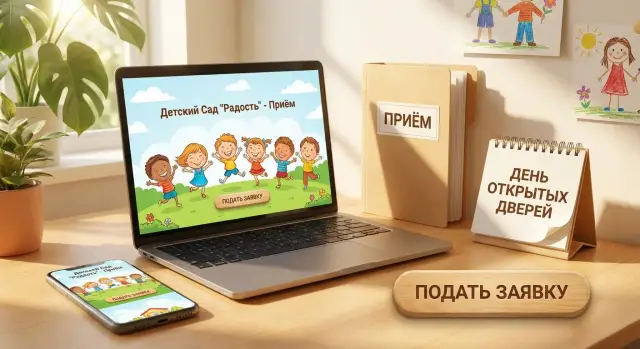
Цели сайта и портрет посетителя
Сайт школы или детского сада про приём — это не «витрина», а рабочий инструмент. Его главная ценность в том, что родители получают понятные ответы без звонков, а администрация — меньше ручной рутины и меньше ошибок из‑за «передали по телефону не то».
Какие задачи должен решать сайт
Информирование. Посетитель должен за 2–3 минуты понять: кто принимает, в какие сроки, какие документы нужны, какие есть варианты подачи (очно, через электронные сервисы, по записи) и где смотреть актуальные объявления.
Доверие. Чёткие правила, актуальные даты, единые формулировки и официальные контакты снижают тревожность. Важно показать, что процесс прозрачен: есть порядок действий, ответственные лица, а обновления публикуются регулярно.
Снижение нагрузки на администрацию. Хорошо собранная страница приёма и формы (если они есть) уменьшают поток повторяющихся вопросов и помогают собирать данные в одном формате.
Кто будет читать и что им нужно
- Родители и опекуны: «Как попасть?», «Когда подавать?», «Какие льготы/приоритеты?», «Можно ли подать без регистрации?», «Что делать, если документов не хватает?», «Куда приходить и в какие часы?»
- Будущие ученики (старшие классы): профиль/кружки/условия, даты собеседований или вступительных испытаний (если применимо), контакты.
- Проверяющие и учредитель: полнота и корректность информации, актуальность документов, доступность для скачивания.
- Сотрудники: быстрые ссылки на шаблоны, инструкции и регламенты, чтобы отвечать одинаково.
Каналы связи, без которых нельзя
Обязательно укажите: телефон, электронную почту, адрес с ориентиром, часы приёма (и отдельно — перерывы/выходные), а также ФИО и должность ответственного. Полезно выбрать один «главный» канал для вопросов по приёму, чтобы обращения не расползались.
Ожидания по срокам: MVP и развитие
Минимальную версию можно запустить быстро: одна понятная страница «Приём/зачисление», список документов, сроки, контакты и ответы на частые вопросы. Затем — улучшать: добавить формы записи, уведомления об изменениях, удобные шаблоны, расширенный FAQ и навигацию по сценариям («в первый класс», «перевод», «в детсад»).
Если важно запуститься без длинного цикла разработки, MVP удобно собрать на платформе, где правки вносятся быстро и без «очереди к разработчику». Например, в TakProsto.AI можно собрать структуру разделов, формы и тексты через чат (включая режим планирования), а затем развернуть сайт на хостинге в России с возможностью отката изменений через снапшоты.
Структура сайта: какие страницы нужны в первую очередь
Хорошая структура — это когда родитель за 30–60 секунд понимает: идёт ли набор, какие шаги, какие документы и куда писать, если остались вопросы. Если страниц много, но «вход в приём» спрятан, сайт не помогает.
Минимальный набор разделов для школы/детсада
Начните с базовых страниц, которые закрывают 80% запросов:
- Главная — коротко про организацию и самое важное «прямо сейчас».
- Приём / зачисление — отдельный раздел с понятными шагами.
- Документы — список и файлы (заявления, согласия, правила).
- Контакты — телефоны, почта, часы, как добраться.
- Новости / объявления — изменения сроков, дни открытых дверей, набор.
- О нас — кратко: программы, режим, питание (для сада), кружки.
Раздел «Приём» как главный сценарий
Сделайте «Приём» не подпунктом, а заметным пунктом верхнего меню. Внутри раздела полезно разнести информацию по подстраницам:
- «Как поступить: шаги»
- «Сроки и этапы»
- «Необходимые документы»
- «Онлайн-заявка» (/admission/apply)
- «Частые вопросы» (/admission/faq)
Так родители читают ровно то, что нужно, и не теряются в длинном тексте.
Навигация, которая снижает количество звонков
Добавьте:
- понятное меню (не более 6–8 пунктов),
- «хлебные крошки» на внутренних страницах,
- быстрые ссылки вверху раздела «Приём»: «Подать заявку», «Скачать документы», «Узнать сроки».
Пример карты сайта (логика группировки)
/ (Главная)
/about (О нас)
/admission (Приём)
  /admission/steps
  /admission/dates
  /admission/documents
  /admission/apply
  /admission/faq
/documents (Документы)
/news (Новости и объявления)
/contacts (Контакты)
Что вынести на главную
На главной лучше всего работают 4 блока: объявление о наборе, сроки, контакты и 2–3 кнопки действия: «Перейти в раздел “Приём”», «Подать заявку», «Скачать список документов».
Страница «Приём / зачисление»: содержание и понятные шаги
Эта страница должна отвечать на главный вопрос родителя: «Подхожу ли я под условия и что делать дальше?» Чем меньше расплывчатых формулировок — тем меньше уточняющих звонков и ошибок в заявлениях.
Что обязательно указать вверху страницы
Короткий блок на 5–7 строк:
- Кто принимает: приёмная комиссия/ответственный сотрудник, часы приёма, канал связи (телефон, почта, кабинет).
- Кого набирают: классы/группы, возраст, форма обучения/режим пребывания.
- Условия и приоритеты: критерии зачисления и очередности в нейтральных формулировках (например: «в приоритетном порядке рассматриваются заявления… согласно действующим правилам»). Избегайте обещаний «гарантируем место» и спорных формулировок.
Ниже добавьте оглавление с якорями:
Сроки и этапы — без путаницы
Сделайте понятный блок «Сроки приёма»:
- дата начала и окончания приёма;
- даты собраний/консультаций (если есть);
- этапы рассмотрения: «подача → проверка документов → решение → уведомление».
Если сроки могут меняться, честно подпишите: «Актуально на дату публикации, обновления — в разделе /news».
Пошаговый алгоритм для родителя
Оформите как 4–6 шагов:
- Проверьте, что вы относитесь к нужной категории/возрасту.
- Подготовьте документы (см. ниже).
- Подайте заявление онлайн или очно.
- Дождитесь проверки (срок укажите ориентировочно: «в течение N рабочих дней», если это допустимо).
- Получите результат: где смотреть статус/как вас уведомят.
- Что делать дальше: принести оригиналы, подписать договор, прийти на собрание.
Стоимость и льготы (если применимо)
Пишите аккуратно: что именно платно/бесплатно, на каком основании и где уточнять. Пример: «Размер родительской платы и перечень льгот — по действующим нормативам; уточнение по телефону… или в разделе /documents».
Кнопки и быстрые действия
Разместите заметные кнопки под первым экраном и в конце страницы:
- «Подать заявку» → якорь #подать-заявку или ссылка на /admission/apply.
- «Список документов» → #список-документов.
- «Задать вопрос» → #задать-вопрос (форма/контакты) + ссылка на /admission/faq.
Так страница работает как «маршрут» и не заставляет родителей искать информацию по всему сайту.
Документы и шаблоны: как выложить и не запутать
Родителям важнее всего быстро понять две вещи: что именно нужно принести и где взять правильные бланки. Поэтому раздел с документами должен быть не «свалкой файлов», а коротким маршрутом: прочитал → скачал → заполнил.
<a id="список-документов"></a>
Список документов: чек‑лист + мини‑таблица
Сделайте список в двух формах: чек‑лист для быстрого просмотра и таблицу — для деталей. Чек‑лист помогает не пропустить пункт, а таблица снимает частые вопросы.
Пример структуры таблицы:
| Документ | Кому нужен | Как получить | Срок действия/особенности |
|---|---|---|---|
| Заявление о приёме | всем | скачать ниже | заполняется разборчиво, без сокращений |
| Копия свидетельства о рождении | всем | копия | при наличии — предъявить оригинал для сверки |
| Справка о регистрации | по требованию | МФЦ/Госуслуги | актуальная на дату подачи |
Сразу под таблицей добавьте подсказку: «Если ребёнок переводится из другой организации — смотрите отдельный блок “Перевод”».
Шаблоны заявлений: формат, подсказки, версии
Для каждого шаблона укажите:
- формат (PDF для печати и, при возможности, DOCX для набора);
- краткую инструкцию по заполнению (2–4 пункта рядом со ссылкой: где вписать данные, нужны ли подписи обоих родителей, как указать льготы);
- версию и дату: «Шаблон заявления (версия 2.1 от 15.08.2025)».
Если шаблон меняется, не переписывайте страницу целиком: обновите файл и дату, а ниже добавьте строку «Что изменилось: обновлён перечень прилагаемых документов».
Как публиковать файлы: названия, размер, даты
Понятные файлы = меньше ошибок. Рабочая схема названий:
Прием_Заявление_шаблон_v2-1_2025-08-15.pdf
Рядом со ссылкой показывайте размер и дату обновления: «PDF, 240 КБ, обновлено 15.08.2025». Если файл больше 5–10 МБ, подумайте о сжатии: на мобильном такой документ часто не открывают.
Архив: когда нужен и как не перегружать
Архив уместен для старых приказов, прошлогодних правил и завершённых кампаний. Но его нельзя смешивать с актуальными документами.
Сделайте отдельную ссылку «Архив документов» и внутри — фильтры по годам. На основной странице оставьте только то, что нужно «здесь и сейчас».
Дисклеймер: куда обращаться при расхождениях
Внизу раздела добавьте короткий блок:
- «Если информация на сайте отличается от официальных уведомлений — уточняйте у ответственного специалиста».
- Контакты: телефон/почта, часы приёма.
- Как сообщить об ошибке: «Напишите на …, тема письма: “Документы — уточнение”».
Так вы заранее объясняете, куда идти за подтверждением, и снижаете поток тревожных обращений.
Онлайн-заявка и запись: формы, которые действительно заполняют
Хорошая форма — это не «как в бумажном заявлении», а короткий понятный шаг, который родитель может сделать с телефона за минуту. Если форма перегружена, её бросают — и вы получаете звонки вместо заявок.
Что выбрать: заявка, запись или обратный звонок
Обычно работают три сценария (можно все, но на странице — один главный):
- Онлайн-заявка на поступление — если вы готовы принимать первичные обращения через сайт.
- Запись на консультацию/экскурсию — когда важно сначала познакомить родителей с условиями.
- Обратный звонок — самый простой вход, особенно в «горячие» недели приёма.
Рядом с кнопкой действия укажите ожидание: «Ответим в течение 1 рабочего дня».
Минимум полей, максимум смысла
Оптимальный минимум для первичного контакта:
- ФИО родителя (или просто «Имя»)
- Телефон
- Электронная почта (необязательно, но полезно)
- Возраст ребёнка или желаемая группа/класс
- Комментарий (необязательное поле)
Если нужны дополнительные данные (льготы, адрес, документы) — лучше собрать их после первого контакта, а не в стартовой форме.
Согласие на обработку данных — простыми словами
Рядом с кнопкой отправки добавьте короткий текст (без канцелярита), например:
Отправляя форму, вы соглашаетесь на обработку ваших персональных данных, чтобы мы могли связаться с вами по вопросу приёма и записать на консультацию. Данные не передаём третьим лицам.
Если у вас есть страница с политикой, сделайте ссылку вида: /privacy.
Подтверждение: что увидит родитель и какие уведомления уйдут
После отправки покажите понятный экран:
- «Заявка принята»
- когда ждать ответ
- альтернативный контакт (телефон приёмной)
На почту/телефон родителю стоит отправить короткое подтверждение с теми же пунктами и номером заявки (если есть). Внутри организации уведомление ответственному — с данными заявки и пометкой, куда перезвонить.
Антиспам без потери удобства
Лучше начинать с мягких мер: скрытое поле‑«ловушка» (honeypot), ограничение частоты отправок с одного адреса, простая проверка «я не робот» без сложных картинок, а также валидация телефона и формата почты. Это снижает спам и не мешает родителям заполнять форму с мобильного.
Календарь и объявления: сроки приёма без путаницы
Если на сайте нет понятных сроков, родители начинают «собирать» информацию из разных мест: новости, PDF, стенды. Решение простое: разделить данные на два формата — таблицу (для правил) и календарь (для дат), а рядом держать короткие объявления об изменениях.
Что лучше показать в таблице, а что — в календаре
Таблица нужна там, где важны условия и логика:
- перечень этапов приёма (подача заявления → проверка документов → приказ → зачисление);
- кто подаёт (родитель/законный представитель), куда и в какие часы;
- какие документы требуются и в какие сроки их можно донести;
- контакты и ответственные лица.
Календарь — там, где важна конкретная дата и напоминание:
- старт и окончание приёма документов;
- дни открытых дверей и встречи с администрацией;
- собрания для новых групп/классов;
- сроки публикации приказов/списков (если применимо);
- окна приёма для льготных категорий.
Так родители понимают: «таблица — как устроено», «календарь — когда именно».
Расписание событий: как оформить, чтобы не переспрашивали
Для каждого события в календаре добавьте 4 поля: что, когда, где, что взять/подготовить. Если событие повторяется (например, приёмные часы), показывайте его как регулярное и давайте ссылку на страницу /admission с подробностями.
Формулируйте даты однозначно: «15 мая 2026, 10:00–12:00, кабинет 12». Избегайте «с середины мая» и «после праздников».
Объявления о временных изменениях (каникулы, ремонт, переносы)
Новости и объявления не должны «тонуть». Сделайте отдельный тип публикаций «Объявление» с коротким заголовком и сроком действия:
- «Приём документов 21–22 июня не ведётся (ремонт)»
- «Собрание 28 августа перенесено на 29 августа»
Когда срок прошёл — объявление автоматически уходит в архив, но ссылка остаётся доступной.
Как быстро обновлять информацию и помечать «обновлено»
Родителям важно видеть актуальность. На страницах приёма и в календаре добавьте строку: «Обновлено: 12.04.2026 14:30».
Правило для команды: любые изменения сроков — вносятся сразу в двух местах: календарь (дата) и объявление (пояснение). Таблицу меняйте только если изменились правила, а не разовые переносы.
Единый блок «Важно сейчас» на главной странице
На главной разместите компактный блок «Важно сейчас» (3–5 пунктов): ближайшая дата, ключевой дедлайн, ссылка на /admission и кнопка «Подать заявку» (если у вас есть /admission/apply). Это снижает число звонков и помогает родителям действовать без лишних поисков.
FAQ и поддержка родителей: меньше звонков, больше ясности
Хороший раздел FAQ по приёму — это «первая линия поддержки» на сайте. Он снимает тревогу у родителей и одновременно разгружает секретариат: вместо десятков одинаковых обращений люди получают понятный ответ и ссылку на нужный документ.
Короткий FAQ по приёму: что включить
Оптимально собрать 10–15 типовых вопросов и дать короткие, конкретные ответы (2–6 строк), а детали — ссылкой на страницу приёма или документы.
Примеры вопросов:
- Какие сроки подачи заявления и когда публикуются списки?
- Какие документы нужны и в каком виде (оригинал/копия/скан)?
- Можно ли подать документы онлайн и как узнать статус?
- Есть ли льготы и как подтвердить право?
- Как записаться на консультацию или экскурсию (если вы её проводите)?
Рядом с ответом полезно добавлять ссылки: на /admission (пошаговая инструкция) и на /documents (шаблоны и перечни).
Отдельные ответы для разных ситуаций
Если у вас это актуально, вынесите отдельные мини‑блоки с уточнениями:
- Перевод из другой школы/группы: какие справки нужны, сроки рассмотрения, как проходит зачисление при наличии мест.
- Подготовительная группа/подготовительные занятия: чем отличаются от основного зачисления, как записаться.
- Продлёнка: условия, режим, документы, оплата (если есть), кому обращаться.
Контакты и понятные каналы вопросов
Укажите ответственных лиц (должность, имя, кабинет/адрес), часы консультаций и удобные каналы: телефон, почта и короткая форма «Задать вопрос» на /support.
Важно сразу задать ожидания по срокам: например, «обычно отвечаем в течение 1–2 рабочих дней» или «стремимся ответить до 3 рабочих дней в период пиковой нагрузки». Так вы даёте ориентир, не обещая невозможного.
Как снизить нагрузку на секретариат
Соберите «шаблонные ответы» на частые темы и прикрепляйте к ним ссылки: «Перечень документов — /documents», «Шаги подачи — /admission», «Сроки — /admission/dates или /calendar». Тогда даже при обращении по почте или телефону сотрудник отвечает быстрее и одинаково для всех.
Дизайн, мобильность и доступность
Большинство родителей открывают страницу приёма с телефона — по дороге, на работе, в очереди. Поэтому сначала проектируйте мобильную версию: если на экране смартфона всё понятно, на компьютере тем более.
Мобильный приоритет: читаемость, кнопки, скорость
Сделайте главный сценарий коротким: «сроки → документы → подать заявку → контакты». Кнопки должны быть заметными и достаточно крупными, чтобы по ним удобно попадать пальцем. Текст — без мелкого кегля и длинных абзацев.
Скорость важнее украшений: тяжёлые слайдеры, анимации и «полноэкранные» видео часто мешают. Оптимизируйте изображения и используйте простую верстку — родители оценят, что страница открывается быстро даже на слабом интернете.
Доступность: контраст, шрифт, заголовки и подписи
Доступность — это не только про требования, но и про ясность. Держите хороший контраст текста и фона, не прячьте важное в бледных серых оттенках. Делайте понятные заголовки («Документы для поступления», «Кто может подать заявление») и используйте подписи к каждому полю формы, чтобы было ясно, что именно вводить.
Если на странице есть файлы, подписывайте их по‑человечески: «Заявление на приём (PDF, 2 страницы)», а не «scan_123.pdf».
Фотографии и материалы: что публиковать, а что лучше избегать
Публикуйте нейтральные фото помещений, мероприятий без крупного плана детей, образцы стендов, входной группы, кабинетов. С осторожностью — фото с узнаваемыми детьми, списки групп, персональные данные, любые сканы с подписями и печатями, где можно рассмотреть фамилии.
Единый стиль: «официально», но дружелюбно
Единая цветовая гамма, одинаковые кнопки и формулировки создают ощущение порядка. Пишите простыми словами и в одном тоне: «Подать заявление», «Проверить список документов», «Задать вопрос». Официальность — в точности информации, дружелюбие — в понятной подаче.
Проверка перед запуском: мини‑чек‑лист
Перед публикацией пройдитесь по пунктам:
- На телефоне: все ключевые кнопки видны без долгой прокрутки.
- Форма заявки заполняется без ошибок и понятно сообщает, что дальше.
- Контакты кликабельны: телефон набирается, адрес копируется.
- Заголовки отражают смысл, нет «Разное» и «Информация» без уточнений.
- Файлы подписаны и открываются, размеры адекватные.
- Контраст и размер шрифта комфортны для чтения.
- Нет публикаций с персональными данными и лишних фото, которые могут вызвать вопросы.
Безопасность и персональные данные
Когда вы публикуете информацию о приёме и принимаете онлайн‑заявки, вы фактически работаете с персональными данными. Для школы или детсада важно сделать так, чтобы сайт помогал родителям — и при этом не создавал лишних рисков.
Какие данные — персональные, и почему лучше собирать минимум
К персональным обычно относят ФИО ребёнка и родителя, дату рождения, адрес, телефон, e‑mail, данные документов (серия/номер свидетельства, паспорта), сведения о льготах и здоровье. Чем больше вы просите в форме, тем выше ответственность и тем сложнее обеспечить безопасное хранение.
Практичное правило: на первом шаге собирайте только то, что нужно для связи и первичной проверки (например, ФИО родителя, телефон, желаемая группа/класс). Остальные данные — по защищённому каналу и на следующем этапе, когда понятно, что заявка действительно будет обрабатываться.
Базовые меры: HTTPS, доступы, резервные копии
- HTTPS: у сайта должен быть «замок» в адресной строке. Это защищает передачу данных через формы.
- Права доступа: у каждого сотрудника — своя учётная запись, без общего пароля «для всех». Доступы выдаются по роли: кто‑то редактирует новости, а кто‑то — только раздел приёма.
- Резервные копии: договоритесь, как часто делается копия сайта и где она хранится. Это помогает быстро восстановиться после ошибок или сбоев.
Кто и как вносит изменения, чтобы не было «случайных публикаций»
Определите ответственного редактора и простое правило публикации: черновик → проверка → публикация. Там, где возможно, включите предварительный просмотр и подтверждение изменений. Полезно вести короткий «журнал правок»: что изменили, когда и кто.
Хранение заявок: куда они попадают и кто видит
Продумайте маршрут заявки: она приходит на почту, в таблицу, в CRM или во внутреннюю систему? Важно, чтобы доступ имели только сотрудники, которые реально обрабатывают приём, а не «весь коллектив». Если заявки приходят на e‑mail, используйте отдельный адрес приёмной комиссии и ограничьте доступ к почтовому ящику.
Политики и уведомления в подвале сайта
Обычно в подвале размещают ссылки на: политику обработки персональных данных, согласие на обработку (если вы собираете данные через форму), контакты оператора данных, а также сведения о файлах cookie — если они используются. Без громких обещаний: пишите ровно то, как вы собираете, используете и храните данные. Ссылки можно оформить аккуратно: /privacy-policy и /personal-data-consent.
SEO и локальная видимость: чтобы вас находили
Даже самый удобный раздел «Приём» не поможет, если родители не могут быстро найти сайт. Для школы и детсада ключевая задача SEO — отвечать на понятные запросы «рядом со мной» и «по району», а не соревноваться за общие фразы.
Какие запросы реально вводят родители
Обычно ищут не «официальный сайт», а конкретику:
- «детсад + район/микрорайон», «детский сад + адрес/остановка»
- «школа + приём в 1 класс», «зачисление в 1 класс + [город]»
- «перевод в школу», «вакантные места», «подготовка к школе»
Под эти формулировки стоит делать отдельные страницы или блоки на странице, а не прятать всё в одном PDF.
Заголовки и описания: пишем для людей (и поисковиков)
Название страницы должно сразу отвечать на вопрос. Пример:
- Title: «Приём в 1 класс — МБОУ “Школа №12”, [город]»
- H1 на странице: «Приём в 1 класс»
- Короткое описание (meta description): «Сроки, список документов, шаги подачи заявления и контакты ответственного специалиста»
Не используйте одинаковые заголовки вида «Главная»/«Страница» на разных разделах — это создаёт дубли.
Локальные сигналы на каждой ключевой странице
Чтобы вас уверенно привязывали к месту, на страницах «Контакты», «Приём», «Документы» повторяйте в видимой части:
- адрес (как в официальных документах)
- часы работы (включая приёмные часы)
- телефон/почту
- ориентир или краткое описание прохода
Если есть /contacts — добавьте оттуда ссылки на «Приём» и «Документы», чтобы поисковик видел важность разделов.
Микроразметка и карточки организаций — простыми шагами
Минимум, который даёт эффект:
- заполнить карточку организации в Яндекс/Google (адрес, часы, телефон, сайт)
- на сайте добавить микроразметку schema.org для EducationalOrganization/Organization (название, адрес, телефон)
Это повышает шанс корректного отображения в картах и расширенных сниппетах.
Частые ошибки, из-за которых сайт «не находится»
Самые вредные:
- сроки приёма прошлогодние (страница есть, но она вводит в заблуждение)
- важная информация только в PDF без текста на странице
- несколько похожих страниц «Приём» без явной «главной» версии
- закрытые от индексации разделы (случайные настройки в админке)
Поставьте напоминание обновлять сроки и списки документов заранее — поисковики любят актуальность, а родители благодарят за ясность.
Выбор платформы и план запуска: от MVP до развития
Платформа для сайта школы или детского сада — это не «про технологии», а про то, насколько быстро вы сможете обновлять информацию о приёме, добавлять документы и отвечать родителям без лишних звонков. Хорошая стратегия — запуститься с MVP (минимально полезной версией), а затем улучшать сайт по мере сезона приёма.
Три пути: конструктор, CMS или разработка на заказ
Конструктор подойдёт, если нужно быстро и без сложных интеграций: страницы, новости, базовые формы. Плюсы — скорость запуска и предсказуемая стоимость. Минусы — ограничения по структуре, возможностям форм и ролям пользователей.
CMS (готовая система управления сайтом) — золотая середина для большинства учреждений: гибкие страницы, понятный редактор, расширения для форм и документов. Плюсы — контроль и развитие без переделки «с нуля». Минусы — потребуется настройка и человек, который отвечает за обновления.
Разработка на заказ оправдана, если нужны нестандартные сценарии: сложные маршруты заявлений, интеграции с внутренними системами, личный кабинет, особые требования к дизайну и доступности. Плюсы — точное попадание в процессы. Минусы — дороже, дольше и важно предусмотреть поддержку после запуска.
Vibe‑coding подход (когда приложение/сайт собирается через диалог) — компромисс между скоростью и гибкостью. Например, TakProsto.AI позволяет через чат собрать сайт и формы приёма, быстро править тексты, подключать домен, размещать проект на хостинге, а при необходимости — экспортировать исходники. Технически это особенно удобно, если вы планируете развитие: веб‑часть на React, бэкенд на Go и база PostgreSQL, плюс снапшоты и откат к стабильной версии.
Что особенно важно для раздела «приёма»
Проверьте, чтобы платформа поддерживала:
- Удобный редактор (чтобы правки мог делать сотрудник без привлечения разработчика).
- Формы: несколько полей, уведомления на почту, сохранение заявок, защита от спама.
- Роли пользователей: кто публикует новости, кто обновляет документы, кто видит заявки.
- Загрузку и хранение документов с понятной структурой и датами обновления.
Отдельный плюс для учреждений — понятный контур хранения данных. Если принципиально, чтобы данные не уходили за пределы РФ, уточняйте, где находятся серверы и как устроена обработка заявок. TakProsto.AI, например, работает на серверах в России и использует локализованные модели, не отправляя данные в другие страны.
Что подготовить до старта (чтобы не буксовать)
Соберите пакет контента до начала работ: тексты для ключевых страниц приёма, список документов и шаблонов, сроки и контакты ответственных, адреса и часы работы, короткие инструкции «как подать заявление», нейтральные фотографии здания/кабинетов (по возможности), логотип и фирменные цвета.
Чем точнее исходные материалы, тем быстрее получится MVP.
Как оценить подрядчика или сервис: вопросы и критерии
На брифе задайте вопросы:
- Как будут устроены формы и куда попадают заявки?
- Можно ли быстро обновлять документы и видеть историю изменений?
- Кто и как настраивает роли и доступы?
- Что входит в поддержку после запуска и сколько это стоит?
- Как решаются вопросы скорости, резервных копий и безопасности?
Критерии выбора: понятная смета, сроки, примеры похожих проектов, обучающие материалы для сотрудников и прозрачная поддержка.
Дальнейшие шаги
Если вы выбираете сервис и тариф, начните с простого: оцените, какой объём задач закрывает бесплатный/пробный уровень, а что потребуется на «пиковый сезон» (доступы, формы, домен, хостинг, откат изменений). У TakProsto.AI для этого есть несколько уровней — free, pro, business и enterprise — и удобный сценарий «сначала MVP, потом расширение».
Чтобы спланировать улучшения после MVP (например, расширить формы, улучшить навигацию и подготовиться к сезону приёма), держите отдельный список задач и обновляйте его по факту обращений родителей: какие вопросы повторяются, какие документы чаще всего путают, на каких шагах люди «застревают».
FAQ
Что обязательно должно быть на странице «Приём / зачисление», чтобы снизить количество звонков?
Минимум, который закрывает большинство вопросов:
- сроки приёма (начало/конец, этапы)
- пошаговый алгоритм «что делать дальше»
- список документов + ссылки на шаблоны
- контакты (телефон, почта, адрес, часы, ответственный)
- где смотреть обновления (например, /news)
Этого достаточно, чтобы родитель за 2–3 минуты понял сценарий и не звонил.
Где лучше разместить раздел «Приём» и как сделать навигацию понятной?
Сделайте раздел «Приём» заметным пунктом верхнего меню и добавьте быстрые ссылки вверху страницы:
- «Подать заявку» → /admission/apply
- «Список документов» → /admission/documents или /documents
- «Сроки» → /admission/dates
- «Частые вопросы» → /admission/faq
Цель — чтобы родитель попадал в нужный сценарий за 30–60 секунд.
Как правильно оформить сроки и этапы приёма, чтобы не было путаницы?
Оптимально показать:
- дату начала и окончания приёма
- этапы: «подача → проверка → решение → уведомление»
- где публикуются изменения
Если сроки могут сдвигаться, добавьте пометку: «Актуально на дату публикации, обновления — в /news» и строку «Обновлено: дата/время».
Какой пошаговый алгоритм подачи заявления лучше всего воспринимают родители?
Рабочий шаблон — 4–6 шагов:
- Проверьте условия (возраст/класс/группа).
- Подготовьте документы.
- Подайте заявление (очно или онлайн).
- Дождитесь проверки (укажите ориентир в рабочих днях, если допустимо).
- Узнайте результат (где смотреть статус/как уведомят).
- Дальнейшие действия (оригиналы, договор, собрание).
Такой алгоритм лучше «простыни текста» и снижает ошибки в заявлениях.
Какие поля оставить в онлайн-форме, чтобы её реально заполняли с телефона?
Начните с минимального набора данных для связи:
- имя/ФИО родителя
- телефон
- e-mail (опционально)
- желаемая группа/класс или возраст ребёнка
- комментарий (необязательно)
Остальные детали (адрес, льготы, данные документов) собирайте на следующем шаге — это повышает конверсию и снижает риски по персональным данным.
Что должен увидеть родитель после отправки онлайн-заявки?
Сразу после отправки формы покажите:
- «Заявка принята»
- когда ждать ответ
- альтернативный контакт приёмной
Дополнительно полезно отправить подтверждение на почту/телефон с теми же пунктами и номером заявки (если вы его присваиваете). Это снижает повторные обращения «проверьте, дошло ли».
Как оформить согласие на обработку персональных данных на сайте без лишней бюрократии?
Практичный минимум:
- короткий текст рядом с кнопкой отправки: для чего собираются данные
- ссылка на политику: /privacy-policy (или /privacy)
- доступная формулировка «данные нужны, чтобы связаться по вопросу приёма»
Не перегружайте канцеляритом: задача — чтобы родитель понял смысл согласия и не сомневался, можно ли отправлять форму.
Как организовать раздел «Документы», чтобы родители не скачивали «не тот бланк»?
Сделайте раздел «Документы» не «свалкой файлов»:
- сверху — чек‑лист документов
- ниже — таблица «документ / кому нужен / как получить / особенности»
- рядом с каждым файлом: формат, размер и дата обновления
- понятные имена файлов, например:
Прием_Заявление_шаблон_v2-1_2025-08-15.pdf
Отдельно вынесите «Архив документов» и не смешивайте его с актуальными файлами.
Что сделать для локальной видимости, чтобы родители быстрее находили сайт?
Добавьте на каждую ключевую страницу (особенно /contacts и /admission) локальные сигналы:
- адрес в официальном формате
- часы работы и часы приёма
- телефон и e-mail
- ориентир «как пройти/проехать»
Также полезно: понятные Title/H1 (например, «Приём в 1 класс») и текст на странице, а не только PDF — тогда поисковикам проще понять содержание.
Какие быстрые проверки сделать перед публикацией сайта или обновлением раздела приёма?
Перед запуском проверьте 7 вещей:
- на телефоне видны ключевые кнопки без долгой прокрутки
- контакты кликабельны (телефон набирается, адрес копируется)
- файлы открываются, размеры разумные
- на страницах есть «Обновлено: дата/время»
- форма работает и показывает понятный результат
- нет публикаций с персональными данными
- есть единый «главный» канал вопросов по приёму (почта/телефон)
Это обычно даёт больший эффект, чем «косметический» дизайн.