

Веб-приложение для управления лицензиями ПО: назначение и сроки
Веб-приложение для управления лицензиями ПО помогает учитывать покупки, назначать лицензии сотрудникам и получать напоминания о продлении.
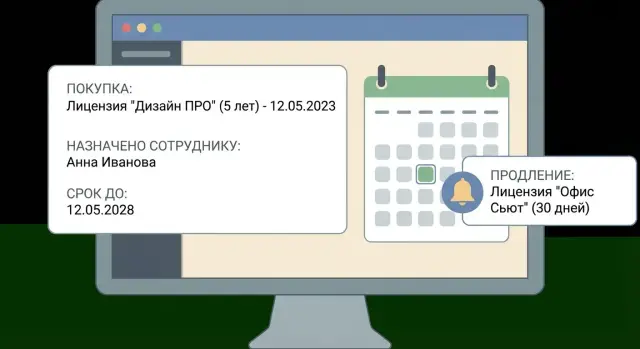
Какая проблема на самом деле: лицензия, сотрудник и срок
Почти все сбои в учете ПО сводятся к простой связке: есть лицензия, она выдана конкретному человеку (или устройству), и у нее есть срок. Как только один из этих элементов становится «плавающим», учет расползается по Excel, перепискам и папкам со счетами.
Таблицы ломаются не потому, что Excel плохой, а потому что в реальности лицензии постоянно двигаются. Сотрудник уходит в отпуск или увольняется, команда переезжает на другой инструмент, ключ «временно» отдают коллеге, продление обсуждают в чате, а счет лежит у бухгалтерии. Через пару месяцев никто уже не уверен, кто сейчас пользуется лицензией, когда она истекает и что именно надо продлить.
Обычно болит одно и то же: кто реально пользуется лицензией сейчас и есть ли свободные места, когда заканчивается срок и сколько времени нужно на продление, что делать с лицензиями при увольнении или замене ноутбука, почему «вдруг» прилетает штраф или закупка случается в последний день.
Чаще всего нужна не «большая система учета всего», а простая админка, которая держит в порядке три факта: лицензия, назначение, срок. Тогда остальное становится понятным: закупки фиксируются как пополнение пула, назначение отвечает на вопрос «кому выдали», а срок и статусы подсказывают, что скоро закончится.
Пример из жизни: компания купила 20 лицензий на дизайн-редактор на год. Первые 10 выдали команде маркетинга, еще 5 - подрядчикам на месяц, остальные оставили «про запас». Через 8 месяцев один подрядчик ушел, два маркетолога сменили отдел, а продление обсуждали в переписке. Если в системе нет явных назначений и дат, в итоге покупают еще 10 «на всякий случай», хотя часть лицензий давно свободна.
Роли почти всегда смешанные. ИТ важно видеть, кому что выдано и где риски по срокам. Бухгалтерии нужны счета, суммы, поставщики и периоды. Руководителям важно понимать, сколько лицензий реально используется и что можно сократить. Сотрудникам нужен простой ответ: «мне выдано, действует до, куда обратиться, если нужно продлить». Хорошая админка делает эти ответы очевидными без ручных запросов и пересылок.
Если вы собираете такое веб-приложение (в том числе на TakProsto), начните с фиксирования этой связки. Когда она работает, дальше без боли добавляются напоминания о продлении и простые правила, которые не дают учету снова уехать в чаты.
Модель данных без лишнего: что хранить в карточке лицензии
Хороший учет начинается не с «красивых экранов», а с понятной модели. Если четко описаны лицензия, назначение и срок, дальше легко добавить закупки, напоминания и отчеты.
Карточка «Лицензия»: только то, что помогает управлять
Думайте о лицензии как о единице, которую можно выдать, вернуть, продлить или списать. В карточке обычно достаточно:
- продукт (название, издатель, при необходимости версия или план);
- тип (подписка или бессрочная; именованная или плавающая; по пользователям или по устройствам);
- идентификатор (ключ, номер договора) и пометка, где хранится оригинал;
- количество мест: всего и доступно;
- стоимость и валюта (опционально, но полезно для закупок).
Не пытайтесь сразу покрыть все варианты лицензирования. Начните с тех типов, которые реально есть у вас сейчас, и расширяйте модель по мере появления новых кейсов.
«Назначение» и «Срок»: чтобы было видно, кто пользуется и когда закончится
Отдельная сущность «Назначение» нужна потому, что одна и та же лицензия может переходить между людьми. В назначении храните сотрудника, дату выдачи, дату возврата (если вернули) и статус: активно, завершено, заблокировано.
Срок лучше хранить так, чтобы он работал для напоминаний: дата окончания, флаг автообновления и окно уведомлений (например, за 30 и за 7 дней). Тогда система может напомнить и ответственному, и руководителю, и самому сотруднику.
Чтобы не спорить в чатах, добавьте историю изменений: кто назначил, кто продлил, кто списал и когда. Это простой журнал событий, но он спасает, когда внезапно заканчиваются места.
Часто забывают про вложения: счет, акт, письмо от вендора, скрин из кабинета. Удобнее хранить их прямо в записи лицензии или закупки, чтобы при проверке не искать по почте.
Пример: купили 10 мест на год. В лицензии стоит количество 10 и дата окончания. Каждому сотруднику создается назначение. Когда сотрудник уходит, вы закрываете назначение датой возврата, место снова становится доступным, а срок лицензии остается тем же и продолжает отсчитывать напоминания.
Процессы: от покупки до продления и списания
Чтобы учет работал, держите фокус на основных шагах. Счета, поставщики, ключи и ограничения важны, но не должны ломать базовую логику.
Потоки работы, которые стоит закрепить
Первый поток - закупка. Лицензия появляется в системе только после того, как понятно: что купили, сколько мест, дата начала, дата окончания и где лежат подтверждения (счет, акт, письмо). После постановки на учет лицензия либо свободна, либо сразу назначена, если покупка была под конкретного человека.
Второй поток - выдача и возврат. Когда сотруднику нужна лицензия, вы создаете назначение, фиксируете дату и при необходимости прикладываете ключ или доступ. Возврат важен не меньше: при увольнении, смене роли, паузе в проекте. Главное правило простое: у лицензии всегда должен быть один понятный текущий владелец или статус «свободна».
Третий поток - продления и изменения. Продление редко идет «один в один»: может смениться тариф, число мест, поставщик или валюта. Иногда продукт вообще заменяют другим. Поэтому полезно хранить историю действий: что продлили, что заменили, кому перераспределили и с какой даты.
Для статусов обычно хватает минимума, который видно в списке:
- свободна
- назначена
- истекает
- просрочена
- списана
Кто подтверждает действия
Чтобы не было хаоса, задайте правила согласования. Типовой вариант: сотрудник запрашивает, руководитель подтверждает необходимость, закупщик или админ выполняет действие в системе. Отдельно решите, кто имеет право списывать, а кто может менять даты и стоимость.
Практичный пример: в отделе дизайна 5 лицензий на софт. Две назначены, одна истекает через 14 дней, две свободны. Когда приходит запрос на новую, админ сначала проверяет свободные, затем либо назначает, либо создает заявку на закупку. Если делаете такое приложение в TakProsto, эти потоки удобно собрать в карточке лицензии как набор действий: «поставить на учет», «назначить», «вернуть», «продлить», «списать».
Как собрать приложение по шагам: от требований до первого запуска
Начните с одного сценария: лицензия назначается сотруднику и у нее есть срок. Когда это работает, закупки, списания и отчеты добавляются без перепроектирования.
Сначала опишите данные. Для лицензии обычно достаточно: продукт, тип (подписка или бессрочная), дата начала и окончания, количество мест, поставщик, документ-основание, статус и ответственный. Для сотрудника хватит ФИО, отдел, руководитель, рабочий email или канал для уведомлений и статус (работает, уволен).
Дальше набросайте экраны админки. Думайте не про дизайн, а про действия. Минимальный набор:
- список лицензий с поиском и фильтрами (продукт, статус, отдел, дата окончания);
- карточка лицензии с историей назначений и действиями «назначить», «вернуть», «продлить»;
- список сотрудников с фильтром по отделу и быстрым просмотром активных назначений;
- экран закупок или «пакетов», если покупаете пачками;
- журнал изменений (кто и когда назначил, продлил, списал).
Затем задайте правила напоминаний. Базовый вариант: 30, 14 и 7 дней до окончания. Добавьте эскалацию: если лицензия не продлена за 7 дней, уведомление уходит не только ответственному, но и руководителю. Чтобы не было спама, фиксируйте «последнее уведомление» и отправляйте повтор только по расписанию раз в несколько дней или при смене статуса.
Перед запуском определите роли и доступы. Часто хватает четырех: ИТ-админ (все), закупки (цены и поставщики), руководитель (только свой отдел), сотрудник (только свои назначения). Цены, ключи и документы лучше скрывать от тех, кому они не нужны.
После этого загрузите первые данные и прогоните сценарии на реальном примере: купили 10 лицензий, назначили 8, один сотрудник уволился, одну лицензию переназначили, у двух заканчивается срок. Проверьте, что статусы меняются правильно, а уведомления приходят один раз и по делу.
Дальше добавьте отчеты и выгрузки: список истекающих на 30 дней, свод по затратам по отделам, список лицензий без назначений. Если собираете приложение в TakProsto, удобно начать с этих шагов в режиме планирования, а затем быстро получить рабочую админку, напоминания и экспорт исходников.
Экраны админки: списки, карточки и действия без путаницы
Хорошая админка для учета лицензий держится на простой связке: лицензия, назначение и срок. Если эти три вещи видны сразу, ошибок и просрочек становится меньше.
1) Список лицензий: один экран для контроля
Список нужен не для красоты, а чтобы быстро отвечать на типовые вопросы: что заканчивается в этом месяце, где перерасход, где простаивает. Сделайте таблицу с понятными колонками: продукт, тип, подразделение, статус, дата окончания, занято/всего.
Фильтры ограничьте теми, что реально используют каждый день: продукт, подразделение, статус (активна, скоро истекает, истекла, списана) и диапазон дат окончания. Поиск по названию продукта и поставщику обычно закрывает большую часть кейсов.
2) Карточка лицензии: вся информация в одном месте
В карточке важнее всего показать: кому назначено, сколько свободно и когда истекает. Удобный порядок блоков: резюме сверху (продукт, срок, статус), затем счетчики (всего, занято, свободно), ниже - список назначений с датами.
Добавьте подсказки, которые предотвращают ошибки: если свободных мест 0, действие выдачи должно предупреждать. Если срок истекает через 14 дней, это должно быть заметно рядом с датой.
3) Экран назначений: выдача без хаоса
Отдельный экран назначений помогает, когда идет массовая выдача или ротация. Здесь важны три действия: выдать, переназначить, вернуть. К каждому действию просите минимум полей: сотрудник, дата начала, дата окончания (если нужна), комментарий.
Комментарии лучше делать прикладными: «выдано на проект X», «перевод в отдел Y», «вернули после увольнения». Потом это экономит часы разборов.
Быстрые действия, документы и история
Быстрые действия держите на видном месте и одинаковыми во всех экранах. Обычно хватает:
- продлить (с новой датой окончания и при желании новой стоимостью);
- списать (с причиной);
- прикрепить документ (счет, акт, письмо от поставщика);
- экспорт списка (для бухгалтерии или руководителя).
И обязательно логи: кто, когда и что сделал (выдал, изменил срок, списал, прикрепил документ). Если сотрудник говорит «у меня же была лицензия», вы открываете историю и видите, кому передали, когда вернули и какой был комментарий.
Если вы собираете приложение в TakProsto, задайте в Planning Mode названия экранов и список действий, а затем попросите сгенерировать админку с таблицами, карточками и журналом изменений. Главное, чтобы назначение и срок не прятались в деталях.
Напоминания о продлении: правила, каналы и контроль спама
Напоминания превращают учет в реальную экономию: вы не вспоминаете о лицензиях в последний день, а заранее видите, что будет срочно, дорого или рискованно для работы команды. В веб-приложении лучше сразу заложить простые правила: что считать событием, кому писать и как не превратить уведомления в шум.
Какие события действительно важны
Обычно хватает трех сигналов: срок скоро закончится (например, за 30, 14 и 3 дня), лицензия уже просрочена, закончились свободные места в подписке.
Чтобы уведомления были полезными, задайте уровни срочности и один источник правды: дата окончания и факт назначения. Если лицензия не назначена, напоминание о продлении может идти отдельным потоком как задача на решение: продлевать или закрывать.
Кому и как отправлять
Адресатов определяйте по роли. На практике работает минимум: владелец лицензии (ответственный за продукт или закупку), ИТ (кто выдает и снимает доступ), руководитель команды, если просрочка влияет на работу людей, бухгалтерия, если нужен счет или бюджет.
Каналы выбирайте по привычке компании: email для формальных задач, уведомления в админке для ежедневного контроля, мессенджер только для срочного (например, осталось 3 дня и лицензия назначена ключевому сотруднику).
Дальше включите «правила тишины»: группируйте события в дайджест, не повторяйте одно и то же чаще заданного интервала, прекращайте напоминания, если уже создана заявка на продление. Вместо 20 писем лучше одно: «На этой неделе истекают 6 лицензий».
Последний элемент - панель контроля: список просроченных, список на ближайшие 7 дней и фильтр «нет свободных мест». В TakProsto это можно собрать как два экрана админки плюс расписание отправки, чтобы ответственный видел проблему раньше, чем она станет авралом.
Загрузка данных и интеграции: начать можно с Excel
Почти всегда учет лицензий начинается с таблицы. Это нормально. Главное - быстро превратить ее в понятные записи, чтобы дальше система держала порядок и напоминала о продлении.
Перед импортом решите, что будет одной строкой. Обычно это одна подписка или пакет (например, «10 мест у продукта» - отдельная запись, а назначения внутри). Если в таблице смешаны покупки, ключи и назначения, сначала разделите: «покупка/подписка» отдельно, «назначение сотруднику» отдельно. Так меньше ошибок и проще продления.
Перед загрузкой полезно подготовить в файле:
- уникальный идентификатор (номер заказа, инвойс, внутренний ID) и поставщика;
- продукт (единое название) и тип (подписка или бессрочная);
- количество мест и цену (если нужно для отчетов);
- дату начала и дату окончания (или дату следующего продления);
- сотрудника (email или табельный номер) для назначения.
Затем сделайте сопоставление колонок: «колонка в Excel -> поле в системе». Даты держите в одном формате, email - в нижнем регистре, суммы - без текстовых пометок.
Справочники заведите сразу, но не раздувайте. Обычно достаточно сотрудников, отделов, поставщиков и продуктов. Продукты держите как словарь с одним «правильным» именем, а не как десяток вариантов из разных файлов.
Интеграции подключайте только когда без них уже неудобно. Чаще всего нужны HR-система (сотрудники и отделы), SSO (вход по корпоративному аккаунту), сервис-деск (выдача и отзыв через заявки).
После первой загрузки проверьте качество данных. Типичные проблемы: дубли, пустые сроки, разные названия одного продукта, «сотрудник не найден» из-за старого email. Если вы собираете приложение в TakProsto, удобно добавить проверки при импорте (например, не принимать строки без срока) и отчет по ошибкам, чтобы править файл сразу.
Доступы и безопасность: чтобы ключи и цены не утекали
В приложении для лицензий самые чувствительные данные обычно в деталях: ключи активации, договоры, суммы и условия закупки. Безопасность начинается с простого правила: каждый видит только то, что нужно для работы.
Роли и права: кому что можно
Разделите роли и привяжите к ним действия: просмотр, создание, изменение, выгрузка, удаление. Для приложения часто хватает 4-5 ролей:
- админ: управляет ролями, справочниками, интеграциями, может удалять и восстанавливать;
- ИТ-менеджер: ведет лицензии, назначает сотрудникам, меняет статусы, видит ключи;
- бухгалтерия: видит стоимость, счета, даты оплаты, но не видит ключи;
- руководитель: видит сводку и риски по срокам, но без секретных полей;
- просмотр: только чтение ограниченного набора полей.
Разделяйте не только «кнопки», но и данные. Руководителю не нужны серийные номера, а ИТ-менеджеру чаще всего не нужна цена по каждой позиции.
Какие поля скрывать и как не ошибиться
Скрывайте или маскируйте поля, которые легко вынести из системы: ключи, токены, данные входа в кабинеты вендора, стоимость, скидки, файлы договоров. Практичный подход: показывать ключ целиком только по явному действию (например, «показать на 30 секунд») и фиксировать это в журнале.
Небольшой пример: ИТ назначает лицензию дизайнеру и видит ключ. Бухгалтерия видит цену и счет. Руководитель видит только: «1 лицензия, назначена, истекает через 14 дней, требуется решение по продлению».
Аудит и восстановление: защита от ошибок и спорных ситуаций
Журнал действий нужен, чтобы разбирать инциденты и ошибки: кто открыл ключ, кто поменял срок, кто массово обновил статусы. Достаточно фиксировать пользователя, время, объект, поле и старое/новое значение, а также дать выгрузку по периоду.
Отдельная тема - защита от случайного удаления или массового изменения. Минимальный набор:
- мягкое удаление (запись можно восстановить);
- подтверждение для массовых операций с предварительным просмотром;
- снимки (snapshots) и откат (rollback) на случай неверного импорта или правки;
- резервные копии базы по расписанию и проверка, что восстановление действительно работает.
Если вы собираете систему в TakProsto, заранее заложите роли, скрытые поля и журнал действий как обязательные требования, а снимки и откат используйте как страховку перед импортом или массовыми изменениями.
Частые ошибки и ловушки при учете лицензий
Самая частая поломка начинается с терминов. Если смешать «лицензию» и «установку», вы быстро теряете контроль над местами: лицензия может быть на пользователя, на устройство, на одновременные подключения или вообще на компанию. В итоге считают установки, а покупать нужно пользователей (или наоборот), и цифры никогда не сходятся.
Вторая ловушка - отсутствие истории. Если не сохранять назначения и снятия (кто, когда и почему), через пару месяцев невозможно понять, почему лицензий не хватает, кто уволился, а у кого доступ так и остался.
Чаще всего дорого обходятся такие ошибки:
- свободный ввод названий продуктов и типов лицензий, из-за чего теряется аналитика;
- напоминания «всем и сразу», которые превращаются в шум;
- нет владельца данных: непонятно, кто отвечает за сроки и кто подтверждает продление;
- продление без проверки использования: продлевают то, чем уже не пользуются;
- срок хранится «примерно» (например, только месяц), из-за чего ломаются уведомления.
Хорошее правило: заранее определить единственный источник правды для каждого поля. Например, «дата окончания» - только из договора или счета, «назначено кому» - только из кадрового события или заявки, «статус» - только из процесса, а не из комментария.
Мини-пример: в компании 80 сотрудников и 30 лицензий на сервис с годовой подпиской. Без истории назначений закупщик видит «не хватает 10» и докупает. А если есть журнал, становится видно, что 6 лицензий висят на уволенных, 3 назначены «на отдел», и еще 1 выдана подрядчику, которому доступ уже не нужен.
Чтобы не плодить спам, делайте уведомления адресными и с контролем частоты: сначала владельцу данных, затем ответственному за бюджет, и только потом конечному пользователю (если это действительно нужно). В TakProsto такие правила удобно настроить в админке и быстро поправить, когда появятся реальные исключения.
Короткий чеклист, пример и следующие шаги
Если нужно быстро навести порядок, держите в голове простую связку: лицензия, назначение, срок. Все остальное добавляется по мере роста.
Быстрый чек: что должно быть в карточке лицензии
Чтобы учет не развалился через месяц, обычно хватает базовых полей:
- продукт и тип;
- количество мест (куплено) и занято (выдано);
- дата окончания и статус (активна/истекает/истекла);
- ответственный и подразделение или проект;
- стоимость за период и источник (счет/договор/заказ).
Этого достаточно, чтобы видеть, что куплено, кому выдано и когда надо принимать решение о продлении. Ключи и файлы лучше хранить отдельно и давать доступ только тем, кому нужно.
Быстрый чек: напоминания и эскалации
Напоминания полезны, пока не превращаются в шум. Рабочий минимум:
- два порога: за 30 дней и за 7 дней до окончания;
- каналы: email всем заинтересованным и отдельное уведомление ответственному;
- эскалация: если не подтвердили действие за 3 дня, подключить руководителя;
- пауза: не слать повтор чаще, чем раз в 2-3 дня;
- закрытие: любое действие (продлили/отказались/заменили) гасит цепочку.
Мини-сценарий: вы закупили 50 мест, выдали 12. В списке видно, что 38 свободно, значит новые заявки можно закрывать без закупки. Из 12 выданных у 5 срок заканчивается в ближайшие 14 дней. Ответственный получает напоминание и проверяет: двум сотрудникам лицензия уже не нужна, их места можно снять и отдать другим, а по трем оформить продление. В итоге не покупаете лишние места и не ловите простои.
Что смотреть в цифрах каждую неделю: сколько просроченных лицензий (риск остановки работы), сколько простаивающих мест (переплата), где перерасход (выдано больше купленного или нарушены правила), сколько удалось сэкономить на перераспределениях вместо новых закупок.
Следующие шаги простые: выберите 1-2 самых дорогих или самых проблемных продукта, заведите по ним карточки, загрузите текущие назначения, включите напоминания и проживите один цикл продления. После этого станет ясно, какие поля, статусы и отчеты нужны именно вам.
Если хочется ускорить старт, в TakProsto (takprosto.ai) можно описать сущности, роли и экраны в чате, быстро собрать админку с напоминаниями, а затем спокойно доработать под ваши процессы и выгрузить исходники, когда модель устоится.
FAQ
С чего лучше начать учет лицензий, чтобы не утонуть в деталях?
Начните с минимальной связки: запись «лицензия» (что купили и сколько мест), запись «назначение» (кому выдали) и «срок» (когда заканчивается). Если эти три вещи фиксируются всегда, учет перестает расползаться по чатам и файлам.
Почему Excel перестает работать, даже если таблица сделана аккуратно?
Потому что лицензии постоянно «двигаются»: люди уходят в отпуск, увольняются, меняют роли, ключи временно передают коллегам, а продления обсуждают в переписке. Таблица не удерживает историю назначений и статусы так, чтобы это было надежно и без ручных проверок.
Как правильно хранить факт выдачи лицензии сотруднику?
Сделайте «назначение» отдельной записью с датой выдачи, датой возврата и статусом. Тогда переход между сотрудниками — это закрытие старого назначения и создание нового, а сама лицензия и ее срок остаются на месте.
Какие статусы лицензий стоит внедрить в первую очередь?
Держите понятный набор статусов, который виден в списке: свободна, назначена, истекает, просрочена, списана. Важно, чтобы статус вычислялся из срока и факта назначения, а не из комментариев, иначе все снова станет ручным.
Как настроить напоминания о продлении, чтобы не было спама?
Сделайте простые пороги, например за 30, 14 и 7 дней до окончания, и отдельный сигнал для просрочки. Уведомления должны уходить ответственному и, при риске простоя, руководителю; повторяйте их не чаще заданного интервала и прекращайте цепочку, если по лицензии уже принято решение.
Что делать с лицензиями при увольнении сотрудника или замене ноутбука?
Сразу закройте назначение датой возврата и снимите доступ там, где он выдавался. Место возвращается в пул, а в истории остается запись, кто и когда пользовался лицензией, чтобы потом не спорить и не покупать лишнее «на всякий случай».
Какие поля обязательно должны быть в карточке лицензии?
Минимально: продукт, тип, идентификатор, количество мест, дата начала и окончания, статус, ответственный, поставщик и основание (счет/договор). Ключи и чувствительные документы лучше хранить рядом, но показывать их только тем, кому это нужно по роли.
Как безопасно перенести текущий учет из Excel в систему?
Разделите данные на два слоя: «подписка/пакет» как одна запись и «назначения» как отдельные записи на сотрудников. Перед импортом приведите названия продуктов к единому виду и проверьте сроки; после загрузки обязательно посмотрите отчет по дублям и строкам без дат.
Как защитить ключи и цены, если доступ к админке есть у разных ролей?
Спрячьте ключи, токены, суммы и договоры от тех, кому они не нужны, и фиксируйте все действия в журнале. Практично показывать ключ полностью только по явному запросу и отмечать это в истории, чтобы понимать, кто и когда им пользовался.
Как быстро собрать такое приложение в TakProsto и не переделывать все потом?
Начните с одного дорогого или проблемного продукта и проживите полный цикл: постановка на учет, назначения, возврат, напоминания, продление. В TakProsto удобно сначала описать сущности, роли и экраны в режиме планирования, быстро получить рабочую админку, а потом уточнять поля и правила по мере реальной работы.