

Веб‑дизайн 2025 для недизайнеров: секции, отступы, шрифты
Практическое руководство по секциям, ритму отступов и подбору шрифтов для современного сайта в 2025 году — без навыков дизайна.
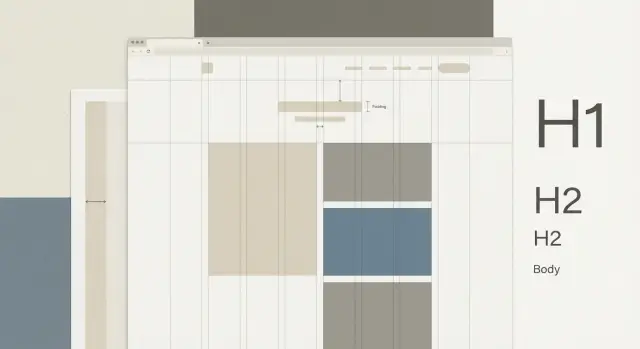
Что делает сайт современным в 2025 и почему это проще, чем кажется
«Современный» веб‑дизайн 2025 — это не про сложные эффекты и редкие шрифты. Это про ощущение порядка: человек быстро понимает, куда смотреть, что нажать и как получить результат.
Хорошая новость: такой дизайн сайта без дизайнера реально собрать из повторяемых решений — если опираться на структуру, типографику и дисциплину в отступах.
1) Ясность, читабельность, скорость
Пользователь оценивает страницу за секунды. Поэтому современность сегодня выглядит так:
- ясная структура секций сайта: один экран — одна мысль;
- контраст и читаемость: текст легко читать, кнопки заметны;
- быстрый интерфейс: ничего лишнего, что отвлекает или замедляет.
Важно: «скорость» — это и техническая загрузка, и скорость понимания. Если посетителю не нужно расшифровывать страницу, сайт воспринимается свежим и аккуратным.
2) Решения, которые можно повторять без художественных навыков
Большая часть веб‑дизайна держится на системности. Вам не нужно придумывать каждый блок заново — достаточно выбрать несколько правил и соблюдать их везде:
- одинаковая ширина контейнера и модульная сетка;
- фиксированные отступы и интервалы (например, 8/16/24/40);
- 2–3 размера заголовков и понятная типографика для сайта;
- один стиль кнопок и карточек, один стиль форм.
Так появляется единый визуальный язык. Он выглядит «дорого» именно потому, что предсказуемый.
3) Что чаще всего портит вид сайта
Плохой дизайн обычно не «некрасивый», а случайный. Типовые поломки:
- хаос секций: непонятно, что главное и в каком порядке;
- случайные интервалы: элементы то слиплись, то разъехались;
- шрифтовая каша: слишком много гарнитур, размеров и начертаний.
Даже сильные тексты теряются, если визуальная иерархия не помогает их сканировать.
4) Как измерять качество: четыре быстрых теста
Проверьте страницу по простым критериям:
- Понятность: можно ли за 5 секунд объяснить, что вы предлагаете?
- Сканируемость: видно ли глазами заголовки, списки, ключевые кнопки?
- Единообразие: одинаковы ли кнопки, отступы, заголовки во всех секциях?
- Аккуратность: ничего не «прыгает» по ширине, строки не слишком длинные.
Если эти пункты сходятся, сайт уже выглядит современно — даже без сложной графики.
План страницы: логика секций до пикселей
Хороший дизайн начинается не с выбора шрифта, а с ответа на простой вопрос: какое действие должен сделать человек на этой странице. Купить, оставить заявку, записаться, скачать, узнать цены, сравнить варианты — у каждой цели свой «маршрут».
1) Сформулируйте цель страницы в одном предложении
Запишите: «Пользователь должен ___, потому что ___». Например: «Оставить заявку, потому что получит бесплатный расчёт за 10 минут».
Это предложение станет фильтром: если секция не приближает к действию и не снижает сомнения — её можно убрать.
Полезный приём: выберите одну главную цель и 1–2 вспомогательные (например, «позвонить» и «написать в мессенджер»). Когда целей много, страница превращается в витрину без маршрута.
2) Один экран — одна мысль
Экран (видимая область без прокрутки) должен отвечать на один вопрос и вести к одному следующему шагу. Если вы пытаетесь на первом экране одновременно объяснить всё, показать все услуги, вставить длинный список преимуществ и отзывы — возникает перегруз.
Проверка: сформулируйте подпись к каждому экрану как заголовок. Если не получается — значит, там смешано несколько мыслей.
3) Мини‑карта страницы: секции, которые нужны почти всегда
У большинства коммерческих страниц хорошо работает базовая «карта»:
- Hero (первый экран): обещание ценности + кому подходит + одна основная кнопка.
- Проблема/контекст: что болит у пользователя, почему текущий способ не работает.
- Решение/как это работает: 3–5 шагов или принцип.
- Преимущества: коротко, конкретно, с цифрами/фактами.
- Доказательства: отзывы, кейсы, логотипы клиентов, результаты.
- Тарифы/пакеты или варианты: чтобы было легко выбрать.
- FAQ: закрыть частые сомнения.
- Финальный призыв к действию: повтор кнопки, контакты, условия.
Это не «шаблон как у всех», а проверенный порядок ответов на вопросы пользователя.
4) Порядок блоков: от обещания — к доказательствам — к действию
Соберите страницу как цепочку:
-
Обещание: что человек получит и за какое время.
-
Уточнение: для кого это и кому не подойдёт (снижает случайные заявки и повышает доверие).
-
Обоснование: как устроен процесс, из чего складывается результат.
-
Доказательства: факты вместо общих слов.
-
Условия и выбор: цена/варианты/что входит.
-
Снятие рисков: гарантия, прозрачность, ответы на вопросы.
-
CTA: одно понятное действие с минимальным трением (короткая форма, понятные поля).
Сначала соберите план в документе или заметке. Когда логика готова, визуальные решения даются проще — потому что страница уже «знает», куда вести человека.
Небольшой практический лайфхак: если вы собираете лендинг «с нуля» и хотите быстро проверить структуру вживую, удобно использовать TakProsto.AI — это vibe‑coding платформа, где страницу и интерфейс можно набросать в формате диалога, а затем итеративно улучшать (включая планирование секций в planning mode).
Базовый набор секций, который работает почти всегда
Хорошая страница редко требует десятков блоков. Чаще всего достаточно «скелета» из 4–6 секций, которые отвечают на главные вопросы посетителя: что это, для кого, почему вам можно доверять и что делать дальше.
1) Шапка (header): чтобы человек сразу понял, куда попал
В шапке держите только самое нужное: логотип, 3–6 пунктов навигации и один основной призыв к действию.
- Логотип ведёт на главную.
- Навигация — к ключевым разделам (например: «Возможности», «Цены», «Контакты»).
- Кнопка — одно действие: «Оставить заявку», «Записаться», «Получить демо». Если действий два, второе делайте ссылкой.
Подсказка: если страница короткая, навигацию можно заменить якорями, чтобы не распылять внимание.
2) Hero‑секция: формулируем ценность за 5 секунд
Hero — это первое, что читают. Он должен отвечать на вопрос «что вы предлагаете и какая польза».
Мини‑формула: заголовок (конкретная ценность) + подзаголовок (кому и как) + кнопка (следующий шаг) + визуал (подтверждает идею).
Пример структуры:
- Заголовок: «Сайт для услуг за 10 дней без лишних согласований»
- Подзаголовок: «Структура, тексты и дизайн — под вашу аудиторию, с понятным планом работ»
- Кнопка: «Рассчитать стоимость»
Визуал может быть скрином продукта, фото результата, схемой «до/после». Главное — не «красиво абстрактно», а по делу.
3) Блок доверия: доказательства без громких обещаний
После первого интереса человеку нужны подтверждения. Подойдёт один компактный блок:
- цифры (опыт, сроки, объём выполненного),
- логотипы клиентов/партнёров (если можно показывать),
- 1–3 коротких отзыва с именем и ролью.
Лучше скромнее, но проверяемо. «1000+ проектов» без контекста выглядит подозрительно.
4) FAQ и финальный CTA: снимаем сомнения и даём следующий шаг
FAQ добавляйте, если у вас есть повторяющиеся вопросы про цену, сроки, гарантию, процесс. 5–8 вопросов обычно достаточно.
Финальный CTA ставьте после FAQ (или после последнего смыслового блока): повторите главное предложение в одной фразе и предложите одно действие. Это помогает тем, кто уже «созрел», не возвращаться наверх и не искать кнопку.
Цвет и контраст: минимум правил для уверенного результата
Цвет в интерфейсе — не про «сделать красиво», а про управление вниманием и читаемостью. Чтобы сайт выглядел современно, не нужна сложная палитра. Нужны дисциплина и понятные правила.
Ограниченная палитра: 1–2 акцента + нейтрали
Начните с нейтральной базы: светлый фон, 2–3 оттенка серого для текста и линий, один цвет для акцента.
Практичная схема:
- Нейтрали: фон, поверхности карточек, бордеры, второстепенный текст.
- Акцент №1: основной CTA (например, «Записаться», «Купить»).
- Акцент №2 (опционально): редкие важные элементы (например, бейдж «Новинка»), но не второй «главный» CTA.
Если нужны «семантические» цвета (успех/ошибка/предупреждение), используйте их строго по смыслу.
Контраст текста и фона: быстрые проверки
Самый частый провал — когда «вроде мягко», но читать тяжело.
Минимум, который стоит держать в голове:
- основной текст на фоне должен быть явно темнее (а не просто «сероватым»),
- текст на кнопке должен читаться с первого взгляда.
Проверка «глазами»:
- прищурьтесь: если текст «растворяется» — контраст слабый;
- отодвиньтесь от экрана на 50–70 см: если заголовки теряются — усилите.
Проверка инструментами:
- Contrast Checker (введите цвета и посмотрите результат),
- плагины для Figma (например, Contrast).
Ориентир по стандартам доступности: 4.5:1 для обычного текста и 3:1 для крупного.
Состояния элементов: чтобы интерфейс был «живым»
У интерактива всегда должно быть минимум 4 состояния:
- обычное (default),
- наведение (hover) — чуть темнее/светлее, без резкой смены,
- нажатие (active) — ещё на шаг сильнее,
- недоступно (disabled) — сниженная контрастность + отсутствие «призыва».
Не меняйте смысл: кнопка на hover не должна становиться похожей на ссылку, а disabled — выглядеть кликабельным.
Типовые ошибки (и как их избежать)
Сигналы, что палитра расползлась:
- слишком много акцентов: на экране одновременно «кричат» 3–4 цвета;
- слабый контраст: серый текст на сером фоне, тонкие светлые подписи;
- «кислотные» кнопки: максимально насыщенный цвет без нужды утомляет и выглядит дешевле.
Если сомневаетесь: оставьте один акцентный цвет для действий, а всё остальное «успокойте» нейтралями — почти всегда это повышает ощущение качества.
Сетка и контейнер: основа аккуратного макета
Сетка — это «невидимые рельсы», по которым вы выстраиваете блоки, текст и кнопки так, чтобы всё выглядело ровно и предсказуемо. Даже простой сайт становится заметно чище, если у него есть понятный контейнер и повторяемые отступы.
Что такое сетка: колонки, поля, контейнер, брейкпоинты
- Контейнер — ограничивает ширину контента и держит единые поля слева/справа.
- Колонки — вертикальные «доли» внутри контейнера (часто 12).
- Gutter (межколоночный отступ) — расстояние между колонками.
- Поля (page padding) — отступы страницы от края экрана до контейнера.
- Брейкпоинты — точки, где макет перестраивается под экран.
Даже если вы не рисуете колонки явно, мыслить ими полезно: 1 колонка для текста, 2 — для «текст + картинка», 3 — для трёх карточек в ряд.
Как выбрать ширину контента и почему «слишком широко» хуже
Главная ошибка недизайнеров — растягивать текст на всю ширину монитора. Чем шире строка, тем сложнее читать: глаз теряет строку, а блоки выглядят «разъехавшимися».
Практичный ориентир:
- Основной контейнер на десктопе: примерно 1040–1200 px.
- Текстовый контейнер (для статьи/лендинга с длинным текстом): ещё уже.
Если сомневаетесь, делайте контент чуть уже: сайт сразу станет собраннее.
Одинаковые поля по краям — быстрый способ сделать аккуратно
Выберите единый page padding и не меняйте его от секции к секции. Например:
- мобильные: 16–20 px
- планшеты: 24–32 px
- десктоп: 48–64 px
Когда у всех секций одинаковые «края», даже разные блоки выглядят частью одной системы.
Повторяемые размеры: мини‑шкала, которая спасает
Чтобы макет не превращался в набор случайных чисел, используйте ограниченный набор шагов (кратных 8):
8 / 16 / 24 / 32 / 48 (иногда добавляют 64).
Этими значениями удобно задавать:
- внутренние отступы карточек,
- расстояния между блоками,
- интервалы в формах.
Один раз выбрали контейнер + поля + шкалу отступов — и дальше вы просто «собираете» секции, а не изобретаете макет заново.
Отступы и интервалы: как создать визуальный ритм
Отступы — это «паузы» в интерфейсе. Когда паузы предсказуемые, страница читается спокойно: блоки не спорят друг с другом, а пользователь быстрее понимает, где заголовок, где смысл, где действие.
Принцип ритма: один шаг для всего
Выберите базовый шаг (например, 8 px) и собирайте интервалы кратно ему: 8/16/24/32/48/64. Это касается и внутренних отступов (padding внутри карточки/секции), и внешних (margin между элементами).
Практичный старт:
- между строками в абзаце: 1.4–1.7 от размера шрифта;
- между заголовком и текстом: 12–24 px (по размеру заголовка);
- внутри карточки: 16–24 px.
Главное — не «изобретать» 13, 19 и 27 px в каждом новом месте.
Вертикальные интервалы между секциями: задаём систему
Определите 2–3 уровня вертикальных интервалов и используйте их везде:
- S (малый): 24–32 px — внутри секции
- M (средний): 48–64 px — между смысловыми группами
- L (большой): 80–120 px — между секциями страницы
Если у вас есть большой первый экран, ему можно дать больше воздуха, но дальше держите ритм.
Плотные и свободные блоки: где можно сжать, а где нельзя
Сжимать можно повторяющиеся элементы: списки преимуществ, сетку карточек, таблицы цен — там пользователю важно сравнение.
Не сжимайте места, где нужно принять решение: заголовок + подзаголовок, форма заявки, блок с ценой/гарантией, ключевой CTA. Если сомневаетесь — добавьте 8–16 px воздуха вокруг действия.
Мини‑чек‑лист перед публикацией
- Все элементы выровнены по одной сетке/контейнеру, нет «плавающих» краёв.
- Одинаковые расстояния вокруг одинаковых компонентов (карточки, кнопки, поля).
- Между заголовком и текстом — стабильный интервал для каждого уровня.
- Вертикальные отступы между секциями повторяются (S/M/L), без случайных значений.
- Разделители и линии используются последовательно и не заменяют отступы.
Типографическая иерархия: заголовки, текст, подписи
Типографическая иерархия — это договор с читателем: что здесь главное, что второстепенное и где «мелкие детали». Если она настроена, страница выглядит аккуратно даже без сложной графики.
Роли текста: что за что отвечает
- H1 — один на страницу. Он объясняет, куда человек попал (тема/обещание) и должен быть самым заметным.
- H2 — названия смысловых блоков (разделы). Это «оглавление» внутри страницы.
- Подзаголовок (H3 / lead) — уточняет, кому и зачем нужен раздел.
- Основной текст — спокойный, читаемый, без конкуренции с заголовками.
- Подписи (caption) — вторичная информация.
Иерархия без эффектов: размер + жирность + интервал
Чтобы не скатиться в «дизайн ради дизайна», держитесь трёх рычагов:
-
Размер: заголовки крупнее, подписи меньше.
-
Жирность: если размер почти одинаковый, различайте весом (например, H2 semibold, текст regular).
-
Интервалы: больше воздуха перед заголовком и меньше — между заголовком и первым абзацем.
Пример шкалы 32/24/18/16/14 и как применять
- 32 px — H1
- 24 px — H2
- 18 px — подзаголовок/lead
- 16 px — основной текст
- 14 px — подписи
Используйте ограниченный набор размеров (4–5 ступеней), а не «каждому блоку свой размер». Так страница выглядит цельно.
Длина строки и межстрочный интервал
Для комфортного чтения держите длину строки примерно 45–75 знаков.
Межстрочный интервал: для основного текста обычно хорошо работает 1.4–1.7 от размера шрифта (например, 16 px → line-height 24–27 px). Для заголовков можно плотнее (около 1.1–1.3).
Как выбрать шрифты для сайта и не ошибиться
Шрифт — это не «украшение», а часть интерфейса: он задаёт тон бренда и напрямую влияет на читаемость. Чтобы выглядеть современно, не нужно собирать коллекцию гарнитур.
Сколько шрифтов использовать
Почти всегда достаточно 1–2 семейств:
- Один шрифт: используйте разные начертания (Regular/Medium/Bold) для иерархии.
- Два шрифта: один для заголовков, второй для текста.
Если хочется «третьего» — чаще нужен не шрифт, а аккуратный приём: капс для навигации, иной вес или размер.
На что смотреть при выборе
-
Поддержка кириллицы. Проверяйте не только буквы, но и знаки: «—», «…», кавычки «ёлочки», ₽, №.
-
Набор начертаний. Минимум: Regular и Bold. Идеально: ещё Medium (для кнопок/меню) и Italic (для цитат/акцентов).
-
Читаемость на экранах. Оцените текст в размере 16–18 px: не слипается ли, хорошо ли различимы похожие буквы.
Пары шрифтов: контраст, но без конфликта
Рабочая схема: нейтральный текст + выразительные заголовки. Контраст достигается не «двумя странными шрифтами», а понятными различиями:
- по стилю: геометрический гротеск в заголовках + более нейтральный гротеск в тексте;
- по пропорциям: более широкий заголовочный + более компактный текстовый.
Избегайте пар, которые слишком похожи: создаётся ощущение, что «не смогли выбрать».
Настройки: что трогать осторожно
- Кегль текста: 16–18 px (для длинных статей часто 18–20 px).
- Line-height: 1.4–1.7 для основного текста.
- Letter-spacing: для обычного текста чаще оставляйте 0. Для капса и коротких подписей можно +0.02–0.06em.
Проверьте результат на телефоне: если хочется щуриться — шрифт (или настройки) выбраны неправильно.
UI‑элементы: кнопки, формы, карточки без хаоса
UI‑элементы — это «детали конструктора», которые пользователь трогает руками: нажимает, вводит, выбирает. Хаос начинается, когда на одной странице кнопки разных высот, ссылки то подчёркнуты, то нет, а поля ввода живут по своим правилам. Лечится это не вкусом, а едиными параметрами.
Кнопки, ссылки, поля ввода: единый стиль и размеры
Сначала задайте базовые размеры: высота элементов (например, 44–48 px), радиус скругления, толщина обводки, стиль тени (или её отсутствие). Далее — роли:
- Primary (главная кнопка): один яркий цвет, одна на экран/блок.
- Secondary: нейтральная (обводка или приглушённая заливка).
- Tertiary/Link: текстовая кнопка или ссылка.
Ссылки должны выглядеть как ссылки: один цвет + понятное состояние при наведении/нажатии (в мобильном — при тапе). У полей ввода держите одинаковыми высоту, внутренние отступы, размер текста и обязательные состояния: обычное, фокус, ошибка.
Хит‑зоны и удобство: минимальные размеры для клика пальцем
Даже если визуально кнопка маленькая, зона нажатия должна быть комфортной. Ориентир: минимум 44×44 px. Это касается и иконок, и чекбоксов, и ссылок в меню.
Если делаете список действий (например, «Избранное», «Поделиться»), добавляйте вокруг иконки прозрачные отступы, а не пытайтесь «попасть» в 16‑пиксельный значок.
Иконки: когда нужны и как не смешивать стили
Иконки полезны, когда они ускоряют узнавание: корзина, поиск, телефон, «скачать». Но они не должны заменять непонятные действия.
Правило: один набор — один стиль. Не смешивайте тонкие line‑иконки с жирными залитыми. Договоритесь о параметрах: толщина линии, скругления, размер (часто 20–24 px). И не делайте иконку единственным носителем смысла: добавьте подпись или подсказку.
Списки и карточки: как оформить контент, чтобы его сканировали
Карточки хороши, когда нужно сравнивать однотипные сущности: тарифы, услуги, статьи. Чтобы их легко сканировали, держите структуру одинаковой: заголовок → короткое описание → цена/метка → действие.
В списках помогайте глазу: используйте один уровень акцента (например, жирный заголовок и обычный текст), выравнивайте элементы по сетке и следите за одинаковыми отступами внутри карточек. Если карточка целиком кликабельна — покажите это: курсор, лёгкое изменение фона/обводки при наведении (на мобильном — при нажатии).
Композиция и акценты: как направлять взгляд
Композиция — это не про «красиво», а про маршрут взгляда. Если заранее решить, что человек должен понять в первые 5–10 секунд, собрать страницу станет проще: вы не «украшаете», а расставляете приоритеты.
Правило «сверху вниз»: важное — раньше
Пользователь читает страницу как историю. Сначала — обещание ценности (что вы делаете и для кого), затем — доказательства (почему вам можно верить), и только потом — детали.
Ориентир: на первом экране оставьте один главный тезис и одно главное действие (кнопку/форму). Всё, что не поддерживает эти две вещи, отправляйте ниже.
Пустое пространство как усилитель смысла
Пустое место — это инструмент фокуса. Чем важнее элемент, тем больше «воздуха» вокруг него.
Используйте контраст плотности: рядом с ключевым заголовком и CTA держите меньше соседних объектов, а второстепенные блоки можно уплотнять (например, сеткой карточек).
Повторы: порядок вместо хаоса
Одинаковые решения делают страницу предсказуемой — а значит, лёгкой для чтения:
- одинаковые заголовки секций (размер, стиль, отступы) создают ощущение системы;
- одинаковые карточки позволяют сравнивать без усилий.
Если хочется разнообразия, меняйте фон или иллюстративный акцент, но не ломайте шаблон внутри повторяющихся блоков.
Типовые паттерны, которые ведут к действию
Когда не знаете, как развернуть мысль, берите проверенные структуры:
- «3 преимущества» — быстро объясняет ценность.
- «Как это работает» (3–5 шагов) — снимает тревогу.
- «Кейсы/примеры» — превращают обещания в доказательства.
Соберите их в цепочку: ценность → преимущества → процесс → примеры → призыв. Это простой способ направлять взгляд и не перегружать страницу.
Адаптивность: чтобы дизайн не ломался на телефоне
Адаптивность — это не «ужать всё», а перестроить страницу под другой способ просмотра: одной рукой, на узком экране, с частыми скроллами. Хороший мобильный вид ощущается как отдельная версия, но собранная из тех же секций.
Как секции перестраиваются на мобильном
На телефоне почти всё становится одной колонкой. Типичный приём: в десктопе 2–3 колонки, в мобайле — стопка в логичном порядке. Проверьте, что важное остаётся сверху: заголовок → выгода → кнопка → детали.
Изображения лучше ставить выше текста (если они объясняют) или ниже (если декоративные). Не держите картинку слева, а текст справа — на мобайле это часто превращается в «обрывок + простыню».
Шрифты и интервалы на маленьких экранах
Уменьшайте не всё подряд. Чаще всего снижают:
- размер крупных H1/H2 (чтобы не занимали пол‑экрана);
- внешние отступы секций — чуть, но не до «всё прилипло».
Не стоит слишком уменьшать основной текст: чтение должно быть комфортным без зума. Интерлиньяж иногда даже увеличивают, если строка стала короче.
Проверка кликабельности
Пальцу нужно пространство. Делайте кликабельные элементы достаточно крупными и оставляйте зазоры между соседними кнопками/ссылками, особенно в меню, карточках и формах. Если легко промахнуться — это уже проблема конверсии.
Частые ошибки адаптива
Самые типичные провалы: мелкий текст, перегруженные «липкие» шапки (съедают высоту), и прыгающие блоки из‑за подгрузки шрифтов/картинок или меняющейся высоты элементов. Простое правило: сначала стабилизируйте размеры (контейнеры, изображения), потом добавляйте эффекты.
Доступность и финальный чек‑лист перед публикацией
Доступность — это про то, чтобы сайт был понятным и управляемым в разных условиях: на солнце, на маленьком экране, с медленным интернетом, без мыши.
Контраст и размер шрифта: ориентиры без формальностей
Если сомневаетесь — выбирайте читаемость.
- Основной текст: чаще всего комфортно 16–18 px, межстрочный интервал — примерно 1.4–1.7.
- Контраст: не делайте светло‑серый текст на белом. Для длинных абзацев лучше тёмный текст на светлом фоне.
- Не полагайтесь только на цвет: «ошибка» в форме должна быть заметна не только красным (добавьте подпись/иконку/подсказку).
Фокус и навигация с клавиатуры: кнопки и формы
Проверьте страницу без мыши: используйте Tab / Shift+Tab / Enter / Space.
- Фокус должен быть виден всегда (обводка, подсветка). Не отключайте outline «ради красоты».
- Порядок перехода логичный: меню → контент → форма → футер.
- У полей есть подписи (label), а не только плейсхолдер.
- У кнопок понятные названия: «Отправить заявку», а не «ОК».
Текст вместо «картинок с текстом»: почему это важно
Текст в изображениях плохо масштабируется, хуже индексируется и часто становится нечитаемым на мобильных.
- Если нужен «красивый заголовок» — сделайте его шрифтом, а не картинкой.
- Если изображение всё же несёт смысл, добавьте alt с кратким описанием.
Финальная проверка перед запуском
Перед публикацией пройдитесь по короткому списку:
- Скорость: сжаты ли изображения, нет ли тяжёлых видео на первом экране.
- Читаемость: достаточный контраст, нормальный размер текста, нет «простынь» без подзаголовков.
- Последовательность: одинаковые стили кнопок и ссылок, одинаковые отступы, единая терминология.
- Формы: понятные ошибки, подтверждение отправки, работает клавиатурой.
- Мобильный вид: ничего не «липнет» к краям, кнопки легко нажимаются пальцем.
Если вы делаете страницу как часть продукта, а не «просто дизайн», полезно думать и о процессе разработки: например, в TakProsto.AI можно быстро собрать веб‑интерфейс (React) и бэкенд (Go + PostgreSQL), а затем безопасно итеративно улучшать через снапшоты и откаты, с возможностью экспорта исходников и развёртывания на российских серверах с локализованными моделями.
Эти проверки занимают 15–30 минут, но заметно повышают качество сайта — и для людей, и для бизнеса.