

Визуальные регрессионные тесты UI: 10-20 ключевых страниц
Визуальные регрессионные тесты UI помогают ловить поломки интерфейса. Как выбрать 10-20 страниц, настроить скриншоты и снизить ложные отличия.
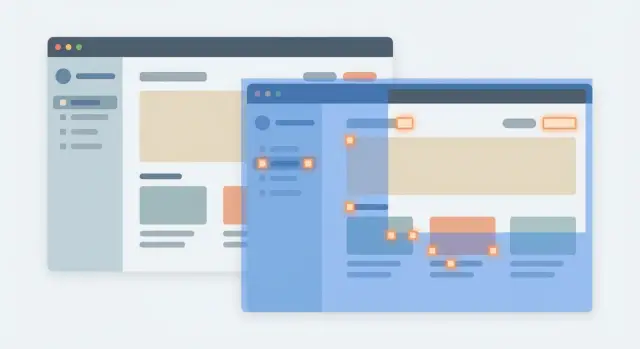
Зачем нужны визуальные регрессионные тесты при частых изменениях UI
Когда интерфейс меняется каждую неделю, больше всего времени съедают мелкие «поползло» и «стало не так». Автотесты по DOM обычно проверяют логику: кнопка есть, текст на месте, запрос ушел. Но они могут не заметить, что кнопку перекрыл баннер, текст обрезался, а важный блок уехал вниз.
Визуальные регрессионные тесты UI ловят именно то, что проще увидеть глазами, чем описать селекторами. Это особенно важно, когда дизайн правят быстро: меняются шрифты и сетка, состояния компонентов, появляются новые бейджи и подсказки. В такой среде проблемы чаще возникают не из-за «больших» ошибок, а из-за мелких несостыковок между макетом, компонентами и реальными данными.
Обычно к визуальной регрессии относят изменения, которые влияют на восприятие или доступность элементов:
- разъехалась верстка (колонки, карточки, шапка, модалки)
- поменялись отступы, размеры, переносы строк
- сломались цвета, контраст, фон, состояния hover/disabled
- исчезли или подменились иконки, бейджи, статусы
- элемент стал частично скрыт или перекрыт
Простой пример: в карточку товара добавили длинное промо-сообщение. DOM-тесты проходят, потому что карточка «существует». А на экране цена съехала под кнопку, и кнопку уже не видно на мобильном. Скриншотный дифф подсветит проблему сразу.
При этом визуальные тесты не заменяют остальные проверки. Они плохо подходят для бизнес-логики (расчеты, права доступа, корректность API), не гарантируют, что элемент кликается, и не объясняют причину ошибки. Их сила в другом: быстро дать сигнал «картинка изменилась там, где не должна», чтобы команда поймала поломку до релиза.
Как выбрать 10-20 ключевых страниц и не пытаться покрыть все
Если UI меняется часто, скриншотное тестирование не должно пытаться «сфоткать все». Иначе вы получите сотни диффов и перестанете им верить. На старте цель проще: поймать самые дорогие ошибки и держать под контролем основные потоки.
Количество страниц зависит от продукта, ролей и устройств. Для B2C обычно важнее публичные и onboarding-экраны, для B2B - кабинеты и сценарии для разных прав. Если мобильная аудитория значимая, заложите отдельные 3-5 экранов под мобильную верстку (или хотя бы один ключевой поток), а не пытайтесь сразу закрыть все брейкпоинты.
Выбирайте не «страницы», а пользовательские маршруты. Работает правило 80/20: берите по 2-3 шага в каждом критичном потоке, где ошибка сразу бьет по деньгам, доверию или поддержке. Чаще всего это места, где люди вводят данные, подтверждают действия и ориентируются в продукте.
Практичный способ отобрать 10-20 экранов:
- точка входа: главная или первый экран после логина
- навигация: разделы с меню, табами, хлебными крошками
- формы с валидацией: регистрация, профиль, заявки, поиск
- платежи и подтверждения: корзина, оплата, успех и ошибка
- самые посещаемые страницы по аналитике и самые «болезненные» по обращениям в поддержку
Компоненты или целые страницы? Компоненты имеет смысл тестировать отдельно, если они переиспользуются везде (кнопки, карточки, модалки, таблицы) и часто ломаются из-за изменений в дизайн-системе. Страницы лучше подходят для проверки реального опыта: сетка, отступы, типографика, сочетание блоков, состояния пусто-загрузка-ошибка.
Простой ориентир: если изменение компонента способно поломать десятки экранов, добавьте отдельный тест компонента. Если ошибка проявляется только в связке блоков (например, форма + подсказка + кнопка внизу), берите страницу или конкретный сценарий на странице.
Пример набора страниц для старта: что обычно дает максимум пользы
Начинать лучше с небольшого набора экранов, которые чаще всего ломаются и заметнее всего для пользователей. Это и есть те самые 10-20 страниц, с которых удобно стартовать, не раздувая сопровождение.
Хороший стартовый набор обычно покрывает путь пользователя: вход, просмотр данных, изменение данных и личные настройки. На практике чаще всего максимум пользы дают такие экраны:
- вход и восстановление пароля (минимум 2 состояния: пустая форма и ошибка)
- главная после входа или дашборд (где много виджетов и статусов)
- список сущностей (таблица или карточки) и одна типовая страница детали
- создание и редактирование (форма с подсказками, ошибками валидации, disabled-кнопкой)
- настройки профиля и уведомления; если есть платежи - корзина и оформление заказа вместо части настроек
Почему именно они: на этих экранах обычно смешиваются сложная верстка, разные состояния и много данных. Любая мелочь заметна сразу: съехала сетка, пропал текст ошибки, кнопка стала неактивной, сломалась адаптивность.
Чтобы не тратить время зря, для каждой выбранной страницы сразу зафиксируйте 2-3 ключевых состояния, которые действительно важны. Для формы это часто: (1) пусто, (2) ошибка, (3) успешно заполнено. Так вы ловите регрессии по UX, а не только «по пикселям».
Подготовка UI к скриншотам: как сделать картинки стабильными
Скриншотные тесты чаще падают не из-за багов, а из-за непредсказуемости: другие данные, другой шрифт, лишний кадр анимации. Чтобы визуальные регрессионные тесты UI приносили пользу, сначала сделайте интерфейс максимально повторяемым.
Начните с данных. Страница должна открываться в одном и том же состоянии, даже если вы запускаете тесты ночью на чистом окружении. Обычно помогают фиксированный сид базы, тестовый аккаунт с заранее заданными правами и предсказуемые ответы API (через стаб, фикстуры или тестовый режим сервера).
Затем уберите все, что живет своей жизнью. Анимации, карусели, автопрокрутка, «плавные» появления и hover-эффекты часто дают случайные пиксельные отличия. В тестовом запуске лучше выключать их полностью (например, добавлять класс вроде test-mode и обнулять transition/animation).
Отдельная боль - шрифты и загрузка ресурсов. Если шрифт подгружается с задержкой, верстка «прыгает», и вы получаете дифф без реального изменения дизайна. Фиксируйте шрифты в сборке тестов, прогревайте ресурсы перед снимком и убедитесь, что окружения используют одинаковые настройки сглаживания и масштабирования.
Короткий набор правил для «стабильного снимка»:
- зафиксируйте данные: сид, тестовые пользователи, детерминированные ответы API
- отключите анимации и автосмену контента
- заморозьте время (даты, таймеры) и спрячьте счетчики, случайные аватары, рекламу
- выберите один viewport и масштаб (например, 1366x768 и 100%)
- делайте снимок только после готовности страницы: шрифты, картинки, завершение загрузки
Базовые понятия: baseline, диффы, пороги и маски
Скриншотное тестирование работает просто: вы делаете эталонный скриншот (baseline), а затем на каждом прогоне сравниваете новый кадр с эталоном. Разница показывается как дифф: отдельная картинка, где подсвечены изменившиеся пиксели.
Baseline и как им управлять
Baseline - это не «идеальный дизайн навсегда», а согласованная точка отсчета. В команде важно договориться, кто и когда обновляет baseline: после принятого изменения в UI, а не потому что тесты мешают.
Рабочий вариант: обновление baseline проходит через обычный код-ревью вместе с задачей на UI. Тогда видно, что именно поменялось, и случайные «подмены эталона» не пройдут незаметно.
Диффы, пороги и сравнение областей
Сравнивать можно весь экран целиком или только выбранные области. Полный экран проще для старта, но он чаще ловит шум: плавающие отступы, тени, разный рендер шрифтов. Сравнение областей полезно, когда важен конкретный блок (например, карточка товара или форма оплаты), а шапка и футер постоянно меняются.
Порог отличий решает проблему «1-2 пикселя не должны валить тест». Обычно задают допустимый процент отличий или чувствительность, чтобы небольшие сдвиги не считались ошибкой. Но порог не должен скрывать настоящую поломку, поэтому его подбирают на нескольких прогонах и фиксируют.
Маски и исключения закрывают динамические зоны: время, курс валют, аватарки, рекламные баннеры, счетчики уведомлений. Например, на странице профиля можно замаскировать блок с «последним входом», но оставить проверку формы и кнопок.
Для разбора всегда нужны три артефакта: baseline, фактический скриншот и дифф-картинка. Если они лежат рядом и доступны в CI, спор «это баг или шум» решается за минуту.
Пошаговая настройка скриншотного тестирования для команды
Чтобы визуальные регрессионные тесты UI не превратились в бесконечную охоту за пикселями, настройку лучше делать как небольшой проект: с правилами, ответственными и одинаковыми условиями запуска.
Минимальный процесс, который работает
Сначала договоритесь, какие страницы и состояния дают пользу. На каждой выбранной странице обычно достаточно 2-4 состояний: пусто, загрузка, ошибка, заполнено. Это быстрее, чем пытаться покрыть все вариации.
Дальше подготовьте тестовые данные и вход в систему так, чтобы прогон повторялся. Если есть роли (пользователь, админ), ограничьтесь одной ролью на старте, иначе диффы умножатся.
Затем обеспечьте одинаковую среду рендера. Стабильность дает не инструмент, а дисциплина: один размер окна, один шрифт, одинаковые локаль и часовой пояс.
Практичная последовательность действий:
- зафиксируйте список страниц и точные состояния снимков (и откуда берутся данные)
- подготовьте сценарий логина и тестовые сущности (например, один заказ, один профиль, один пустой список)
- установите единые параметры рендера: размеры экранов, масштаб, отключение анимаций, ожидание окончания загрузки
- снимите первый набор и сохраните baseline как эталон
- добавьте запуск в CI так, чтобы результаты прикладывались артефактами к ревью
Правила обновления baseline
Самое важное - договориться, кто подтверждает изменения. Хороший вариант: автор изменения предлагает обновление baseline, а подтверждает другой человек (например, дизайнер или дежурный по качеству). Обновляйте baseline только если изменение ожидаемое и объяснено в задаче.
Пример: команда меняет карточку товара, и меняются отступ и цвет кнопки. В CI появляются диффы. Автор пишет, что это часть редизайна, и прикладывает скриншоты до и после. После проверки baseline обновляют, а тесты снова становятся «тихими».
Как не утонуть в ложных отличиях: практические приемы
Ложные отличия убивают доверие к скриншотам быстрее всего. Если каждый прогон показывает десятки диффов из-за секундомеров, случайных аватаров и микросдвигов, команда перестает реагировать. Визуальные регрессионные тесты UI начинают приносить пользу, когда вы сознательно уменьшаете шум.
Первый прием - не сравнивать весь экран как одну картинку. Выберите 3-5 зон, которые реально важны для пользователя, и фиксируйте их отдельно: карточку товара, блок цены, форму оплаты, таблицу. Так вы поймаете поломки и не будете спорить из-за второстепенных виджетов.
Дальше убирайте источники случайности:
- маскируйте динамику: даты и время, аватары, баннеры, карты, блоки рекомендаций
- отключайте анимации и плавные переходы в тестовом режиме
- стабилизируйте момент снимка: дождитесь окончания загрузки, шрифтов и рендера
- на старте тестируйте один шрифт и одну локаль (например, только ru-RU)
- держите правило команды: сначала устраняем нестабильность, потом добавляем новые страницы и состояния
Небольшой пример: на странице профиля меняется блок «последний вход» и подгружается аватар. Если замаскировать эту строку и область аватара, а снимок делать только после готовности страницы, останутся диффы только по реальным проблемам верстки.
Частые ошибки при визуальной регрессии и как их избежать
Чаще всего визуальные тесты «не приживаются» не из-за инструмента, а из-за привычек команды. Когда интерфейс меняется быстро, ошибки в процессе мгновенно превращают проверку в шум.
Типовые проблемы:
- пытаются снять скриншоты всего продукта уже в первом спринте; тесты падают каждый день, и их начинают игнорировать
- обновляют baseline без ревью; реальный дефект легко спрятать под видом «ожидаемого изменения»
- тестируют только happy path; а вот ошибки валидации, пустые состояния и ограничения по длине часто ломают верстку
- нет контроля данных; на странице каждый раз новые имена, даты, суммы, и скриншоты отличаются даже без изменений UI
- смешивают мобильные и десктопные размеры без четких правил; диффы «шумят», если ширина и масштаб не зафиксированы
Чтобы избежать этих проблем, договоритесь о простых правилах:
- ограничьте стартовый набор до 10-20 экранов и заморозьте его на 1-2 недели
- введите ревью для обновления baseline и короткое описание причины
- фиксируйте данные (сид, тестовый аккаунт, заглушки дат) и отключайте случайность
- разделите проверки по размерам: отдельный прогон для mobile и для desktop
- добавьте 2-3 «неприятных» состояния: ошибки, пустые списки, длинные тексты
Пример: команда обновила карточку товара и «по привычке» перезаписала baseline. Через неделю выяснилось, что валидация цены съезжает на маленьких экранах. Если бы baseline обновляли через ревью и держали отдельный прогон для mobile, дефект поймали бы в тот же день.
Быстрый чеклист перед подключением визуальных тестов в CI
Визуальные регрессионные тесты UI дают пользу только тогда, когда результаты повторяемы. Перед тем как включать их в CI, проверьте, что команда договорилась о базовых правилах и не будет тратить время на «шум» вместо реальных багов.
Чеклист готовности
- выбраны 10-20 ключевых страниц; для каждой описано состояние: пользователь (роль), данные, открытые модалки, активные вкладки
- отключены анимации и переходы, стабилизированы динамические элементы (время, случайные аватары, карусели), определены маски для зон с неизбежной динамикой
- зафиксирована среда снимков: одинаковое разрешение, масштаб (zoom), шрифты и рендеринг, одна тема (светлая или темная), один язык интерфейса
- есть процесс обновления baseline: кто может обновлять, когда это допустимо, и как проходит человеческая проверка
- артефакты сохраняются и их удобно смотреть: новый скриншот, baseline и дифф-картинка рядом
Минимальные правила, которые экономят часы
Договоритесь о пороге чувствительности и о том, что считается «нормальным» изменением. Например, правка текста на кнопке не должна заставлять команду переснимать половину проекта.
Для старта удобно включить проверки только для выбранных страниц и запускать их на pull request. Когда процесс обновления baseline станет понятным и быстрым, добавляйте новые экраны постепенно.
Реалистичный пример: как команда приручила быстро меняющийся интерфейс
Команда выпускала обновления интерфейса каждую неделю: то новый хедер, то новые карточки в списках, то правки типографики. В какой-то момент баги стали всплывать уже после релиза, потому что ручная проверка «на глаз» не успевала за темпом.
Они начали с малого и подключили визуальные регрессионные тесты UI только на 12 страницах, которые чаще всего видят пользователи и которые сильнее всего бьют по деньгам и поддержке. В набор вошли базовые сценарии: логин, главный экран (дашборд), список сущностей, страница одной сущности, большая форма создания/редактирования и шаги оплаты. Остальные экраны сознательно отложили, чтобы не распыляться.
Первые три прогона оказались шумными. Диффы сыпались из-за мелочей: микросдвиги в тени, мигающие курсоры в полях, анимации раскрытия, случайные аватары и даты «сегодня». Вместо того чтобы привыкнуть к шуму, команда потратила день на стабилизацию:
- отключили анимации и плавные переходы в тестовом режиме
- зафиксировали шрифты и загрузку ресурсов, чтобы не было прыжков
- замаскировали динамические зоны (аватары, счетчики, текущую дату)
- сделали тестовые данные одинаковыми для каждого прогона
- добавили отдельные снимки для мобильного размера
Через неделю это окупилось: один дифф показал, что на мобильной ширине кнопка «Продолжить» уехала вниз и частично скрылась под фиксированным блоком. Вручную это почти никто не заметил: на десктопе все выглядело нормально, а мобильный режим проверяли «по-быстрому».
После этого команда ввела правило: baseline обновляют только после короткого ревью дизайна и QA. Если правка ожидаемая, ее принимают и фиксируют в задаче. Если нет, дифф становится задачей на исправление, даже если релиз уже близко.
Следующие шаги: как развивать покрытие без перегруза
Когда базовые визуальные регрессионные тесты UI уже работают, главный риск дальше не в том, что вы что-то не поймаете, а в том, что команда устанет от шума и перестанет доверять диффам. Поэтому развивайте покрытие так же аккуратно, как запускали.
Сначала доведите до стабильности стартовый набор: 10-20 страниц с понятными правилами состояния (одни и те же данные, одинаковые разрешения, отключенные анимации). Если на этих экранах стабильно мало ложных отличий, расширяться будет проще.
Нормальный темп - добавлять по 1-2 страницы в неделю и каждый раз измерять шум. Если после новых экранов диффов стало заметно больше и они чаще «не по делу», остановитесь и устраните причину (данные, шрифты, время, плавающие блоки), а уже потом расширяйте покрытие.
Зафиксируйте правила обновления baseline
Чтобы baseline не превращался в хаос, договоритесь о простом регламенте:
- кто имеет право обновлять baseline (обычно 1-2 ответственных)
- когда baseline обновляют (только ожидаемое изменение дизайна)
- как описывать причину (короткий текст плюс номер задачи)
- сколько времени хранить старые baseline (например, 1-2 релиза)
Подумайте о стенде и быстром откате
Разбор диффов ускоряется, когда вы можете быстро поднять нужную версию, повторить скриншоты и так же быстро вернуться назад. Если вы собираете продукт на платформе TakProsto (takprosto.ai), удобно заранее фиксировать ожидаемые изменения в planning mode, а при проблемах опираться на snapshots и rollback, чтобы быстро сравнить версии и вернуться к стабильной.
Пример: команда добавила новый блок на главной и получила десятки отличий на разных страницах из-за смены отступов в общем контейнере. Они вернулись к предыдущему состоянию, нашли место правки, поправили стили и обновили baseline только для двух экранов, которые действительно изменились. Так покрытие растет, а доверие к тестам не падает.
FAQ
Что именно ловят визуальные регрессионные тесты, чего не ловят DOM-тесты?
Лучше всего они ловят визуальные поломки, которые сложно описать селекторами: перекрытые кнопки, обрезанный текст, «уехавшие» блоки, неправильные отступы и контраст. Если UI меняется часто, такие мелочи появляются регулярно и заметны пользователю сразу, хотя DOM-тесты при этом могут проходить.
Сколько страниц реально стоит покрыть в начале?
Оптимально начать с 10–20 экранов, которые поддержка и бизнес «чувствуют» сильнее всего: вход, основной экран после логина, списки и детали, ключевые формы, подтверждения и ошибки. Так вы получаете максимальную отдачу и не превращаете проверку в бесконечный поток диффов.
Как понять, какие именно страницы включить в первые 10–20?
Выбирайте не «все страницы», а 2–3 шага в каждом критичном пользовательском маршруте, где ошибка бьет по деньгам, доверию или количеству обращений. Ориентируйтесь на аналитику посещаемости и на самые частые жалобы, а не на структуру меню.
Какие состояния страницы стоит снимать, кроме «нормального»?
Фиксируйте 2–3 состояния на экран, которые часто ломают верстку и UX: пусто, ошибка валидации, заполнено (иногда еще загрузка). Это дает больше пользы, чем один «идеальный» скрин, потому что многие баги проявляются именно в неприятных состояниях.
Как стабилизировать скриншоты, чтобы тесты не падали из-за случайностей?
Сделайте прогон детерминированным: одинаковые данные, одинаковая роль пользователя и предсказуемые ответы API. Затем выключите анимации и автосмену контента, дождитесь загрузки шрифтов и картинок перед снимком и зафиксируйте viewport и масштаб.
Когда использовать маски (исключения) и что ими закрывать?
Маски нужны для зон, которые неизбежно меняются от прогона к прогону: текущая дата и время, счетчики, аватары, рекламные или рекомендательные блоки. Маскируйте только динамику, а не весь экран, иначе можно случайно спрятать реальную проблему рядом с этой областью.
Нужен ли порог отличий и как не замаскировать им баги?
Порог помогает не валить тест из‑за минимальных отличий рендера, например микросдвигов теней или сглаживания шрифтов. Начните с небольшого допуска, прогоните несколько раз в одинаковом окружении и подберите значение так, чтобы «шум» уходил, а заметные смещения и перекрытия продолжали ловиться.
Как правильно тестировать мобильную и десктопную верстку?
На старте разделите прогоны: отдельно desktop и отдельно mobile, каждый с фиксированным viewport и масштабом. Это снижает шум и упрощает разбор, потому что диффы не смешивают разные брейкпоинты и разные правила адаптива.
Кто и когда должен обновлять baseline (эталонные скриншоты)?
Baseline обновляйте только если изменение ожидаемое и подтверждено в задаче, а не потому что «мешают красные тесты». Практично, когда автор изменения предлагает обновление, а подтверждает другой человек, чтобы дефект не прятался под видом нового эталона.
Как быстрее разбирать диффы в CI и откатываться при проблемах?
Держите артефакты рядом в CI: baseline, новый скриншот и дифф, чтобы решение принималось быстро. Если вы разворачиваете проект на TakProsto, удобно опираться на snapshots и rollback, чтобы быстро сравнить версии и откатиться к стабильной сборке, когда диффы показали неожиданную поломку.